כל הפוסטים מאת RachelMelaketet

שמועות: iOS 8: מסך מפוצל באייפד

לפי 9to5mac, פיצ׳ר חדש ב-iOS 8 יאפשר שימוש בשתי אפליקציות במקביל, על מסך מפוצל, באייפד. באמצעות הפיצ׳ר ניתן יהיה, בין היתר, להעביר תכנים בין אפליקציות (טקסט, תמונות וכו׳). הפיצ׳ר יהיה זמין רק במצב אופקי (Landscape Mode), עדיין לא ברור אם הפיצ׳ר יגיע גם לאייפד מיני.

Wwdc14 home branding

הפיצ׳ר מושפע מפיצ׳ר דומה ב-Surface (הטאבלט של מיקרוסופט). עכשיו נשאר רק לחכות לקינוט של אפל, שיפתח את כנס המפתחים של החברה ב-2 ביוני, ולראות אם אכן זה קורה.

חופרים ברשת: האייפון הבא

ב- The Verge החליטו לסכם את שמועות האייפון הבא (ידוע בשם אייפון 6), מתוך הנחה שחלק מהשמועות הגיוניות מספיק כדי להתגשם, ככה לפחות מוכיחה היסטוריית השמועות של השנים האחרונות.

Drill image 1

סיכום הסיכום: האייפון הבא 
– ככל הנראה מדובר בשני אייפונים בשני גדלים שונים: 4.7 אינץ׳ ו-5.5 אינץ׳.
– ייתכן שהמחיר יעלה.
– אחד מהאייפונים יושק לפני השני (ככל הנראה באוגוסט), ייתכן שאפילו יוכרז בכנס המפתחים הקרוב.
– האייפון הבא ייקרא אייפון 6.
– מצלמה משופרת.
– טכנולוגיית ה-Touch ID עשויה להפוך גם לפלטפורמת תשלומים.

טיפ בסיסי: הקטנת תמונות באייפון

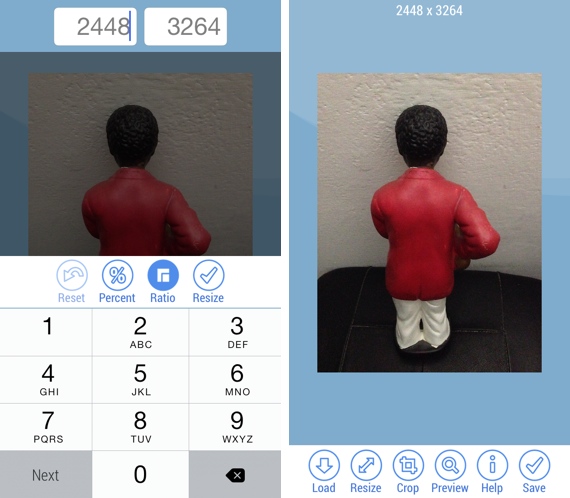
נכון למערכת הנוכחית (iOS 7.1.1) אין דרך ישירה להקטין תמונות באפליקציית ״תמונות״ באייפון, אבל אפשר לעשות זאת בדרך עקיפה: לשלוח לעצמכם תמונות בדוא״ל (כאשר תלחצו על כפתור השליחה תוכלו לבחור בגדלים שונים), או שתוכלו לעשות זאת בעזרת אפליקציית צד שלישי:

Cropsizeimagetool
צילומי מסך: Crop-Size Image Tool.

Crop-Size Image Tool היא אפליקציית iOS אוניברסלית המאפשרת להקטין / להגדיל תמונות לגודל הרצוי, פיצ׳רים בולטים:
– ניתן לבחור את אחוז ההקטנה, או לספק מספרים מדוייקים.
– ניתן לבחור לשמור על היחס בין האורך לרוחב.
– ניתן לחתוך תמונות (Crop).
– ניתן להטות תמונות.

מחיר בזמן כתיבת הפוסט: חינם (זה המחיר בד״כ).
גרסה שנבדקה: 1.1.
Crop-Size Image Tool באפסטור (כאן).

סיכום: Beats ואפל

בימים האחרונים מסתמן שאפל רכשה / עומדת לרכוש (לפי הערכות, ב-3.2 מיליארד דולר) את Beats Electronics, חברה המייצרת אוזניות ומנהלת שרות הזרמת מוסיקה מוערך (Beats Music). בראש החברה עומדים ד״ר דרה (Dr. Dre), מוסיקאי היפ הופ ותיק, וג׳ימי אייבין (Jimmy Iovine), דמות בולטת בתעשיית המוסיקה האמריקאית (בין היתר, בכיר ב-Geffen Records).

Drill twins

עדיין אין אישור רשמי, לרכישת Beats, מאף אחת מהחברות המעורבות (חוץ מאמירה של ד״ר דרה כי הוא עומד להפוך למיליארדר ההיפ הופ הראשון). רוב הפרשנים מסכימים כי הנפשות הפועלות עשויות להיות הסיבה האמיתית לרכישה: הקשרים של אייבין ודרה בתעשיית המוסיקה, וההבנה שלהם בתחום, עשויים לעזור לאפל להגיע להסכמים עם תעשיית המוסיקה הנחוצים לה, בין היתר, כדי לשפר את שרות הרדיו של אייטיונס (iTunes Radio) ואולי מוצרים עתידיים נוספים. הפרשנות הנ״ל מקבלת חיזוק מוול סטריט ג׳ורנל המדווח, לפי מקורותיו, כי דרה ואייבין עשויים לאייש משרות בכירות באפל (גם כאן חוזרים על הקשרים של השניים בתעשיית המוסיקה) – אופי המשרות עדיין לא ברור.

פרשנות מעניינת נוספת, שהתפרסמה ב-The Verge, קושרת בין השעון / צמיד של אפל (מככב בשמועות בשם iWatch) לרכישה של Beats: חוש האופנה / שיווק של Beats, והכריזמה של העומדים בראשה, עשויים להועיל במיתוג השעון / צמיד העתידי של אפל (שבשלב זה קיים רק בשמועות).

השלמת מידע
את הדיווח של וול סטריט ג׳ורנל אתם יכולים למצוא כאן – הדיווח פתוח רק למשתמשים רשומים, תוכלו לקרוא סיכום שלו ב-Mac Rumors.

חופרים ברשת: הספיר של אפל

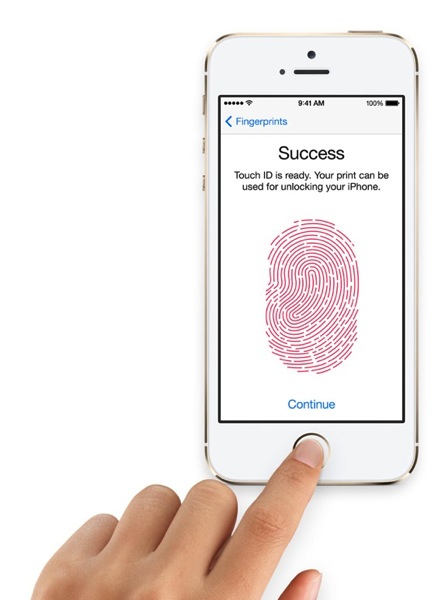
לפי שמועות, ייתכן כי המסך של האייפון הבא (אייפון 6?) יהיה עשוי מספיר (Sapphire Glass) ואולי גם השעון / צמיד שאפל כביכול מפתחת. גם באייפון הנוכחי (5s) יש שימוש בספיר: מנגנון ה-Touch ID מורכב בחלקו מספיר וגם עדשת המצלמה.

Touchid hero

ב- The Verge כבר מבשרים על מהפכת הספיר, בניתוח שפורסם לאחרונה עוסק The Verge בהשפעה האפשרית של אפל על תעשיית הספיר, תוך כדי השוואה עם ההשפעה של אפל על תעשיית האלומיניום, מהרגע שהחלה לייצר את המקבוק יוניבודי (Unibody) – אי שם ב- 2008. בשורה התחתונה: אפל תייצר את רוב חלקי הספיר בעצמה, והתעשיה תיהנה פחות מהפירות, זאת בניגוד להשפעה של אפל על תעשיית האלומניום שהתבטאה בתפוצה רחבה יותר של החומר, שיפור תהליכי הייצור והורדת מחירים.

חווית משתמשת: Handy Photo

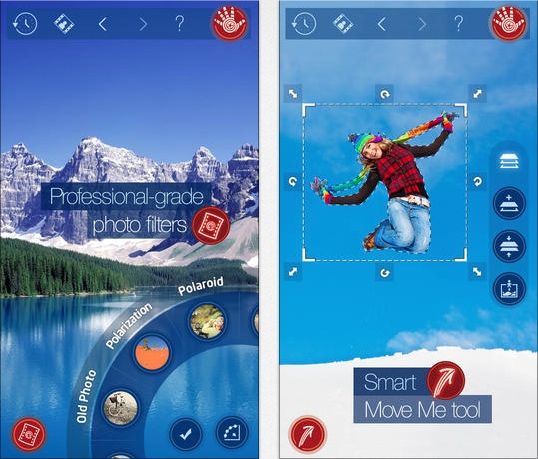
אם אתם לא מפחדים מאפליקציות מורכבות, כדאי לכם לבדוק את Handy Photo, אפליקציית iOS אוניברסלית המכילה סט כלים מרשימים לטיפולים גרפים.

HandyPhoto app
צילומי מסך: Handy Photo באפסטור.

פיצ׳רים  
– ניקוי כתמים מתמונות.
– תיקון פגמים באמצעות מברשת שכפול.
– שכפול אוביקטים.
– הרחבת שולייים של תמונות (ע״י שכפול חכם של השוליים הקיימים).
– יישור תמונות.
– הזזת אוביקטים (ושחזור הרקע בחלל שהתפנה).
– הוספת טקסטורות ופילטרים לתמונה או לחלקים נבחרים בתמונה.
– תיקוני צבע לכל התמונה או רק לחלקים נבחרים.

הכנתי סרטון הקצר המדגים חלק מהיכולות של האפליקציה (קישור ישיר ליוטיוב):

טיפים
– אחרי שביצעתם פעולה שאתם מעוניינים לשמור, תלחצו על כפתור ה-V, הממוקם בחלק הימני התחתון של האפליקציה, אחרת השינויים לא נשמרים.
– האפליקציה שומרת היסטוריה (רק שינויים שסומנו ב-V).
– יש עזרה בתוך האפליקציה (בכל מקום שאתם נמצאים תחפשו את כפתור סימן השאלה).

ההבדלים בין הגרסה החינמית לזו שבתשלום:
– בגרסה המלאה ניתן להעביר אוביקטים בין תמונות.
– בגרסה המלאה יש יותר פילטרים וטקסטורות.
– האפשרות ליישר ולהרחיב תמונות קיימת רק בגרסה המלאה.

סיכום
מומלצת לחובבי הז׳אנר: אמנם צריך להשקיע זמן כדי להשתלט על האפליקציה, אבל היא בהחלט שווה את המאמץ.

גרסה שנבדקה: 2.0.1.
נבדק על אייפון 5.
מחיר כרגע (גרסה מלאה): $1.99 (המחיר הגבוה ביותר: $2.99).
Handy Photo (הגרסה המלאה) באפסטור: כאן.
Handy Photo הגרסה החינמית באפסטור: כאן.

טיפ בסיסי: iOS: פינוי מקום בלי מחיקת אפליקציות

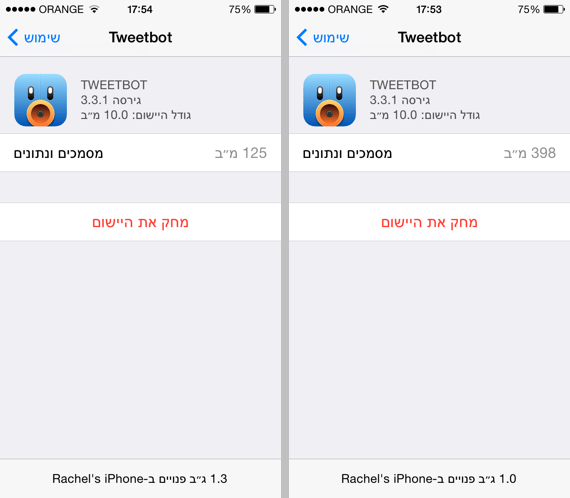
ישנן אפליקציות iOS השומרות בתוכן קבצים לשליפה מהירה, בחלק מהמקרים הדבר מוביל לניפוח משמעותי בנפח אותו תופסות האפליקציות, לדוגמא: TweetBot שוקלת במקור 10 מ״ב, אבל הנפח שהיא תופסת באייפון עשוי להגיע ל-400 מ״ב (ואולי אפילו יותר).

Tweetbot fat
צילום מסך: מימין: לפני סגירה ופתיחה מחדש, משמאל: אחרי סגירה ופתיחה מחדש.

מה עושים
בחלק מהאפליקציות ניתן לנקות את האפליקציות מבפנים: תחפשו כפתור לניקוי זיכרון מטמון (Cache) בהעדפות האפליקציה. דרך נוספת, שעובדת ברוב המקרים: סגירת האפליקציה (בכוח) ופתיחתה מחדש (מדריך לסגירת אפליקציות). חשוב לציין, סגירת האפליקציה מובילה ברוב המקרים למחיקה של פעולות שלא נשמרו (לדוגמא, אם מדובר באפליקציה גרפית: יש סיכוי שתאבדו את היצירה האחרונה).

את הפרטים לגבי הנפח שכל אפליקציה תופסת אתם יכולים למצוא ב:
הגדרות – כללי – שימוש – בחירה באפליקציה בה אתם רוצים להתעמק.

נבדק על iOS 7.1.1, אייפון 5.

WWDC 2014: שמועות: בלי אפל טיו ומוצרים לבישים

כנס המפתחים השנתי של אפל צפוי להיפתח ב-2 ביוני, והשמועות כבר מתחילות להצטבר. לפי דיווח של ג׳ון פאצ׳קאווסקי (John Paczkowski) ב-Re/code, אפל לא תציג גרסה מעודכנת לאפל טי וי ( Apple TV), ולא תחשוף מוצר לביש כלשהו (שמועות התמקדו בעבר בשעון / צמיד), במסגרת הקינוט שתקיים החברה בפתיחת הכנס.

Jhonnyive save

לפי מקורותיו של פאצ׳קאווסקי, הקינוט צפוי להתמקד ב-OS X 10.10 ו- iOS 8, וייתכן כי יוקדש זמן ל-Healthbook (אפליקציית בריאות ל-iOS מבית אפל המככבת בשמועות לאחרונה).

הדיווח של פאצ׳קאווסקי ״מאשר״ דיווח קודם של מארק גורמן (Mark Gurman) ב- 9to5mac שטען כי הקינוט של אפל יעסוק בעיקר ב-OS X 10.10. לפי מקורותיו של גורמן, OS X צפויה לקבל עיצוב חדש השונה באופן משמעותי מהעיצוב הנוכחי (בדומה למהפך שעברה iOS 7 ביחס למערכת שקדמה לה). ביחס ל-iOS 8, המקורות של גורמן טוענים כי יתכן שחלק מהפיצ׳רים הצפויים ב-iOS 8 יגיעו רק ב-iOS 8.1.

iOS: גוגל השיקה אפליקציות משרדיות

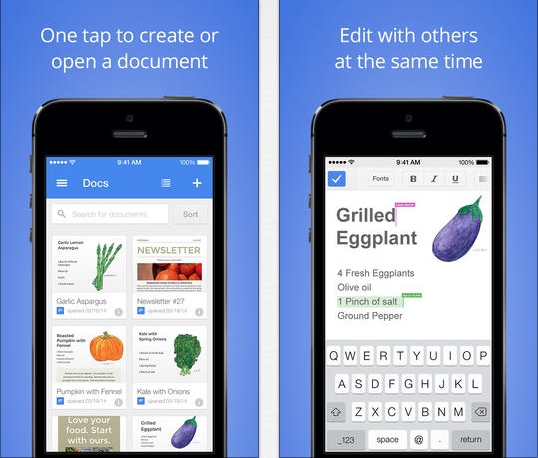
מאז הפיכתה של חבילת iWork לחינמית, החל מאוקטובר (עם רכישת מכשיר חדש), שוק האפליקציות המשרדיות ל-iOS מתחמם: מיקרוסופט השיקה את חבילת אופיס לאייפד לפני מספר שבועות (כתבתי על זה כאן), ואמש השיקה גוגל שתי אפליקציות iOS אוניברסליות: Google Docs (מעבד תמלילים) ו-Google Sheets (אפליקציה ליצירת גליונות אלקטרונים).

Googledocs iosapp
צילומי מסך: Google Docs באפסטור.

Google Docs ו-Google Sheets מאפשרות, בין היתר: פתיחת מסמכים שנוצרו בגרסאות המקוונות של התוכנות ועריכתם, יצירת מסמכים חדשים ושמירתם ברשת ובתוך האפליקציות. חשוב לציין, האפליקציות לא מחייבות חיבור לאינטרנט והן תומכות בעברית באופן רשמי.

מחיר בזמן כתיבת הפוסט: חינם.
Google Docs באפסטור (כאן).
Google Sheets באפסטור (כאן).

קישורים נלווים
הגדרות בסיסיות: חבילת iWork (כאן).

טיפ בסיסי: iOS 7: הקשבה ליוטיוב ברקע

האפליקציה הרשמית של יוטיוב ל-iOS לא מאפשרת להקשיב לסרטוני יוטיוב ברקע, קצת בעייתי אם אתם מעוניינים להקשיב למוסיקה בזמן שאתם רוצים לעשות דברים אחרים. אבל, מסתבר שישנה דרך לעקוף את המכשול.

Emoji megaphone

איך זה עובד  
1.תנווטו ליוטיוב דרך ספארי.
2.תנגנו את הסרטון הרצוי.
3.תסגרו את ספארי.
4.תפתחו את מרכז הבקרה (Control Center) ותלחצו על כפתור Play (האודיו של הסרטון יתנגן ברקע).
5.תעלימו את מרכז הבקרה ותמשיכו בשגרת יומכם.

חשוב לציין, השיטה עובדת רק סרטונים בודדים (לא ניתן לנגן רשימות).

נבדק על iOS 7.1.1, אייפון 5.
(אמור להיות תקף גם במערכות קודמות: הנגן המובנה של המערכת נמצא ב-Dock: לחיצה כפולה על כפתור הבית + מחוות החלקה משמאל לימין)

השראה: Cult of Mac.

קישורים נלווים
טיפ בסיסי: iOS 7: מרכז הבקרה (כאן).