כל הפוסטים מאת RachelMelaketet

OS X: עדכון אבטחה: 2013-003

אפל שחררה אמש עדכון אבטחה ל-OS X, העדכון מיועד לשלוש הגרסאות האחרונות של המערכת (10.6, 10.7, 10.8). העדכון אמור לסגור חור אבטחה שעשוי היה לאפשר לקבצי סרטים המכילים קוד זדוני, המנוגנים בתוכנת קוויקטיים (QuickTime), לגרום להפסקה פתאומית בפעילות התוכנה, ובמקרים מסויימים להריץ קוד.

Rachelpolice

את עדכון האבטחה ניתן להוריד בעמוד ההורדות של אפל או דרך Software Update / האפסטור למק. פרטים נוספים על העדכון אתם יכולים למצוא בעמוד התמיכה של העדכון (כאן).

OS X: שיטוט בתפריטים עם המקלדת

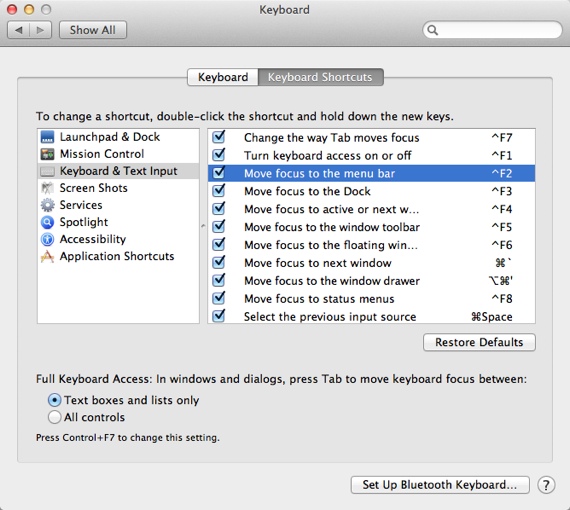
אם אתם מעוניינים לשוטט בתפריטים של הפיינדר או כל תוכנה אחרת שנמצאת בפוקוס כרגע, אתם יכולים לעשות באמצעות קיצור המקשים הבא: Ctrl F2 או Ctrl F2 fn (במידה ומקשי ה-F מוגדרים כמקשי מדיה במק שלכם).

Keyboardmenu
צילום מסך: העדפות קיצורי המקשים.

איך זה עובד
כאשר אתם מקישים את הקיצור, תפריט התפוח "נבחר" (צבעו משתנה), לחיצה על כפתורי החיצים תאפשר לכם לעבור לתפריט הרצוי ולשוטט בו: החץ העליון / תחתון משוטט בתוך התפריט הנבחר, החץ שמאלי / ימני עובר לתפריט הבא / הקודם.

איך יוצאים מזה
– אפשר להקיש את אותו הקיצור.
– אפשר להקיש על מקש Esc.
– הקלקת עכבר.

סרטון קצר המדגים את הקיצור אתם יכולים לראות ביוטיוב (כאן).

השלמת מידע
אם אתם מעוניינים אתם יכולים להחליף את הקיצור בהעדפות המערכת:
Keyboard – Keyboard Shortcuts
תחפשו את ההגדרה:
Move focus to the menu bar
מכאן תוכלו להחליף את הקיצור (לחיצה על הקיצור ולאחר מכן הקשה על הקיצור החדש).

השראה: CNET.

נבדק על 10.8.4.

קישורים נלווים
מק: קיצורי מקשים שהייתי לוקחת איתי לאי בודד (כאן).

Exif Wizard: כל מה שרציתם לדעת על התמונות שלכם באייפון

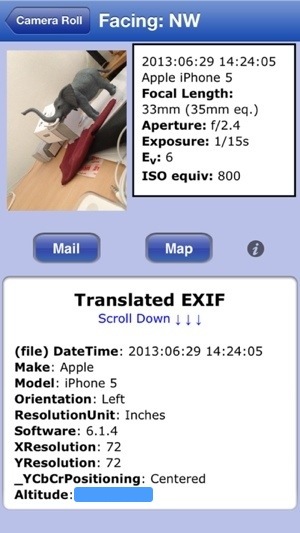
אם חשוב לכם לדעת פרטים טכנים על התמונות הנמצאות באייפון שלכם (לדוגמא: מיקום הצילום, תאריך, רזולוציה וכו'), כדאי לכם להכיר את Exif Wizard, אפליקציית אייפון המציגה מידע על התמונות המאכלסות את תיקיית התמונות שלכם – האפליקציה שואבת את המידע המאוחסן בתוך התמונות ומציגה אותו.

Exifwizardios

איך זה עובד
– פותחים את Exif Wizard.
– בוחרים תמונה מתיקיית התמונות ("סרט הצילום").
– האפליקציה מציגה את כל הפרטים שהיא מסוגלת לשאוב מהקובץ.

בנוסף, ניתן לשלוח, דרך Exif Wizard את התמונה (כולל כל הפרטים הידועים על התמונה) במייל.

הערות
– מידע על מיקום הצילום מוצג רק במידה והוא קיים בקובץ (לדוגמא: אם סגרתם את שרותי המיקום במצלמה, הצילומים לא יכילו פרטי מיקום).
– האפליקציה רק מציגה את המידע, אין אפשרות לערוך.
– הגרסה החינמית (בזמן כתיבת הפוסט) תואמת רק לאייפון, לאפליקציה יש גם גרסת פרו (בתשלום) אוניברסלית (אייפון / אייפד).

שימושים
– אני בד"כ מתעניינת בגודל ובנפח של התמונה (אני מטפלת בתמונות באפליקציות שונות וחשוב לי לעקוב אחרי השינויים בנפח ובגודל של התמונות).
– אם משתפים תמונות, ולא רוצים לחשוף את המיקום בו צולמה התמונה, כדאי לבדוק שהתמונה לא מכילה נתוני מיקום.

מחיר בעת כתיבת הפוסט: חינם.
Exif Wizard באפסטור (כאן).
גרסת הפרו של Exif Wizard באפסטור (מחיר בעת כתיבת הפוסט: $1.99).

סיכום
– עובד.
– אני מסתפקת בגרסה החינמית.

נבדק על אייפון 5, iOS 6.1.4.

השלמת מידע
Exif בויקיפדיה (כאן).

חינם לזמן מוגבל: Paper Camera

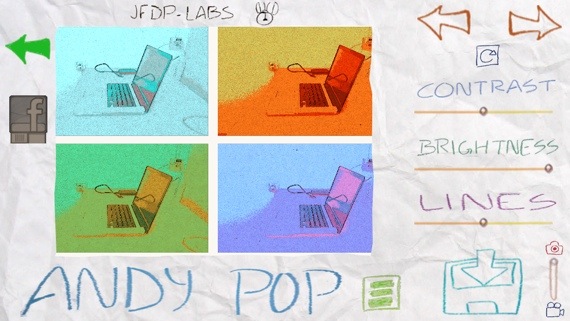
לחובבי הפילטרים שבינינו: Paper Camera, אפליקציית iOS אוניברסלית המספקת פילטרים לתמונות (ווידאו), חינמית לזמן מוגבל. באמצעות האפליקציה ניתן לצלם (תמונות או וידאו) ולראות את הפילטרים בזמן אמיתי, כמו כן ניתן לפתוח תמונות מספריית התמונות ולהפעיל עליהן את הפילטרים הזמינים באפליקציה.

Papercamera
צילום מסך: Paper Camera בפעולה.

סיכום
טוב שיש באוסף.

סרטון הדגמה אתם יכולים למצוא ביוטיוב (כאן).
 
מחיר בזמן כתיבת הפוסט: חינם (מחיר רגיל: 1$).
Paper Camera באפסטור (כאן). 

Reeder: גרסת האייפון חינמית ועוד

גזרת הרסס (RSS) מתחממת לקראת 1 ביולי, היום בו צפויה גוגל לסגור את שעריו של גוגל רידר (Google Reader). בהודעה שפורסמה באתר של Reeder הודיע המפתח של התוכנה כי גרסת האייפון של Reeder ניתנת להורדה חינם מהאפסטור, כנראה עד העדכון הבא (הצפוי בקרוב) בו יתווספו שרותי סנכרון נוספים: Feedly ועוד. בנוסף, גרסאות האייפד והמק הנוכחיות יוסרו מהאפסטור ב-1 ביולי, גרסאות חדשות יושקו במועד מאוחר יותר.

Reedericon

תקציר הפרקים הקודמים
לפני חודשיים הודיע המפתח של Reeder כי גרסת המק והאייפד יוצעו להורדה חינם (עד אשר יעודכנו) בעקבות סגירתו של גוגל רידר, גרסת האייפון עדיין הייתה בתשלום. כתבתי על זה כאן.

גרסת האייפון של Reeder באפסטור (כאן).

iOS 7: שליטה במכשיר באמצעות תנועות ראש

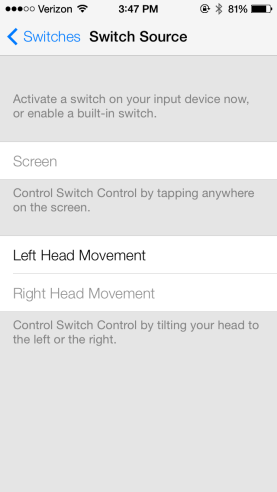
לפי 9to5mac, בין הפיצ'רים החדשים ב-iOS 7 התגלה פיצ'ר חדש המאפשר שליטה במכשירי iOS באמצעות תנועות ראש. הפיצ'ר מסתתר בהגדרות הנגישות של המכשיר (Accessibility) ב-iOS 7.

Ios7head
צילום מסך: חלק מהגדרות הנגישות ב-iOS 7, קרדיט: 9to5mac.

המיקום של הפיצ'ר (בהגדרות הנגישות) מעיד כי מטרתו היא להקל על אנשים עם מוגבלויות, אבל סביר להניח שגם אחרים ישמחו לשחק עם הפיצ'ר (כמו שאפשר לראות בסרטון המצורף):


קישור לסרטון ביוטיוב (כאן).

חשוב לציין, המערכת (iOS 7) עדיין נמצאת בשלב הבטא, לא ברור אם הפיצ'ר יגיע לגרסה הסופית של המערכת.

הערה: לפי מקורות שניסו את הפיצ'ר, ניתן לבטל את הפיצ'ר, ע"י הקלקה משולשת על כפתור הבית.

קישורים ברשת: טעויות העיצוב של אפל

ככל שאתם משתמשים במוצרים של אפל יותר שנים יש סיכוי שנתקלתם / תתקלו במוצרים פחות מוצלחים מבית אפל. מדי פעם מופיעים פוסטים המנסים לסכם את הפשלות של אפל (אני בטוחה שנתתי קישורים בעבר לפוסטים מהסוג הזה).

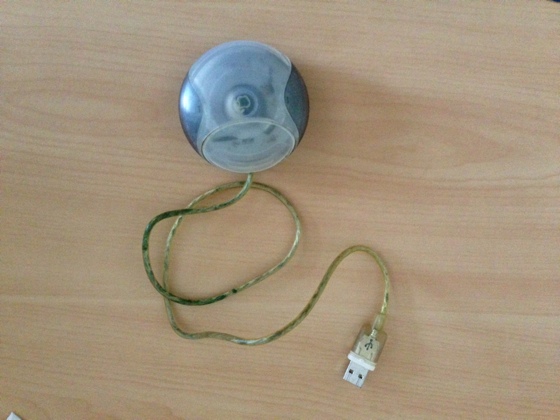
Mouseg4

לפני מספר ימים פורסם במקוורלד פוסט המרכז מספר מוצרים בעלי עיצוב מטריד מהעבר. בין המוצרים ניתן למצוא את העכבר העגול של אפל, "שזכיתי" להשתמש בו תקופה קצרה- מהר מאד החלפתי בעכבר של מיקרוסופט.

iOS 7 + OS X Mavericks: בטא שניה שוחררה למפתחים

שבועיים אחרי הבטא הראשונה, שחררה אמש אפל (למפתחים) גרסת בטא שניה ל-iOS 7 ו-OS X Mavericks. בין החידושים, בבטא השניה של iOS 7, אפשר למצוא לראשונה תמיכה באייפד / אייפד מיני (גרסת הבטא הראשונה תמכה רק באייפון / אייפוד טאץ').

Ios7ipadb2
צילום מסך: iOS 7 על האייפד, קרדיט: גלריית התמונות של 9to5mac (כאן).

חידושים נוספים בבטא השניה: iOS 7
– אפליקציית "תזכורות קוליות" (Voice Memos) חזרה למערכת (נעלמה מהבטא הראשונה).
– שני קולות חדשים לסירי (אחד נשי, אחד גברי).
– לפי 9to5mac, גרסת האייפד מכילה תמיכה ב-HDR באפליקציית המצלמה (לא קיים בגרסת המערכת הנוכחית לאייפד: iOS 6.1.3).

השלמת מידע
9to5mac מדגים את iOS 7 על האייפד (כאן).
AppleInsider מדווח על הבטא השניה של OS X Mavericks (כאן).

קישורים נלווים
טיפ בסיסי: אייפון: HDR (כאן).

טיפ בסיסי: אלבומי תמונות באייפון

ככל שאתם צוברים יותר תמונות במכשיר ה-iOS שלכם, יש סיכוי שתרצו לעשות קצת סדר ב-"סרט הצילום" (Camera Roll). אפליקציית "תמונות" (Photos), המובנית במכשיר ה-iOS, אמנם לא מציעה כלי נהול מתוחכמים, אבל מאפשרת ליצור ולנהל אלבומי תמונות.
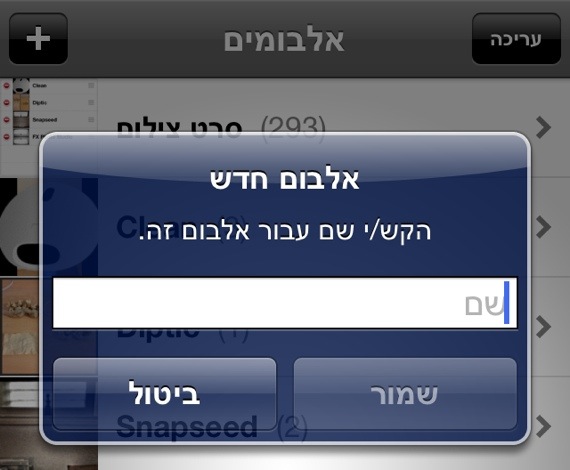
Ios6newalbum
צילום מסך: יצירת אלבום חדש באייפון.

יצירת אלבום
דרך 1: לחיצה על כפתור הפלוס בעמוד הראשי של אפליקציית "תמונות".
דרך 2: ראו "הוספת תמונות לאלבום".

שינוי שם לאלבום
לחיצה על כפתור "עריכה" ולאחר מכן לחיצה על שם האלבום.

שינוי סדר תצוגת האלבומים
– לחיצה על כפתור "עריכה" ולאחר מכן גרירה למיקום הרצוי, כאשר מחזיקים את כפתור השורות מצידו הימני של שם האלבום.

מחיקת אלבום
– לחיצה על כפתור "עריכה" ולאחר מכן לחיצה על הכפתור האדום מצידו השמאלי של האלבום.

הוספת תמונות לאלבום
– פותחים את "סרט הצילום" (Camera Roll).
– לוחצים על כפתוח "עריכה".
– בוחרים תמונות (ע"י לחיצה על התמונות הרצויות).
– לוחצים על כפתור "הוסף/י אל" (ניתן ליצור אלבום חדש או להוסיף לאלבום קיים).
– בוחרים באלבום הרצוי.

שינוי סדר התמונות באלבום
– כאשר נמצאים בתוך האלבום, לוחצים על כפתור "עריכה".
– לוחצים לחיצה ארוכה על התמונה, אותה רוצים להזיז, עד שהתמונה גודלת, ואז גוררים אותה למיקום הרצוי.

הסרת תמונה מאלבום
– פותחים את האלבום.
– לוחצים על כפתור עריכה.
– בוחרים את התמונה (או תמונות) אותה רוצים להסיר מהאלבום.
– לוחצים על כפתור "הסר".
– חשוב לציין, התמונה מוסרת מהאלבום אבל עדיין זמינה ב-"סרט הצילום".

כללי
לחיצה על כפתור "סיום" תוציא אתכם ממצב העריכה.

נבדק על iOS 6.1.4.

חופרת טיפ בסיסי: זיהוי אפליקציות שתומכות באייפון 5

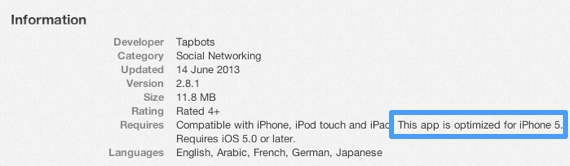
החל מ-1 במאי 2013 אפל לא מאשרת אפליקציות שלא תואמות לאייפון 5 (אפליקציות חדשות או עדכונים לאפליקציות קיימות). הבעיה היא שהאפסטור עדיין מלאה באפליקציות ישנות שלא התעדכנו לאחרונה (ולא ברור מתי תתעדכנה). מאד מאכזב להוריד / לרכוש אפליקציה ולגלות שהיא לא מוצגת כראוי על אייפון 5.

Iphone5opto
צילום מסך: תאימות לאייפון 5 באפסטור.

אם אתם עומדים לרכוש / להוריד אפליקציה, והתאימות לאייפון 5 חשובה לכם, תחפשו את הטקסט הבא בסעיף התאימות של האפליקציה:
"This app is optimized for iPhone 5"

חשוב לציין, ברוב המקרים ניתן לפתוח אפליקציות שאינן תואמות לאייפון 5, אבל זה לא נראה טוב: האפליקציות מוצגות במרכז המסך, בין קווים שחורים בצדדים (כאשר המסך נמצא במצב אופקי) או בין קווים שחורים  למעלה / למטה (כאשר המסך נמצא במצב אנכי).

חפרתי כאן בנושא – מאז שתי האפליקציות המופיעות בחפירה ( "הארץ" ו-Ynet) הותאמו לאייפון 5 ("הארץ" עודכנה רק היום).

השלמת מידע
ההודעה של אפל בדבר התאימות לאייפון 5 (כאן).