כל הפוסטים מאת RachelMelaketet

החינמיות הבולטות: iOS: אפליקציות צילום

אפליקציות צילום מציעות בד"כ פילטרים, מסגרות, כלים לתיקון תמונות ואפשרויות שיתוף. בחרתי 2 אפליקציות iOS חינמיות בולטות במיוחד שכדאי להכיר: Snapseed ו-Camera Awesome.
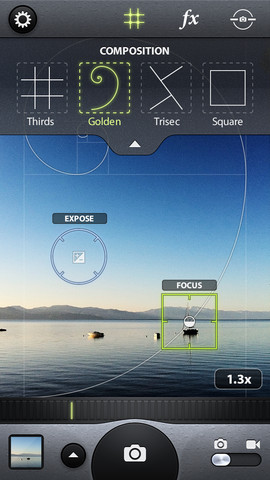
Cameraawesome
צילום מסך: Camera Awesome באפסטור.

Camera Awesome
תאימות: אוניברסלית.
מחיר בעת כתיבת הפוסט: חינם.
רכישות מתוך האפליקציה: יש.
צילום דרך האפליקציה: יש.
ניתן לפתוח תמונות מתיקיית התמונות: כן.
תיקון תמונות: יש (תיקון אוטומטי וידני).
חיתוך תמונות (Crop): יש.
פילטרים: יש (אפשר להפעיל בזמן הצילום או אחריו).
מסגרות: יש.
שיתוף: יש (תיקיית התמונות, פייסבוק, טוויטר, פליקר, מייל וכו').
פיצ'רים בולטים
– כלים לבחירת הקומפוזיציה הנכונה בעת הצילום.
– שעון עצר (Timer) במצלמה.
– מצב Burst: צילום מהיר של מספר תמונות בלחיצה אחת, משמש לצילום של אוביקטים בתנועה או צילום בתנאי תאורה משתנים.
– אפשרות צילום בהפרשי זמן לפי בחירתו של המשתמש.
– צילום וידאו.
Camera Awesome באפסטור: (כאן).
Snapseed
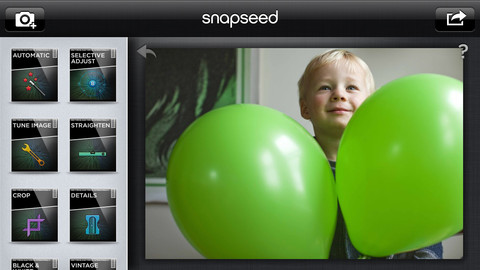
צילום מסך: Snapseed באפסטור.

Snapseed
תאימות: אוניברסלית.
מחיר בעת כתיבת הפוסט: חינם.
רכישות מתוך האפליקציה: אין.
צילום דרך האפליקציה: יש.
ניתן לפתוח תמונות מתיקיית התמונות: כן.
תיקון תמונות: יש (תיקון אוטומטי וידני).
חיתוך תמונות (Crop): יש.
פילטרים: יש.
מסגרות: יש.
שיתוף: יש (תיקיית התמונות, פייסבוק, טוויטר, גוגל פלוס, מייל וכו').
פיצ'רים בולטים
– אפשרות לתקן חלקים בתוך תמונה (Selective Adjust).
– אפקט פוקוס: מאפשר לטשטש חלקים בתמונה כדי להבליט את האוביקט הרצוי.
Snapseed באפסטור (כאן).
חווית משתמשת: Path Finder 6

אם הפיינדר לא מספיק לכם, ישנן די הרבה תוכנות המספקות שרותים משלימים לפיינדר או אפילו מספקות סוג של תחליף, אחת מהתוכנות הבולטות בתחום "תחליפי הפיינדר" היא Path Finder. התוכנה מופיעה לעיתים במסגרת חבילות מוזלות, יש סיכוי שיום אחד תמצאו את עצמכם עם רשיון לתוכנה.

Pathfinder6
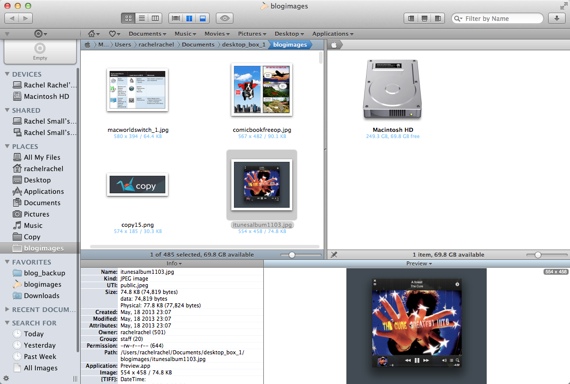
צילום מסך: מסך חצוי עם חלון Preview בתחתית.

פיצ'רים בולטים
– הצגת חלון פיינדר חצוי עם שני מיקומים שונים: כדי שיהיה לכם קל להעביר קבצים ממקום למקום.
– ניתן להציג תכנים נוספים בחלון התוכנה: תצוגה מקדימה של קובץ נבחר (כמו שניתן לראות בתמונה המצורפת), חלון טרמינל, קבצים אחרונים שנפתחו ועוד (את כל אפשרויות התצוגה ניתן למצוא תחת תפריט View).
– ניתן לאחסן קבצים באופן זמני על מנת להעביר אותם ממקום למקום (Drop Stack).
– אפשר להציג קבצים נסתרים (זמין דרך תפריט View).
– ניתן לתייג קבוצות של קבצים (זמין דרך תפריט Commands).
– קיצורי מקשים הניתנים להתאמה (זמין בהעדפות התוכנה).
– עריכת טקסט.
– עריכת תמונות.
– תמיכה בטאבים (כל תיקיה היא טאב).
– שינוי שם למספר גדול של קבצים (זמין דרך תפריט Commands).
– הזנקת תוכנות (זמין דרך תפריט Go).
– תמיכה ב-Cover Flow.

זהירות
ניתן להשתמש בתוכנה במקביל לפיינדר (עדיף) או להפוך אותה לתחליף (בהעדפות התוכנה): לא כדאי לעשות זאת, הדבר עלול לגרום לבעיות בתפקוד הפיינדר.

סיכום
Path Finder מספקת אוסף כלים שאת רובם ניתן למצוא בתוכנות עצמאיות קטנות שעושות דבר אחד. אם אתם אוהבים את הריכוזיות בהחלט מדובר בתוכנה חזקה. רוב הזמן אני מעדיפה את ForkLift בעיקר בגלל שניתן להשתמש בה, בין היתר, כדי לסנכרן תיקיות (על ForkLift כתבתי כאן).

האתר של  Path Finder (כאן).
ערוץ היוטיוב של של  Path Finder (כאן).

מק: מדריכים בסיסיים לסוויצ'רים

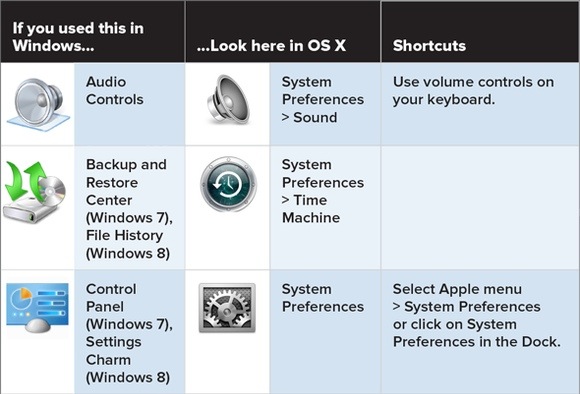
אם לא מזמן עברתם משימוש בחלונות לשימוש ב-OS X, מקוורלד הכין עבורכם מדריך בסיסי שיעזור לכם למצוא את המקבילה המקית לפיצ'ר החלונות אותו אתם מחפשים.

Macworldswitch 1
צילום מסך: חלק מהמדריך של מקוורלד.

בהקשר הזה כדאי להזכיר שלאפל יש אגף תמיכה המוקדש לסוויצ'רים (כאן), כולל עמוד תמיכה "המתרגם" פיצ'רים של חלונות לעולם המק (כאן).

סיכום
בסופו של דבר, לכל פיצ'ר יש תחליף, גם אם לעיתים הוא מגיע באמצעות תוכנות צד שלישי ולא דרך המערכת.

חינם לזמן מוגבל: אייפון / אייפד: ComicBook!

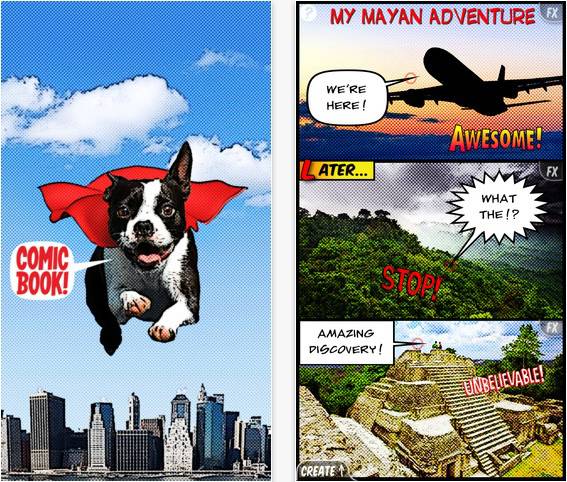
אם תמיד רציתם ליצור קומיקס במכשיר ה-iOS שלכם, יש לכם הזדמנות לעשות זאת עם ComicBook!, אפליקציה ליצירת קומיקס המוצעת כרגע חינם לזמן מוגבל.

Comicbookfreeop
צילום מסך: ComicBook!.

איך זה עובד
בוחרים בעימוד הרצוי, מאכלסים בתמונות (אפשר לצלם דרך האפליקציה או לייבא מספריית התמונות המובנית). בנוסף, ניתן להוסיף בועות קומיקס ולהפעיל אפקטים על התמונות. את התוצאה ניתן: לייצא לספריית התמונות, לשמור בפורמט של PDF ולפתוח באפליקציה מתאימה, לשתף במייל ועוד. 

סיכום
טוב שיש.

גרסה שנבדקה:  1.7.0.
מחיר בעת כתיבת הפוסט: חינם (מחיר רגיל: 2$), ניתן לרכוש הרחבות מתוך האפליקציה. 
ComicBook! באפסטור (כאן).

Copy: שרות אחסון בענן

אם אתם מסתובבים ברשתות חברתיות סביר להניח ששמעתם על Copy, שרות אחסון המציע לכם 15 ג'יגה (חינם) נפח אחסון בענן. ניתן להעלות חומרים ל-Copy דרך אתר השרות או באמצעות תוכנות נלוות למק / חלונות / iOS / אנדרואיד / לינוקס.

Copy15

איך זה עובד
על מנת להתחיל להתשתמש ב-Copy תצטרכו קודם כל להרשם באתר. למרות שניתן להשתמש בשרות דרך הדפדפן, יותר נוח לעשות זאת באמצעות תוכנה. אחרי שתתקינו את התוכנה תיווצר תיקיה במחשב, כל מה שתגררו לתוכה יסתנכרן עם הענן. ניתן להשתמש בשרות למטרות שיתוף, גיבוי, סנכרון, העברת קבצים בין מכשירים וכו'.

סיכום
מבדיקה בסיסית / שטחית עולה כי מדובר בשרות שמאד מזכיר את Dropbox. היתרון העיקרי של Copy, בשלב זה, הוא גודלו של הנפח החינמי (15 ג'יגה לעומת 2 ג'יגה בדרופבוקס) שהשרות מציע. חשוב לציין, ניתן להשתמש בשני השרותים במקביל.

חשוב לציין, גיבוי בענן לא מספיק, כדאי שיהיה לכם גם גיבוי מקומי (לדוגמא: Time Machine – מדריך בסיסי אתם יכולים למצוא כאן).

אם תרשמו ל-Copy  דרך הקישור שלי, ותתקינו את תוכנת השרות, תקבלו 5 ג'יגה נוספים (ביחד יהיה לכם 20 ג'יגה) וגם אני אקבל תוספת לנפח האחסון.

נבדק על 10.8.3.

Mountain Lion: הפיצ'רים שמוכרים את המערכת

כמו כל מערכות ההפעלה שקדמו לה, Mountain Lion מכילה הרבה מאד פיצ'רים חדשים (יותר מ-200 לפי אפל), מעט מהם באמת משנים את חווית השימוש ביחס למערכות קודמות. כמעט עשרה חודשים אחרי השקתה (25 ביולי 2012) הגיע הזמן לסכם, בחרתי את ארבעת הפיצ'רים שעושים את המערכת (מבחינתי).

Mountain lion hero 2

Notes (פתקים)
תוכנת הפתקים המובנית מסתנכרנת עם אפליקציית הפתקים המובנית באייפון וגם זמינה דרך אתר iCloud. מבחינתי מדובר באחת התוכנות השימושיות ביותר במק אני שומרת בתוכנה מתכונים, סקיצות לפוסטים ועוד. על Notes כתבתי כאן.

Reminders (תזכורות)
תוכנת התזכורות המובנית מסתנכרנת עם אפלקציית התזכורות המובנית באייפון וגם זמינה דרך אתר iCloud. על Reminders כתבתי כאן והתלהבתי כאן.

כפתור השיתוף
האפשרות לשתף (פייסבוק / טוויטר / מייל /Messages) כמעט מכל מקום מתגלה כהרבה יותר מועילה ממה שחשבתי בתחילה. פשוט וזורם. על כפתור השיתוף כתבתי כאן.

התראות / מרכז העדכונים
עודף התראות יכול להעיק, אבל במינון הנכון הפיצ'ר יכול להועיל. כתבתי על זה כאן כאן.

כמובן שהמערכת מכילה פיצ'רים נוצצים נוספים, לדוגמא: תוכנת Messages התומכות בשרות הההודעות החינמי של אפל (iMessage) ועוד. את רשימת הפיצ'רים המלאה אתם יכולים למצוא באתר של אפל (כאן). בנוסף, כדאי לשים לב לפיצ'רים שנעלמו ב- Mountain Lion, כתבתי על זה כאן.

קישורים נלווים
Lion: הפיצ'רים שמוכרים את המערכת (כאן).

עדכון גרסה: אייטיונס 11.0.3: הנגן המוקטן משתדרג ועוד

ביום חמישי שוחררה גרסה חדשה, 11.0.3, לאייטיונס (iTunes). בין החידושים בגרסה החדשה ניתן למצוא: אפשרות להציג את עטיפת האלבום כאשר נמצאים בתצוגת שירים, תצוגת בר התקדמות בנגן המוקטן (MiniPlayer) ועוד.

Itunes1103
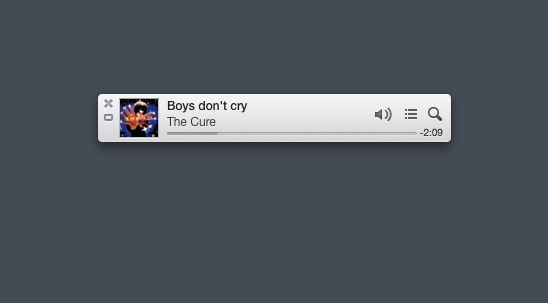
צילום מסך: הנגן המוקטן החדש.

MiniPlayer
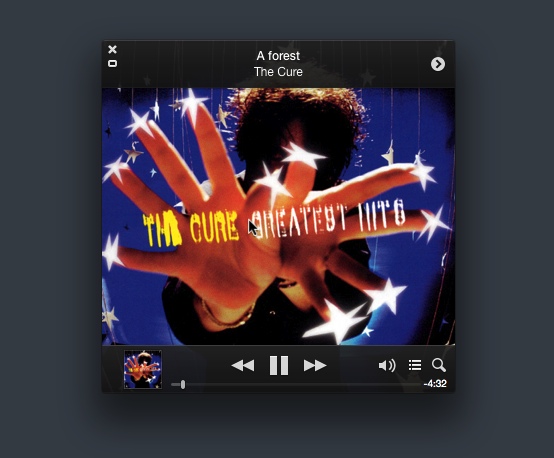
לנגן נוסף בר התקדמות: ניתן לראות באיזה נקודה בזמן, בקטע המוסיקה לו אתם מקשיבים, אתם נמצאים (לא היה קיים בגרסה הקודמת). כמו כן, ניתן לראות כמה זמן נשאר לסיום (לחיצה על חיווי הזמן) כאשר מקליקים על תמונת האלבום מגיעים לנגן מוקטן המעוצב בצורת עטיפת האלבום (היה קיים בגרסה הקודמת בצורה קצת יותר מוגבלת).

Itunesalbum1103
צילום מסך: הנגן המוקטן, גרסת עטיפת האלבום.

תצוגת שירים
בגרסה הנוכחית ניתן לראות את עטיפות האלבומים גם כאשר נמצאים במצב תצוגת שירים: ע"י סימון האופציה בהעדפות התוכנה: סימון Show Artwork ב-View Options הממוקם בתפריט View.

עדכוני אפליקציות
ניתן להגיע יותר בקלות לעמוד עדכוני האפליקציות: טאב הזמין מרשימת כל האפליקציות וטלאי על אפליקציה כאשר עדכון זמין עבורה, פרטים נוספים אתם יכולים למצוא ב-MacStories.

את העדכון ניתן להוריד דרך Software Update, או מהאתר של אפל (כאן).

השלמת מידע
דף התמיכה של העדכון (כאן).

חופרת: שנים שלא נגעתי בעכבר

כאשר התחלתי להשתמש במחשב הנייד הראשון שהיה לי אי פעם (מקבוק פרו דור ראשון) לא חשבתי שהטראקפד (Trackpad) יחליף את העכבר לגמרי, תמיד שמרתי עכבר ליד המחשב (בעיקר לשימוש בתוכנות גרפיות, אבל לא רק).

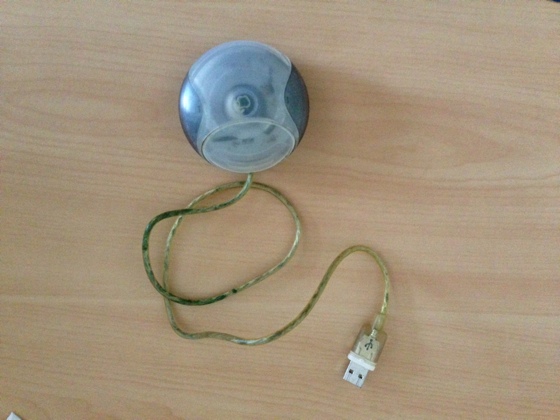
Mouseg4
צילום מסך: העכבר הכי גרוע שאפל אי פעם הוציאה.

עם הזמן, השילוב בין קיצורי מקשים למחוות טראקפד יצר צורת עבודה מועילה מבחינתי. זה לא רק שאני התרגלתי, העולם השתנה: השימוש באייפון / אייפד הפך את השימוש במחוות לטבעי + אפל השכילה לשלב מחוות דומות גם במק, דבר שהפך את השימוש בעכבר רגיל למיותר / מסורבל, אני אפילו מציירת / משרטטת עם הטראקפד.

קיצורים נלווים
מק: קיצורי מקשים שהייתי לוקחת איתי לאי בודד (כאן).
עמוד המחוות של OS X (כאן).

חופרת: רמי לוי ואפל

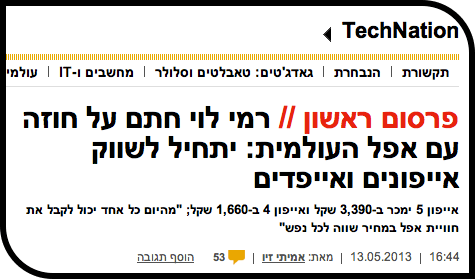
אתמול פורסם ב-דה מרקר (ומקורות נוספים) כי רמי לוי חתם הסכם עם אפל לפיו רמי לוי ייבא באופן רשמי אייפון ואייפד (הגרסאות הסלולריות). מאוחר יותר הסתבר שההסכם המדובר נחתם עם פרטנר ולא עם אפל.

Ramileviapple
צילום מסך: הכותרת בדה מרקר.

כצפוי, המחירים שמציע רמי לוי זולים יותר משל היבואניות הרשמיות (אורנג', סלקום ופלאפון). מחירו של אייפון 5 (16 ג'יגה, SimFree) אצל רמי לוי: 3,390 ש"ח. השרות ותמיכה למכשירים, שיימכרו ע"י רמי לוי, יינתן ע"י פרטנר (אורנג'). פרטים נוספים אתם יכולים למצוא באתר של רמי לוי (כאן).

מספר שעות אחרי פרסום הידיעה, בדבר הפיכתו של רמי לוי ליבואן רשמי כביכול, מנכ"ל איידיגיטל, ערן תור, אמר לדה מרקר כי לרמי לוי אין הסכם עם אפל, אלא הסכם עם פרטנר, וכי ההסכם כולל רק אייפונים. לטענת ערן תור המחירים של רמי לוי הם מחירי הפסד.

בכתבה שפורסמה ב-Ynet מאשר רמי לוי כי ההסכם המדובר הוא עם פרטנר (בתיווכה של אפל) וכי בעתיד ייתכן שייחתם הסכם עם אפל.

השורה התחתונה
בכל מקרה מדובר ביבוא רשמי (עם אחריות רשמית) במחיר הכי זול שקיים כרגע.

חווית משתמשת: Foldify

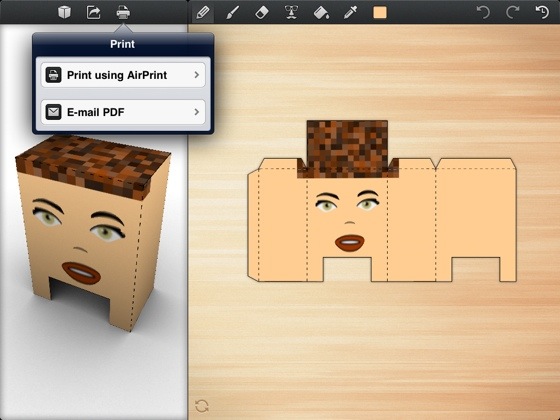
כדאי לכם להכיר את Foldify, אפליקציית אייפד המאפשרת ליצור ולשתף אוביקיטים מנייר (מכוניות, דמויות, חפצים, עצים וכו') בקלות וביעילות ע"י עיצוב תבניות מוכנות.

Foldifyapp
צילום מסך: Foldify בפעולה.

איך זה עובד
– בוחרים תבנית מהתבניות המובנות.
– מעצבים את התבנית (העיצוב נשמר אוטומטית בתוך האפליקציה).
– את התוצאה ניתן להדפיס: ניתן לשלוח קובץ PDF במייל ולהדפיס מהמחשב, או להדפיס ישירות מהאפליקציה (בהנחה שיש לכם מדפסת התומכת ב-AirPrint).
– במידה והדפסתם: גוזרים את התבנית ומקפלים (במקרים מסויימים כדאי להדביק).

עיצוב התבנית
ניתן לעצב את התבנית באמצעות אוביקטים הזמינים מתוך התוכנה: עיניים, שפמים, טקסטורות, ידיים וכו'. בנוסף: ניתן לצבוע את התבנית, לצייר ולהוסיף תמונות מתיקיית התמונות המובנית במערכת. בזמן העיצוב ניתן לראות, באמצעות הדמיה תלת מימדית, איך יראה האוביקט הסופי.

את היצירות הסופיות ניתן לשתף: פייסבוק, טוויטר, תיקיית התמונות, משתמשי Foldify ברחבי העולם ועוד. כמו כן, ניתן להתרשם מיצירות של אחרים, שהעלו את היצירות שלהם למאגר של Foldify, ואפילו ניתן להדפיס אותן.

סיכום
יש קסם.

סרטון המדגים את האפליקציה אתם יכולים למצוא כאן.
נבדק על אייפד 2.
גרסה שנבדקה: 1.2.
מחיר בעת כתיבת הפוסט: $2.99 (ניתן לרכוש הרחבות מתוך האפליקציה, לדוגמא: בגדים).
Foldify באפסטור (כאן).