קטגוריה: טיפים

מק: PDF: חתימה על קבצים

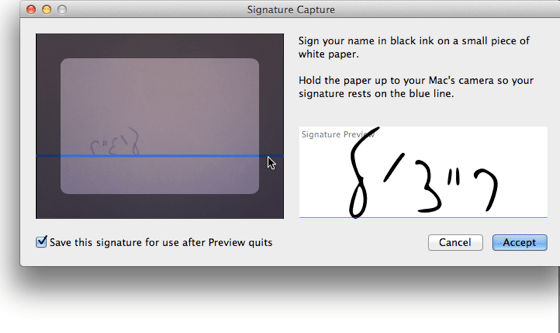
בעזרת תוכנת Preview, המובנית במק, ניתן לחתום על קבצי PDF. החומרים הדרושים: מצלמה מובנית (או מצלמה הנתמכת ע"י המק שלכם) ונייר לבן המכיל את החתימה (הרצויה) בעט כהה.
Previewsig edited
צילום מסך: יצירת חתימה ב- Preview.

יצירת חתימה
1.תפתחו את ההעדפות של תוכנת Preview (בחירה ב-Preferences מתפריט Preview).
2.תבחרו ב-Signatures (בחלק העליון של החלון).
3.תלחצו על כפתור Create Signature (אם כבר יצרתם חתימה בעבר, תלחצו על כפתור הפלוס).
4.תציגו חתימה (כהה) על נייר לבן מול המצלמה (תקפידו שהחתימה ממוקמת על הקו הכחול).
5.כשהחתימה ממוקמת במקום הנכון תקליקו על כפתור Accept. זהו, החתימה שלכם נמצאת בתוכנה.

שימוש בחתימה
1.כאשר אתם נימצאים בקובץ PDF, תקליקו על הכפתור המעוצב בצורת עיפרון (בחלקו העליון של החלון), בסרגל הכלים שיפתח תקליקו על כפתור Signature (המעוצב בצורת S).

Preview12

2.תקליקו במקום בו אתם רוצים למקם את החתימה (ניתן לשנות מיקום גם אחרי ההתמקמות הראשונית) ותגדילו / תקטינו לגודל המתאים. זהו, עכשיו אתם יכולים לשמור ולהשתמש בקובץ כרצונכם.

חשוב לציין, ניתן לשמור מספר חתימות בתוך Preview ולהשתמש בהן בשעת הצורך.

נבדק על 10.8.2 (אמור לעבוד בצורה דומה גם על Lion).

קישורים נלווים
Preview: הוספת בועות קומיקס לתמונה (כאן).
טיפ בסיסי: מק: פתיחת עמוד מספארי בכרום

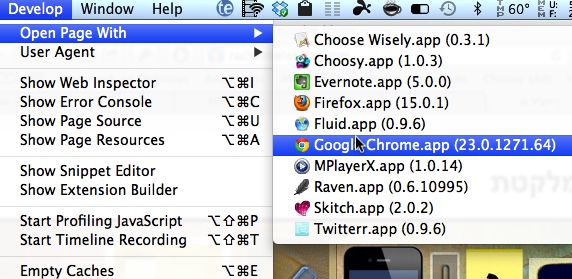
אם אתם נמצאים בעמוד בספארי ומעוניינים לראות את אותו עמוד בכרום, או בדפדפן אחר המצוי במק שלכם, כל מה שאתם צריכים לעשות הוא לבחור ב-Chrome (או בדפדפן אחר המופיע ברשימה) מתפריט Open Page With, הממוקם בתוך תפריט Develop.

Safariopeninchrome
צילום מסך: תפריט Develop.

אם אתם לא מוצאים את תפריט Develop בספארי, תבדקו בהעדפות ספארי שסימנתם V ב:
Show Develop menu in menu bar

קישורים נלווים
מק: דפדפנים: קיצורים משותפים (כאן).

חווית משתמשת: גוגל: אימות דו-שלבי

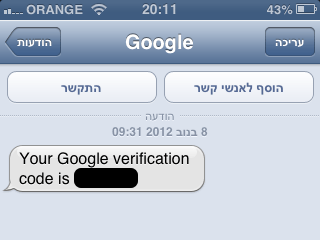
לפני מספר חודשים החלטתי לאבטח את שני חשבונות הגוגל שלי באמצעות האימות הדו-שלבי של גוגל. תהליך ההגדרה הראשוני לקח קצת זמן, אבל אני ישנה יותר טוב מאז (גם בזמן מלחמה).

Googlever1
צילום מסך: קוד אימות מגוגל.

איך זה עובד
אחרי שתפעילו את האימות הדו-שלבי (two-step verification), על מנת להיכנס לחשבון הגוגל שלכם תצטרכו קוד (אותו תוכלו לקבל, בין היתר, ב-SMS) בנוסף לשם המשתמש והסיסמא שלכם. כשתכנסו לחשבון שלכם תוכלו לקבוע כי הדפדפן ממנו אתם נכנסים יזכור את הקוד (או לא). גם אם תבחרו לאפשר לדפדפן לזכור את הקוד, תצטרכו לחדש אותו כל 30 יום. בנוסף, לתוכנות דסקסטופ ו-iOS, העושות שימוש בשרותי גוגל השונים, תצטרכו ליצור קודים (באופן חד פעמי) בהעדפות החשבון שלכם (דרך הדפדפן).

חשוב לציין, את קוד האימות תוכלו לקבל במספר דרכים: SMS, הודעה קולית ואפליקציית אייפון / אנדרואיד של גוגל (Google Authenticator) שמייצרת קודים (לפני שתוכלו להשתמש באפליקציה תצטרכו לאמת את החשבון שלכם באמצעות טלפון / SMS). בנוסף, תוכלו להשתמש בקודים לשעת חרום אותם תוכלו למצוא בהעדפות חשבון הגוגל שלכם (כדאי לשמור את הקודים).

סיכום
עובד.

קישורים נחוצים
דפי העזרה של גוגל בנושא אימות דו-שלבי באנגלית (כאן).
דפי העזרה של גוגל בנושא אימות דו-שלבי בעברית (כאן).

טיפ בסיסי: iCloud: עמוד הסטטוס

אם אתם חוווים בעיות בתפקוד שרותי iCloud השונים, כדאי לכם לבדוק קודם כל את עמוד הסטטוס של iCloud, בעמוד תוכלו למצוא דיווחים על תקלות בשרות + דיווחים על תיקון התקלות.

Hero icloud

כמו כן ניתן להגיע מעמוד הסטטוס של iCloud לדפי התמיכה של iCloud בהם תוכלו להשלים מידע בכל מה שקשור ל-iCloud, לדוגמא: איך מגדירים iCloud במכשירים השונים הנמצאים ברשותכם (כאן), איך מטפלים בתקלות הקשורות ל-Documents in the Cloud (כאן) ועוד.

אריה הרים: טיפ בסיסי: התראה מהירה עם תאריך ושעה

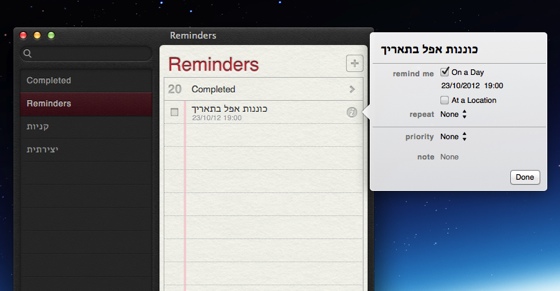
אם אתם מעוניינים ליצור התראה מהירה בתוכנת ההתראות המובנית ב-OS X, כל מה שאתם צריכים לעשות זה לציין את שעת ההתראה והתאריך בטקסט ההתראה.

Remindersdate

איך זה עובד
הטקסט: "כוננות אפל ב-19:00" ייצור התראה אוטומטית ל-19:00 (אם לא מצוין תאריך, ההתראה תקבע באותו היום). ניתן גם ליצור התראה בתאריך ספציפי, לדוגמא, הטקסט: "כוננות אפל בתאריך 23/10/2012 בשעה 19:00" ייצור התראה לתאריך 23/10/2012 בשעה 19:00.

חשוב לציין, תצורת התאריך / שעה עשויה להשתנות לפי הגדרות התאריך / שעה של המערכת שלכם. את הגדרות תאריך/ שעה ניתן למצוא ב:
System Preferences > Language & Text > Region

*אין צורך במרכאות (הן קיימות בפוסט לצורך הדגמה).

נבדק על 10.8.2.

קישורים נלווים
תחקיר מיוחד: אריה הרים: Reminders (כאן).

טיפ: אייפון / אייפד: המפות של גוגל + גוגל סטריט ויו

בעבר ניתן היה להשתמש במפות של גוגל וגוגל סטריט ויו באייפון / אייפד באמצעות אפליקציית המפות המובנית (כתבתי על זה כאן), החל מ-iOS 6 (עקב המעבר של אפל לשימוש בשרות המפות שלה) כבר לא ניתן לעשות זאת בדרך זאת, אבל ישנה דרך אחרת.

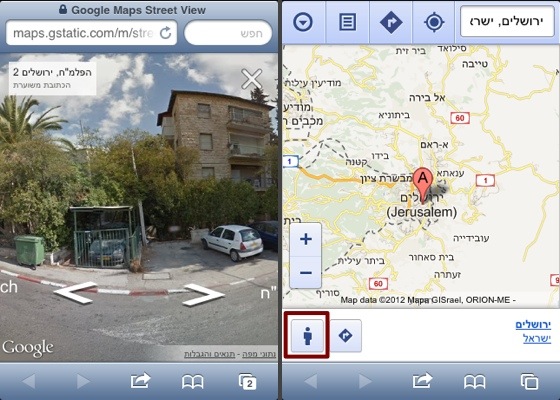
Googlmapstreet6
צילום מסך: המפות של גוגל באייפון, מימין: מפה, משמאל: סטריט ויו.

איך זה עובד  
צריך להוסיף קישור לאתר Google Maps למסך הבית, לאחר מכן ניתן להשתמש בקישור כמו באפליקציה.

הוספת Google Maps למסך הבית
1.תגיעו לאתר Google Maps בספארי באייפון: כאן.
2.מכפתור השיתוף בספארי (הכפתור עם החץ) תבחרו ב: "הוסף למסך הבית" ותאשרו.
זהו. עכשיו אתר המפות של גוגל זמין ממסך הבית ותוכלו להזניק אותו מתי שתרצו.
– תיאור קצת יותר גרפי של הוספת אתר למסך הבית אתם יכולים למצוא באתר של אפל (כאן)

גוגל סטריט ויו (Google Street View)
כאשר אתם נמצאים במקום בו שרות גוגל סטריט ויו זמין תוכלו ללחוץ על כפתור גוגל סטריט ויו (הכפתור המעוצב בצורת דמות) ולעבור לגוגל סטריט ויו.

נבדק על iOS 6 עם אייפון 3GS.

קישורים נלווים
iOS 6: טיפ בסיסי: מסך מלא בספארי (כאן).

Preview: הוספת בועות קומיקס לתמונה

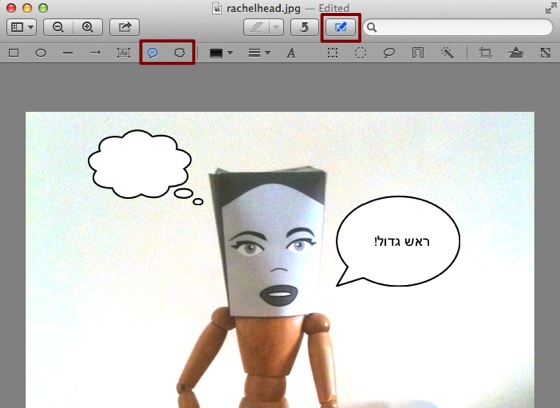
אם אתם מעוניינים להוסיף בועות קומיקס לתמונות, ואין לכם תוכנת קומיקס ייעודית, תוכנת Preview (המסופקת עם OS X) מספקת כלים בסיסיים לצורך ביצוע המשימה.

Rachelhead22
צילום מסך: הוספת בועות קומיקס ב-Preview.

הוספת בועות קומיקס ב-Preview
1. תפתחו תמונה / מסמך בתוכנת Preview (ממוקמת בתיקיית התוכנות).
2. תלחצו על כפתור “Show Edit Toolbar” (הכפתור המעוצב בצורת עיפרון).
3. תבחרו בבועת הקומיקס הרצויה ותגררו את סמן העכבר על התמונה.
4. הקלקה בתוך הבועה תאפשר לכם להוסיף טקסט, משום מה לא ניתן ליישר את הטקסט לימין – אפשר לפתור את הבעייה (באופן חלקי) ע"י כתיבת טקס לחוד (לחיצה על כפתור הטקסט) ולאחר מכן לגרור את הטקסט לתוך הבועה ולמקם במיקום הרצוי.

נבדק על 10.8.2.

מבוסס על OSXDaily.

קישורים נלווים
טיפ בסיסי: מק: Preview: המרת פורמטים של תמונות (כאן).

טיפ בסיסי: iOS 6: ספארי: שיתוף טאבים

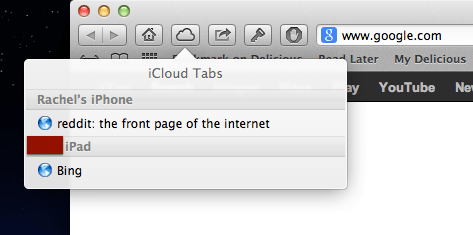
החל מ-iOS 6 ניתן לשתף טאבים הפתוחים בספארי בין מכשירים באמצעות iCloud. במילים פשוטות, אם פתחתם טאב בספארי באייפון, תוכלו לפתוח אותו בספארי במק/ים שלכם או באייפד/ים שלכם.

Icloudtabs safari
צילום מסך: טאבים של iCloud (מאייפון ואייפד) בספארי במק.

איך זה עובד
על מנת שהקסם יעבוד המכשירים צריכים להיות מסונכרים באמצעות אותו חשבון iCloud. כדי לפתוח טאב הפתוח במכשיר אחד במכשיר אחר אתם צריכים לבחור את הטאב (הקלקת עכבר / נגיעת אצבע) מרשימת הטאבים הפתוחים.

את רשימת הטאבים הפתוחים במכשירים הנמצאים ברשותכם אתם יכולים למצוא ב:
ספארי באייפון
סימניות > כרטיסיות iCloud.
ספארי באייפד
לחיצה על הכפתור המעוצב בצורת ענן.
ספארי במק
לחיצה על הכפתור המעוצב בצורת ענן.

סיכום
באופן כללי עובד, אבל לא תמיד מהר מספיק: לוקח לטאבים פתוחים קצת זמן להגיע לרשימת הטאבים הפתוחים במכשירים השונים (במיוחד מהאייפון למק – ניתן לזרז את התהליך ע"י סגירת ספארי באייפון כאשר הטאבים פתוחים – זה כופה עדכון לרשימת הטאבים הפתוחים).

נבדק על iOS 6 עם אייפון 3GS ו-10.8.2 על מקבוק פרו.

iOS 6: טיפ בסיסי: מסך מלא בספארי

החל מ-iOS 6 ניתן לגלוש בספארי עם מסך מלא באייפון / אייפוד טאץ'. אמנם לא מדובר בפיצ'ר מהפכני במיוחד, אבל בכל זאת יש סיכוי שבמקרים מסויימים הוא יכול לשפר את חווית הגלישה שלכם.

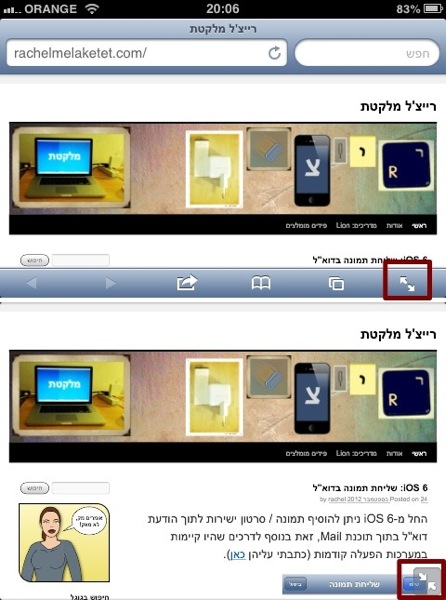
Ios6safarifullscreen
צילומי מסך: למעלה: לפני מסך מלא, למטה: מסך מלא.

איך זה עובד
כאשר אתם מחזיקים את האייפון לרוחב בספארי, תלחצו על כפתור החיצים בחלקו הימני התחתון של חלון האפליקציה – זהו, אתם במצב מסך מלא. אם אתם רוצים לחזור למצב רגיל, תלחצו על כפתור החיצים השקוף בחלקו הימני התחתון של החלון.

נבדק על iOS 6 עם אייפון 3GS.

קישורים נלווים
iOS 6: שליחת תמונה בדוא"ל (כאן).

iOS: טיפ בסיסי: נא לא להפריע

החל מ-iOS 6 נוסף פיצ'ר חדש למערכת: "נא לא להפריע". הפעלת הפיצ'ר מבטלת חיווי התראות / שיחות נכנסות כאשר המסך סגור, כאשר מדליקים את המסך ניתן לראות את ההתראות שהצטברו. במילים פשוטות: כאשר אתם נמצאים במצב "נא לא להפריע", והמסך סגור, המסך לא יידלק / לא יושמע סאונד כאשר תגיע התראה ולא תוכלו לקבל שיחות נכנסות.

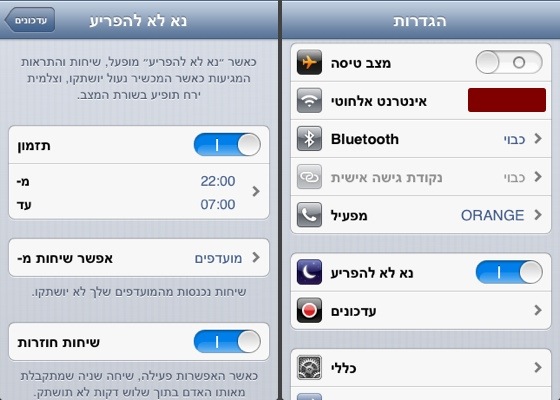
Ios6donot
צילומי מסך: "נא לא להפריע": מימין: הפעלה, משמאל: קביעת העדפות.

איך זה עובד
הפעלת הפיצ'ר נעשית באפליקציית הגדרות בעמוד הראשי (ראו בתמונה המצורפת למעלה), אחרי הפעלת הפיצ'ר יופיע אייקון של ירח בתפריט העליון / שורת המצב.

ניתן לקבעו העדפות ל- "נא לא להפריע" ב:
הגדרות – עדכונים – נא לא להפריע (ראו בתמונה המצורפת למעלה).

בהעדפות ניתן: לתזמן את הפעלת הפיצ'ר לשעות מסויימות, לאפשר שיחות ממקורות חשובים (לדוגמא: מועדפים) ולאפשר שיחה שניה המגיעה מאותו מספר תוך 3 דקות.

נא לא להפריע = Do Not Disturb.

נבדק על iOS 6 עם אייפון 3GS.