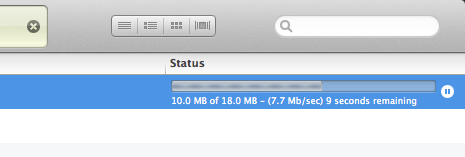
כשאתם מורידים אפליקציה (או כל תוכן אחר) מאייטיונס (iTunes) ניתן לראות את מהירות ההורדה ע"י הקלקה על פס ההורדה:
צילום מסך: הורדה באייטיונס.
איך זה עובד אחרי שבחרתם להוריד אפליקציה / שיר / פודקאסט, תקליקו על "Downloads" בצידו השמאלי של חלון אייטיונס (כפתור "Downloads" זמין אחרי שהתחלתם להוריד), לאחר מכן תקליקו על האוביקט המורד, ולאחר מכן תקליקו על פס ההורדה.
נבדק על גרסת אייטיונס: 10.4.1.
מערכת הפעלה: 10.7.1.
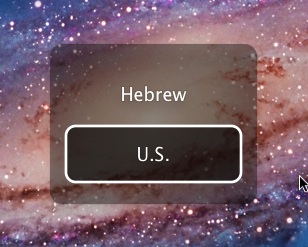
ב-Lion, כשעובדים עם תוכנות במצב מסך מלא, התפריט העליון לא גלוי (בהנחה שאתם לא עוברים מעליו עם העכבר) ולא ניתן לראות את שפת הכתיבה הנוכחית (או יתר השפות הזמינות). הפתרון הוא ממש פשוט, בחירת שפה ע"י הצגת השפות הזמינות על המסך.
צילום מסך: הצגת שפות הכתיבה הזמינות.
אם תחזיקו את קיצור המקשים של החלפת השפה (אצלי זה Command Space), תוכלו לבחור באופן חזותי את השפה בה אתם מעוניינים.
לפני עידן Lion, כשרציתי לשמור תמונה מספארי לדסקטופ, גררתי את התמונה לדסקטופ. ב-Lion, כשאני בספארי, במצב מסך מלא, אני לא ממש רואה את הדסקטופ, אבל יש פתרון: ניתן לגרור את התמונה לתיקיית הדסקטופ (או כל תיקייה אחרת לפי בחירתכם) ב-Dock. אמנם ה-Dock בלתי נראה במצב מסך מלא, אבל גרירת התמונה לקצה של ה-Dock הופכת אותו לנראה, כמו שניתן לראות בסרטון המצורף:
יצירת נציגות לתיקיית הדסקטופ ב-Dock בתור ברירת מחדל, תיקיית הדסקטופ ממוקמת בתוך תיקיית המשתמש שלכם, ניתן לגרור אותה ל-Dock (מצד ימין, ליד הקו המפוספס) על מנת להפוך אותה לזמינה מה-Dock. חשוב לציין, המיקום של תיקיית הדסקטופ לא משתנה, היא פשוט פותחת נציגות ב-Dock.
סביר להניח שהשיטה תעבוד בכל תוכנה שתומכת בגרירת תמונות (ואולי אף תכנים אחרים) לדסקטופ / פיינדר, או בגרירת תמונות מהפיינדר / דסקטופ לתוך התוכנה.
אם אתם מעוניינים לעבור לאפסטור של מדינה אחרת (על מנת לקרוא תגובות משתמשים, או כל סיבה אחרת), יש לכם לפחות שתי דרכים אפשריות.
בדפדפן
הכתובת של האפליקציה מכילה את השם של המדינה, אם אתם מעוניינים לראות את אותה אפליקציה במדינה אחרת, פשוט תשנו את השם של המדינה, ותרפרשו את העמוד:
צילום מסך: שינוי מדינה בדפדפן.
באייטיונס (iTunes) ובתוכנת האפסטור למק
לחיצה על אייקון הדגל בתחתית העמוד (מצד ימין) תוביל אתכם לעמוד בו נמצאים כל השמות והדגלים של המדינות בהן יש אפסטור, מכאן תוכלו לבחור את המדינה הרצויה.
סיכום
אם אתם מעוניינים לקרוא תגובות משתמשים על תוכנה ספציפית, יותר קל לעשות זאת בדפדפן. אם אתם סתם רוצים לדפדף בחנות אחרת, אייטיונס / תוכנת האפסטור היא פיתרון הולם. חשוב לציין, מעבר למדינה אחרת (דרך אייטיונס / תוכנת האפסטור) מוציא אתכם (Log Out) מהחשבון שלכם – תצטרכו למלא שם משתמש וסיסמא במידה ותרצו להשתמש בחנות במועד מאוחר יותר.
נבדק על 10.6.7
אייטיונס: 10.2.2
קישורים נלווים
הצעה לסדר: תגובות מכל העולם באפסטור (כאן).
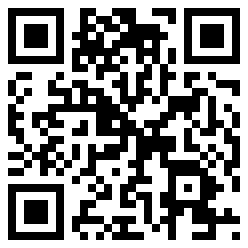
קוד QR הוא סוג של ברקוד המשמש לקידוד: טקסט, כתובות אינטרנט, כרטיסי ביקור ועוד. קוד QR ניתן לקרוא / ליצור בעזרת אפליקציות / תוכנות מתאימות, או אתרי אינטרנט המספקים את השרות.
תמונה: קוד QR שמכיל את הכתובת של הבלוג.
קריאת QR code עם האייפון
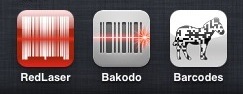
לאייפון ישנן די הרבה אפליקציות חינמיות הקוראות QR, בחרתי שתיים: Barcodes Scanner (קישור לאפסטור) הוא קורא QR פשוט שעושה את העבודה. נכנסים לאפליקציה, לוחצים על כפתור הסריקה, ממקדים את המצלמה בקוד ה-QR, ומחכים (שניות בודדות) שהאפליקציה תפענח את הקוד. אחרי הפענוח אתם יכולים לבחור מה לעשות עם המידע (לדוגמא: אם מדובר בקישור, אתם יכולים לבחור לגשת לאתר). הקודים המפוענחים נשמרים בהיסטוריה של האפליקציה. Bakodo (קישור לאפסטור) היא אפליקציית אייפון הקוראת ברקודים רגילים בנוסף ל-QR: בוחרים באפשרות הסריקה, ומכוונים את המצלמה לקוד המבוקש – האפליקציה מפענחת את הקוד ומאפשרת לכם לבחור מה לעשות עם המידע. גם כאן ישנה היסטוריית סריקות / קודים מפוענחים. באפליקציה ישנן אפשרויות נוספות: שיתוף בפייסבוק, השוואת מחירים של מוצרים ועוד.
צילום מסך: אפליקציות אייפון לקריאת QR.
קריאת QR code באינטרנט
אתר ZXing מספק שרות קריאה מקוון ל-QR.
יצירת QR code
ישנן אתרים ואפליקציות המאפשרים לכם ליצור קוד QR, לדוגמא:
אתר: KAYWA הוא אתר המאפשר יצירת קוד QR.
אפליקציית אייפון: RedLaser (קישור לאפסטור) היא אפליקציית אייפון (חינמית בזמן כתיבת הפוסט) הקוראת ברקודים רגילים בנוסף ל-QR, ומאפשרת יצירה של קוד QR.
שימושים נפוצים ב-QR code
– תוכן שיווקי: הרחבת מידע בפרסומות, קידום אתרים וכו'.
– כרטיסי ביקור.
– חתימה על תמונות.
דוגמא לשימוש מעניין ב-QR
בסרטון המצורף אתם יכולים לראות קוד QR, המוביל לסרטון וידאו, המשמש בתור פה, לתמונה המודפסת מצידו השני של דף המכיל קורות חיים כתובים.
מקובל לחשוב שלא ניתן להשתמש בכרטיס אשראי (שהונפק בישראל) עם חשבון אפסטור אמריקאי, גם אם מדובר בכרטיס בינלאומי, אבל כנראה שהאפשרות בכל זאת קיימת.
משתמשים בפורום מקאיט דיווחו כי הם מצליחים להשתמש בחשבון אמריקאי עם כרטיס אשראי של אמריקן אקספרס שהונפק בישראל.
חשוב לציין, עדיין מסתמן כי עם כרטיסים אחרים שהונפקו בישראל, לא ניתן להשתמש עם חשבון אמריקאי. בנוסף, סביר להניח שאפל תסגור את האופציה באיזשהו שלב, אז לא כדאי לבנות על זה לאורך זמן.
מקובל לחשוב שחיפוש בעזרת משקפי גוגל (Google Goggles) יכול להועיל בעיקר לזיהוי אובייקטים בעולם האמיתי. מסתבר שישנם אנשים שמצאו שימושים נוספים ל-Google Goggles.
מציאת רקע לדסקטופ מתוך צילום מסך
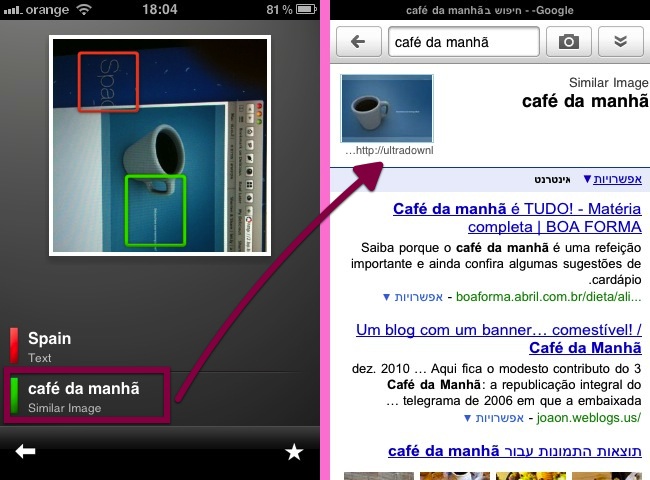
נניח שקראתם כתבה באתר כולשהו, ובתוך הכתבה היה צילום מסך עם רקע מעניין, ללא קישור למקור הרקע. במקרה כזה אתם יכולים לפתוח את Google Goggles, לצלם את הרקע מתוך הכתבה בעזרת המצלמה המובנית באייפון (או במכשיר האנדרואיד שלכם), ולחפש בעזרת Google Goggles. ככה זה נראה:
משמאל: ניתוח הצילום במשקפי גוגל, מימין: הקישור לרקע
מנסיונות שערכתי עולה כי השיטה עובדת גם כשיש אוביקטים (קטנים) על הרקע (תיקיות, חלונות וכו'). בקיצור, השיטה יכולה להועיל.
אם אתם יודעים שאירוע מסוים (לדוגמא: אירוע של אפל) עומד להתקיים ביום מסויים / בשעה מסויימת / במקום מסויים, ואתם רוצים לדעת באיזה שעה זה יוצא באזור הזמן שלכם (ואולי גם בעוד כמה מקומות בעולם), אתם יכולים למצוא את התשובה ב timeanddate.com. האתר מאד מורכב, ומציע שרותים רבים. אספתי כמה שרותים נבחרים שאני מוצאת שהם מועילים במיוחד:
אם אתם רוצים למצוא את השעה המיועדת, רק באזור הזמן שלכם, אתם יכולים לעשות זאת כאן.
אם אתם רוצים למצוא את השעה המיועדת בכל העולם, אתם יכולים לעשות זאת כאן. לדוגמא: האירוע הקרוב של אפל עומד להתרחש ביום רביעי, 20 באוקטובר, ב 10 בבוקר, בסן פרנסיסיקו – את השעה המיועדת, בכל העולם, אתם יכולים למצוא כאן.
עוד כמה שרותי זמן מעניינים שניתן למצוא באתר: כאן אתם יכולים למצוא כלי שיאפשר לכם לקבוע פגישה בשעה סבירה, באזורי זמן שונים. כאן אתם יכולים למצוא את השעה כרגע בכל העולם.
אם תסתכלו על התגובות בבלוג תראו שלחלק מהמגיבים יש תמונת פרופיל (אוואטר) מותאמת אישית, ולחלק יש אוואטר גנרי. אם גם אתם רוצים תמונת פרופיל מותאמת אישית, אתם פשוט צריכים להרשם בגראווטר (Gravatar).
גראווטר הוא שרות המספק תמונת אוואטר גלובלית לשימוש באתרים נתמכים. כשאתם נרשמים לשרות אתם קושרים בין האימייל שלכם לאוואטר לפי בחירתכם – אתם יכולים להעלות תמונה מהמחשב שלכם, לספק כתובת אינטרנט לתמונה המבוקשת, או אפילו להצטלם עם מצלמת האינטרנט שלכם. אחרי ההרשמה, כשתגיעו לאתר / בלוג התומך בשרות, ותזדהו בעזרת המייל שלכם, האוואטר שלכם יתווסף אוטומטית לתגובה / פוסט שלכם.
חשוב לציין, רוב הבלוגים העבריים רצים על תבניות וורדפרס, מה שאומר שרובם תומכים בגראווטר באופן מובנה.


 מלקטת
מלקטת 