קטגוריה: טיפים

טיפ: אימות דו שלבי: Recovery Key

אם הפעלתם אימות דו שלבי (two-step verification) בחשבון האפל שלכם (Apple ID / iCloud), כדאי שתדעו איפה החבאתם / שמרתם את ה-Recovery Key שקיבלתם בזמן יצירת החשבון. במקרים קיצוניים (לדוגמא: נסיונות פריצה שינעלו את החשבון), ה-Recovery Key הוא האמצעי היחידי שיאפשר לכם לשחזר את חשבון האפל שלכם. חשוב לציין, כל עוד החשבון שלכם לא נחסם, אתם יכולים ליצור Recovery Key חדש בעמוד הנהול של Apple ID (כאן).

Police emoji 12

חשיבותו של  ה-Recovery Key הודגמה לאחרונה בסיפור של כתב ב-TNW  שחשבנו נחסם ע״י אפל בעקבות נסיון פריצה לחשבנו, הדרך היחידה להשיב את החשבון הייתה באמצעות ה-Recovery Key, אפילו מספר שיחות עם שרות התמיכה של אפל לא ביטלו את הצורך ב-Recovery Key (למזלו הוא הצליח לאתר אותו, אחרי חיפושים אינטנסיבים ב -Time Machine).

למקרה שעדיין לא נתקלתם, אימות דו שלבי הוא אמצעי / פיצ׳ר אבטחה המחייב קוד אבטחה, בנוסף לשם משתמש וסיסמא, כאשר אתם משתמשים בחשבון האפל שלכם ממכשיר בפעם הראשונה (זה יכול להיות מכשיר חדש או מכשיר שאינו שלכם). קוד האבטחה הוא קוד בן 4 ספרות אשר ישלח (ב-SMS) למספר הטלפון שסיפקתם בזמן ההרשמה (השרות זמין גם לבעלי חשבון ישראלי).

קישורים נלווים
עמוד התמיכה של אפל בנושא אימות דו שלבי (כאן).
מדריך בסיסי: Time Machine (כאן).
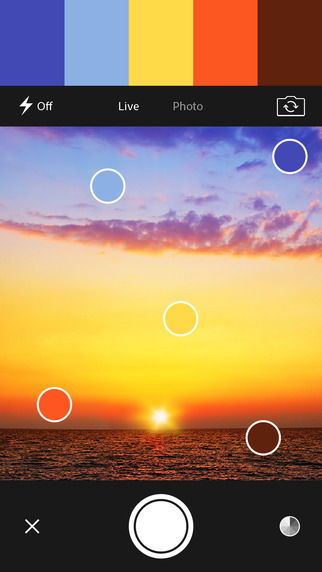
כדאי להכיר: Adobe Color

אם אתם מעוניינים ליצור ערכות צבעים, כדאי לכם להכיר את Adobe Color, אתר המאפשר ליצור ערכות צבעים, לשמור אותן, ולקבל השראה מערכות צבעים שנוצרו ע״י משתמשים אחרים.

AdobeColor
צילום מסך: Adobe Color באפסטור.

איך זה עובד 
באתר Adobe Color תוכלו ליצור ערכת צבעים, המכילה 5 צבעים, בין היתר, באמצעות גלגל צבעים. כדי לדייק בבחירה תוכלו לבחור בכללים הרצויים, לדוגמא: תוכלו לבחור להציג רק צבעים מונוכרומטיים (אותו הצבע בגוונים שונים) או רק צבעים משלימים וכו׳. כמו כן ניתן להעלות תמונה לאתר וליצור ערכת צבעים מהצבעים המרכיבים את התמונה. בנוסף, תוכלו לדפדף בערכות הצבעים שנוצרו ע״י משתמשים אחרים. כדי לשמור את הערכות תצטרכו ליצור חשבון באדובי (Adobe ID, לא כרוך בתשלום).

לשרות ישנה גם אפליקציית iOS המתמקדת בעיקר באפשרות לייצר ערכת צבעים מתמונות, תוכלו גם לערוך את ערכות הצבעים בכל זמן שתבחרו ולדפדף בערכות שיצרתם בעבר. האפליקציה מחייבת Adobe ID.

סרטון המציג את יכולות האתר והאפליקציה אתם יכולים למצוא באתר של אדובי (כאן).

מחיר בזמן כתיבת הפוסט: חינם (תמיד).
Adobe Color באפסטור (כאן).

טיפ: זהוי פונטים בספארי

אם אתם מעוניינים לזהות פונט בעמוד אינטרנט, תוכלו לעשות זאת בקלות בעזרת WhatFont, אפליקציית iOS / הרחבה לספארי המזהה פונטים. לפני שתוכלו להשתמש ב-WhatFont, תצטרכו לאפשר את ההרחבה בתפריט הפעולות (הסבר על איפשור הרחבות אתם יכולים למצוא כאן).

Whatfont
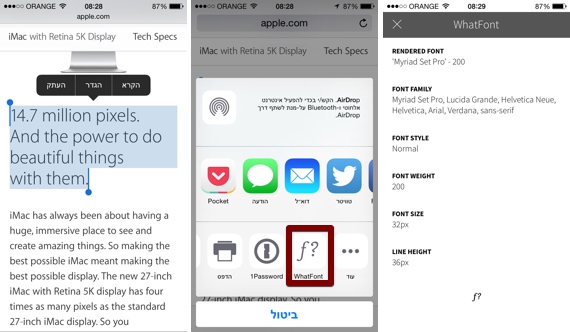
צילומי מסך: תהליך זיהוי פונט באמצעות WhatFont.

איך זה עובד
– תבחרו את הטקסט הרצוי.
– תזניקו את תפריט הפעולות (התפריט המעוצב בצורת מלבן עם חץ).
– תבחרו בהרחבת WhatFont.
– יפתח עמוד המכיל את כל הפרטים על הפונט.

תאימות: אוניברסלית (אייפון / אייפד).
מחיר בזמן כתיבת הפוסט: חינם (נולד חינמי).
WhatFont באפסטור (כאן).

חשוב לציין, יש גם הרחבה ובוקמרקלט לכרום וספארי, פרטים אתם יכולים למצוא כאן.

MacStories גילה את הפלא קודם.

טיפ: יצירת רסס מחיפוש של גוגל

אם אתם מעוניינים ליצור פיד רסס (RSS) מחיפוש מהתראת חיפוש בגוגל, יש דרך פשוטה לעשות את זה. כל מה שאתם צריכים הוא חשבון גוגל פעיל ודקה פנויה.

Google rss 1

איך זה עובד
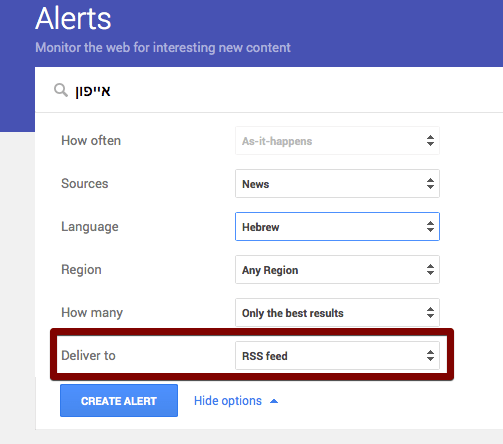
– תערכו חיפוש בגוגל.
– תבחרו ב-״חדשות״ מסרגל כלי החיפוש בראש העמוד.
– בתחתית העמוד תלחצו על כפתור ״create alert״.
– בעמוד שיפתח תלחצו על כפתור ״Show options״.
– בקטגוריית “Deliver to” תבחרו ב-“RSS feed”.
– תלחצו על כפתור ״CREATE ALERT״.
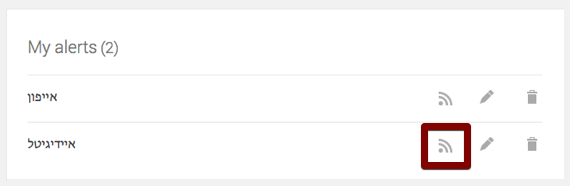
– בעמוד ההתראות שיפתח תוכלו לראות את  ההתראות שיצרתם:

Google rss 2

– את הכתובת תוכלו להעתיק (לחצן עכבר ימני על אייקון הרסס ובחירה ב-Copy Link) ולהוסיף לקורא הרסס האהוב עליכם.

טיפ: מק: שינוי שמות לקבוצות של קבצים

אם אתם מעוניינים להחליף שמות לקבוצה גדולה של קבצים, תוכלו לעשות זאת בקלות בפיינדר, באמצעות פיצ׳ר מובנה הקיים ב-OS X Yosemite.

איך זה עובד: שינוי שמות לקבוצות של קבצים
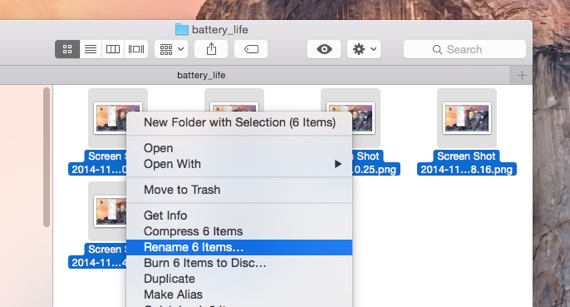
– בפיינדר: תבחרו את הקבצים להם אתם רוצים לשנות השם.
– תפעילו תפריט עכבר ימני (כאשר הסמן ממוקם מעל הקבצים):

Osx rename 1

– תבחרו ב-Rename x Items (ה-x מייצג את מספר הקבצים שבחרתם).
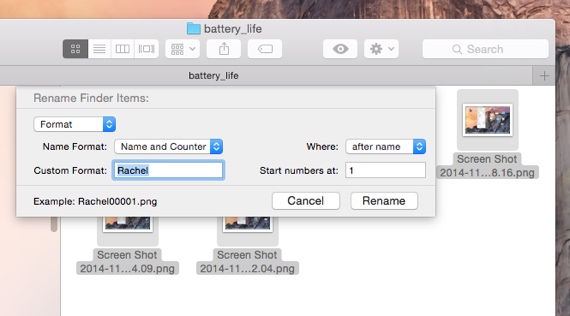
– תפרמטו את השם לפי רצונכם: יש לכם אפשרות למספר את הקבצים, להוסיף תאריך, להחליף טקסט ספציפי בתוך השם וכו׳:

Osx rename 2

– כאשר תסיימו, תלחצו על כפתור ״Rename״.

נבדק על OS X Yosemite 10.10.1.

טיפ: מק / אייפון / אייפד: כרמית מקריאה הגדרות של אמוג׳י בעברית

מסתבר שכרמית, הקול העברי של המערכות של אפל (OS X ו-iOS), יודעת להקריא הגדרות של תווי אמוג׳י בעברית, כל מה שאתם צריכים לעשות הוא לבחור את תו האמוג׳י המוקלד ולבקש מהמערכת להקריא. הדגמה של הפיצ׳ר אתם יכולים לראות בסרטון המצורף:


קישור ישיר לסרטון ביוטיוב (כאן).

איך זה עובד: מק  
– תקלידו תו אמוג׳י.
– תבחרו את האמוג׳י המוקלד.
– תבקשו מהמערכת להקריא: בתפריט עכבר ימני תבחרו ב: Start Speaking < Speech, אפשר לבחור באותה פקודה מתפריט Edit (או להשתמש בקיצור המובנה: Alt Esc).
– אם הקול שבחרתם הוא כרמית, כרמית תקריא את ההגדרה בעברית, אם מדובר בקול המקריא בשפה אחרת, הוא יקריא את ההגדרה בשפתו.

איך זה עובד: iOS
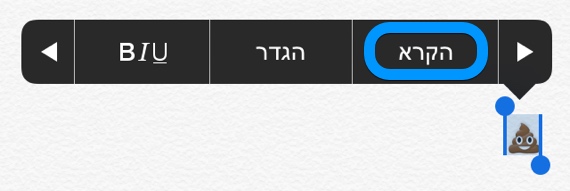
– תקלידו תו אמוג׳י.
– תבחרו את האמוג׳י המוקלד.
– תבחרו ב-״הקרא״:
Emoji read heb
-אם אתם על מערכת עברית, ההקראה תתבצע בעברית, אם אתם על שפה אחרת, ההקראה תתבצע בשפה אחרת.

אם אין לכם אפשרות הקראה, תבדקו שאפשרתם זאת בהגדרות המערכת, מדריך קצר למק ו-iOS אתם יכולים למצוא כאן.

נבדק על OS X Yosemite 10.10.1 ו-iOS 8.1.1.

טיפ: אתר שמפרמט טקסט לכותרות באנגלית

אם אתם כותבים כותרת באנגלית (מייל, מסמכים וכו׳), ולא בטוחים איפה בדיוק צריך להשתמש באותיות גדולות (יש כללים ברורים, ולא כדאי לכם לטעות), יש אתר שיעזור לכם לפרמט את הטקסט בצורה הנכונה.

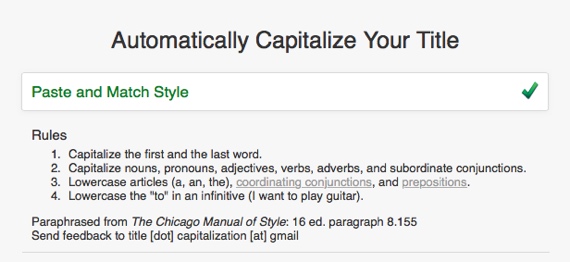
Cpitalize title
צילום מסך: TitleCapitalization.com בפעולה.

איך זה עובד
1.תנווטו ל-TitleCapitalization.com.
2.תקלידו / תדביקו את הטקסט הרצוי בשדה הטקסט: התיקון אמור להתרחש בזמן אמיתי (אם זה לא קורה, תלחצו על מקש Enter).
3.תעתיקו את הטקסט המפורמט ותדביקו במקום הרצוי.

קישורים נלווים
תזכורת: מק: טקסט: Transformations (כאן).

מק: טיפ בסיסי: קיצור מקשים להצגת חלון תווי האמוג׳י

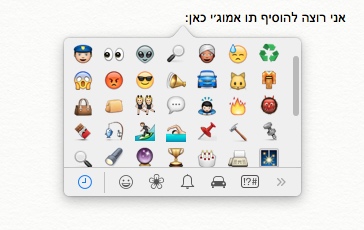
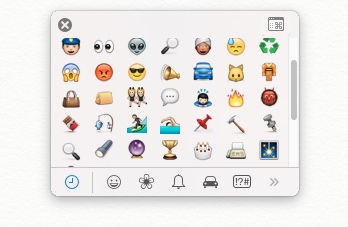
אם אתם כותבים (בתוכנת מק) ורוצים להוסיף תו אמוג׳י (Emoji) במהירות, תשמחו לדעת שיש קיצור קסום, שיזמן חלון קומפקטי המכיל תווי אמוג׳י, באמצעותו תוכלו להוסיף את האמוג׳י הרצוי.

Emoji window
צילום מסך: חלון אמוג׳י קומפקטי ב-Notes.

איך זה עובד
1.תקישו את הקיצור (כאשר אתם כותבים / עורכים טקסט):
Control > Command > Space
2.מחלון האמוג׳י שיפתח תקליקו על האמוג׳י המבוקש (ראו תמונה למעלה).

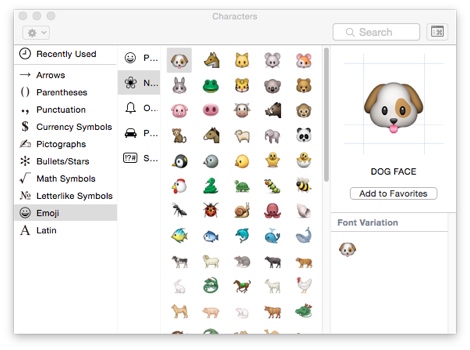
אם אתם מעוניינים להשאיר את החלון במצב נראות קבוע, אתם יכולים לגרור אותו טיפה באמצעות העכבר:

Emoji window 2

כשהחלון נמצא במצב נראות קבוע:
– לחיצה על כפתור ה-X תסגור את החלון.
– לחיצה על הכפתור המעוצב בצורת Command תגדיל את החלון לגרסה המוכרת (זו שמקבלים כשמזמנים את ״Show Character Viewer״ מתפריט השפות):
Emoji window 3
לחיצה על הכפתור המעוצב בצורת Command, כשהחלון במצב מוגדל, תעביר את החלון למצב מוקטן.

הטיפ אמור להיות תקף בכל תוכנת מק, המאפשרת עריכת טקסט, התומכת במנוע הטקסט של המערכת.
נבדק על OS X Yosemite 10.10.1 (אמור לעבוד גם ב-Mavericks).

iCloud Photo Library: אפשר גם להעלות תמונות

שרות סנכרון / אחסון התמונות של אפל, iCloud Photo Library, מקבל פיצ׳ר חדש: מסוף השבוע ניתן להעלות תמונות דרך הדפדפן. הפיצ׳ר הופיע לפני מספר שבועות בגרסת הבטא של iCloud, המיועדת בעיקר למפתחים. החל מסוף השבוע הפיצ׳ר זמין לכל משתמשי iCloud Photo Library.

Upload icloudphotolib
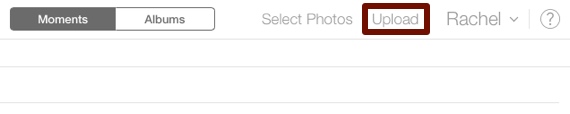
צילום מסך: כפתור Upload ב-iCloud Photo Library באתר iCloud.

איך זה עובד
1.פותחים את iCloud Photo Library בדפדפן.
2.מקליקים על כפתור Upload.
3.מחלון פתיחת המסמכים של הפיינדר שנפתח, בוחרים בתמונה הרצויה (בשלב זה רק פורמט JPG נתמך).
(ניתן לבחור מספר תמונות במקביל: לחיצה על מקש Command, כאשר בוחרים תמונה).
4.מקליקים על כפתור ״Choose״.
5.לאחר סיום העלאת התמונות, התמונות תהיינה זמינות גם במכשירי iOS המחוברים לאותו החשבון.

חשוב לציין, שרות iCloud Photo Library עדיין מוגדר כבטא.

קישורים נלווים
חווית משתמשת בטא :iCloud Photo Library (כאן).

iOS 8: צפיה באתרים בגרסת הדסקטופ בספארי

אם אתם משתמשים בספארי ב-iOS 8, ומעוניינים לצפות בגרסת הדסקטופ של האתר בו אתם נמצאים, תוכלו לעשות זאת בקלות יחסית, בהנחה שהאתר יאפשר לכם.

Ios8 safari desktop
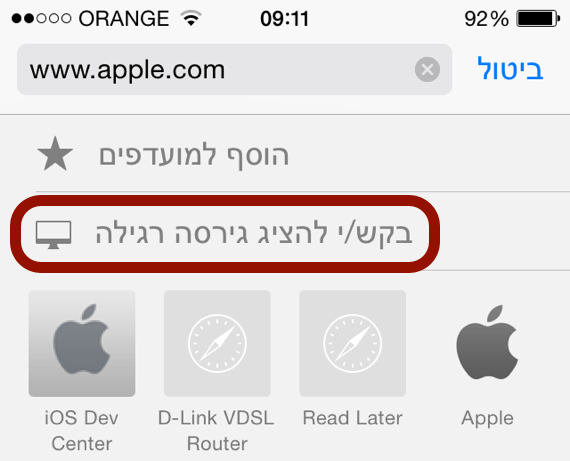
צילום מסך: ספארי באייפון.

איך זה עובד
1.תלחצו על שורת הכתובת באתר הרצוי.
2.תגללו למעלה, ותלחצו על:
״בקש/י להציג גירסה רגילה״.
3.העמוד יטען מחדש ויציג את הגרסה המבוקשת, במידה והאתר יאפשר זאת.

חשוב לציין, לרוב הפיצ׳ר לא עובד על אתרים שמתאימים את עצמם לגודל המסך (אתרים רספונסיבים), כמו האתר שלי. כמו כן, הפיצ׳ר לא עובד באתר של אפל (באייפון). אם אתם מעוניינים לבדוק את הפיצ׳ר תוכלו לעשות זאת באתר מאקו.

נבדק על אייפון, iOS 8.1.