קטגוריה: טיפים

Time Machine ו-iCloud Drive: חופרת טיפ

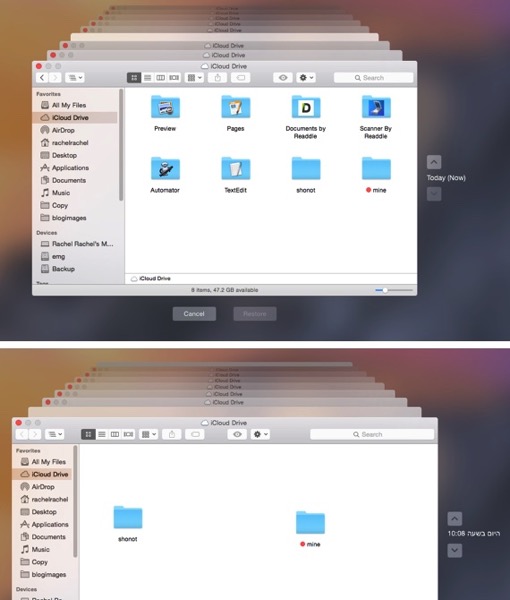
למקרה שתהיתם, iCloud Drive מגובה אוטומטית ל-Time Machine (בהנחה שאתם משתמשים ב-Time Machine, ולא הוצאתם את תיקיית Library מהגיבוי). אם תרצו לדפדף בגיבויים ישנים, תוכלו להבחין כי יש הבדל, באפשרות הדפדוף אחורה בגיבוי, בין תיקיות שאתם יצרתם, לבין תיקיות שנוצרו ע״י תוכנות / אפליקציות (אני מאד מקווה שמדובר בבאג שיתוקן בעתיד, ולא בפיצ׳ר מוזר מבית אפל).
TimeMachine iclouddrive
צילומי מסך: למעלה: iCloud Drive ב-Time Machine בזמן אמיתי, למטה: הגיבוי של iCloud Drive ב-Time Machine (מראה רק את התיקיות שיצרתי בעצמי).

איך זה עובד: תיקיות שנוצרו ע״י המשתמש
תיקיות שיצרתם בעצמכם מגובות ב-Time Machine כמו כל תיקיה אחרת, תוכלו לדפדף בהיסטוריה שלהן בדרך הרגילה: תפתחו את תיקיית iCloud Drive בפיינדר ותבחרו ב-Enter Time Machine מתפריט Time Machine: כאן תוכלו לחזור אחורה לזמן הרצוי.

איך זה עובד: תיקיות שנוצרו ע״י אפליקציות
מסיבות השמורות עם אפל לא ניתן לדפדף אחורה בזמן בגיבוי בתיקיות שנוצרו ע״י אפליקציות בדרך הרגילה, אבל יש דרך עוקפת:
1.תפתחו את כונן הגיבוי של Time Machine.
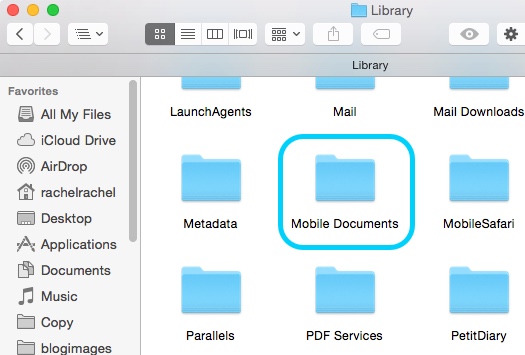
2,תפתחו את התיקיה של הגיבוי (Backups.backupdb), תפתחו את התיקייה מתאריך הגיבוי הרצוי, ותנווטו ל:
Macintosh HD > Users > User Name > Library > Mobile Documents
Yosemite lib

3.בתיקיית Mobile Documents תוכלו למצוא את כל התיקיות.

דרך נוספת (קלה יותר) להגיע לתיקיית Mobile Documents:
אחרי שבחרתם ב-Enter Time Machine, וניווטתם לגיבוי של iCloud Drive, תוכלו לבחור מתפריט המיקום (מעוצב בצורת שורות) את Mobile Documents:
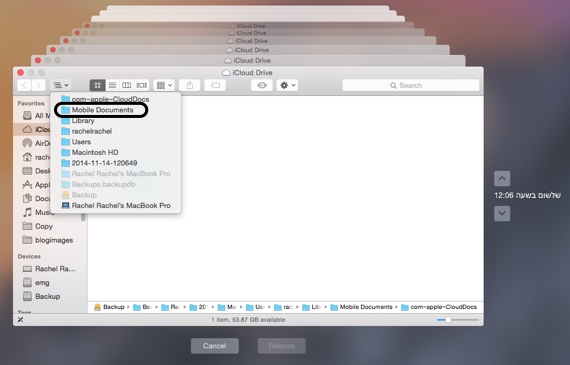
TimeMachine mobile

טיפ נלווה: שחזור גרסאות קודמות של מסמכים
רוב תוכנות המק המודרניות, מנהלות סוג של Time Machine משל עצמן (שומרות מספר גרסאות אחורה של אותו מסמך):
תפתחו את המסמך בתוכנה בה הוא נוצר ותבחרו ב:
File > Revert To > Browse All Versions
כאן תוכלו לדפדף בגרסאות קודמות של המסמך.

נבדק על 10.10.

קישורים נלווים
מדריך בסיסי: Time Machine (כאן).
טיפ: iCloud Drive: איך ניגשים ממק / אייפון / אייפד

במערכות האחרונות מבית אפל (iOS 8 ו-OS X Yosemite) ניתן לשמור קבצים ל-iCloud Drive. רוב האפליקציות העושות שימוש ב-iCloud Drive תאפשרנה לכם לשמור ולדפדף בקבצים הרלוונטים (לאותה אפליקציה) שאחסנתם ב-iCloud Drive. אם אתם מעוניינים לנהל את התכנים שאחסנתם ב- iCloud Drive, ישנן מספר דרכים אפשריות, במערכות השונות, לגשת לתכנים המאוחסנים ב-iCloud Drive.

גישה ל-iCloud Drive: מק 
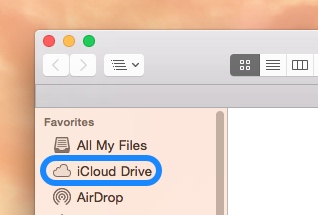
ב- OS X Yosemite ישנה תיקייית iCloud Drive מובנית, ניתן לגשת אליה במספר דרכים:
-דרך קיצור דרך הזמין בבר השמאלי של כל חלונות הפיינדר:

ICloudDrive winshort

-דרך תפריט Go בפיינדר.
-באמצעות הקיצור: Shift Command i (כאשר אתם נמצאים בפיינדר).
(בהנחה שאפשרתם את השרות בהעדפות המערכת: Preferences > iCloud > iCloud Drive).

דרך הדפדפן
אפשר לגשת ל-iCloud Drive דרך הדפדפן, דרך אתר iCloud.
– עדיין מלא בבאגים (אצלי).

גישה ל-iCloud Drive: אייפון / אייפד (iOS)
בשלב זה אין אפליקציה רשמית של אפל המתמקדת ספציפית בנהול הקבצים המאוחסנים ב-iCloud Drive, אבל ישנן אפליקציות צד שלישי המאפשרות לגשת כמעט לכל התכנים המאוחסנים ב-iCloud Drive, לדוגמא: Documents 5 (אפליקציית iOS אוניברסלית וחינמית) מאפשרת גישה ל- iCloud Drive, באמצעותה ניתן גם לפתוח את רוב הקבצים או להעביר לאפליקציות אחרות המסוגלות לעשות זאת.
(בהנחה שאפשרתם את השרות במכשיר שלכם באפליקציית הגדרות: iCloud > iCloud Drive).

Documents 5 באפסטור (כאן).
מחיר בזמן כתיבת הפוסט: חינם (זה המחיר בחודשים האחרונים).
תאימות: אוניברסלית (אייפון / אייפד).
גרסה שנבדקה:  5.2.2.

נבדק על 10.10 ו- iOS 8.1.

השראה: iMore ו-TidBits.

מק: העדפות הדשבורד

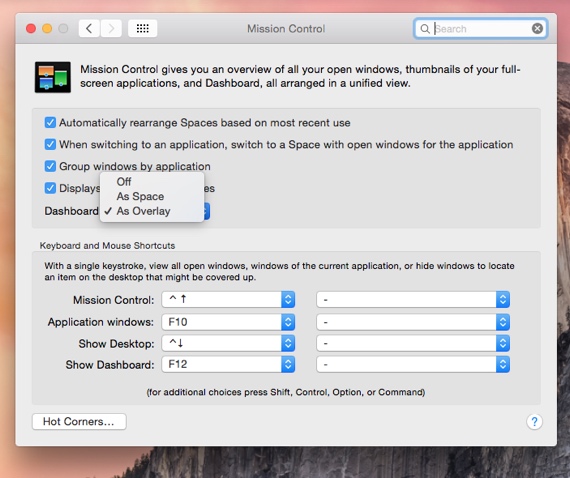
למרות שב-OS X Yosemite נוספה אפשרות להציג ווידג’טים (Widgets) במרכז העדכונים, אפל עדיין לא ויתרה על שרותיו של הדשבורד (Dashboard) הותיק.

Yosemite dashboard
צילום מסך: העדפות הדשבורד.

את העדפות הדשבורד תוכלו למצוא ב:
System Preferences > Mission Control > Dashboard
בהעדפות הדשבורד תוכלו לבחור להציג את הדשבורד בתור Space, להציג אותו עם שקיפות על רקע המסך או פשוט לבטל אותו (ראו צילום מסך).

למקרה שעדיין לא נתקלתם, הדשבורד קיים ב-OS X החל מ-10.4 (טייגר). הדשבורד משמש להצגת ווידג’טים, חלקם מבית אפל (לדוגמא: Unit Converter) וחלקם ממפתחים צד שלישי. באתר של אפל (כאן) תוכלו להוריד ווידג’טים (לדשבורד) מסוגים שונים.

נבדק על 10.10. 

Yosemite: בחירת דפדפן ברירת המחדל של המערכת

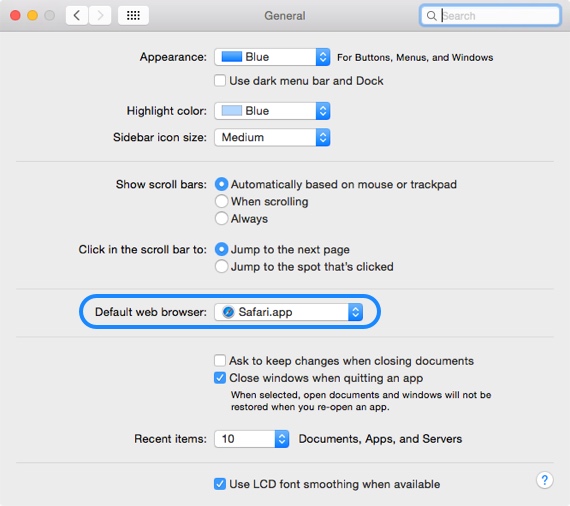
אחרי שנים שאפל חייבה אותנו לפתוח את ספארי כדי לקבוע את דפדפן ברירת המחדל של המערכת,  ב-OS X Yosemite ההגדרה עברה למיקום הגיוני יותר: הגדרות המערכת (System Preferences).

Yosemite gen2 pref
צילום מסך: System Preferences > General.

את הגדרת דפדפן ברירת המחדל תוכלו למצוא ב:
System Preferences > General > Default web browser 
מהתפריט הנפתח תוכלו לבחור את הדפדפן האהוב עליכם, מבין הדפדפנים המותקנים במערכת.

דפדפן ברירת המחדל הוא הדפדפן בו נפתחים כל הקישורים מרחבי המערכת. 

Yosemite ו-iOS 8: ספארי: סגירת טאבים בין מכשירים

אם השארתם טאבים פתוחים בספארי באייפון / אייפד, תוכלו לסגור אותם במק (ולהיפך), בהנחה שמתקיימים התנאים הבאים: אתם מסנכרנים את ספארי דרך iCloud בכל המכשירים, המכשירים מחוברים לאותו חשבון iCloud, במכשיר ה-iOS מותקנת iOS 8, במק אתם מריצים OS X Yosemite.

איך זה עובד
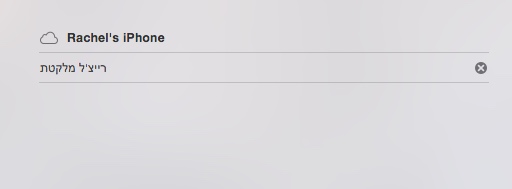
בספארי, בעמוד הטאבים, תוכלו לראות את הטאבים הפתוחים במכשירים האחרים (מק ו-iOS) המחוברים לאותו חשבון iCloud:
במק
תוכלו להגיע לעמוד הטאבים ע״י בחירה ב-Show All Tabs מתפריט View או שימוש בקיצור Shift Command  או דרך כפתור הממוקם בחלקו העליון של ספארי. בחלקו התחתון של החלון תוכלו לראות את הטאבים הפתוחים במכשירים האחרים.
ב-iOS
תוכלו להגיע לעמוד הטאבים דרך כפתור הממוקם בחלקו התחתון של ספארי (מעוצב בצורת שני ריבועים):

Safari ios tabsbu

בחלקו התחתון של המסך תוכלו לראות את רשימת הטאבים הפתוחים במכשירים האחרים.

סגירת טאבים
במק
מיקום סמן העכבר על הטאב הרצוי יגרום להופעתו של כפתור X, הקלקה על הכפתור תסגור את הטאב המבוקש:

Safari mac alltabs
צילום מסך: סגירת טאב באייפון דרך ספארי במק.

ב-iOS
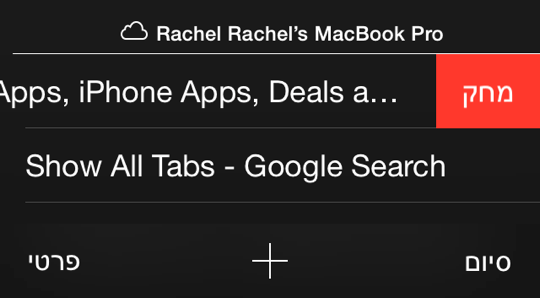
מחוות ניגוב, מימין לשמאל, על טאב, תציג כפתור שכתוב עליו ״מחק״ באייפון, לחיצה על הכפתור תסגור את הטאב:

Safari ios deltab

נבדק על אייפון 5 ומקבוק פרו (אמצע 2010):iOS 8.1 ו-OS X Yosemite.

Yosemite: טיפ בסיסי: לאן נעלם כפתור הזום

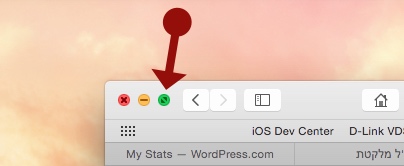
החל מ- OS X Yosemite כפתור הזום (הכפתור הירוק), הממוקם בצידו השמאלי של (כמעט) כל חלון במערכת, משמש בשני תפקידים: כפתור מסך מלא וכפתור זום.

Yosemite zoom
צילום מסך: כפתור המסך המלא / זום.

איך זה עובד
בתור ברירת מחדל הכפתור הירוק משמש, ב- OS X Yosemite, למעבר למצב מסך מלא (ולהפך). אם תלחצו ותחזיקו את מקש Alt (ידוע גם בשם Option), בזמן שסמן העכבר ממוקם על הכפתור הירוק, הכפתור יעבור למצב זום.

דרך נוספת לעשות זום
לחיצה כפולה על הסרגל העליון של החלון.
– במידה והפעולה המדוברת ממזערת את החלון, תוכלו לפתור זאת ע״י ביטול ה-V בהעדפות ה-Dock לסעיף הבא:
“Double-click a window’s title bar to minimize”

תזכורת: קיצורי מקשים למסך מלא
הקיצור: Control Command F  מעביר אתכם למצב מסך מלא (ולהפך).

דף התמיכה של אפל בנושא (כאן).

טיפ: App Bundles

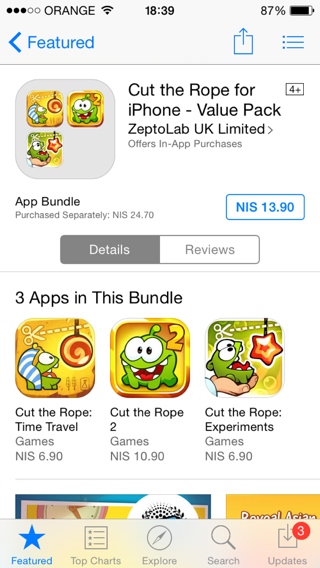
החל מ-iOS 8 קיימת אפשרות לרכוש באפסטור חבילות של אפליקציות (App Bundles). החבילות מכילות עד 10 אפליקציות בחבילה, ומחירן זול יותר ממחיר הרכישה של כל האפליקציות בנפרד (גודל ההנחה תלוי ברצונם של המפתחים). בעמוד החבילה תוכלו לראות כמה הייתם משלמים אילו הייתם קונים את כל האפליקציות בנפרד.

Ios8 bundel cuthe
צילום מסך: Bundle של Cut The Rope.

עוד כמה דברים שכדאי לדעת
– אפליקציה אחת יכולה להיכלל ב-3 חבילות שונות.
– Complete My Bundle: אם יש ברשותכם חלק מהאפליקציות המשתתפות בחבילה, תוכלו לרכוש את החבילה במחיר זול יותר.
– אם אפליקציה משתתפת בחבילה, תוכלו לראות זאת בעמוד האפליקציה.
– החבילות מורכבות מאפליקציות של מפתח אחד (בשלב זה, אין אפשרות לחבילות המורכבות מאפליקציות של מפתחים שונים).

השלמת מידע
הקווים המנחים של ה-App Bundles באתר המפתחים של אפל (כאן).

Swift: סרטון הדרכה למפתחים מתחילים

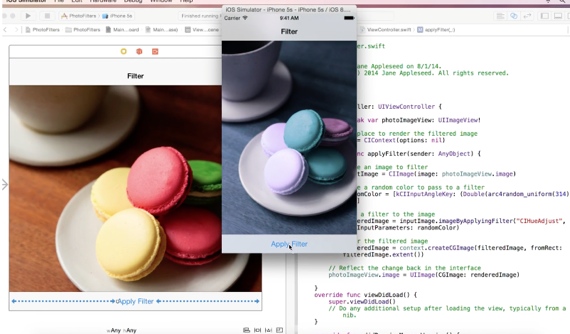
לאחרונה פורסם בבלוג של Swift סרטון הדרכה קצר (6 דקות) המדגים יצירת אפליקציית iOS באמצעות Swift. סרטון ההדרכה מיועד למפתחים מתחילים, במסגרת הסרטון מוסבר תהליך יצירתה של אפליקציה המאפשרת, בלחיצת כפתור, להפעיל פילטר על תמונה.

Ios8 swift
צילום מסך: מתוך מדריך הוידאו.

למקרה שעדיין לא נתקלתם, Swift היא שפת תכנות חדשה מבית אפל, באמצעותה ניתן ליצור אפליקציות ל- iOS ול- OS X. השפה הוצגה לראשונה בכנס המפתחים השנתי של אפל (WWDC) שהתקיים בקיץ האחרון.

קישורים נלווים
Swift: עכשיו הבלוג (כאן).

iOS 8: טיפ בסיסי: אייפון בשחור לבן

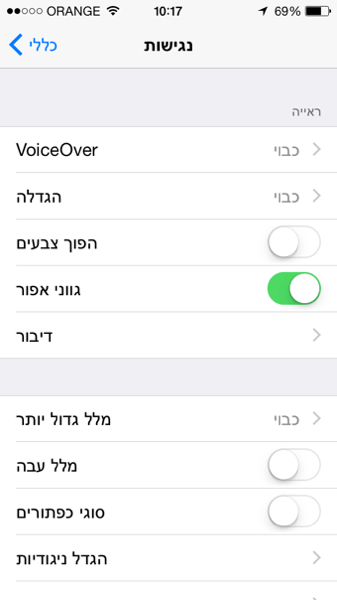
החל מ-iOS 8 ניתן לשנות את תצוגת האייפון / אייפד לשחור לבן (גווני אפור). הפיצ׳ר המדובר ממוקם בהגדרות הנגישות באפליקציית ״הגדרות״. הדלקת הפיצ׳ר תציג את מסכי הבית / מסך הנעילה וכל האפליקציות המותקנות במכשיר בגווני אפור.

Ios8 gray
צילום מסך: הגדרות נגישות.

איך זה עובד
תפתחו את אפלקציית ״הגדרות״ ותנווטו ל:
כללי – נגישות – גווני אפור (ניתן להדליק / לכבות את הפיצ׳ר).
באנגלית:
General – Accessibility – Grayscale.

למקרה שתהיתם, צילומי המסך יוצאים בצבע גם כאשר הפיצ׳ר מופעל.

iOS 8: העלמת אנשי הקשר ממחליף היישומים

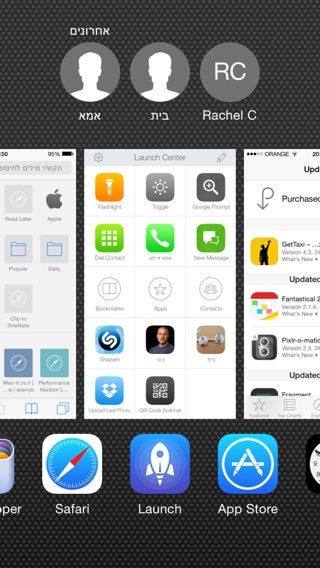
״מחליף היישומים״(App Switcher) הוא מסך / מצב בו מוצגות כל האפליקציות שעובדות ברקע במכשיר ה-iOS שלכם (ניתן להגיע אליו ע״י שתי לחיצות על כפתור הבית). החל מ-iOS 8 אנשי קשר אחרונים / מועדפים מוצגים בחלקו העליון של ״מחליף היישומים״. אם אתם רוצים להעלים את אנשי הקשר מ-״מחליף היישומים״ אתם יכולים לעשות זאת דרך אפלקציית ״הגדרות״.

Ios8 appswitcher
צילום מסך: ״מחליף היישומים״.

העלמת אנשי קשר מ-״מחליף היישומים״
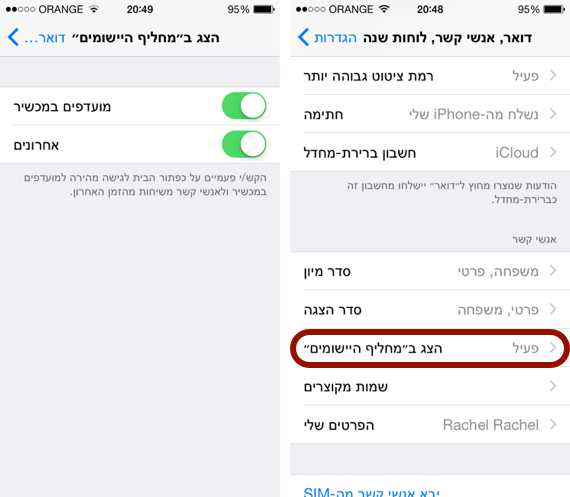
אפליקציית ״הגדרות״: דואר, אנשי קשר, לוחות שנה: הצג ב״מחליף היישומים״: תסגרו את הכפתור ליד ״מועדפים במכשיר״ ו-״אחרונים״.
Ios8 appswitcher settings
צילומי מסך: מימין הגדרות דואר, אנשי קשר, לוחות שנה, משמאל: הגדרות התצוגה ב״מחליף היישומים״ במצב פתוח.

קישורים נלווים
טיפ: iOS 7: סגירת אפליקציות שעובדות ברקע (כאן).