קטגוריה: טיפים

iOS 8: הוספת תמונות וטקסט מעוצב לפתקים

החל מ-iOS 8 ניתן להוסיף תמונות וטקטס מעוצב (Rich Text) לפתקים באפליקציית ״פתקים״ (Notes). הפתקים המעוצבים מסתנכרנים עם תוכנת הפתקים במק ותוכנת הפתקים באתר iCloud (בהנחה שבחרתם באפשרות הסנכרון בהעדפות iCloud). 
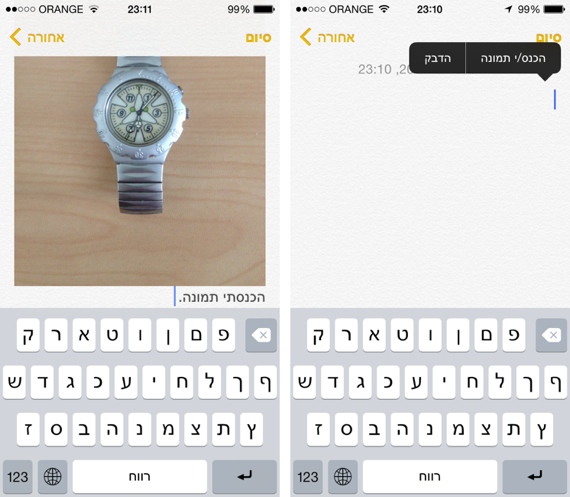
Ios8 note insertpic
צילומי מסך: הוספת תמונה לפתק.

הוספת תמונה לפתק
לחיצה על הפתק במצב עריכה תציג סרגל המאפשר, בין היתר, הוספת תמונה. לחיצה על ״הכנס/י תמונה״ תפתח את ספריית התמונות ותאפשר בחירה של התמונה הרצויה. בנוסף, ניתן להדביק תמונה מה-Clipboard ע״י בחירה ב-״הדבק״. חשוב לציין, התמונות שומרות על גודלן המלא.
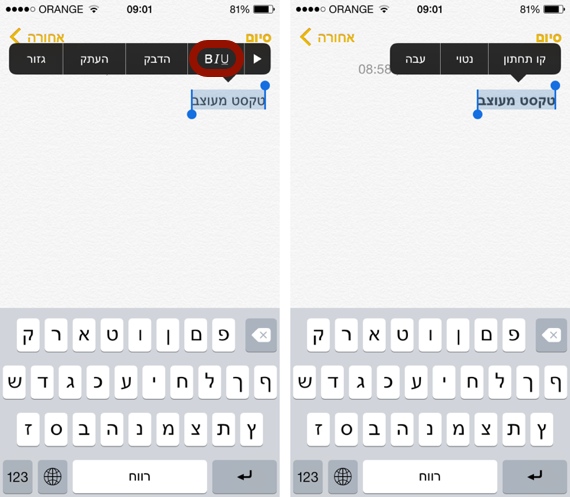
Ios8 notes text
צילומי מסך: עיצוב טקסט באפליקציית ״פתקים״.

הוספת עיצוב לטקסט
במצב עריכה, בחירה של טקסט תאפשר לבחור בטקטס נטוי, טקטס עם קו תחתון וטקסט עבה.
iOS 8: שימוש בסוללה

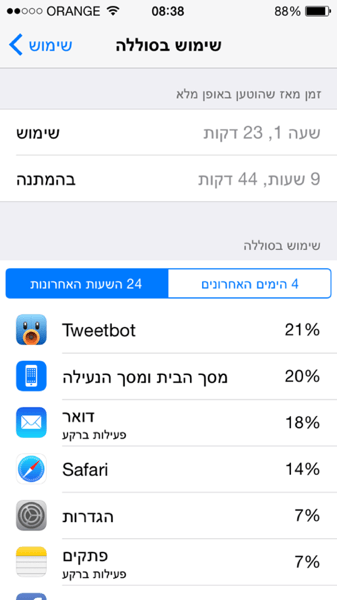
פיצ׳ר חדש שהופיע לראשונה ב-iOS 8 מציג רשימה המפרטת את אחוזי צריכת הסוללה של האפליקציות המותקנות במכשיר ה-iOS. הפיצ׳ר ממוקם באפליקציית ״הגדרות״: כללי: שימוש: שימוש בסוללה. 

Ios8 battery usage
צילום מסך: מסך ״שימוש בסוללה״ באפליקציית ״הגדרות״.

כדאי לקחת בחשבון שישנן סיבות רבות לצריכת סוללה מוגברת של אפליקציה: שימוש אינטנסיבי שאתם עושים באפליקציה, בעיות אינטרנט, אפליקציות שעובדות ברקע, שימוש בשרותי מיקום ועוד.

iOS 8: ווידג’טים במרכז העדכונים

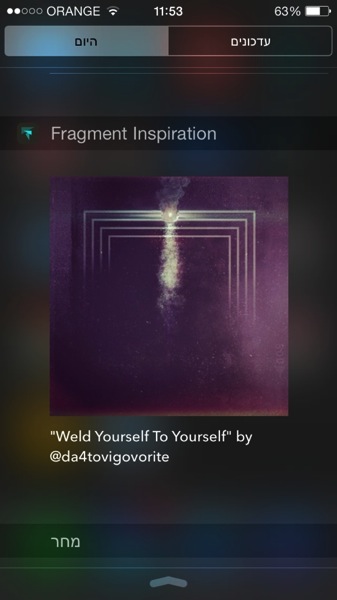
החל מ-iOS 8 אפליקציות צד שלישי יכולות להוסיף ווידג’טים (widgets) למסך Today (״היום״ בגרסה העברית) ב-Notification Center (״מרכז העדכונים״ בגרסה העברית).

Ios8 widgt frag
צילום מסך: הווידג׳ט של Fragment.

ווידג’טים הם ״נציגים״ של אפליקציות המותקנות במכשיר, לדוגמא: הווידג’ט של דרופבוקס מציג את הקבצים האחרונים שהועלו דרך האפליקציה. זמינותם ותפקודם של הווידג’טים תלויה במפתחי האפליקציות (במילים פשוטות: לא לכל אפליקציה יש ווידג’ט, המפתח/ת צריך/ה לכלול את הווידג’ט באפליקציה).

התקנת / הסרת ווידג’טים
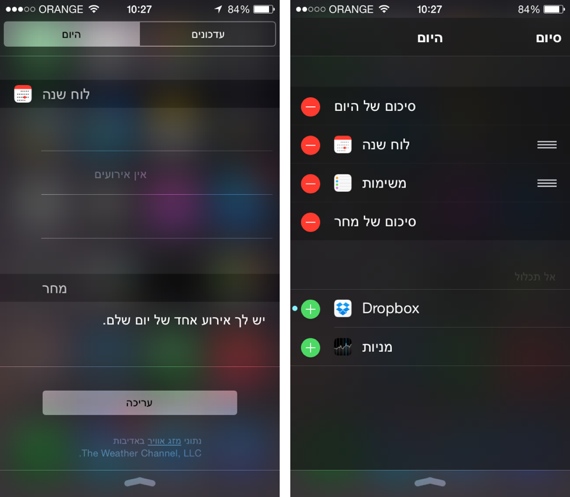
– תגללו את מסך ״היום״ עד שתראו את כפתור ״עריכה״.
– תלחצו על כפתור ״עריכה״.
– בחלקו התחתון של המסך תוכלו למצוא את רשימת הווידג’טים הזמינים, מהרשימה תוכלו לבחור את הווידג’טים אותם תרצו להוסיף (לחיצה על כפתור הפלוס).
– באותו המסך ניתן להסיר ווידג’טים: גרירה מצד ימין (באמצעות הכפתור עם שלושת הקווים) לחלק התחתון (מתחת לכותרת ״אל תכלול״).
– אחרי שתסיימו את העריכה תוכלו לחזור למסך ״היום״: לחיצה על כפתור ״סיום״ (בחלקו העליון של המסך).

Ios8 NotificationCenter
צילומי מסך: משמאל: עמוד ״היום״ ב-״מרכז העדכונים״, מימין: עמוד העריכה של הווידג׳טים ב-״מרכז העדכונים״.

קישורים נלווים
חווית משתמשת: Fragment (כאן).

טיפ: מק: iOS: הקלדת הלוגו של אפל

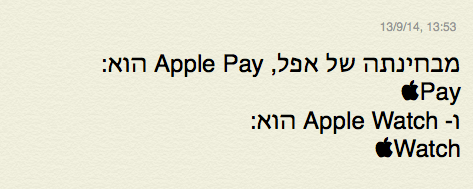
בעקבות ההכרזות האחרונות של אפל (Apple Pay ו-Apple Watch) הצורך להקליד את הלוגו של אפל נראה הגיוני: מבחינתה של אפל, Apple Pay הוא Pay ו- Apple Watch הוא Watch.

Apple logo char
צילום מסך: תו הלוגו של אפל בתוכנת Notes.

מק
הקיצור Option Shift K מייצר את הלוגו של אפל.
(הקיצור עובד כשהשפה היא אנגלית, ניתן לראות את הלוגו רק בפונטים נתמכים = כל הפונטים המגיעים עם OS X).

iOS  
1.תיצרו את תו הלוגו במק ותשלחו למכשיר ה-iOS ולאחר מכן תעתיקו אותו, או תעתיקו אותו מכאן:

2.תיצרו קיצור טקסט:
– תפתחו את אפליקציית הגדרות ותנווטו ל:
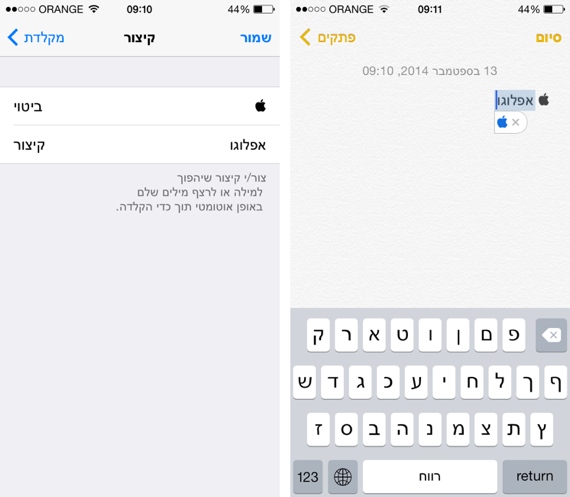
כללי – מקלדת – קיצורים – הוסף/י קיצור חדש.
-תדביקו את הלוגו ותצרו לו קיצור.
-זהו, מעכשיו כל פעם שתשתמשו בקיצור תקבלו את הלוגו של אפל.

Ios applelogo short
צילומי מסך: מימין: שימוש בקיצור, משמאל: הקיצור באפליקציית הגדרות.

נבדק על iOS 7.1.2.
הרעיון הגיע מ-The Mac Observer (כאן) [Mac Observer לא זמין כרגע, אני מניחה שזה יפתר במהלך היום].

קישורים נלווים
טיפ בסיסי: קיצורי טקסט באייפון / אייפד (כאן).
טיפ בסיסי: קיצורי / תחליפי טקסט במק (כאן).

טיפ בסיסי: מק ו-iOS: איתור הודעות מייל שלא נקראו

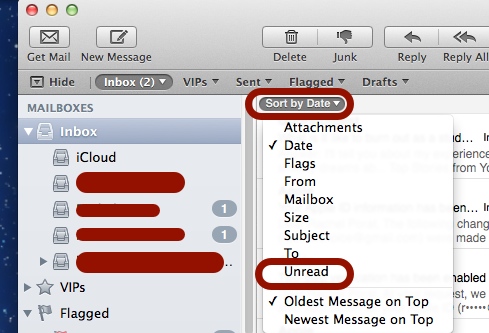
בתור ברירת מחדל, תיבות הדוא״ל בתוכנת מייל (Mail) מסודרות לפי תאריך קבלתן של ההודעות. אם לא הספקתם לקרוא הודעות, ואתם לא מצליחים לאתר אותן בתיבות הדוא״ל שלכם, אתם יכולים לבחור לסדר את ההודעות בצורה כזאת שההודעות שלא נקראו תהיינה נגישות (תופענה בתחתית הרשימה או בראשה).

Mailapp sortby
צילום מסך: סידור הודעות מייל.

איך זה עובד: מק
מתפריט View (בתוכנת Mail) תבחרו ב-Sort by ומכאן תבחרו ב-Unread.
או
לחיצה על Sort by Date (בעמודת ההודעות, בתוכנת Mail) ובחירה ב-Unread (ראו תמונה).

בשני המקרים תוכלו להחזיר את התיבות למצב ברירת המחדל, במידה ותרצו זאת.
– נבדק על 10.9.4 (אמור להיות נכון גם למערכות קודמות).

איך זה עובד: iOS
– תפתחו את אפליקציית הדוא״ל המובנית (Mail).
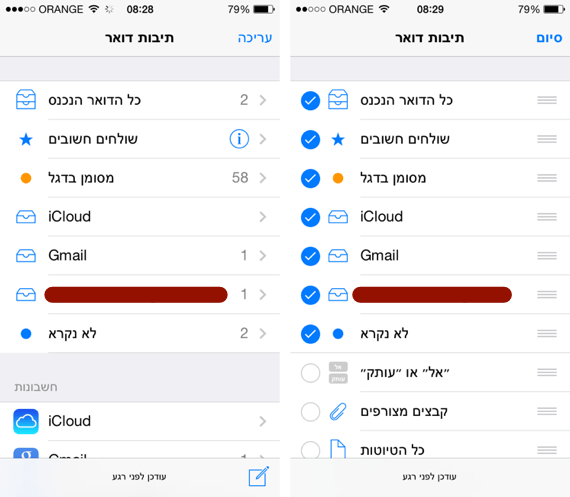
– בעמוד ״תיבות דואר״ תבחרו בעריכה.
– תסמנו את ״לא נקרא״.
– תלחצו על כפתור ״סיום״. 

Ios mail unread
צילומי מסך: תוכנת Mail ב-iOS 7.

– זהו: עכשיו התווספה לכם תיבה המכילה את כל המיילים שלא קראתם. 
נבדק על iOS 7.1.2. 

טיפ: צילום: שיטות ערבוב שכדאי להכיר

אם אתם מצלמים, סביר להניח שאתם צריכים לפעמים לתקן צילומים. אחת משיטות התיקון הנפוצות ביותר היא ערבוב שכבות על מנת להשיג תיקוני צבע לתמונות.

Mag glass

סביר להניח שנתקלתם בשיטות ערבוב שונות ולא תמיד ידעתם מה בדיוק הן עושות. Light Stalking, אתר העוסק בצילום, מתמקד ב-5 שיטות ערבוב שכדאי לכם להכיר (הפוסט עוסק בפוטושופ, אבל רלוונטי גם לתוכנות אחרות התומכות בערבוב שכבות):
Multiply: שיטת ערבוב המשמשת להחשכת תמונה.
Soft Light: שיטת ערבוב המשמשת להגברת הניגודיות (contrast).
Overlay: שיטת ערבוב המשמשת להגברת הניגודיות, שימושית כאשר רוצים להוסיף צבע מדורג לתמונה.
Lighten: שיטת ערבוב המשמשת למיזוג תמונות זהות עם חשיפות שונות.
Luminosity: שיטת ערבוב המשמשת להגברת הניגודיות מבלי לשנות את הצבעים של התמונה.

אפליקציות / תוכנות התומכות בערבוב שכבות
מק: Pixelmator (כתבתי עליה כאן).
iOS (אייפון / אייפד): Image Blender (כתבתי עליה כאן), Union (כתבתי עליה כאן).

iOS: טיפ בסיסי: בחירת טקסט

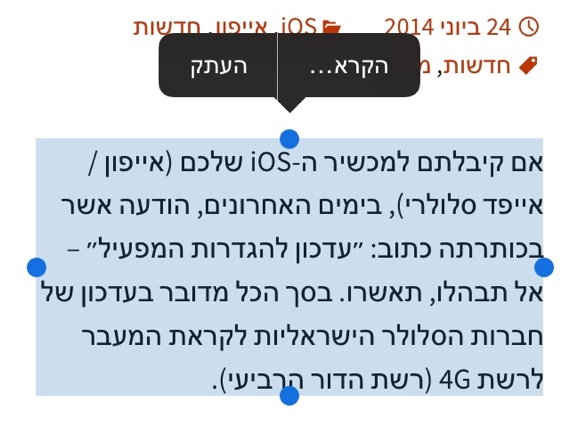
אם אתם מעוניינים לבחור טקסט (למטרת העתקה, הקראה וכו׳) אתם יכולים לעשות זאת ע״י הקשה עם אצבע אחת על מילה ולאחר מכן תוכלו לגרור את הידיות לכיוון הרצוי כדי לבחור את הטקסט הרצוי.

Text selected

בחירת פסקה שלמה
מסתבר שאם תקישו על בלוק טקסט, באפליקציות מסויימות (לדוגמא: ״פתקים״), עם שתי אצבעות, כל הפסקה תבחר ותוכלו להפעיל עליה את השרות הרצוי: OS X Daily מפרט בנושא (כאן) – אני מוכרחה לציין שאצלי זה עובד רק ב-״פתקים״, פעם אחת הצלחתי להפעיל על ספארי.

נבדק על iOS 7.1.1.

קישורים נלווים
טיפ בסיסי: מק / אייפון / אייפד: הקראת טקסט (כאן).

טיפ בסיסי: איך מיישרים תמונה באייפון / אייפד

אם צילמתם תמונה עקומה, תוכלו ליישר אותה באמצעות הטייה והקטנה של התמונה, ב-iOS 7 לא ניתן לעשות זאת עם אפליקציית התמונות המובנית (ניתן רק להטות ב-90 מעלות). עד שאפל תועיל בטובה להוסיף את האפשרות למערכת, אפשר להשתמש באפליקציות צד שלישי, לדוגמא: Rookie החינמית.

Rookie rotate
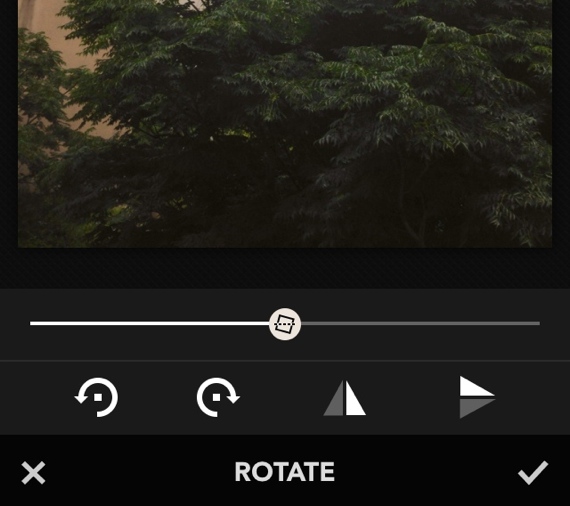
צילום מסך: Rookie.

יישור תמונה ב-Rookie
– תבחרו את התמונה אותה אתם רוצים לתקן.
– תבחרו בכפתור כליי התיקון (כפתור מעוצב בצורת שני סליידרים).
– תבחרו בכלי ההטיה (כפתור מעוצב בצורת חץ מעוגל).
– תטו את התמונה באמצעות הסליידר עד שתגיעו לתוצאה המבוקשת.

Rookie באפסטור (כאן).

כתבתי בעבר על  Rookie (כאן), אז עדיין לא נוספו כליי ההטייה לאפליקציה.

טיפ בסיסי: אפליקציות שלא כדאי לקנות

אפליקציות iOS נוטות להיות זולות בד״כ, אבל אם אתם רוכשים סדרתיים הסכומים עשויים להגיע למאות שקלים בשנה (ואולי אף יותר). במהלך השנים ניסחתי (לעצמי) דרכים לבדיקת כדאיות רכישה של אפליקציות (מעבר לשאלה אם אני צריכה את האפליקציות), לדוגמא: לחפש סקירות (גוגל / יוטיוב) על אפליקציה שאני מעונינת בה, או לחפש את התפקוד ספציפי בו אני מעוניינת ולתת למנוע החיפוש להציג בפני אפליקציות מתאימות, וכמובן לבדוק תגובות בעמוד האפליקציה באפסטור.
Drill image 1

עוד כמה דברים שכדאי לבדוק: דברים שמרתיעים אותי
– אפליקציות שהאתר שלהן הוא עמוד פייסבוק: לא הייתי שוללת רכישת אפליקציה רק על סמך זה, אבל נראה לי חשוד שאדם שפיתח אפליקציה לא מחזיק אתר מסודר.
– אפליקציות שלא התעדכנו המון זמן (נכון לזמן כתיבת הפוסט, המדד יכול להיות חוסר תאימות ל-iOS 7).
– אפליקציות שהיסטוריית המחירים שלהם מעידה על חוסר יציבות: רוב הסיכויים שתוכלו להוריד אותן חינם אם תחכו מספיק זמן (את היסטוריית המחירים אפשר לבדוק ב-App Shopper, כתבתי על זה כאן).

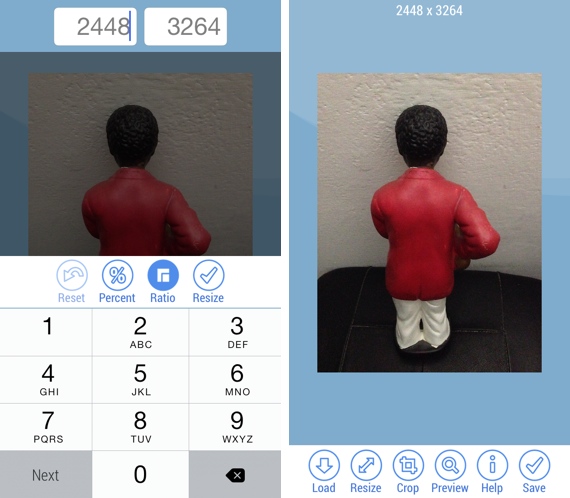
טיפ בסיסי: הקטנת תמונות באייפון

נכון למערכת הנוכחית (iOS 7.1.1) אין דרך ישירה להקטין תמונות באפליקציית ״תמונות״ באייפון, אבל אפשר לעשות זאת בדרך עקיפה: לשלוח לעצמכם תמונות בדוא״ל (כאשר תלחצו על כפתור השליחה תוכלו לבחור בגדלים שונים), או שתוכלו לעשות זאת בעזרת אפליקציית צד שלישי:

Cropsizeimagetool
צילומי מסך: Crop-Size Image Tool.

Crop-Size Image Tool היא אפליקציית iOS אוניברסלית המאפשרת להקטין / להגדיל תמונות לגודל הרצוי, פיצ׳רים בולטים:
– ניתן לבחור את אחוז ההקטנה, או לספק מספרים מדוייקים.
– ניתן לבחור לשמור על היחס בין האורך לרוחב.
– ניתן לחתוך תמונות (Crop).
– ניתן להטות תמונות.

מחיר בזמן כתיבת הפוסט: חינם (זה המחיר בד״כ).
גרסה שנבדקה: 1.1.
Crop-Size Image Tool באפסטור (כאן).