קטגוריה: טיפים

טיפ בסיסי: מק: המחשבון יודע להמיר מטבעות ועוד

אם אתם מעוניינים להמיר מידות / משקלים / מטבעות  / טמפרטורות ועוד, אתם יכולים לעשות זאת באמצעות תוכנת המחשבון (Calculator) המובנית ב-OS X.

Calc mav
צילום מסך: המרת מטבעות ב-Calculator.

איך זה עובד
1.תפתחו את תוכנת המחשבון (Calculator).
2.תכתבו את המידה / משקל / מטבע / וכו׳ במחשבון.
3.תבחרו את הקטגוריה הרצויה מתפריט Convert:
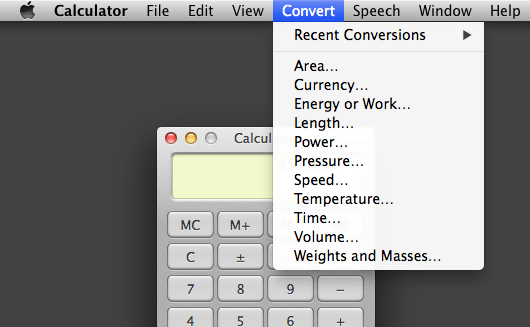
Calc mav 2

4.תבחרו בתתי הקטגוריות הרצויות.
5.תלחצו על כפתור Convert.
6.תוצאת ההמרה תוצג במחשבון.

חשוב לציין, ניתן לבצע את אותן ההמרות באמצעות Unit Converter, ווידג׳ט (widget) המובנה במערכת וזמין בדשבורד (Dashboard).

השראה: OS X Daily (כאן).

קישורים נלווים
מק ו-iOS: גרש במקלדת (כאן).
טיפ: אייפון: כיבוי הפנס

למיקרה שעדיין לא נתקלתם, ב-iOS 7 ניתן להדליק ולכבות את הפנס דרך מרכז הבקרה (Control Center). אבל, מסתבר שיש לפחות שתי דרכים נוספות, מועילות לא פחות, לכיבוי הפנס.

Camera flash
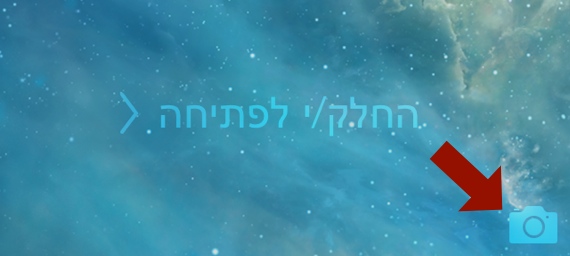
צילום מסך: אייקון המצלמה במסך הנעילה.

כיבוי הפנס ממסך הנעילה
לחיצה על אייקון המצלמה במסך הנעילה (מצד ימין למטה) מכבה את הפנס (לא חייבים להזניק את אפליקציית המצלמה, מספיקה לחיצה על אייקון המצלמה).

כיבוי הפנס ע״י הזנקת אפליקציית המצלמה
פתיחת אפליקציית המצלמה מכבה את הפנס: הזנקת האפליקציה יכולה להתרחש מאחד ממסכי הבית, מאפליקציות צד שלישי העושות שימוש במצלמה או ממסך הנעילה (מחוות החלקה מלמטה למעלה על אייקון המצלמה).

נבדק על iOS 7.0.4, אייפון 5.

השראה: Mac OS X Hints (כאן).

קישורים נלווים
טיפ בסיסי: iOS 7: מרכז הבקרה (כאן).

ספארי: iOS: ניקוי היסטוריה ועוגיות

יכולות להיות הרבה סיבות משכנעות לרצות למחוק את היסטוריית הגלישה ואת העוגיות (cookies) שהצטברו בספארי: תפקוד לקוי של ספארי, שמירה על פרטיות ועוד.

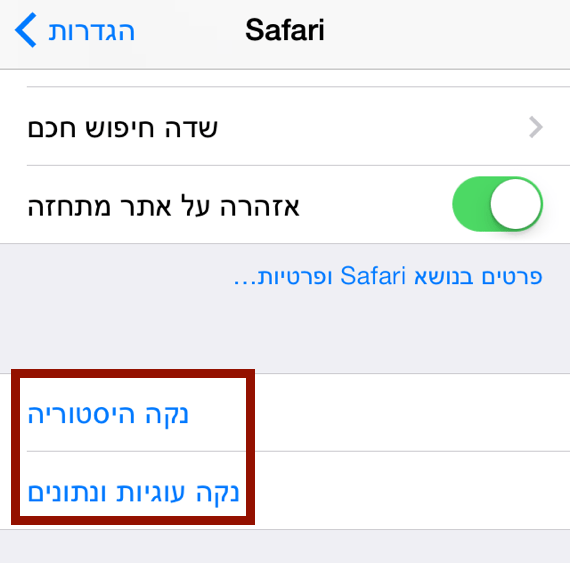
Safarihis
צילום מסך: ההגדרות של ספארי.

את ההיסטוריה ניתן למחוק ב:
אפליקציית ״הגדרות״ – Safari – ״נקה היסטוריה״.

את העוגיות ניתן למחוק ב:
אפליקציית ״הגדרות״ – Safari – ״נקה עוגיות ונתונים״.

גלישה פרטית  
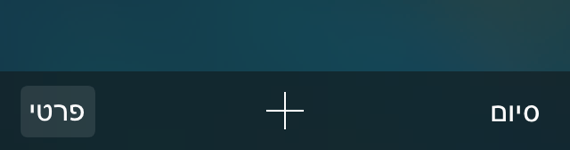
אם אתם רוצים להימנע משמירת היסטוריה ועוגיות אתם יכולים לבחור בגלישה פרטית בספארי:
– תפתחו את ספארי.
– תלחצו על כפתור הטאבים (הכפתור המעוצב כמו שני מלבנים).
– תלחצו על כפתור ״פרטי״.
– באותה צורה ניתן לבטל את הגלישה הפרטית.

Safari privet
צילום מסך: גלישה פרטית בספארי.

צפייה בהיסטוריה
לחיצה קלה על שורת הכתובת ולאחר מכן לחיצה קלה על מקש רווח.

נבדק על iOS 7.0.4.

מק ו-iOS: גרש במקלדת

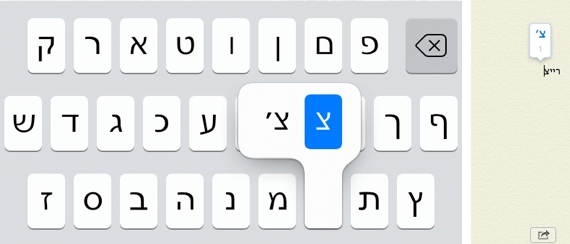
אם תלחצו במקלדת, בתוכנות התומכות במנוע הטקסט של המערכת, על אחת מהאותיות הבאות: ג, צ, ץ, ז, ח, ת – תוצג בועה עם האות בתוספת גרש (׳), אם תרצו תוכלו להחליף את האות הרגילה באות עם הגרש ע״י לחיצה (ב-iOS) / הקלקה במק.

Geresh ios osx
צילומי מסך: מימין: גרש במק, משמאל: גרש ב-iOS.

בין התוכנות הנתמכות אפשר למצוא את: Pages, ספארי, Notes ועוד.

נבדק על iOS 7 ו-OS X 10.9.

השראה: פורום מקאיט (כאן).

קישורים נלווים
גרש בויקיפדיה (כאן).

פיצ׳רים מהעבר: מק: Summarize

השבוע נזכרתי ב-Summarize, שרות מערכת (ותיק ב-OS X) המייצר סיכום מקוצר של טקסט נבחר. השרות זמין בתוכנות התומכות ב-Services (רוב התוכנות המותקנות במק שלכם). כדי ליהנות מהשרות תצטרכו לאפשר את השרות בהעדפות המערכת.

Summarize window 2
צילום מסך: חלון Summarize.

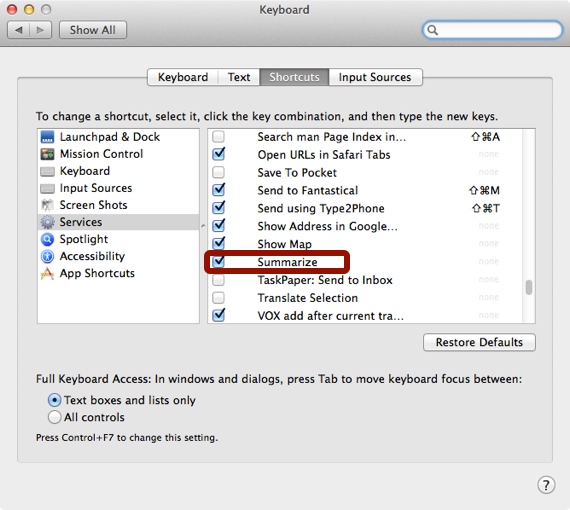
איפשור Summarize 
תגיעו ל:
System Preferences – Keyboard – Shortcuts – Services
ותסמנו V ליד ״ Summarize״.
זהו, מעכשיו השרות זמין מתפריט Services.

Summarize pref
צילום מסך: איפשור Summarize בהעדפות המערכת.

Summarize: איך זה עובד
– תבחרו את הטקסט אותו אתם רוצים לסכם.
– תפעילו את Summarize מתפריט Services: דרך תפריט לחצן עכבר ימני (על הטקסט) או מהתפריט הנושא את שם התוכנה בה אתם נמצאים.
– בחלון שיפתח תוכלו לקבוע את אורכו של הסיכום (ראו בתמונה המצורפת בחלקו העליון של הפוסט).

למקרה שתהיתם, Summarize עובד גם עם עברית. חשוב לציין, לא מדובר בשרות חכם במיוחד, אבל רוב הזמן התוצאה מועילה.

נבדק על 10.9 (אמור לעבוד על גרסאות קודמות של המערכת). 

טיפים: Clumsy Ninja

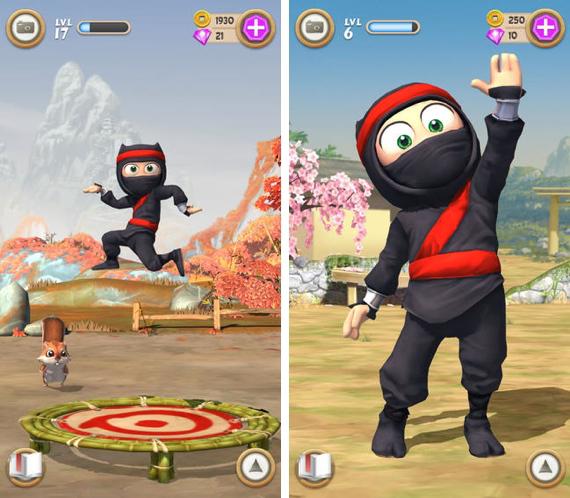
אם אתם מכורים ל-Clumsy Ninja (סקירה קצרה על המשחק כתבתי כאן), בוודאי שמתם לב שהמשחק בנוי בשיטה שאמורה לגרום לכם (בסופו של דבר) לבזבז כסף אמיתי כדי לרכוש הקלות במשחק: במקרים רבים כדי להשלים שלב תצטרכו לבחור בין הדרך היקרה: לשלם במטבעות / אבני חן, לבין הדרך הזולה: להשקיע באימונים ולזכות בנקודות (XP) ומטבעות.

Clumsyninja opt

למרות שהמשחק מנסה לגרום לכם לבצע רכישות, יש כמה טיפים שיוכלו לעזור לכם להימנע מרכישות מיותרות – iMore אסף 10 טיפים (אתם יכולים למצוא אותם כאן), סיכמתי אותם בקצרה:
– רצוי לא לשלם על תיקון מכשירים במטבעות / אבני חן: עדיף לחכות (ולהתאמן עם מכשירים אחרים) או במקרים בהם האפשרות קיימת לעשות משהו בתמורה (שליחת ציוץ לטוויטר / פייסבוק או צפיה בסרטון פרסומת).
– כדאי לחסוך באבני חן (Gems): במידה ואתם חייבים לשלם על משהו (בכלכלה הפנימית של המשחק) עדיף להשתמש במטבעות ולא באבני החן – יותר קל להשיג מטבעות (רוב האימונים יזכו אתכם במטבעות).
– אם אתם רוכשים הטבות בכסף אמיתי, עדיף לרכוש אבני חן (הרבה יותר קשה להשיג אותם בדרך אחרת).
– כאשר אתם נתקעים בתוך שלב (ואתם לא מעוניינים לשלם כדי להתקדם) פשוט תתאמנו, בד״כ מכשירי האימון האחרונים שהשגתם הם הכי משתלמים (מעניקים לכם הרבה XP), גם פיצוץ בלונים נותן לכם הרבה XP (ביחס להשקעה).
– שינה פעם ביום תזכה אתכם במטבעות (ולפעמים אפילו באבני חן).
– רכישת בעלי חיים: בעלי חיים מייצרים רווחים, לדוגמא: התרנגולת מטילה ביצי זהב המזכים אתכם במטבעות.

Clumsy Ninja באפסטור (כאן).

טיפ בסיסי: העלמת התראות ממסך הנעילה

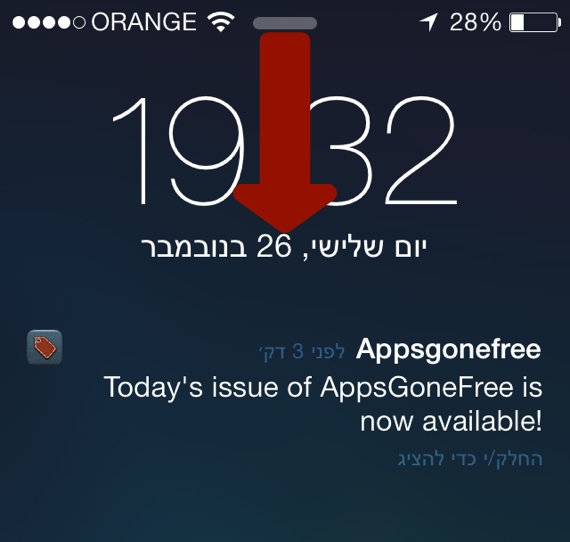
אם אתם מוטרדים מכמות ההתראות המוצגות במסך הנעילה במכשיר ה-iOS שלכם, אתם יכולים להעלים את ההתראות ממסך הנעילה ע״י פתיחת האייפון (מחוות החלקה משמאל לימין). אם אתם מעוניינים לנקות את מסך הנעילה מההתראות, מבלי לפתוח את האייפון, תוכלו לעשות זאת ע״י פתיחה וסגירה של Notification Center (״מרכז העדכונים״ בתרגום העברי של המערכת) ממסך הנעילה.

Ios7 lockscreen
צילום מסך: מסך הנעילה.

את מרכז העדכונים ניתן לפתוח ע״י מחוות החלקה מהקצה העליון של המסך לכיוון חלקו התחתון של המסך, סגירת מרכז העדכונים נעשית באותה צורה רק הפוך (מחוות החלקה מהקצה התחתון של המסך לכיוון חלקו העליון של המסך).

חשוב לציין, הטריק תקף רק להתראות בתצורת באנר (לרוב מדובר בהתראות של תוכנות צד שלישי) וכמובן רק מ-iOS 7 ומעלה.

נבדק על iOS 7.0.4. 

מבוסס על OS X Daily (כאן). 

הגדרות בסיסיות: App Nap

החל מ- OS X Mavericks, תוכנות תומכות ב- App Nap, פיצ׳ר המאפשר לתוכנות להיכנס למצב של צריכת אנרגיה נמוכה כאשר הן אינן נמצאות בשימוש.

App nap
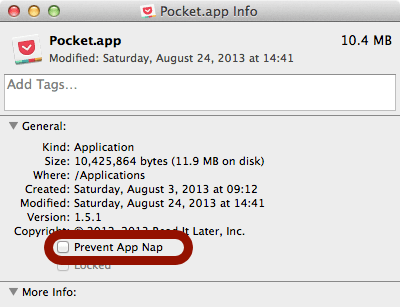
צילום מסך: חלון Get Info.

איך זה עובד
תוכנה נכנסת למצב App Nap כאשר היא מוסתרת ולא עושה שום פעילות. App Nap יודע להבחין האם התוכנה מבצעת משימה חשובה ברקע (לדוגמא: אם תוכנה מנגנת מוסיקה או מורידה קובץ מהאינטרנט, התוכנה לא תיכנס למצב App Nap). רוב התוכנות המותקנות במק תומכות ב- App Nap.

אם אתם מרגישים ש- App Nap מפריע לתפקוד התוכנה, ברוב התוכנות ניתן למנוע מ-App Nap להיות פעיל: תבחרו את התוכנה בפיינדר, תפתחו את Get Info (אפשר מתפריט לחצן עכבר ימני על התוכנה) ותסמנו V ליד Prevent App Nap.

מטרת הפיצ׳ר
לחסוך באנרגיה (יכול להועיל לחיי סוללה, עשוי להועיל להורדת הטמפרטורה של המחשב).

מקור מידע: עמוד הטכנולוגיות של אפל.

קישורים נלווים
טיפ: Safari Power Saver (כאן).

iOS: אפליקציית המוסיקה: שינוי הכפתורים בסרגל התחתון

אם אתם משתמשים באפליקציית המוסיקה המובנית במכשיר ה-iOS שלכם, בוודאי תשמחו לדעת שניתן לשנות את הכפתורים המופיעים בסרגל הכפתורים התחתון של האפליקציה.

Ios7 musicb
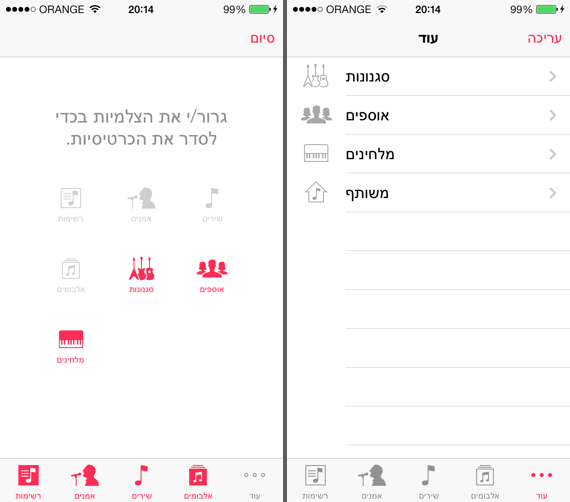
צילומי מסך: מימין: מסך ״עוד״, משמאל: מסך העריכה של הסרגל התחתון.

איך זה עובד  
1.תלחצו על כפתור ״עוד״ בסרגל הכלים התחתון.
2.תלחצו על כפתור ״עריכה״ בסרגל הכלים העליון של האפליקציה.
3.תגררו את הצלמית הרצויה על הצלמית אותה אתם רוצים להחליף.
4.תלחצו על כפתור ״סיום״.

נבדק על iOS 7.0.4, אייפון 5. (אמור לעבוד גם על מערכות קודמות).

Mavericks: התראת האפסטור משתכללת

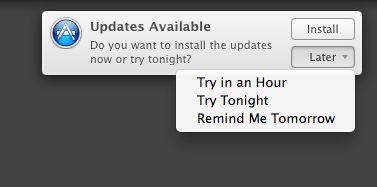
במערכות האחרונות של אפל (למק), במידה ויש עדכונים זמינים באפסטור, מוצגת התראה על המסך. ב-Mountain Lion ההתראה מחייבת פתיחה של האפסטור, ב- Mavericks ניתן לדחות את ההתראה / ההתקנה למועד מאוחר יותר.

Mavericks updates
צילום מסך: התראת האפסטור בפעולה.

איך זה עובד
כאשר מופיעה התראת האפסטור ניתן ללחוץ על כפתור ״Later” ולבחור מהתפריט את זמן ההתקנה המתאים לכם או פשוט לדחות את הההתראה למחר. חשוב לציין, במידה ואתם בוחרים ב-"Try Tonight”, המק יתקין את העדכון בין השעות 2 ל-5 לפנות בוקר, במידה וההתקנה דורשת ריסטרט, המק יעשה זאת בעצמו.

כדאי לדעת
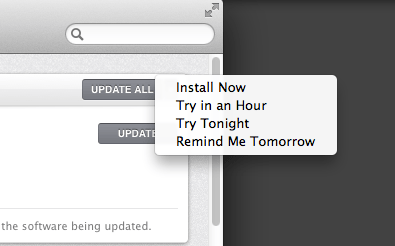
גם בעמוד העדכונים באפסטור תוכלו לבחור באותן אופציות הקיימות בהתראה:

Mavericks appstore updates
צילום מסך: בחירת זמן התקנה בעמוד העדכונים באפסטור.

במידה ואתם מעוניינים בהתקנה אוטומטית של עדכונים (מבלי שתצטרכו לאשר זאת כל פעם מחדש) תוכלו לבחור זאת בהעדפות האפסטור הממוקמות בהעדפות המערכת:
System Preferences… > App Store

מבוסס (באופן חלקי) על דף התמיכה של אפל בנושא (כאן).