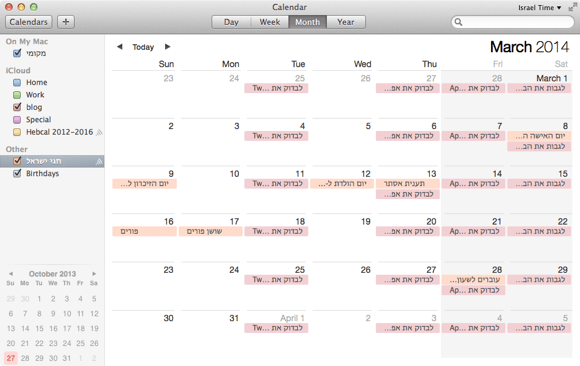
בתוכנת Calendar ב-OS X Mavericks הוסיפה אפל לוח שנה של חגים (Holiday Calendar). תוכנו של הלוח נקבע בהתאם לפרטי המיקום שלכם. הלוח הישראלי קרוי ״חגי ישראל״ והוא מכיל, בנוסף לחגים יהודים ולאומיים, חגים מוסלמים ונוצרים, תאריכי המעבר לשעון קיץ וחורף, ואפילו את יום ההולדת של סירי (12 במרץ).
את לוח השנה ניתן לבטל / להחזיר בהעדפות (Preferences) של תוכנת Calendar: Preferences – General – Show Holiday Calendar *אם אתם רוצים לבטל את הלוח באופן זמני אפשר פשוט להוריד את ה-V מהלוח בחלון התוכנה (מצד שמאל תחת הכותרת ״חגי ישראל").
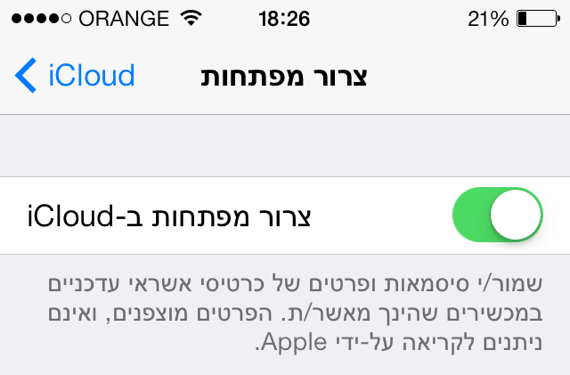
אחד מהחידושים היותר מועילים במערכות האחרונות של אפל הוא iCloud Keychain (״צרור מפתחות ב- iCloud״ בגירסה העברית של iOS). השרות זמין החל מ- iOS 7.0.3 ו-OS X Mavericks. בעזרת iCloud Keychain ניתן לשמור סיסמאות וכרטיסי אשראי, ולסנכרן בין מכשירים נתמכים (מק ו-iOS) לפי בחירתכם. בשלב זה iCloud Keychain תומך בספארי, בעתיד ייתכן שגם תוכנות צד שלישי תצטרפנה לחגיגה (iCloud Keychain פתוח למפתחים).
איך מתחילים
קודם כל צריך להגדיר את iCloud Keychain במכשירים הרצויים, הגדרת המכשיר / המחשב הראשון קצת מסובכת, אבל בהחלט שווה להשקיע. במהלך ההגדרה של iCloud Keychain, תצטרכו לקבוע iCloud Security Code שבאמצעותו תוכלו להוסיף מכשירים נוספים לסנכרון ולשחזר סיסמאות. חשוב לשמור / לזכור את הקוד. בנוסף, תצטרכו לספק מספר טלפון שישמש לקבלת סמס (מאפל) המכיל קוד שיאפשר לכם לאשר מכשיר נוסף לאותו חשבון.
הגדרת iCloud Keychain במק
1.תפתחו את העדפות המערכת (System Preferences), תנווטו ל:
iCloud – Keychain ותאפשרו את השרות.
2.תפעלו לפי ההוראות על המסך.
הגדרת iCloud Keychain ב-iOS
1.באפליקציית הגדרות תלחצו על iCloud ולאחר מכן תבחרו ב-״צרור מפתחות״.
2.תפעלו לפי ההוראות על המסך.
בנוסף, מדריך מפורט (כולל צילומי מסך) אתם יכולים למצוא ב- 9to5mac.
הוספת סיסמאות ל-iCloud Keychain
אחרי שהגדרתם את iCloud Keychain, כאשר תיכנסו לאתר בו יש לכם חשבון משתמש, ותספקו את הסיסמא ושם המשתמש, תוכלו לשמור את הפרטים ל- iCloud Keychain. כאשר תכנסו לאתר שכבר משוייך לשרות, שם המשתמש והסיסמא ימולאו עבורכם. כאשר תרשמו לאתר חדש ספארי יציע ליצור סיסמא עבורכם כשתקליקו על שדה הסיסמא (לא נתמך בכל האתרים).
הוספת פרטי כרטיס אשראי
ב-iOS:
הגדרות – Safari – סיסמאות ומילוי אוטומטי – כרטיסי אשראי שמורים – הוסף/י כרטיס אשראי.
במק:
העדפות ספארי – Autofill: כאן תלחצו על כפתור Edit הממוקם ליד Credit Cards.
איפה אפשר לראות את הסיסמאות במכשיר
ב-iOS:
הגדרות – Safari – סיסמאות ומילוי אוטומטי – סיסמאות שמורות.
האם iCloud Keychain מהווה תחליף ל- 1Password
באופן כללי, עדיין לא, אבל זה תלוי בשימוש שלכם: אם אתם משתמשים רק בספארי, והשימוש העיקרי שלכם הוא שמירת שמות משתמש וסיסמאות לאתרי אינטרנט, אז iCloud Keychain יכול להספיק. אם אתם צריכים תוכנה חזקה לנהול סיסמאות שזמינה מרוב הדפדפנים (במק) ומאפשרת לשמור מידע מסוגים שונים, לדוגמא: רשיונות לתוכנות, פתקים ועוד, אז 1Password תועיל לכם יותר (בהנחה שאתם מוכנים לשלם את המחיר הגבוה שלה). למקרה שתהיתם, iCloud Keychain ו- 1Password יכולים לחיות בשלום ביחד.
את 1Password אתם יכולים לרכוש באפסטור: גרסת המק (כאן), גרסת ה-iOS (כאן). כמו כן, ניתן לרכוש את גרסת המק (וגם את גרסת ה-PC) באתר החברה המפתחת (כאן).
סיכום
עובד. אני שומרת ל- iCloud Keychain בעיקר סיסמאות שאני צריכה גם בספארי באייפון, את רוב הסיסמאות אני שומרת רק ב-1Password (יש לי את הגרסה הקודמת של התוכנה במק ו- iOS – עדיין לא שדרגתי, אני מחכה להוזלה משמעותית במחיר).
דפי התמיכה של אפל
דף השאלות הנפוצות של iCloud Keychain (כאן).
דף פתרון הבעיות של iCloud Keychain (כאן).
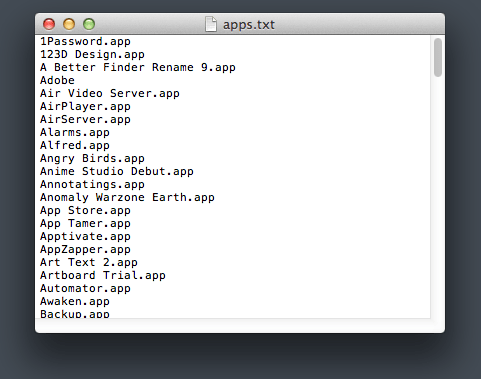
אם מסיבה זו או אחרת אתם צריכים להדפיס (או סתם לשמור) את רשימת הקבצים הנמצאים בתיקייה ספציפית, אתם יכולים לעשות זאת במספר דרכים פשוטות.
צילום מסך: תיקיית האפליקציות ב- TextEdit.
איך זה עובד: TextEdit
1.תיצרו מסמך חדש ב- TextEdit.
2.תבחרו ב- Make Plain Text מתפריט Format.
3.תבחרו את הקבצים אשר אתם רוצים להעתיק ותעתיקו אותם באמצעות הקיצור Command C או בחירה ב-Copy מתפריט Edit.
4.תדביקו ב- TextEdit (אפשר באמצעות הקיצור Command V).
*ניתן לגרור את הקבצים לתוך המסמך, אבל אז תקבלו את שמות הקבצים פלוס שם התיקיה, לדוגמא:
/Applications/Safari.app .
אפשר גם באפליקציית Notes
1.תיצרו פתק חדש.
2.תבחרו את הקבצים ותעתיקו אותם.
3.תדביקו ב-Notes באמצעות הקיצור: Command Alt Shift V.
*ניתן להדביק עם הקיצור הרגיל (Command V), אבל אז תקבלו את שמות הקבצים פלוס הכתובת שלהם במערכת, לדוגמא:
file://localhost/Applications/Safari.app/
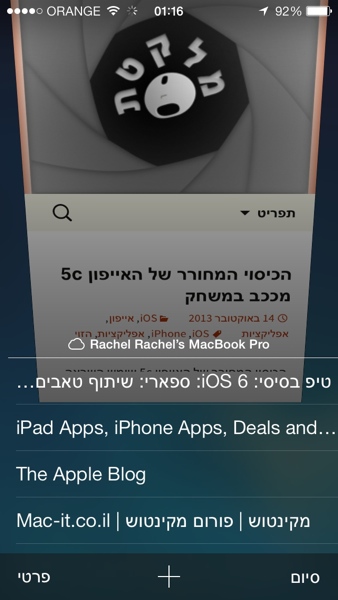
שיתוף טאבים הפתוחים בספארי בין מכשירי iOS ומק באמצעות iCloud קיים החל מ-iOS 6 ו-OS X 10.8 (כתבתי על זה כאן). ב-iOS 7 המיקום של הטאבים המשותפים (iCloud Tabs) באייפון השתנה.
צילום מסך: שיתוף טאבים פתוחים.
איך זה עובד
1.תגיעו לעמוד הטאבים הפתוחים (לחיצה האייקון שמעוצב כמו שני ריבועים בחלקו התחתון של המסך).
2.תבצעו מחוות החלקה מלמטה למעלה, כאן תוכלו לראות את כל הטאבים הפתוחים במכשירים המשתמשים באותו חשבון iCloud: לחיצה על שם הטאב תפתח את העמוד.
*כמובן שהמכשירים צריכים להיות מחוברים לאותו חשבון iCloud ושאפשרות הסנכרון של ספארי תהיה מאופשרת בהם.
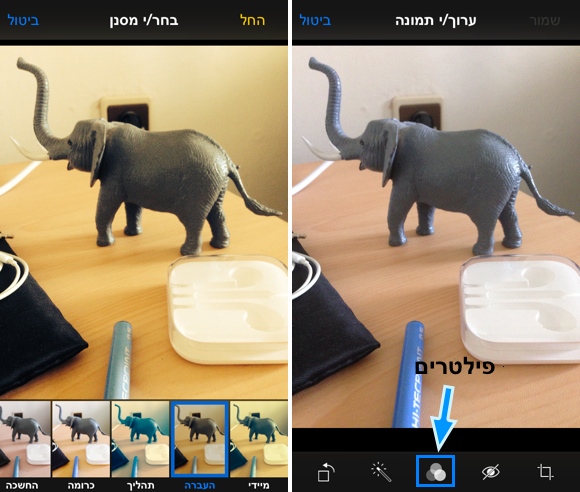
אם צילמתם תמונה עם פילטר באפליקציית המצלמה המובנית, והתחרטתם על בחירת הפילטר, כדאי שתדעו שיש לכם אפשרות להחליף את הפילטר או אפילו להפשיט את התמונה מהפילטר ולהחזיר אותה למצבה הטבעי.
צילומי מסך: אפליקציית "תמונות", מימין: מצב עריכה, משמאל: בחירת פילטר.
איך זה עובד: שינוי / הסרת פילטר 1. תפתחו את התמונה באפליקציית "תמונות". 2. תלחצו על כפתור עריכה (ממוקם בחלקו העליון של המסך, מצד ימין). 3. תלחצו על כפתור הפילטרים. 4. תבחרו את הפילטר הרצוי (הפילטר "ללא" מפשיט את התמונה מהפילטר ומציג אותה במצבה הטבעי). 5. תלחצו על כפתור "החל". 6. תלחצו על כפתור "שמור".
חשוב לציין, ניתן להסיר רק פילטרים שמקורם באפליקציית הצילום המובנית או אפליקציית "תמונות". פילטרים שנוצרו באפליקציות צד שלישי לא ניתן להסיר בדרך הזאת, אבל ניתן להוסיף עליהם פילטר מתוך הפילטרים המובנים באפליקציית "תמונות".
כמו שבוודאי הבחנתם, בהדרגה הולכות ומתרבות האפליקציות המציעות לכם לרכוש הרחבות מתוך האפליקציה (In-App Purchases). לרוב מדובר באפליקציות חינמיות / משחקים חינמיים, אבל לא רק – גם אפליקציות בתשלום מציעות רכישות נוספות (די נפוץ בקרב אפליקציות צילום = חבילות פילטרים בתשלום, לדוגמא: Camera+).
בתור רוכשת אפליקציות סדרתית, אני מודאגת מהמגמה המסתמנת – רכישה מתוך אפליקציות עשויה להתדרדר, בידיים הלא נכונות (של מפתח ערמומי / משתמש אובססיבי), למסחטת כספים לא קטנה. אני תמיד מעדיפה לרכוש גרסה מלאה, במידה וישנה אפשרות כזאת. לא הייתי רוצה להיסחט ע"י אפליקציות ממכרות.
חפירה חיצונית בנושא
מרקו ארמנט (Marco Arment), מפתח iOS ידוע ואיש עם דעות, טוען (בפוסט בבלוג שלו) כי מודל התשלום מראש על אפליקציה הולך ונעלם, ואת מקומו תופס מודל חינמי + רכישות מתוך האפליקציה. לטענתו, לרוב האפליקציות בתשלום ישנה מקבילה חינמית שעושה עבודה סבירה, דבר המכרסם במכירות – האפליקציות היחידות שיכולות עדיין לעבוד במודל של תשלום מראש הן אפליקציות המיועדות לקהל מאד ספציפי, וגם אז הן חייבות להיות טובות יותר באופן משמעותי מהאלטרנטיבות החינמיות.
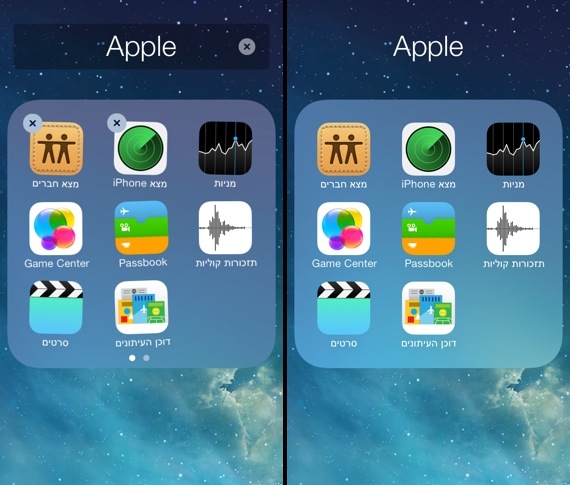
אחד מהפיצ'רים היותר מועילים (אך הפחות נוצצים) ב-iOS 7 הוא שינוי שיטת התיקיות. לתיקיות ב-iOS 7 אין הגבלה (ידועה / רשמית) על מספר האפליקציות שאפשר לשים בתוך תיקיה (חוץ מנפח המכשיר כמובן).
צילומי מסך: מימין: תיקיה, משמאל: תיקיה במצב עריכה.
איך זה עובד תיקייה נוצרת כאשר גוררים אפליקציה על אפליקציה (כמו במערכות קודמות). התיקיות ב-iOS 7 מאפשרות ליצור עמודים פנימיים, כל עמוד יכול להכיל 9 אפליקציות (או פחות). ניתן לדפדף בין עמודי התיקייה באמצעות מחוות החלקה לכיוון הרצוי. כשיש יותר מעמוד אחד בתיקיה ניתן לראות נקודות בתחתית התיקיה (כמו שרואים בעמודי הבית).
עריכת תיקיה כאשר התיקיה נמצאת במצב עריכה (פתיחת התיקיה ולחיצה ארוכה על אחת מהאפליקציות) ניתן לגרור אפליקציות לעמוד / למיקום הרצוי. ניתן ליצור עמוד חדש ע"י גרירה לקצה העמוד הנוכחי.
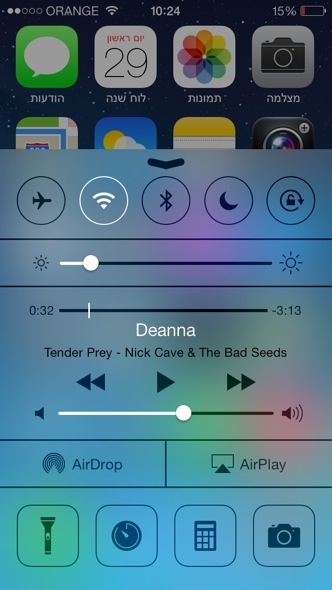
עם iOS 7 הגיע מרכז הבקרה (Control Center). באמצעות מרכז הבקרה ניתן לעשות מספר פעולות מהירות, לדוגמא: מעבר למצב טיסה, שליטה על נגן המוסיקה, שימוש בפלאש של האייפון בתור פנס ועוד.
צילום מסך: מרכז הבקרה בפעולה.
הזנקה
את מרכז הבקרה (ממסך הנעילה, מסכי הבית ואפליקציות) ניתן להזניק באמצעות מחוות החלקה / מריחה מתחתית המסך (אפילו טיפה מחוצה לו) למרכז המסך. חשוב לציין, באפליקציית הגדרות (הגדרות – "מרכז הבקרה") ניתן לאפשר / לא לאפשר גישה ממסך הנעילה ו/או מאפליקציות.
דברים שאפשר לעשות דרך מרכז הבקרה
לפתוח / לסגור מצב טיסה.
לפתוח / לסגור תקשורת אלחוטית.
לפתוח / לסגור בלוטות' (Bluetooth).
לפתוח / לסגור מצב "נא לא להפריע".
לנעול את התצוגה לאורך, או לבטל את הנעילה.
לשלוט על בהירות המסך.
לשלוט על נגן המוסיקה.
להפעיל / לסגור את AirDrop.
להפעיל / לסגור את Airplay.
להפעיל / לסגור את הפלאש של האייפון בתור פנס.
להזניק את אפליקציית השעון במצב "ספירה לאחור".
להזניק את אפליקציית "מחשבון".
להזניק את אפליקציית המצלמה.
יציאה ממרכז הבקרה: לחיצה על כפתור הבית או מחוות החלקה כלפי מטה (ראו חץ בחלקו העליון של מרכז הבקרה).
נבדק על iOS 7.0.2, אייפון 5.
קישורים נלווים
iOS 7: חסימת סמסים, שיחות והודעות ממקורות לא רצויים (כאן).
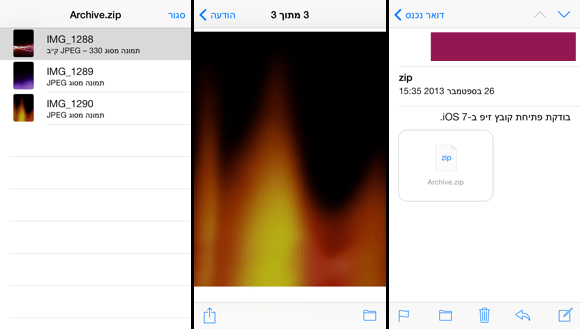
החל מ-iOS 7 ניתן לפתוח קבצי זיפ (zip) באפליקציית Mail, אפליקציית הדוא"ל המובנית במערכת. ניתן לשתף את קובץ הזיפ בשלמותו או לשתף רק חלקים נבחרים ממנו.
צילומי מסך, מימין לשמאל: קובץ הזיפ בתוך הודעת הדוא"ל + אחרי פתיחת הקובץ + רשימת מרכיבי הקובץ (אחרי לחיצה על כפתור התיקיה).
איך זה עובד
לחיצה קלה על קובץ הזיפ (בתוך הודעת המייל) תפתח אותו ותוכלו לדפדף בקבצים הנמצאים בתוכו, מכאן תוכלו לשתף קבצים בודדים: לחיצה על כפתור השיתוף (ממוקם בתחתית המסך מצד שמאל) תציג בפניכם את אפשרויות השיתוף (AirDrop, דוא"ל, טוויטר, פייסבוק ועוד). בנוסף, תוכלו לצפות ברשימת הקבצים הנמצאת בזיפ (לחיצה על אייקון התיקייה מצד ימין בחלקו התחתון של המסך).
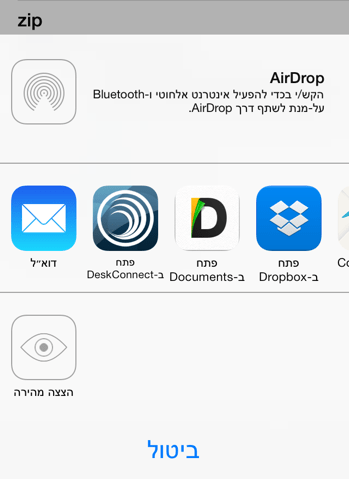
אם אתם מעוניינים לשתף את קובץ הזיפ עצמו: לחיצה ארוכה על הקובץ (בתוך הודעת המייל) תחשוף את כל אפשרויות השיתוף העומדות לרשותכם, בין היתר תוכלו לשתף לדרופבוקס (Dropbox), דוא"ל, AirDrop ועוד.
צילום מסך: שיתוף קובץ זיפ.
נבדק על
– iOS 7.0.2, אייפון 5.
– הזיפ נוצר ב- OS X 10.8.5.
– קובץ הזיפ הכיל תמונות.
אם אתם על מערכת ישנה יותר (או סתם מחפשים אפליקציה מועילה) אתם יכולים לפתוח קבצי זיפ באמצעות אפליקציות צד שלישי, לדוגמא: PDF Expert, שבמקרה חינמית היום לזמן מוגבל (PDF Expert באפסטור). PDF Expert מסוגלת לעשות עוד הרבה דברים מעבר לפתיחת קבצי זיפ, לדוגמא: קריאה והוספת הערות לקבצי PDF ועוד. לסיכום: אם תחפשו באפסטור zip או unzip, תמצאו הרבה מאד אפליקציות שעושות את העבודה, חלקן חינמיות.
אחד מהחידושים היותר מועילים ב-iOS 7 הוא האפשרות לחסום סמסים / שיחות / הודעות iMessage ממקורות לא רצויים. אפשרות החסימה זמינה במספר אפליקציות במערכת: "טלפון", "הודעות", "הגדרות" ו-FaceTime.
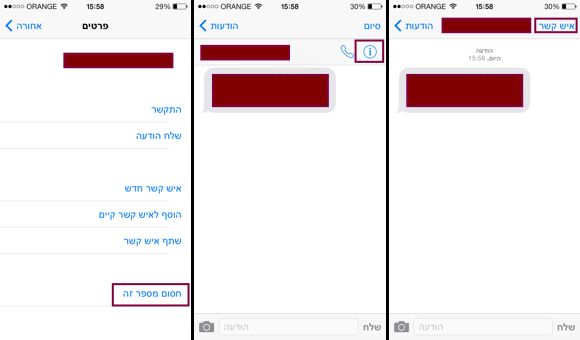
צילומי מסך: חסימת מספר באפליקציית "הודעות" (מימין לשמאל).
חסימה מתוך אפליקציית "הודעות" 1.תאתרו את הסמס / הודעת ה-iMessage המטריד/ה (באפליקציית "הודעות").
2.תלחצו על הסמס / הודעה.
3.תלחצו על "איש קשר".
4.תלחצו על כפתור ה-i.
5.תלחצו על "חסום מספר זה".
6.תלחצו על "חסום איש קשר זה".
חסימה מתוך היסטוריית שיחות הטלפון 1.באפליקציית "טלפון" תנווטו לשיחות אחרונות.
2.תלחצו על כפתור ה-i ליד המספר אותו אתם רוצים לחסום.
3.תלחצו על "חסום מספר זה".
4.תלחצו על "חסום איש קשר זה".
חסימת אנשי קשר מתוך אפליקציית "טלפון"
1.באפליקציית "טלפון" תנווטו ל-"אנשי קשר".
2.תבחרו את איש הקשר המטריד.
3.תלחצו על "חסום מספר זה".
4.תלחצו על "חסום איש קשר זה".
חסימת אנשי קשר מתוך אפליקציית "הגדרות" 1.תפתחו את אפליקציית "הגדרות", תנווטו ל: טלפון – "מספרים חסומים".
2.תלחצו על "חדש".
3.תבחרו את איש הקשר המטריד.
ביטול מספרים חסומים דרך אפליקציית "הגדרות"
1.תפתחו את אפליקציית הגדרות, תנווטו ל: טלפון – "מספרים חסומים".
– במקום טלפון אתם יכולים לבחור ב- "הודעות" או "FaceTime".
2. תלחצו על כפתור עריכה, ולאחר מכן תלחצו על כפתור המינוס (הכפתור האדום) המקושר למספר הרצוי.
חשוב לציין
לא משנה מהיכן אתם בוחרים לחסום (או לבטל חסימה), החסימה (או ביטול החסימה) תקפה לסוגי התקשורת הבאים: טלפון, סמס, iMessage ו-FaceTime. ניתן לבטל חסימה בכל מקום בו ניתן להגדיר חסימה (ע"י בחירה ב-"בטל חסימה") או דרך אפליקציית הגדרות.

 מלקטת
מלקטת 