קטגוריה: כללי

טיפ: אייטיונס: מק: התראה על כל שיר

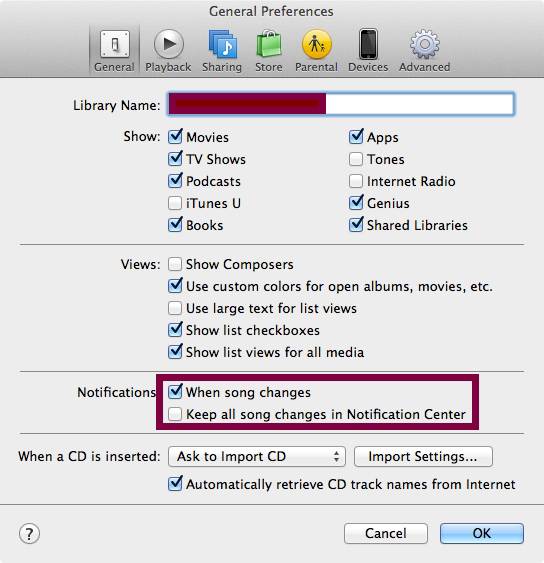
בעדכון האחרון של אייטיונס, 11.1, נוספה האפשרות לבחור להציג התראה, המציגה את שם השיר / האלבום / המבצע, בכל פעם ששיר מתחלף. את ההתראות תוכלו לבחור לשמור ב- Notification Center, אם תרצו.
Itunesnotific s
צילום מסך: ההעדפות של אייטיונס.

איך זה עובד
1.תפתחו את ההעדפות של אייטיונס (Preferences מתפריט iTunes).
2.תבחרו ב-General משורת הכפתורים הממוקמת בראש החלון.
3.ליד הכותרת Notifications תסמנו ב-V את:
When song changes
4.בנוסף,  אתם יכולים לבחור לשמור את ההתראות במרכז ההתראות, או שלא.

איפיון ההתראות
1.אם אתם מעוניינים לקבוע את סוג ההתראות ואת מספר ההתראות שתשמרנה, תוכלו לעשות זאת בהעדפות המערכת, תגיעו ל:
System Preferences – Notifications
2.תבחרו את אייטיונס בפאנל השמאלי.
3.תבחרו את סוג ההתראה וכו'.
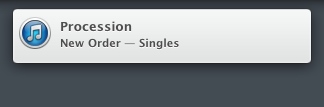
ככה נראית התראה
צילום מסך: ככה נראית התראת שיר.

נבדק על 10.8.5.

מבוסס באופן חלקי על OS X Daily (כאן).

את אייטיונס אפשר להוריד מהאתר של אפל (כאן), או לבדוק אם יש עדכון ע"י בחירה ב-Check For Updates מתפריט iTunes.

קישורים נלווים
תחקיר מיוחד: Notification Center (כאן).
iOS 7: אפקט פרלקס

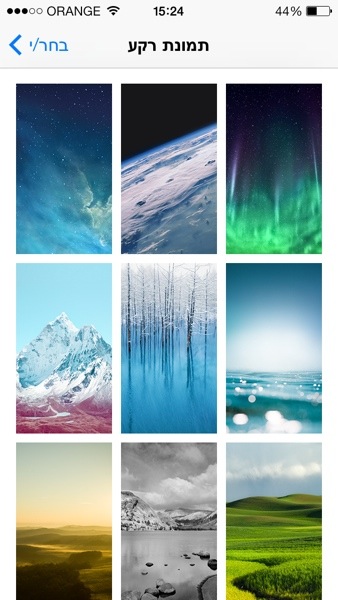
אחד מהשינויים הראשונים בהם נתקלים, כאשר מעדכנים ל-iOS 7,  הוא אפקט פרלקס (Parallax Effect), אפקט המייצר תחושת עומק ותנועה, במסכי הבית ומסך הנעילה, כאשר מטים (למעלה / למטה / לצדדים) את המכשיר.

Ios7backgrounds

חשוב לציין, האפקט נוצר ע"י המערכת, כל תמונה שהרזולוציה שלה גדולה מהרזולוציה של מסך המכשיר עשויה להתאים (ניתן להגדיל / להקטין / להזיז כאשר בוחרים את תמונת הרקע). בנוסף, רצוי שהתמונה תהיה מספיק "מעניינת" (צבעים משתנים, אוביקט מורכב וכו') כדי שיווצר אפקט משמעותי של תנועה בהטיית המכשיר. ניתן להשיג רקעים מוצלחים במספר דרכים:

הרקעים שאפל מספקת
הגדרות – טפטים ובהירות – תמונת רקע – כאן ניתן לבחור בין רקע דינמי (מונפש) לבין תמונה רגילה (שני הסוגים מספקים אפקט פרלקס).

ריכוזי רקעים ברשת
ריכוז רקעי פרלקס אתם יכולים למצוא באתר parallaxize.com, או סתם לערוך חיפוש בגוגל – אני מניחה שעם כל יום שעובר צצים מקורות חדשים.

ליצור לבד
ב- Cult of Mac אתם יכולים למצוא מדריך הכולל את הגדלים הרצויים למכשירים השונים, לדוגמא: הגודל המתאים לאייפון 5 הוא 1040×1536.

ביטול האפקט
אם האפקט מטריד אתכם, או שאתם חושדים שהוא מבזבז לכם סוללה, ניתן לבטל את האפקט בהגדרות המערכת:
1.תפתחו את אפליקציית הגדרות.
2.תנווטו ל: כללי – נגישות – הפחתת תזוזות.
3.תאפשרו הפחתת תזוזות (תהפכו את הכפתור לירוק).

נבדק על iOS 7, אייפון 5.

טיפ בסיסי: iOS 7: פלס באפליקציית המצפן

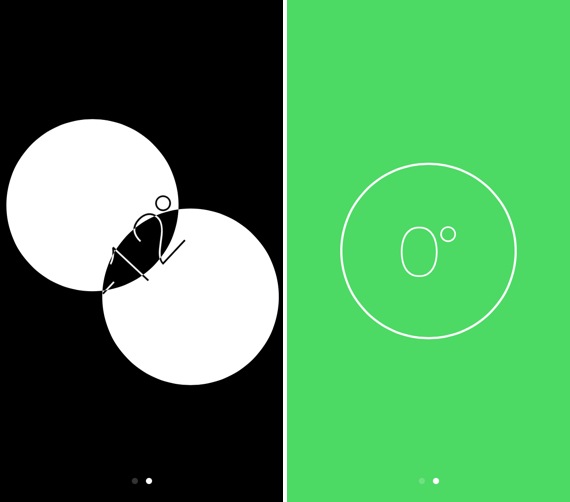
אם תמיד נדמה לכם שהריצפה עקומה, יש לכם הזדמנות להוכיח את זה. באפליקציית המצפן ב-IOS 7 יש פיצ'ר פלס מובנה, ניתן להגיע אליו ע"י ניווט לעמוד השני באפליקציית המצפן באמצעות מחוות ניגוב / החלקה.

Ios7 level
צילומי מסך: מימין: המשטח ישר, משמאל: המשטח קצת עקום.

איך זה עובד
באפליקציה ישנם שני כדורים, אם המשטח (עליו מונח האייפון) ישר, שני הכדורים יתאחדו והרקע יהפוך לירוק, אם המשטח עקום תוכלו לראות את מידת העוקם. כאשר המכשיר נמצא במצב עמידה התצוגה משתנה לתצוגה קווית.

נבדק על iOS 7, אייפון 5.

טיפ: iOS 7: סגירת אפליקציות שעובדות ברקע

ב-iOS 7 אפל שינתה את הטיפול ב-Multitasking (ריבוי משימות). הדפדוף בין האפליקציות הפעילות נעשה בצורה קצת יותר מוחשית מאשר בעבר: ניתן לדפדף בגרסאות מוקטנות של חלונות האפליקציות הפעילות ברקע, ולפתוח / לסגור אפליקציות בקלילות.

Ios7closeapp opti
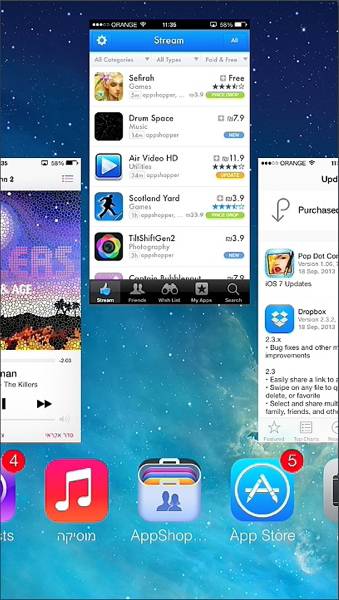
צילום מסך: סגירת אפליקציה שעובדת ברקע.

איך זה עובד: סגירת / פתיחת אפליקציות שעובדות ברקע
1.לחיצה כפולה על כפתור הבית תציג בפניכם את האפליקציות הפעילות כרגע.
2.מחוות מריחה ימינה / שמאלה תאפשר לכם לנווט בין האפליקציות הפעילות.
3.סגירת אפליקציה: תגררו חלון האפליקציה למעלה ותעזבו או שתבצעו מחוות מריחה כלפי מעלה על חלון האפליקציה, פתיחת אפליקציה: תלחצו על חלון האפליקציה.

אם אתם רוצים לסגור אפליקציות שעובדות ברקע במערכות ישנות יותר אתם יכולים למצוא מדריך כאן.

הזוי: אנימציה הממחישה את המעבר בין iOS 6 ל-7

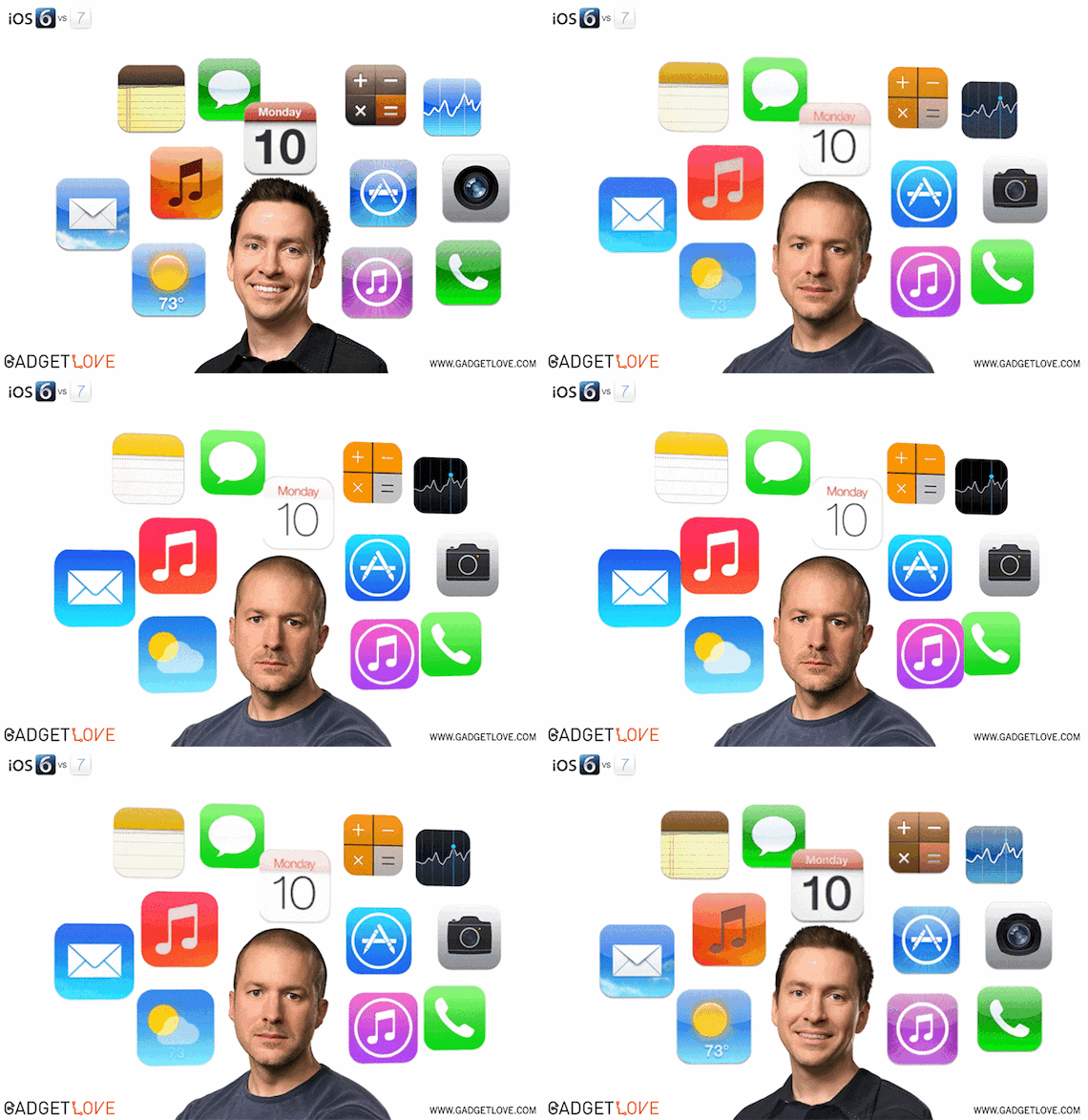
ביום רביעי הקרוב (18 בספטמבר) צפויה אפל לשחרר את iOS 7 לציבור הרחב. האתר GadgetLove הכין אנימציית Gif הממחישה את המעבר בין iOS 6 ל-iOS 7, או במילים שלהם: השוואת ה-Gif היחידה של iOS שאתם צריכים.    

Forstall vs ive s

ההמחשה מתמקדות במעבר בין האייקונים ובין הנפשות הפועלות (מסקוט פורסטל לג'וני אייב). יצא קצת מטריד / הזוי במיוחד המעבר בין ג'וני אייב לסקוט פורסטל. (אם האנימציה לא עובדת בבלוג, תלחצו על התמונה ותגיעו לאתר המקור).

ספיחים לאירוע של אפל: פרשנויות ועוד

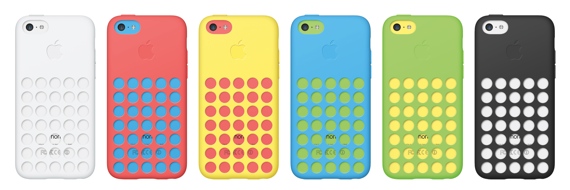
אפל קיימה אמש אירוע חד וממוקד (סיכמתי אותו כאן). מהר מאד אחרי האירוע היה ברור שהאייפון 5c (הדגם הזול יותר של האייפון) הוא הכוכב של הערב, אבל לא רק (גם סורק טביעות האצבע של האייפון 5s מעורר עניין וגם המצלמה). אספתי את הניתוחים הבולטים (לדעתי).

IPhone5c Backs Cases PRINT

ג'ון גרובר מנתח (כאן) את ההכרזות האחרונות של אפל ומגיע למסקנה המתבקשת: ה-iPhone 5c הוא בעצם אייפון 5 באריזה חדשה, יש הגיון שיווקי מאחורי המהלך: מה שנראה חדש הוא חדש. במילים פשוטות: לאנשים יהיה יותר נוח לרכוש אייפון חדש עם מפרט טכני של שנה שעברה מאשר לרכוש אייפון של שנה שעברה.

לאייפון 5s יש סורק טביעות אצבע (אפל קוראת לו Touch ID), מקוורלד מנסה להסביר איך זה עובד ולמה זה טוב (כאן).  אפל (כמובן) הכינה סרטון הסברה לפיצ'ר, אתם יכולים למצוא אותו ביוטיוב (כאן) או בעמוד של אייפון 5s באתר של אפל.

מספר עיתונאים / בלוגרים זכו לגעת במכשירים החדשים, Mac Rumors אסף את הקישורים וסיכם (כאן).

את הקלטת האירוע של אתמול ניתן לראות באתר של אפל (כאן).

טיפ בסיסי: מק: בחירת התוכן של חלון חדש

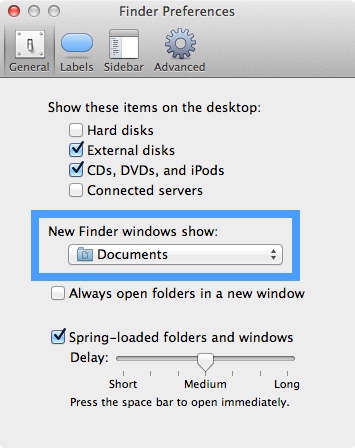
בגרסאות האחרונות של OS X (החל מ-Lion), בתור ברירת מחדל, כאשר אתם פותחים חלון חדש בפיינדר (ע"י לחיצה על אייקון הפיינדר ב-Dock / שימוש בקיצור המקשים Command N / או כל דרך אחרת) התוכן המוצג בפניכם הוא All my files: תצוגה דינמית המציגה את כל הקבצים הקיימים במק שלכם (סוג של תיקייה חכמה) לפי קריטריונים שאתם בוחרים, לדוגמא: גודל, תאריך יצירה, סוג ועוד. בחירת הקריטריונים נעשית דרך תפריט הפעולות הקיים בכל חלון פיינדר (ממוקם בחלקו העליון של החלון, מעוצב בצורת גלגל שיניים).  

Finderprefnewwindow
צילום מסך: העדפות הפיינדר: בחירת התוכן שיוצג כל פעם שתפתחו חלון חדש.

הצגת All my files איטית יחסית, לעומת תיקיות רגילות בפיינדר, לכן ייתכן שתרצו לשנות את הפתיחה האוטומטית של All my files (במקרה שתצטרכו, תוכלו לזמן את All my files דרך הבר הצדדי בפיינדר).  

קביעת התוכן של חלון חדש
1.כאשר אתם נמצאים בפיינדר, תבחרו ב Preferences מתפריט Finder.
2.תחת קטגוריית General תאתרו את "New Finder Windows show" ותבחרו את המיקום הרצוי לכם (כמו בתמונה המצורפת למעלה).

נבדק על 10.8.4 (קיים גם במערכות קודמות). 

טיפ: מק: אייפון: התאמת המכשיר לשעון החורף 2013

עקב העובדה שההחלטה לגבי התאריך המדויק בו יחל שעון החורף בישראל נפלה מאוחר מדי, מסתמן כי אפל וחברות נוספות לא הספיקו להערך לשינוי בזמן וייתכן כי המק / אייפון / מכשיר ה-iOS שלכם יעבור לשעון חורף מוקדם מהצפוי (ב-8 בספטמבר במקום ב-27 באוקטובר). חברות הסלולר מציעות, בתור פתרון זמני, להעביר את המכשירים לשעון אתונה (יוון). אחרי המעבר לשעון החורף בישראל (ב-27 באוקטובר) תוכלו לחזור לשעון הישראלי.

Dateandtimegr op
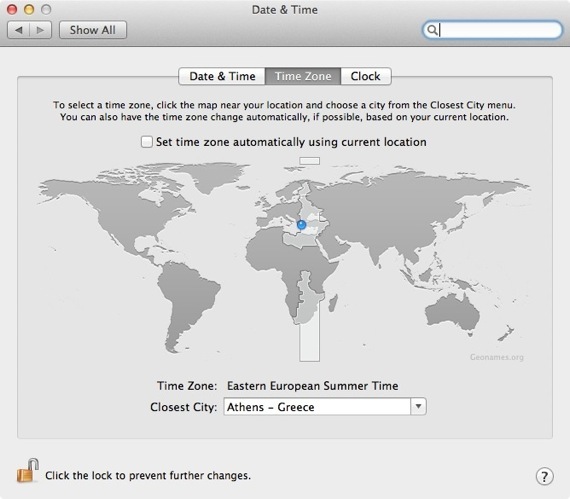
צילום מסך: זמן אתונה במק.

מק: התאמה לשעון חורף 2013
בפורום מקאיט, מציעה המשתמשת "מקיסטית ותיקה" פתרון טרמינל, אתם יכולים למצוא אותו כאן.
[עדכון: 8 בספטמבר: בזמן אמיתי, מסתבר שפתרון הטרמינל לא עובד עבור כולם, כדאי פשוט לעבור לשעון אתונה באופן ידני]
*אם אתם לא מעוניינים להתעסק עם הטרמינל אתם יכולים לשנות את אזור הזמן לשעון יוון (כמו באייפון) ידנית:
System Preferences – Date & Time – Time Zone
כאן תבטלו את בחירת אזור הזמן האוטומטית, ותבחרו ביוון מהתפריט התחתון (ראו תמונה מצורפת).
*נבדק על 10.8.4.

אייפון / מכשיר iOS: התאמה לשעון חורף 2013
תפתחו את אפליקציית הגדרות, תנווטו ל:
כללי – "תאריך ושעה" – תבטלו את "כוון אוטומטית", תלחצו על "שעון מקומי" ותבחרו את "אתונה, יוון" בתור שעון מקומי. אורנג' העלתה סרטון הדגמה ליוטיוב, אתם יכולים למצוא אותו כאן.

חשוב לציין, מדובר בתהליך שתצטרכו לבצע רק השנה הזאת, החל משנה הבאה המעבר צפוי לעבוד באופן אוטומטי.

עדכון חשוב: 2 באוקטובר 2013
עדכון המערכת ל-iOS 7 באייפון / אייפד / אייפוד טאץ' פותר את הבעיה למכשירי iOS.
עדכון מערכת 10.8.5 פותר את הבעיה למשתמשי מק (פרטים כאן).

ראש השנה 2013: סיכום שנת התפוח העברית + שנה טובה

בשנת התפוח העברית החולפת נפרצו מספר מחסומים שהפרידו בינינו לבין עולם התפוח הנאור. במילים פשוטות, באיחור אופנתי / מביך זכינו לראות את השקתן בישראל של חנויות המוסיקה (הושקה בארה"ב ב-2003) והסרטים (הושקה בארה"ב ב-2006) של אייטיונס. חוץ מהאירוע המכונן הנ"ל קרו עוד מספר דברים שכדאי להזכיר, סיכמתי אותם בקצרה.

Shana tova 2013 2

אוקטובר 2012
אפל החלה להציג מחירים בשקלים באפסטור (כתבתי על זה כאן).

דצמבר 2012
חנות המוסיקה וחנות הסרטים של אייטיונס הושקו בישראל: תחילה הושקה חנות המוסיקה של אייטיונס (3 בדצמבר) – כתבתי על זה כאן, שבוע לאחר מכן הושקה חנות הסרטים של אייטיונס – כתבתי על זה כאן.

ינואר 2013
הסטרימר של אפל, Apple TV, הושק בישראל (כתבתי על זה כאן).

פברואר 2013
אפל מרחיבה את פעילות הפיתוח שלה בישראל (כתבתי על זה כאן).

מאי 2013
רמי לוי חתם על הסכם עם פרטנר (אורנג'), במסגרת ההסכם רמי לוי משווק אייפונים עם אחריות של אורנג' (כתבתי על זה כאן).

אוגוסט 2013
– לפי שמועות ממקורות שונים, אפל מחפשת משווק נוסף בישראל שייתמקד בשיווק אייפון (כתבתי על זה כאן).
– ערן תור פורש מתפקידו בתור מנכ"ל אידיגיטל (פרטים נוספים אתם יכולים למצוא בכלכליסט).

iWork
חבילת iWork עדיין לא תומכת בעברית, השנה זה כואב במיוחד מכיוון שאפל השיקה את גרסת הבטא של iWork for iCloud  שגם היא לא תומכת בעברית כראוי (כתבתי על זה כאן). בנוסף, יש סיכוי שחבילת iWork תהפך לחינמית (כתבתי על זה כאן). במילים פשוטות, יש חגיגה ואנחנו לא משתתפים בה.

סירי
סירי עדיין לא מדברת עברית.

משהו חיובי
אפשר לשלם ביטוח לאומי באמצעות אפליקציית הביטוח הלאומי של האייפון (כתבתי על זה כאן).

קישורים נלווים
ראש השנה 2012: סיכום שנת התפוח העברית + שנה טובה (כאן).

טיפ בסיסי: מק: מספר דרכים להחבאת תוכנות

אחת הדרכים הותיקות (בעולם המק) להשיג מסך נקי היא להחביא תוכנות, ולאחר מכן לנווט בינהן באמצעות הקיצור Command Tab (ידוע גם בשם Application Switcher: משמש למעבר בין התוכנות הפתוחות כרגע). ניתן להחביא תוכנות במספר שיטות, אספתי מספר שיטות בולטות שעשויות להתאים למצבים / משתמשים שונים.

Finder logo ss

עכבר
הקלקת עכבר + לחיצה על מקש Alt (ידוע גם בשם Option) על אייקון התוכנה ב-Dock או על הדסקטופ. דרך נוספת: לחיצה על לחצן עכבר ימני, בזמן שהסמן נמצא על אייקון התוכנה ב-Dock, ובחירה ב-Hide מהתפריט הנפתח.

תפריט עליון
בתפריט הנושא את שם התוכנה כמעט תמיד תוכלו למצוא את פקודת Hide + שם התוכנה.

קיצורי מקשים
– הקיצור Command H מחביא את התוכנה בה אתם נמצאים, Option Command H מחביא את כל התוכנות חוץ מהתוכנה בה אתם נמצאים.
– שימוש בקיצור Command Tab ולאחר מכן הקשה על מקש H, תחביא את התוכנה הנבחרת.

חשוב לציין
אם אתם עובדים עם תוכנות במסך מלא (או סתם מקדישים לכל תוכנה Space / Desktop משלה), אתם לא ממש צריכים להחביא תוכנות, אתם פשוט יכולים לעבור בין תוכנות עם Application Switcher או Mission Control.

קישורים נלווים
מק: קיצורי מקשים שהייתי לוקחת איתי לאי בודד (כאן).
תחקיר מיוחד: Mission Control (כאן).