קטגוריה: כללי

חופרת: iWork for iCloud: כל בוקר אני בודקת את הבטא

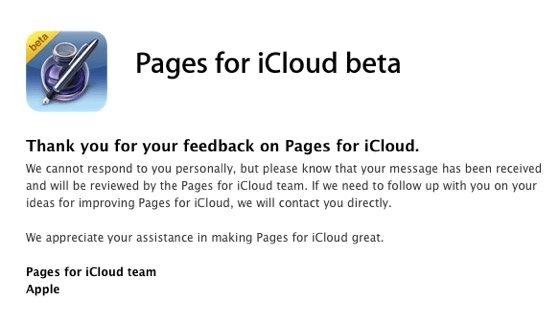
לפני שבועיים (פחות או יותר) התחלתי להשתמש בבטא של iWork for iCloud (פוסט בנושא), מאז אני בודקת את Pages כל בוקר, מתוך תקווה שבוקר אחד אני אופתע לגלות שנוספה תמיכה בעברית – זה עדיין לא קרה.

Icloudsupp
צילום מסך: אפל מודה לי על הדיווח על חוסר התמיכה ב-RTL.

מצב העברית (נכון לזמן כתיבת הפוסט)
כרגע העברית נכתבת הפוך בתוך מסמך Pages, לדוגמא: שלום נכתב םולש, לעומת זאת בגרסת הקדימון (Preview) של המסמך רואים את העברית נכון – מכאן אני מסיקה שאפשר היה בקלות (מבחינת המפתחים של iWork) להוסיף תמיכה עברית בסיסית, לפחות שהמילים לא תכתבנה הפוך.

חופרת: מדיניות הגיבויים שלי

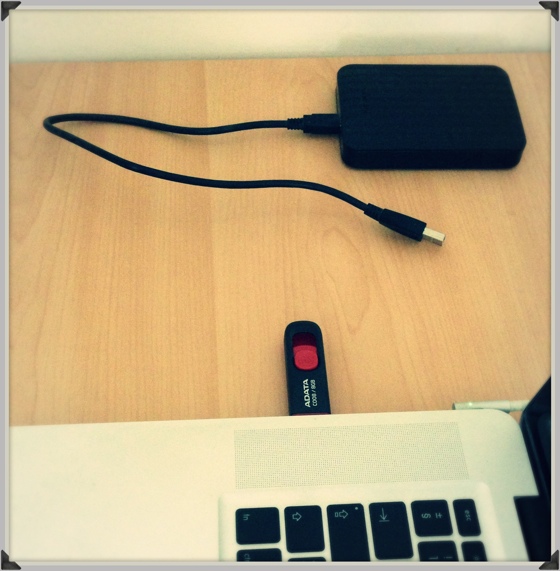
במהלך השנים פיתחתי "מדיניות גיבויים" שעובדת בשבילי, המדיניות מורכבת משלושה מרכיבים בסיסיים: דיסק שניתן להעלות ממנו את המחשב (במקרה שלי מדובר בדיסק שקיבלתי עם המחשב + דיסק שהכנתי בעצמי), Time Machine וגיבוי / סנכרון בענן.

Backuppic

דיסק להעלות ממנו את המחשב
אם המק שלכם הגיע עם דיסק של מערכת הפעלה אתם יכולים להעלות ממנו את המק במקרה חרום. אם אין ברשותכם דיסק שניתן להעלות ממנו את המחשב אתם יכולים ליצור דיסק כזה בעצמכם בעזרת Lion DiskMaker (על התוכנה כתבתי כאן)  + עותק חוקי של המערכת שהורדתם מהאפסטור למק.

Time Machine / תוכנת גיבוי
כדאי לגבות את המחשב על דיסק חיצוני, אפשר להשתמש בטיים מאשין המובנית במערכת (מדריך בסיסי לטיים מאשין פרסמתי כאן) או בתוכנות צד שלישי, לדוגמא: Carbon Copy Cloner (כאן) ו-SuperDuper (כאן) – שתי התוכנות גם מאפשרות להעלות את המחשב מהגיבוי (בניגוד ל- Time Machine).

גיבוי / סנכרון בענן
ניתן להשתמש ב-Dropbox או Copy, גוגל דרייב או כל שרות גיבוי / סנכרון אחר או במספר שרותים במקביל. אני משתמשת לגיבוי יומיומי ב-Copy, ב-Dropbox אני משתמשת לשמירת מסמכים מאפליקציות iOS (השרות נתמך ע"י אפליקציות רבות). אין צורך לגבות את כל המחשב לענן, אפשר להסתפק רק בגיבוי של החומרים שאתם יוצרים בעצמכם (את המערכת ניתן לשחזר מגיבוי מקומי או במקרים קיצוניים להתקין מחדש מהאפסטור).

iCloud
במערכות האחרונות iCloud הולך ותופס מקום חשוב, אבל חשוב לזכור שמדובר בשרות סנכרון יותר מאשר בשרות גיבוי.

נבדק על 10.8.4.

*גילוי נאות: אם תרשמו ל- Dropbox  דרך הקישור שלי אקבל 500 מגה לחשבון שלי.

כמה סיבות להתחיל את המק שלכם מחדש

באופן כללי אין צורך לכבות / להתחיל מחדש מק לעיתים קרובות, אבל לפעמים מגיע הזמן. במהלך השנים, בהן אני משתמשת במק, הצלחתי לסמן מספר תופעות הקורות במק שיכולות להיפתר ע"י Restart:

Rachelforce2fr

– כאשר חלק מקיצורי מקשים המובנים במערכת לא עובדים (קורה לי עם הקיצור שמפעיל את Text to Speech).
– כאשר האייפון מחובר פיסית למק אבל לא מזוהה ע"י אייטיונס.
– בעיות מוזרות בתפקוד של דיסקים חיצוניים, לדוגמא: בעיות Time Machine.
– בעיות הקשורות לאפסטור למק, לדוגמא: הצגת טלאי אדום על אייקון החנות ב-Dock כאשר אין עדכונים זמינים.
– כאשר המק לא רואה מחשבים אחרים ברשת (במקרה כזה כדאי לבדוק קודם כל אם הבעיה בנתב).

היו תקופות בהן נקטתי במדיניות מונעת: הייתי עושה ריסטרט אחת לשבועיים / שלושה, אבל אני לא מתמידה בזה בתקופה האחרונה.

נבדק על 10.8.4.

OS X: שיטוט בתפריטים עם המקלדת

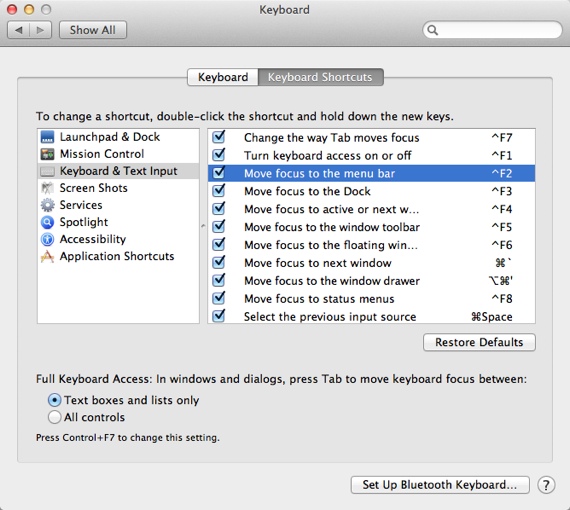
אם אתם מעוניינים לשוטט בתפריטים של הפיינדר או כל תוכנה אחרת שנמצאת בפוקוס כרגע, אתם יכולים לעשות באמצעות קיצור המקשים הבא: Ctrl F2 או Ctrl F2 fn (במידה ומקשי ה-F מוגדרים כמקשי מדיה במק שלכם).

Keyboardmenu
צילום מסך: העדפות קיצורי המקשים.

איך זה עובד
כאשר אתם מקישים את הקיצור, תפריט התפוח "נבחר" (צבעו משתנה), לחיצה על כפתורי החיצים תאפשר לכם לעבור לתפריט הרצוי ולשוטט בו: החץ העליון / תחתון משוטט בתוך התפריט הנבחר, החץ שמאלי / ימני עובר לתפריט הבא / הקודם.

איך יוצאים מזה
– אפשר להקיש את אותו הקיצור.
– אפשר להקיש על מקש Esc.
– הקלקת עכבר.

סרטון קצר המדגים את הקיצור אתם יכולים לראות ביוטיוב (כאן).

השלמת מידע
אם אתם מעוניינים אתם יכולים להחליף את הקיצור בהעדפות המערכת:
Keyboard – Keyboard Shortcuts
תחפשו את ההגדרה:
Move focus to the menu bar
מכאן תוכלו להחליף את הקיצור (לחיצה על הקיצור ולאחר מכן הקשה על הקיצור החדש).

השראה: CNET.

נבדק על 10.8.4.

קישורים נלווים
מק: קיצורי מקשים שהייתי לוקחת איתי לאי בודד (כאן).

קישורים ברשת: טעויות העיצוב של אפל

ככל שאתם משתמשים במוצרים של אפל יותר שנים יש סיכוי שנתקלתם / תתקלו במוצרים פחות מוצלחים מבית אפל. מדי פעם מופיעים פוסטים המנסים לסכם את הפשלות של אפל (אני בטוחה שנתתי קישורים בעבר לפוסטים מהסוג הזה).

Mouseg4

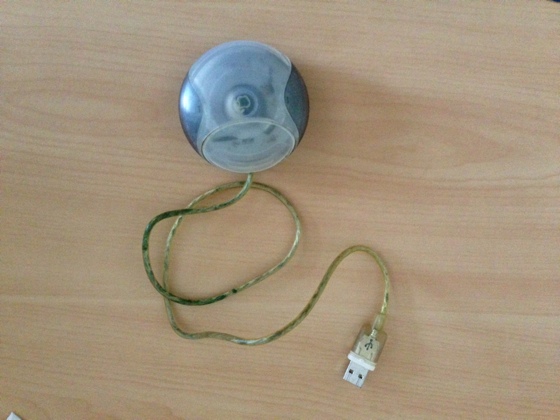
לפני מספר ימים פורסם במקוורלד פוסט המרכז מספר מוצרים בעלי עיצוב מטריד מהעבר. בין המוצרים ניתן למצוא את העכבר העגול של אפל, "שזכיתי" להשתמש בו תקופה קצרה- מהר מאד החלפתי בעכבר של מיקרוסופט.

טיפ בסיסי: אלבומי תמונות באייפון

ככל שאתם צוברים יותר תמונות במכשיר ה-iOS שלכם, יש סיכוי שתרצו לעשות קצת סדר ב-"סרט הצילום" (Camera Roll). אפליקציית "תמונות" (Photos), המובנית במכשיר ה-iOS, אמנם לא מציעה כלי נהול מתוחכמים, אבל מאפשרת ליצור ולנהל אלבומי תמונות.
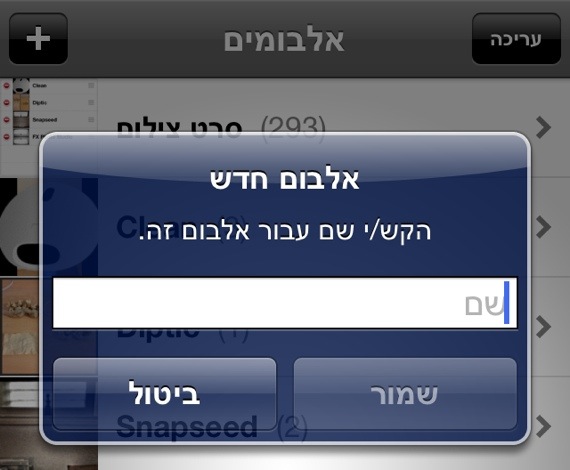
Ios6newalbum
צילום מסך: יצירת אלבום חדש באייפון.

יצירת אלבום
דרך 1: לחיצה על כפתור הפלוס בעמוד הראשי של אפליקציית "תמונות".
דרך 2: ראו "הוספת תמונות לאלבום".

שינוי שם לאלבום
לחיצה על כפתור "עריכה" ולאחר מכן לחיצה על שם האלבום.

שינוי סדר תצוגת האלבומים
– לחיצה על כפתור "עריכה" ולאחר מכן גרירה למיקום הרצוי, כאשר מחזיקים את כפתור השורות מצידו הימני של שם האלבום.

מחיקת אלבום
– לחיצה על כפתור "עריכה" ולאחר מכן לחיצה על הכפתור האדום מצידו השמאלי של האלבום.

הוספת תמונות לאלבום
– פותחים את "סרט הצילום" (Camera Roll).
– לוחצים על כפתוח "עריכה".
– בוחרים תמונות (ע"י לחיצה על התמונות הרצויות).
– לוחצים על כפתור "הוסף/י אל" (ניתן ליצור אלבום חדש או להוסיף לאלבום קיים).
– בוחרים באלבום הרצוי.

שינוי סדר התמונות באלבום
– כאשר נמצאים בתוך האלבום, לוחצים על כפתור "עריכה".
– לוחצים לחיצה ארוכה על התמונה, אותה רוצים להזיז, עד שהתמונה גודלת, ואז גוררים אותה למיקום הרצוי.

הסרת תמונה מאלבום
– פותחים את האלבום.
– לוחצים על כפתור עריכה.
– בוחרים את התמונה (או תמונות) אותה רוצים להסיר מהאלבום.
– לוחצים על כפתור "הסר".
– חשוב לציין, התמונה מוסרת מהאלבום אבל עדיין זמינה ב-"סרט הצילום".

כללי
לחיצה על כפתור "סיום" תוציא אתכם ממצב העריכה.

נבדק על iOS 6.1.4.
חופרת טיפ בסיסי: זיהוי אפליקציות שתומכות באייפון 5

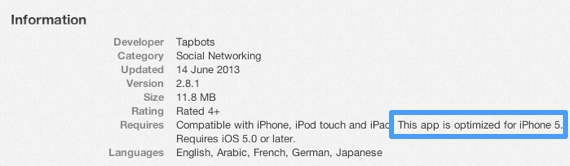
החל מ-1 במאי 2013 אפל לא מאשרת אפליקציות שלא תואמות לאייפון 5 (אפליקציות חדשות או עדכונים לאפליקציות קיימות). הבעיה היא שהאפסטור עדיין מלאה באפליקציות ישנות שלא התעדכנו לאחרונה (ולא ברור מתי תתעדכנה). מאד מאכזב להוריד / לרכוש אפליקציה ולגלות שהיא לא מוצגת כראוי על אייפון 5.

Iphone5opto
צילום מסך: תאימות לאייפון 5 באפסטור.

אם אתם עומדים לרכוש / להוריד אפליקציה, והתאימות לאייפון 5 חשובה לכם, תחפשו את הטקסט הבא בסעיף התאימות של האפליקציה:
"This app is optimized for iPhone 5"

חשוב לציין, ברוב המקרים ניתן לפתוח אפליקציות שאינן תואמות לאייפון 5, אבל זה לא נראה טוב: האפליקציות מוצגות במרכז המסך, בין קווים שחורים בצדדים (כאשר המסך נמצא במצב אופקי) או בין קווים שחורים  למעלה / למטה (כאשר המסך נמצא במצב אנכי).

חפרתי כאן בנושא – מאז שתי האפליקציות המופיעות בחפירה ( "הארץ" ו-Ynet) הותאמו לאייפון 5 ("הארץ" עודכנה רק היום).

השלמת מידע
ההודעה של אפל בדבר התאימות לאייפון 5 (כאן).

טיפ בסיסי: אייפון: HDR

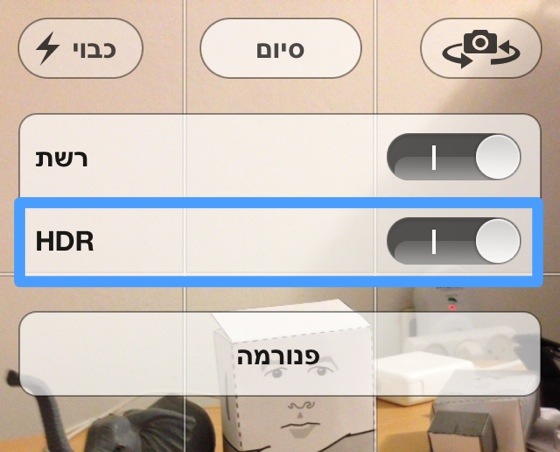
אפליקציית המצלמה המובנית במכשירי האייפון (מהדורות האחרונים) תומכת ב-HDR. למקרה שעדיין לא נתקלתם: HDR היא טכניקת צילום המאפשרת יצירת תמונות עם טווח דינמי רחב ע"י חיבור מספר תמונות עם חשיפות שונות לתמונה אחת.

Hdrios6
צילום מסך: איפשור HDR באייפון.

HDR באייפון: איך זה עובד
כאשר אתם מאפשרים HDR באפליקציית המצלמה (לחיצה על כפתור "אפשרויות"  ופתיחת כפתור ה-HDR), המצלמה מצלמת שלושה צילומים שונים עם חשיפות שונות ומחברת אותם לתמונה אחת (קורה אוטומטית, למשתמש אין שום שליטה על התוצאה). בתור ברירת מחדל האייפון שומר את הצילום המקורי ואת צילום ה-HDR – אם אתם מעוניינים לשמור רק את צילום ה-HDR, תוכלו לקבוע זאת בהעדפות המצלמה הממוקמות באפליקציית הגדרות (הגדרות – "תמונות ומצלמה" – "שמור תמונה רגילה").

מתי כדאי להשתמש
– צילומי נוף.
– צילום פורטרטים בשמש (כדי לרכך אפקטים קיצוניים / לא מחמיאים של אור וצל).

סרטון קצר המדגים שימוש ב-HDR באייפון אתם יכולים למצוא כאן.

תאימות
החל מ-iOS 4.1, אייפון 4 ומעלה.

נבדק על אייפון 5.
iOS 6.1.4.

השלמת מידע
HDR בויקיפדיה (כאן).

טיפ בסיסי: iOS: נעילת פוקוס במצלמה

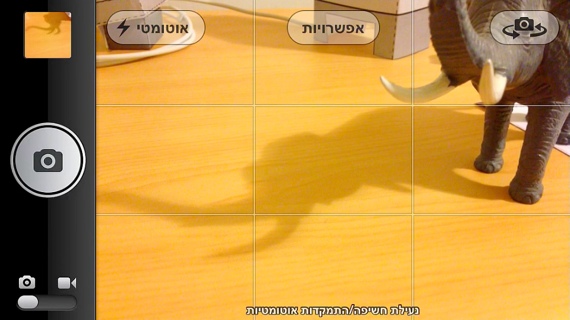
אפליקציית המצלמה המובנית במכשירי iOS קובעת פוקוס בצורה אוטומטית בכל פעם שאתם מזיזים את המצלמה. אם אתם מעוניינים שהפוקוס של המצלמה יינעל על אוביקט ספציפי, תוכלו לקבוע זאת בקלות.

Ios aaef
צילום מסך: פוקוס נעול באייפון.

איך זה עובד
לחיצה קלה על האוביקט, בו אתם מעוניינים להתמקד, לפני הצילום, תיצור פוקוס / חשיפה אוטומטיות על האוביקט הרצוי. לחיצה ארוכה על האוביקט בו אתם מעוניינים להתמקד, לפני הצילום, עד שתיבת הפוקוס מהבהבת, תנעל את הפוקוס / חשיפה על האוביקט הרצוי. כאשר הפוקוס נעול תראו בתחתית המסך את הטקסט הבא (בגרסה העברית):
"נעילת חשיפה/ התמקדות אוטומטיות".
באנגלית:
"AE/EF Lock".

פתיחת נעילת הפוקוס נעשית ע"י נגיעה במסך.

נעילת חשיפה / פוקוס: למה זה טוב
– כאשר רוצים להבטיח שהאוביקט הרצוי ייצא חד בצילום.
– כאשר האוביקט המצולם עשוי לזוז קלות (חתול, כלב וכו').
– כאשר היד שלכם לא מספיק יציבה וגורמת לפוקוס האוטומטי להשתנות במהלך הצילום (יכול לגרום לצילום מטושטש).

נבדק על אייפון 5.
iOS 6.1.4.

קישורים נלווים
טיפ בסיסי: צילום פנורמי עם האייפון (כאן).

iOS 7: השוואת אלמנטים בממשק המשתמש

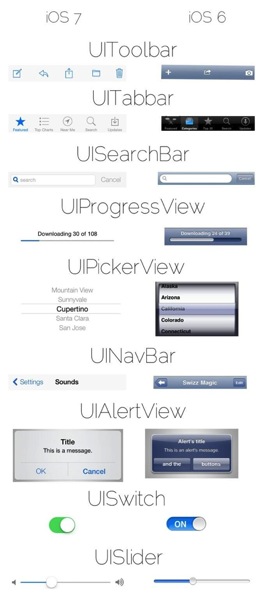
השינויים בממשק המשתמש בגרסת הבטא של iOS 7 מאד בולטים ביחס למערכת הקודמת, אם אתם מעוניינים להתעמק בפרטים, MPow ,מפתח iOS, הכין אינפוגרפיקה המשווה בין מספר אלמנטים בממשק המשתמש של iOS 6 לאלמנטים מקבילים בממשק המשתמש של iOS 7.

BMpkPMqCUAEPrww jpg 550
*לחיצה על התמונה תוביל לגרסה יותר גדולה וברורה.

חשוב לציין, מדובר בגרסת בטא ראשונה של iOS 7, אלמנטים במערכת עשויים לעבור שינויים עד למועד השקת המערכת בסתיו.

מקור: iClarified.