קטגוריה: כללי

Copy: שרות אחסון בענן

אם אתם מסתובבים ברשתות חברתיות סביר להניח ששמעתם על Copy, שרות אחסון המציע לכם 15 ג'יגה (חינם) נפח אחסון בענן. ניתן להעלות חומרים ל-Copy דרך אתר השרות או באמצעות תוכנות נלוות למק / חלונות / iOS / אנדרואיד / לינוקס.

Copy15

איך זה עובד
על מנת להתחיל להתשתמש ב-Copy תצטרכו קודם כל להרשם באתר. למרות שניתן להשתמש בשרות דרך הדפדפן, יותר נוח לעשות זאת באמצעות תוכנה. אחרי שתתקינו את התוכנה תיווצר תיקיה במחשב, כל מה שתגררו לתוכה יסתנכרן עם הענן. ניתן להשתמש בשרות למטרות שיתוף, גיבוי, סנכרון, העברת קבצים בין מכשירים וכו'.

סיכום
מבדיקה בסיסית / שטחית עולה כי מדובר בשרות שמאד מזכיר את Dropbox. היתרון העיקרי של Copy, בשלב זה, הוא גודלו של הנפח החינמי (15 ג'יגה לעומת 2 ג'יגה בדרופבוקס) שהשרות מציע. חשוב לציין, ניתן להשתמש בשני השרותים במקביל.

חשוב לציין, גיבוי בענן לא מספיק, כדאי שיהיה לכם גם גיבוי מקומי (לדוגמא: Time Machine – מדריך בסיסי אתם יכולים למצוא כאן).

אם תרשמו ל-Copy  דרך הקישור שלי, ותתקינו את תוכנת השרות, תקבלו 5 ג'יגה נוספים (ביחד יהיה לכם 20 ג'יגה) וגם אני אקבל תוספת לנפח האחסון.

נבדק על 10.8.3.

Mountain Lion: הפיצ'רים שמוכרים את המערכת

כמו כל מערכות ההפעלה שקדמו לה, Mountain Lion מכילה הרבה מאד פיצ'רים חדשים (יותר מ-200 לפי אפל), מעט מהם באמת משנים את חווית השימוש ביחס למערכות קודמות. כמעט עשרה חודשים אחרי השקתה (25 ביולי 2012) הגיע הזמן לסכם, בחרתי את ארבעת הפיצ'רים שעושים את המערכת (מבחינתי).

Mountain lion hero 2

Notes (פתקים)
תוכנת הפתקים המובנית מסתנכרנת עם אפליקציית הפתקים המובנית באייפון וגם זמינה דרך אתר iCloud. מבחינתי מדובר באחת התוכנות השימושיות ביותר במק אני שומרת בתוכנה מתכונים, סקיצות לפוסטים ועוד. על Notes כתבתי כאן.

Reminders (תזכורות)
תוכנת התזכורות המובנית מסתנכרנת עם אפלקציית התזכורות המובנית באייפון וגם זמינה דרך אתר iCloud. על Reminders כתבתי כאן והתלהבתי כאן.

כפתור השיתוף
האפשרות לשתף (פייסבוק / טוויטר / מייל /Messages) כמעט מכל מקום מתגלה כהרבה יותר מועילה ממה שחשבתי בתחילה. פשוט וזורם. על כפתור השיתוף כתבתי כאן.

התראות / מרכז העדכונים
עודף התראות יכול להעיק, אבל במינון הנכון הפיצ'ר יכול להועיל. כתבתי על זה כאן כאן.

כמובן שהמערכת מכילה פיצ'רים נוצצים נוספים, לדוגמא: תוכנת Messages התומכות בשרות הההודעות החינמי של אפל (iMessage) ועוד. את רשימת הפיצ'רים המלאה אתם יכולים למצוא באתר של אפל (כאן). בנוסף, כדאי לשים לב לפיצ'רים שנעלמו ב- Mountain Lion, כתבתי על זה כאן.

קישורים נלווים
Lion: הפיצ'רים שמוכרים את המערכת (כאן).

עדכון גרסה: אייטיונס 11.0.3: הנגן המוקטן משתדרג ועוד

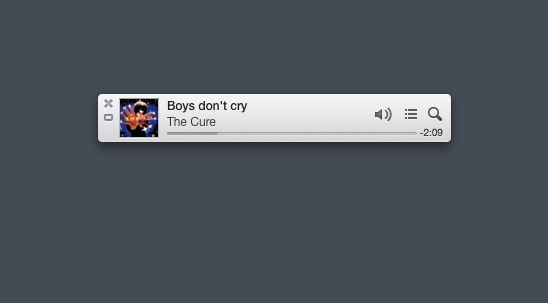
ביום חמישי שוחררה גרסה חדשה, 11.0.3, לאייטיונס (iTunes). בין החידושים בגרסה החדשה ניתן למצוא: אפשרות להציג את עטיפת האלבום כאשר נמצאים בתצוגת שירים, תצוגת בר התקדמות בנגן המוקטן (MiniPlayer) ועוד.

Itunes1103
צילום מסך: הנגן המוקטן החדש.

MiniPlayer
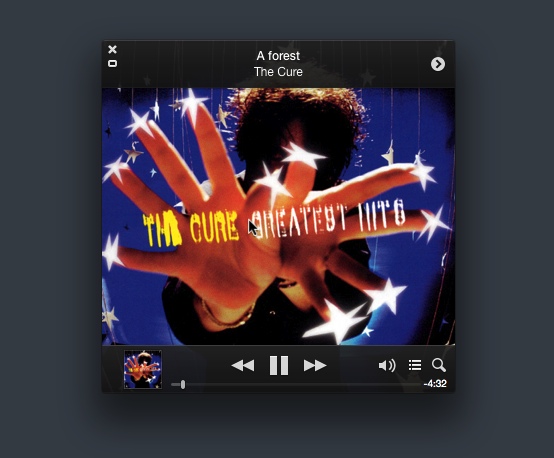
לנגן נוסף בר התקדמות: ניתן לראות באיזה נקודה בזמן, בקטע המוסיקה לו אתם מקשיבים, אתם נמצאים (לא היה קיים בגרסה הקודמת). כמו כן, ניתן לראות כמה זמן נשאר לסיום (לחיצה על חיווי הזמן) כאשר מקליקים על תמונת האלבום מגיעים לנגן מוקטן המעוצב בצורת עטיפת האלבום (היה קיים בגרסה הקודמת בצורה קצת יותר מוגבלת).

Itunesalbum1103
צילום מסך: הנגן המוקטן, גרסת עטיפת האלבום.

תצוגת שירים
בגרסה הנוכחית ניתן לראות את עטיפות האלבומים גם כאשר נמצאים במצב תצוגת שירים: ע"י סימון האופציה בהעדפות התוכנה: סימון Show Artwork ב-View Options הממוקם בתפריט View.

עדכוני אפליקציות
ניתן להגיע יותר בקלות לעמוד עדכוני האפליקציות: טאב הזמין מרשימת כל האפליקציות וטלאי על אפליקציה כאשר עדכון זמין עבורה, פרטים נוספים אתם יכולים למצוא ב-MacStories.

את העדכון ניתן להוריד דרך Software Update, או מהאתר של אפל (כאן).

השלמת מידע
דף התמיכה של העדכון (כאן).

חופרת: שנים שלא נגעתי בעכבר

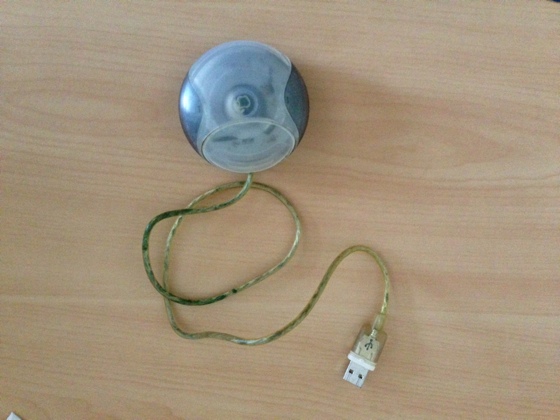
כאשר התחלתי להשתמש במחשב הנייד הראשון שהיה לי אי פעם (מקבוק פרו דור ראשון) לא חשבתי שהטראקפד (Trackpad) יחליף את העכבר לגמרי, תמיד שמרתי עכבר ליד המחשב (בעיקר לשימוש בתוכנות גרפיות, אבל לא רק).

Mouseg4
צילום מסך: העכבר הכי גרוע שאפל אי פעם הוציאה.

עם הזמן, השילוב בין קיצורי מקשים למחוות טראקפד יצר צורת עבודה מועילה מבחינתי. זה לא רק שאני התרגלתי, העולם השתנה: השימוש באייפון / אייפד הפך את השימוש במחוות לטבעי + אפל השכילה לשלב מחוות דומות גם במק, דבר שהפך את השימוש בעכבר רגיל למיותר / מסורבל, אני אפילו מציירת / משרטטת עם הטראקפד.

קיצורים נלווים
מק: קיצורי מקשים שהייתי לוקחת איתי לאי בודד (כאן).
עמוד המחוות של OS X (כאן).

קישורים ברשת: הצלם של אפל מדבר

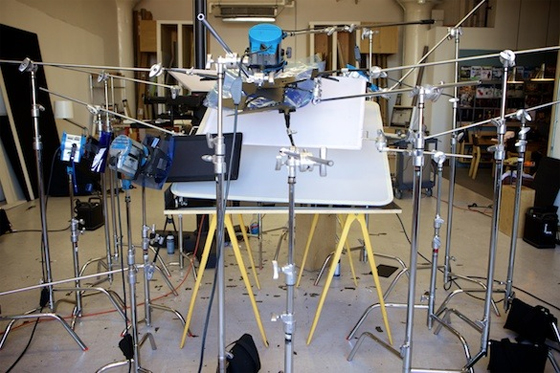
אם תהיתם מי מצלם את המוצרים של אפל?, באיזה מצלמה הוא משתמש?, מה מקורות ההשראה שלו?, באיזה תוכנות הוא משתמש? ועוד שאלות חשובות שהטרידו את מנוחתכם, יש סיכוי שתמצאו תשובות בראיון שערך The Verge עם Peter Belanger, הצלם שמצלם, בין היתר, את המוצרים של אפל.

Belanger5
קרדיט צילום: The Verge.

 האתר של של Peter Belanger.

חופרת: מתחילה להיפרד מגוגל רידר

גוגל רידר (Google Reader) צפוי להיסגר בתחילת יולי (כתבתי על זה כאן). בהדרגה אני מורידה את השימוש שלי בשרות. אמנם עדיין לא מצאתי תחליף ישיר, אבל מצאתי שיטה שעובדת בשבילי לא רע.

Rachel super hero shilovyadaim33

איך זה עובד
אני עוקבת בטוויטר אחרי מקורות מידע / בלוגים נבחרים. את הפוסטים שנראים לי מעניינים אני שולחת ל-Pocket (אפשר להשתמש בכל שרות "קריאה מאוחרת" אחר) או קוראת ישירות (במידה ויש לי את הזמן). כדי להשלים מידע שאולי החמצתי בטוויטר אני בודקת את הכותרות ב-Zite, גם כאן אני שולחת פוסטים נבחרים ל-Pocket. כשיש לי זמן אני מתעמקת בפוסטים ששלחתי ל-Pocket. חשוב לציין, ל-Pocket ניתן לגשת מכל דפדפן (בנוסף קיימות תוכנות / אפליקציות למק ו-iOS).

עדיין לא ויתרתי על הרסס (RSS), רק הורדתי את המינון. קורא הרסס הנוכחי שלי הוא Reeder (עדיין ניתן להוריד את גרסת המק והאייפד חינם + עדיין צריך חשבון גוגל רידר). אני מניחה + המפתח הבטיח שעד שגוגל רידר ייסגר, התוכנה תעודכן ותהפוך לקורא רסס עצמאי.

קישורים נלווים
חינם לזמן מוגבל: Reeder (כאן).
חווית משתמשת: אייפון: Zite (כאן).
Pocket: גרסת המק (כאן).

שמועות: מערכות ההפעלה הבאות של אפל: השינויים הצפויים

9to5mac מדווח, על סמך מקורות אנונימים / הערכות / פרסומים מהעבר, על השינויים הצפויים במערכות ההפעלה הבאות של אפל: OS X 10.9 (שם קוד פנימי:" Cabernet") ו- 7 iOS (שם קוד פנימי: "Innsbruck").

Jonathanive flat

סיכום הדיווח: 7 iOS  
ג'וני אייב (Jonathan Ive), המעצב הראשי של אפל, מוביל שינוי משמעותי בעיצוב המערכת. העיצוב של iOS 7 צפוי להיות שטוח (בלי Skeuomorphism: עיצוב המדמה אוביקטים מהעולם האמיתי). כל האייקונים של התוכנות המובנות עוצבו מחדש, בנוסף לממשק המשתמש. למרות השינויים בעיצוב, ההגיון הבסיסי של המערכת יהיה דומה (משתמשים קיימים לא יצטרכו ללמוד את המערכת מחדש). פרטים נוספים ב-9to5mac (כאן).

סיכום הדיווח: OS X 10.9  
10.9 צפויה להמשיך לקחת השראה מ-iOS: נהול ריבוי משימות (Multitasking) בדרך הדומה ל-iOS (השהיית תוכנות ברקע) וסירי (Siri) עשויה להגיע גם ל- OS X. הפיינדר צפוי לתמוך בטאבים ותגיות. ב-10.9 תהיה אפשרות להציג מספר תוכנות במצב "מסך מלא" (full-screen apps) על מספר מסכים במקביל (במערכת הנוכחית ניתן להציג רק תוכנה אחת במצב "מסך מלא", לא משנה כמה מסכים יש ברשותכם). פרטים נוספים ב-9to5mac (כאן).

תזכורת
אפל צפויה לחשוף את שתי המערכות ב-10 ביוני במסגרת כנס המפתחים (WWDC).

טיפ: פתיחת קישור לאפסטור למק באייפון

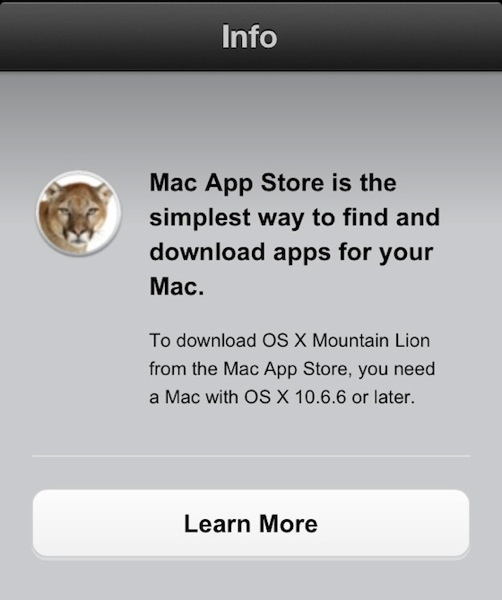
כאשר לוחצים על קישור לאפסטור למק, במכשיר iOS, לא ניתן להגיע לעמוד התוכנה – במקום עמוד התוכנה מגיעים לעמוד המסביר לכם שאתם צריכים לפחות OS X 10.6.6 על מנת להוריד תוכנות מהאפסטור למק (ראו תמונה מצורפת). אבל, אם קצת השקעה, ניתן להגיע לגרסת הדפדפן של עמוד התוכנה באמצעות גרסת ה-iOS של דפדפן כרום (Chrome).

Macappstoreios

איך זה עובד
1. תעתיקו את הקישור המוביל לאפסטור למק: לחיצה ארוכה על הקישור תפתח תפריט בו תוכלו לבחור להעתיק את הקישור.
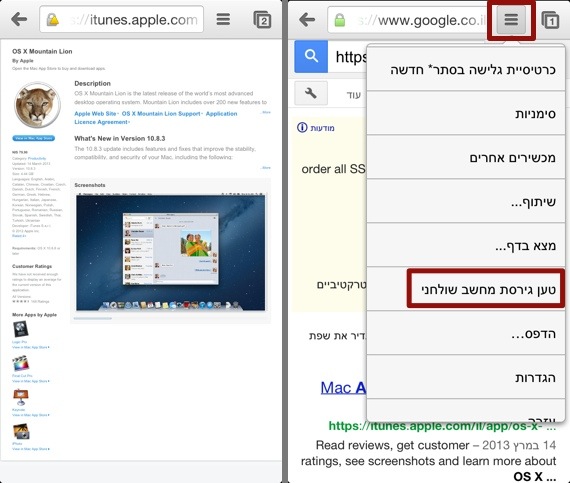
2. תפתחו עמוד כלשהו בכרום ותבחרו ב "טען גרסת מחשב שולחני" מהתפריט הנמצא ליד שורת הכתובת (ראו בתמונה המצורפת).

Chromemacappstore

3. תדביקו את הקישור (שהעתקתם בסעיף 1) בשורת הכתובת בכרום ותנווטו לעמוד. זהו. עכשיו אתם רואים את גרסת הדפדפן של עמוד התוכנה.

אם אתם מעוניינים לשוטט באפסטור למק דרך מכשיר ה-iOS שלכם, ישנה לפחות אפליקציה אחת שעושה את זה: Desktop Apps (חינמית בעת כתיבת הפוסט).

סיכום
אמנם לא תוכלו לרכוש תוכנת מק דרך מכשיר ה-iOS שלכם, באף אחת מהדרכים המפורטות בפוסט, אבל תוכלו לפחות לקרוא ולהתרשם מהתמונות.

נבדק על iOS 6.1.3.
גרסת כרום: 26.0.1410.50.
דפדפן כרום באפסטור (כאן).
Desktop Apps באפסטור (כאן).

מבוסס באופן חלקי על MacStories.

חווית משתמשת: אייפון: Pixter Scanner OCR

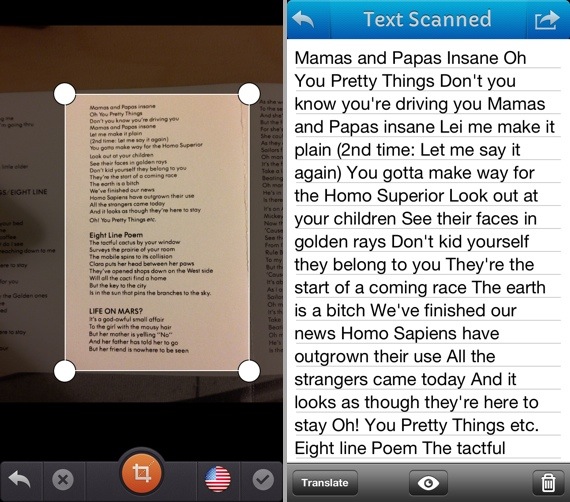
אפליקציית OCR (זיהוי תווים אופטי) חדשה, Pixter Scanner OCR, מצליחה להתבלט בימים האחרונים. מתוקף חיבתי לתוכנות / אפליקציות OCR החלטתי לבדוק את הפלא מקרוב.

Pixterscanner 1
צילום מסך: Pixter Scanner OCR.

איך זה עובד
1.פותחים תמונה המכילה טקסט מתיקיית התמונות או מצלמים באמצעות האפליקציה.
2.חותכים את הצילום בהתאם למיקום הטקסט הרצוי.
3.הופכים את הטקסט בתמונה לטקסט חי (ע"י לחיצה על כפתור ה-V).

הטקסט ניתן לעריכה בתוך האפליקציה או מחוצה לה (תמיד יש סיכוי שתצטרכו לתקן מספר מילים). כמו כן, ניתן לשתף / לייצא את הטקסט: מייל, פייסבוק, טוויטר, PDF, ה-Clipboard של האייפון ועוד. בנוסף, ניתן לתרגם את הטקסט.

תמונות שאתם מצלמים באמצעות האפליקציה נשמרות אוטומטית בתיקיית התמונות של המכשיר (ניתן לבטל מהעדפות האפליקציה) וגם בהיסטוריה של האפליקציה (ניתן למחוק אם רוצים). חשוב לציין, האפליקציה צריכה חיבור לאינטרנט על מנת לעבוד – לטענת המפתחים כל התהליך נעשה באייפון עצמו ואין סכנה לפרטיות של המשתמש.

עברית
האפליקציה לא תומכת ב-OCR בעברית. אבל, אם סרקתם טקסט באנגלית תוכלו לתרגם לעברית – אני מניחה שהתרגום נעשה באמצעות שרות התרגום של גוגל (התוצאות בהתאם).

סרטון הדגמה של האפליקציה אתם יכולים למצוא ביוטיוב (כאן).

סיכום
עושה את העבודה בצורה סבירה ומאד קלה להפעלה. חשוב לציין, איכות ה-OCR תלויה באיכות הצילום (נכון לגבי כל תוכנת OCR שיצא לי לבדוק). מדובר בגרסה ראשונה של האפליקציה ועדיין חסרים בה פיצ'רים מועילים, לדוגמא: אפשרות לטפל בצילומים (לשנות בהירות, להטות את הצילום וכו'). אם אתם צריכים OCR בשפה הנתמכת ע"י האפליקציה, כדאי לכם לנסות.

גרסה שנבדקה: 1.0.
נבדק על אייפון 5.
מחיר בזמן כתיבת הפוסט: $0.99 (המחיר הרגיל: 1.99$).
Pixter Scanner OCR באפסטור (כאן).

קישורים נלווים
Prizmo 2: זיהוי תווים אופטי בעברית במק (כאן).

טיפ בסיסי: מק: העתקת כתובת של קובץ

לפעמים, מסיבה זו או אחרת (לדוגמא: אתם מכינים מדריך לבלוג שלכם), אתם צריכים להעתיק כתובת של קובץ הממוקם במק שלכם. אספתי מספר דרכים שתעזורנה לכם להשלים את המשימה בהצלחה.

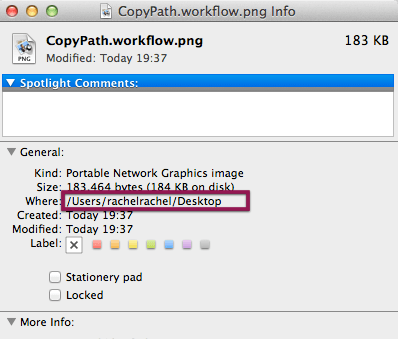
Copypathinfo

חלון האינפורמציה
בחירת הקובץ בפיינדר ופתיחת חלון האינפורמציה של הקובץ (ע"י הקיצור Command i או בחירה ב-Get Info דרך תפריט עכבר ימני) והעתקת הכתובת משם (כמו בתמונה המצורפת למעלה).

טרמינל
גרירת הקובץ לתוך הטרמינל (Terminal) תציג את כתובתו של הקובץ.

Go to Folder
גרירת הקובץ לתוך שדה הטקסט של Go to Folder (הזמין מתפריט Go בפיינדר), עד שאתם רואים כפתור פלוס ירוק, תציג את כתובתו של הקובץ. חשוב לציין, השיטה עובדת רק עם חלון Go to Folder לא נמצא באותה תיקיה שבה נמצא הקובץ את כתובתו אתם רוצים להעתיק (במילים פשוטות: אתם צריכים לפחות שני חלונות פיינדר פתוחים).

שרות מערכת שאתם יכולים לבנות לבד
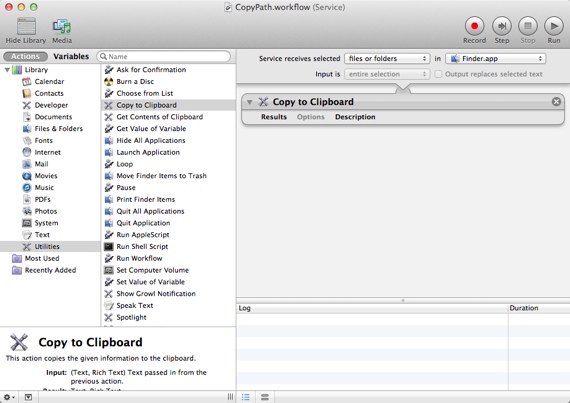
באמצעות האוטומטור (Automator) אתם יכולים ליצור שרות מערכת שיעתיק את כתובתו של הקובץ לקליפבורד (Clipboard) של המחשב:

Copypathouto

1. תפתחו את האוטומטור ותיצרו Service.
2. בחלקו העליון של חלון התוכנה תבחרו ב- Files or Folders ו-Finder בתור מקורות הקלט של השרות (כמו שניתן לראות בתמונה המצורפת למעלה).
3. תגררו לתוך חלון האוטומטור את Copy to Clipboard.
4. זהו, אתם יכולים לשמור את השרות (תקפידו לתת לו שם תואם).
מעכשיו כאשר תבחרו קובץ בפיינדר ותפעילו עליו תפריט עכבר ימני תוכלו למצוא את השרות החדש תחת תת תפריט Services.

נבדק על 10.8.3.

מבוסס על CNET (כאן).

קישורים נלווים
טיפ אוטמטור: יצירת תיקיה חדשה עם תאריך (כאן).