קטגוריה: כללי

אריה הרים: טיפ בסיסי: התראה מהירה עם תאריך ושעה

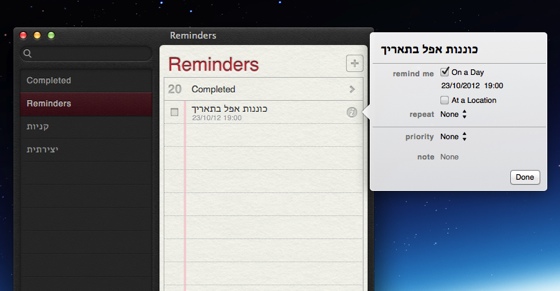
אם אתם מעוניינים ליצור התראה מהירה בתוכנת ההתראות המובנית ב-OS X, כל מה שאתם צריכים לעשות זה לציין את שעת ההתראה והתאריך בטקסט ההתראה.
Remindersdate

איך זה עובד
הטקסט: "כוננות אפל ב-19:00" ייצור התראה אוטומטית ל-19:00 (אם לא מצוין תאריך, ההתראה תקבע באותו היום). ניתן גם ליצור התראה בתאריך ספציפי, לדוגמא, הטקסט: "כוננות אפל בתאריך 23/10/2012 בשעה 19:00" ייצור התראה לתאריך 23/10/2012 בשעה 19:00.

חשוב לציין, תצורת התאריך / שעה עשויה להשתנות לפי הגדרות התאריך / שעה של המערכת שלכם. את הגדרות תאריך/ שעה ניתן למצוא ב:
System Preferences > Language & Text > Region

*אין צורך במרכאות (הן קיימות בפוסט לצורך הדגמה).

נבדק על 10.8.2.

קישורים נלווים
תחקיר מיוחד: אריה הרים: Reminders (כאן).

חופרת: שמועות לא תמיד מתגשמות ויש מי שמתנצל

מי שעוקב אחרי אפל בשנים האחרונות יודע ששמועות לא תמיד מתגשמות, למרות שבשנה האחרונה היה רצף מרשים של שמועות שהוכחו כמדוייקות. אתמול הרצף נשבר.

Police emoji 12

לאחרונה הצליחה להתבלט שמועה שטענה כי אפל תשלח הזמנות לאירוע ה-"אייפד מיני" ב-10 באוקטובר, כשהאירוע עצמו צפוי להתקיים ככל הנראה (לפי השמועה) ב-17 באוקטובר. מקור השמועה תואר כמשקיע באפל, השמועה פורסמה לראשונה ב-Fortune ומשם עשתה את דרכה לבלוגוספירה.

אתמול (10 באוקטובר) לא נשלחו הזמנות לאירוע של אפל, פיליפ אלמר דוויט (Philip Elmer-DeWitt) מ-Fortune (הראשון שפרסם את המידע) מיהר להגיב ולהתנצל על הפצת השמועה (כאן).

חשוב לציין, אפל שולחת הזמנות לאירועים בין שבוע ל-4 ימים מראש (במילים פשוטות: אם אתם מקווים לאירוע של אפל בשבוע הבא עדיין יש סיכוי).

טיפ: אייפון / אייפד: המפות של גוגל + גוגל סטריט ויו

בעבר ניתן היה להשתמש במפות של גוגל וגוגל סטריט ויו באייפון / אייפד באמצעות אפליקציית המפות המובנית (כתבתי על זה כאן), החל מ-iOS 6 (עקב המעבר של אפל לשימוש בשרות המפות שלה) כבר לא ניתן לעשות זאת בדרך זאת, אבל ישנה דרך אחרת.

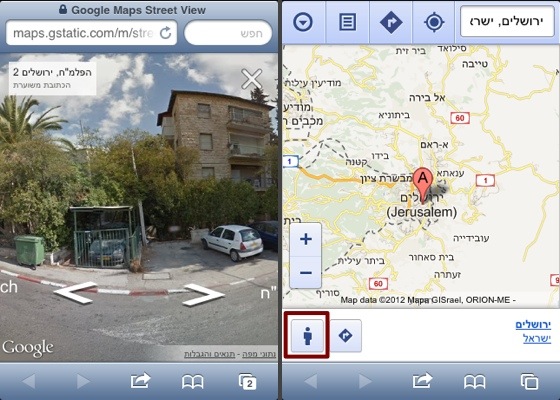
Googlmapstreet6
צילום מסך: המפות של גוגל באייפון, מימין: מפה, משמאל: סטריט ויו.

איך זה עובד  
צריך להוסיף קישור לאתר Google Maps למסך הבית, לאחר מכן ניתן להשתמש בקישור כמו באפליקציה.

הוספת Google Maps למסך הבית
1.תגיעו לאתר Google Maps בספארי באייפון: כאן.
2.מכפתור השיתוף בספארי (הכפתור עם החץ) תבחרו ב: "הוסף למסך הבית" ותאשרו.
זהו. עכשיו אתר המפות של גוגל זמין ממסך הבית ותוכלו להזניק אותו מתי שתרצו.
– תיאור קצת יותר גרפי של הוספת אתר למסך הבית אתם יכולים למצוא באתר של אפל (כאן)

גוגל סטריט ויו (Google Street View)
כאשר אתם נמצאים במקום בו שרות גוגל סטריט ויו זמין תוכלו ללחוץ על כפתור גוגל סטריט ויו (הכפתור המעוצב בצורת דמות) ולעבור לגוגל סטריט ויו.

נבדק על iOS 6 עם אייפון 3GS.

קישורים נלווים
iOS 6: טיפ בסיסי: מסך מלא בספארי (כאן).

Preview: הוספת בועות קומיקס לתמונה

אם אתם מעוניינים להוסיף בועות קומיקס לתמונות, ואין לכם תוכנת קומיקס ייעודית, תוכנת Preview (המסופקת עם OS X) מספקת כלים בסיסיים לצורך ביצוע המשימה.

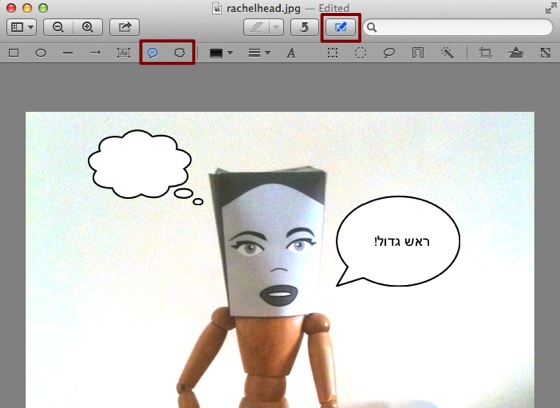
Rachelhead22
צילום מסך: הוספת בועות קומיקס ב-Preview.

הוספת בועות קומיקס ב-Preview
1. תפתחו תמונה / מסמך בתוכנת Preview (ממוקמת בתיקיית התוכנות).
2. תלחצו על כפתור “Show Edit Toolbar” (הכפתור המעוצב בצורת עיפרון).
3. תבחרו בבועת הקומיקס הרצויה ותגררו את סמן העכבר על התמונה.
4. הקלקה בתוך הבועה תאפשר לכם להוסיף טקסט, משום מה לא ניתן ליישר את הטקסט לימין – אפשר לפתור את הבעייה (באופן חלקי) ע"י כתיבת טקס לחוד (לחיצה על כפתור הטקסט) ולאחר מכן לגרור את הטקסט לתוך הבועה ולמקם במיקום הרצוי.

נבדק על 10.8.2.

מבוסס על OSXDaily.

קישורים נלווים
טיפ בסיסי: מק: Preview: המרת פורמטים של תמונות (כאן).

חווית משתמשת: שנה בלי סטיב

מחר (יום שישי, 5 באוקטובר) הוא יום השנה למותו של סטיב ג'ובס. אני מניחה שהבלוגוספירה תפגיז אותנו בפוסטים שיציינו את היום מכיוונים שונים: אפל בלי סטיב ג'ובס, גאוניותו של האיש (עם או בלי סימן שאלה) וכו'. על מנת לא להיבלע ברעש הכללי אני מפרסמת את פוסט "יום השנה למותו של סטיב ג'ובס" כבר היום.

Steve apple 1

אפל בלי סטיב
בתור מישהי שמכירה את אפל מעמדת המשתמשת (עוד מימי ה-PowerPC), אני לא מרגישה שאפל סטתה מדרכו של סטיב ג'ובס – אותי זה קצת מאכזב, הייתי רוצה לראות כמה שינויים קטנים. הייתי רוצה שאפל תוותר קצת על הסגירות שלה, לדוגמא: אפל יכולה ללמוד הרבה מהפצת גרסאות בטא לציבור הרחב של תוכנות / מערכות הפעלה. אמנם אפל הפיצה בעבר גרסאות בטא של תוכנות נבחרות לציבור הרחב (לדוגמא: Messages למק + גם סירי נחשבת לבטא), אבל זה לא מספיק, לדעתי אפל צריכה לעשות זאת בצורה יותר גורפת – יש סיכוי שהטעויות המביכות של אפליקציית המפות היו נחסכות מאיתנו אם האפליקציה הייתה מופצת בתור בטא פתוחה מספר חודשים לפני השקתה הרשמית.

געגועי לסטיב
סטיב ג'ובס חסר לי באירועי ההכרזה של אפל. נבחרת המנהלים של אפל עושה עבודה טובה, אבל לא תמיד מצליחה להעביר את המסר בצורה משכנעת. סטיב ג'ובס ידע למכור רעיונות בצורה מבריקה. במילים פשוטות: האירועים של אפל היו יותר מעניינים בימיו של סטיב ג'ובס.

קישורים נלווים
פורבס אסף סיפורים על סטיב ג'ובס מחברים וקולגות (כאן).
סטיב ווזניאק מפרט את השינויים שהיה רוצה לראות באפל (גיזמודו).
נאום ישן של סטיב ג'ובס חושף שכבר ב-1983 הוא חשב על האייפד (TNW).

טיפ בסיסי: iOS 6: ספארי: שיתוף טאבים

החל מ-iOS 6 ניתן לשתף טאבים הפתוחים בספארי בין מכשירים באמצעות iCloud. במילים פשוטות, אם פתחתם טאב בספארי באייפון, תוכלו לפתוח אותו בספארי במק/ים שלכם או באייפד/ים שלכם.

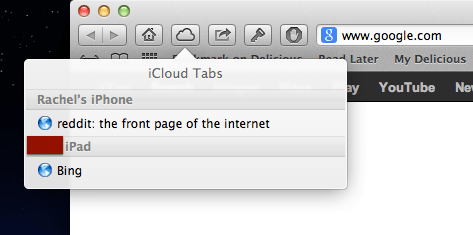
Icloudtabs safari
צילום מסך: טאבים של iCloud (מאייפון ואייפד) בספארי במק.

איך זה עובד
על מנת שהקסם יעבוד המכשירים צריכים להיות מסונכרים באמצעות אותו חשבון iCloud. כדי לפתוח טאב הפתוח במכשיר אחד במכשיר אחר אתם צריכים לבחור את הטאב (הקלקת עכבר / נגיעת אצבע) מרשימת הטאבים הפתוחים.

את רשימת הטאבים הפתוחים במכשירים הנמצאים ברשותכם אתם יכולים למצוא ב:
ספארי באייפון
סימניות > כרטיסיות iCloud.
ספארי באייפד
לחיצה על הכפתור המעוצב בצורת ענן.
ספארי במק
לחיצה על הכפתור המעוצב בצורת ענן.

סיכום
באופן כללי עובד, אבל לא תמיד מהר מספיק: לוקח לטאבים פתוחים קצת זמן להגיע לרשימת הטאבים הפתוחים במכשירים השונים (במיוחד מהאייפון למק – ניתן לזרז את התהליך ע"י סגירת ספארי באייפון כאשר הטאבים פתוחים – זה כופה עדכון לרשימת הטאבים הפתוחים).

נבדק על iOS 6 עם אייפון 3GS ו-10.8.2 על מקבוק פרו.

iOS 6: טיפ בסיסי: מסך מלא בספארי

החל מ-iOS 6 ניתן לגלוש בספארי עם מסך מלא באייפון / אייפוד טאץ'. אמנם לא מדובר בפיצ'ר מהפכני במיוחד, אבל בכל זאת יש סיכוי שבמקרים מסויימים הוא יכול לשפר את חווית הגלישה שלכם.

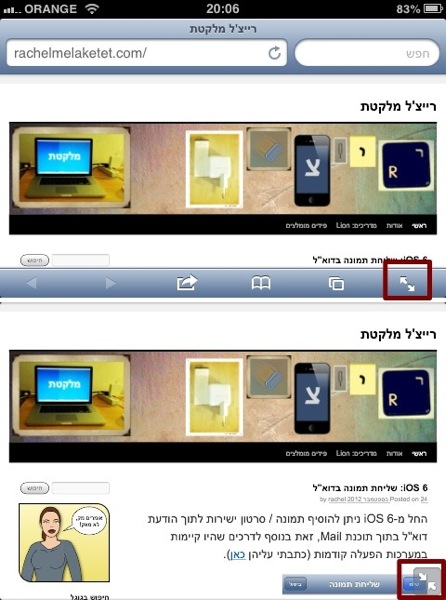
Ios6safarifullscreen
צילומי מסך: למעלה: לפני מסך מלא, למטה: מסך מלא.

איך זה עובד
כאשר אתם מחזיקים את האייפון לרוחב בספארי, תלחצו על כפתור החיצים בחלקו הימני התחתון של חלון האפליקציה – זהו, אתם במצב מסך מלא. אם אתם רוצים לחזור למצב רגיל, תלחצו על כפתור החיצים השקוף בחלקו הימני התחתון של החלון.

נבדק על iOS 6 עם אייפון 3GS.

קישורים נלווים
iOS 6: שליחת תמונה בדוא"ל (כאן).

iOS: טיפ בסיסי: נא לא להפריע

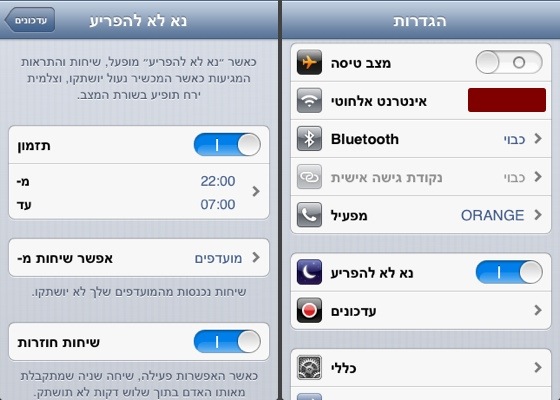
החל מ-iOS 6 נוסף פיצ'ר חדש למערכת: "נא לא להפריע". הפעלת הפיצ'ר מבטלת חיווי התראות / שיחות נכנסות כאשר המסך סגור, כאשר מדליקים את המסך ניתן לראות את ההתראות שהצטברו. במילים פשוטות: כאשר אתם נמצאים במצב "נא לא להפריע", והמסך סגור, המסך לא יידלק / לא יושמע סאונד כאשר תגיע התראה ולא תוכלו לקבל שיחות נכנסות.

Ios6donot
צילומי מסך: "נא לא להפריע": מימין: הפעלה, משמאל: קביעת העדפות.

איך זה עובד
הפעלת הפיצ'ר נעשית באפליקציית הגדרות בעמוד הראשי (ראו בתמונה המצורפת למעלה), אחרי הפעלת הפיצ'ר יופיע אייקון של ירח בתפריט העליון / שורת המצב.

ניתן לקבעו העדפות ל- "נא לא להפריע" ב:
הגדרות – עדכונים – נא לא להפריע (ראו בתמונה המצורפת למעלה).

בהעדפות ניתן: לתזמן את הפעלת הפיצ'ר לשעות מסויימות, לאפשר שיחות ממקורות חשובים (לדוגמא: מועדפים) ולאפשר שיחה שניה המגיעה מאותו מספר תוך 3 דקות.

נא לא להפריע = Do Not Disturb.

נבדק על iOS 6 עם אייפון 3GS.

iOS 6: שליחת תמונה בדוא"ל

החל מ-iOS 6 ניתן להוסיף תמונה / סרטון ישירות לתוך הודעת דוא"ל בתוך תוכנת Mail, זאת בנוסף לדרכים שהיו קיימות במערכות הפעלה קודמות (כתבתי עליהן כאן).

Mailpicios6
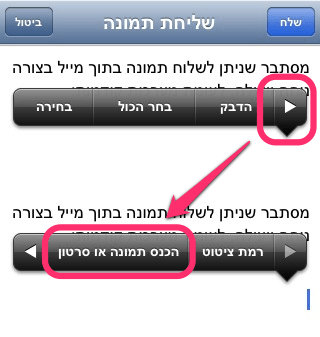
צילומי מסך: הכנסת תמונה להודעת דוא"ל ב-iOS 6.

איך זה עובד
כאשר אתם נמצאים במצב כתיבה בתוכנת Mail תלחצו על גוף ההודעה עד שתראו זכוכית מגדלת (ותרפו) – אם הכל עבד כמו שצריך אמור להיפתח תפריט על המסך, *תלחצו על החץ הממוקם בצידו הימני (כאשר השפה היא עברית) של התפריט, מכאן תוכלו להוסיף תמונה או סרטון (לחיצה על: "הכנס תמונה או סרטון").

*באייפד לא צריך ללחוץ על החץ, התפריט ארוך יותר ואפשרות הכנסת התמונה נמצאת בתפריט.

אייפון 5: סקירות ראשונות

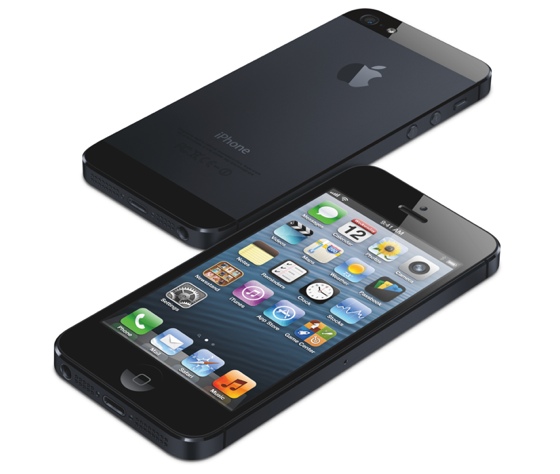
ביום שישי הקרוב (21 בספטמבר) יושק האייפון 5 בארה"ב (ומספר מדינות נבחרות). אמש החלו להתפרסם הסקירות הראשונות. גודלו של המסך, משקלו הנמוך ומהירותו של האייפון 5 מככבים בסקירות (המפרגנות ברובן).

Iphone5

סקירות נבחרות
– וולט מוסברג / וול סטריט ג'ורנל (כאן).
– Engadget (כאן).
– Daring Fireball (כאן).

סיכומי סקירות
– אם לא בא לכם לקרוא את כל הסקירות, יש מי שטרח וכתב סיכומי סקירות:
– TNW סיכם (כאן).
– 9to5mac סיכם ואסף את קטעי הוידאו מהסקירות (כאן).