אם אתם מסתובבים עם דיסקים חיצוניים (כולל זכרונות פלאש ניידים / דיסק און קי) המכילים מידע רגיש, כדאי לכם לשקול להצפין אותם. באריה הרים ניתן להצפין דיסקים חיצוניים ישירות מהפיינדר.
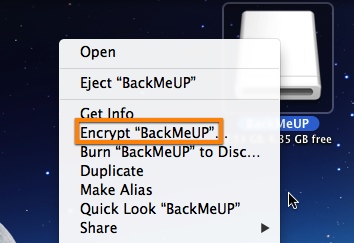
צילום מסך: פקודת ההצפנה.
איך מצפינים דיסק חיצוני
כפתור עכבר ימני מעל הדיסק הרצוי (בפיינדר) ובחירה ב-Encrypt תצפין את הדיסק, מכאן תצטרכו לקבוע סיסמא לדיסק. במהלך תהליך ההצפנה לא תראו חיווי דרמטי במערכת, אם תפעילו תפריט עכבר ימני על הדיסק תוכלו לראות את הטקסט הבא:
"השם של הדיסק" Encrypting.
בסיום התהליך הדיסק יעלם ויחזור לדסקטופ לאחר זמן קצר. אם לדיסק יש נורית חיווי פעילות (לדוגמא: נורית מהבהבת בזמן פעילות) הוא יראה סימנים של פעילות בזמן תהליך ההצפנה.
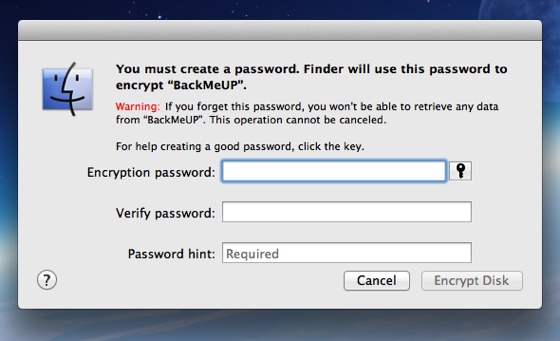
צילום מסך: בחירת סיסמא לפני הצפנה.
ביטול הצפנה של דיסק חיצוני
כפתור עכבר ימני מעל הדיסק הרצוי ובחירה ב-Decrypt תבטל את הצפנת הדיסק. במסגרת התהליך תצטרכו לספק את הסיסמא שקבעתם לדיסק המוצפן. חשוב לציין, גם אחרי הסרת ההצפנה הדיסק לא יהיה קריא במערכות הקודמות ל-Lion.
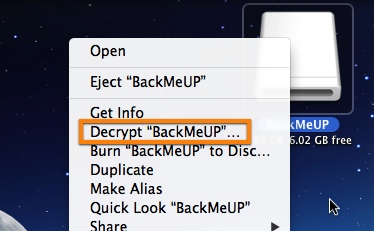
צילום מסך: פקודת הסרת ההצפנה.
חשוב לציין
אפשרות ההצפנה זמינה לדיסקים שפורמט המחיצה שלהם: GUID Partition Table.
הצפנת דיסק Time Machine
במידה ואתם רוצים / צריכים להצפין את דיסק הטיים משין שלכם, ניתן / כדאי / צריך לעשות זאת דרך העדפות טיים משין (הממוקמות בהעדפות המערכת). ניתן להפעיל הצפנה על דיסק טיים משין קיים (בחירה מרשימת הדיסקים) או על דיסק גיבוי חדש. הוראות אתם יכולים למצוא בדפי התמיכה של אפל (כאן).
דברים שכדאי לקחת בחשבון
– דיסקים המוצפנים באריה הרים ניתנים לקריאה רק ב-Lion או ב-Mountain Lion ומעלה (אפילו אם הסרתם את ההצפנה).
– חשוב לזכור את הסיסמא (אין דרך לשחזר אותה) + אין דרך להגיע לתוכן הדיסק ללא סיסמא.
– אורכו של תהליך ההצפנה תלוי בכמות המידע הנמצאת בדיסק + מהירות הדיסק וכו', לדוגמא: תהליך ההצפנה של דיסק המכיל 170 ג'יגה עשוי לקחת מספר שעות, תהליך ההצפנה של דיסק און קי עם ג'יגה אחד עשוי לקחת 2-3 דקות.
– לפני שמצפינים כדאי שיהיה גיבוי לדיסק המועמד להצפנה (למקרה שתהליך ההצפנה יסתבך).
נבדק על 10.8.
קישורים נלווים
מדריך בסיסי: Time Machine (כאן).






 מלקטת
מלקטת 