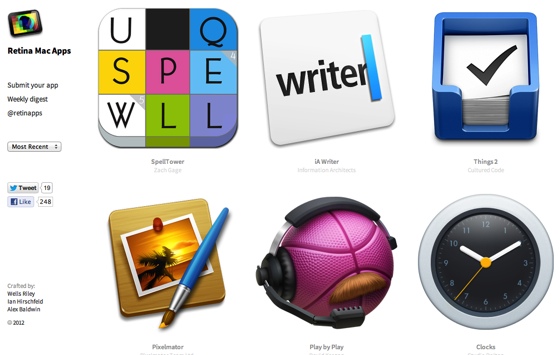
אם יש לכם מקבוק פרו עם מסך Retina (או שאתם מתכוונים לרכוש), כדאי לכם להכיר את retinamacapps.com – אתר חדש המרכז תוכנות המותאמות למסך הרטינה של המקבוק פרו החדש. המאגר מכיל תוכנות מהאפסטור למק בנוסף לתוכנות הנמכרות מחוץ לאפסטור.
צילום מסך: retinamacapps.com.
בין התוכנות אפשר למצוא את 1Password ו-Pixelmator. ניתן למיין את התוכנות לפי: קטגוריות, סדר אלפביתי, או לפי תוכנות אחרונות שהוכנסו למאגר (את בחירת שיטת המיון ניתן לבחור דרך תפריט הממוקם בצד שמאל).
לפי אפל, מערכת ההפעלה אריה הרים מאובטחת יותר מקודמותיה. אחד מאמצעי האבטחה הבולטים ביותר באריה הרים הוא Gatekeeper, פיצ'ר אבטחה המאפשר למשתמש למנוע פתיחת תוכנות ממקורות לא רצויים.
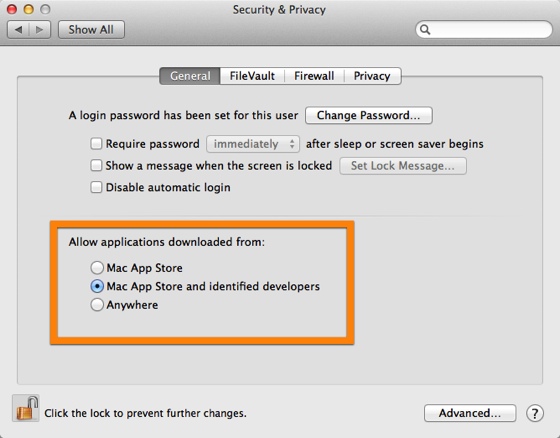
צילום מסך: העדפות Gatekeeper.
העדפות Gatekeeper נמצאות בהעדפות המערכת בתוך העדפות Security & Privacy תחת לשונית General. בהעדפות של Gatekeeper תוכלו לקבוע לאיזה תוכנות מותר להיפתח במק שלכם, תוכלו לבחור בין שלוש אפשרויות: – תוכנות שהורדו / נקנו מהאפסטור למק. – תוכנות שהורדו / נקנו מהאפסטור למק + מפתחים רשומים. – תוכנות שהורדו / נקנו מכל מקור שהוא.
במידה ותבחרו באחת משתי האפשרויות הראשונות, בפעם הראשונה שתפתחו תוכנה, שלא מתאימה להעדפות שלכם, תקדם את פניכם הודעת אזהרה. אם בכל זאת תרצו לפתוח את התוכנה תוכלו לעשות זאת ע"י בחירה בפתיחה דרך תפריט עכבר ימני.חשוב לציין, תוכנות שכבר פתחתם בעבר, ואינן מתאימות להעדפות Gatekeeper שקבעתם, לא תושפענה מההגבלות החדשות. במילים פשוטות, ההעדפות של Gatekeeper תקפות רק על תוכנות שאתם פותחים בפעם הראשונה.
סרטון הדגמה קצר מבית היוצר של מקוורלד אתם יכולים למצוא כאן.
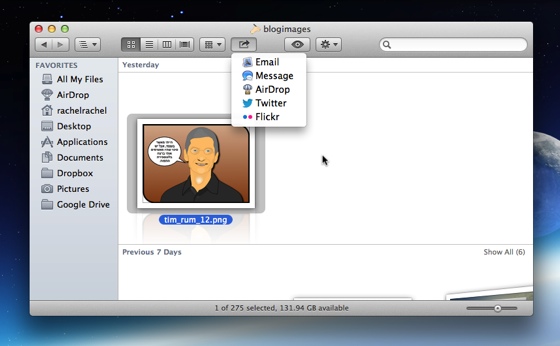
כפתור השיתוף (Share button) הוא אחד מהחידושים שהגיעו למק באריה הרים (כן, גם כאן מדובר בפיצ'ר שהגיע מ-iOS). כפתור השיתוף זמין בפיינדר (בחלק העליון של כל חלון בפיינדר ובתפריט עכבר ימני תחת הכותרת Share). כמו כן ניתן למצוא את הכפתור בתוכנות נבחרות: ספארי, Notes, תוכנת אנשי הקשר המובנית ( Contacts), קוויקטיים (QuickTime X) ועוד.
צילום מסך: שיתוף תמונה מהפיינדר.
הגדרות
לפני שתוכלו ליהנות מהשיתוף תצטרכו לשמור שמות משתמש וסיסמאות לחשבונות נתמכים / רצויים בהעדפות המערכת:
System Preferences – Mail, Contacts & Calendars
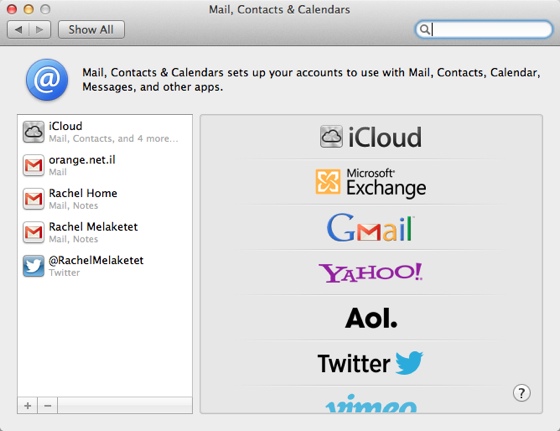
צילום מסך: העדפות Mail, Contacts & Calendars.
הגדרת חשבון: בוחרים את השרות הרצוי מהרשימה וממלאים את הפרטים הנדרשים.
שרותים נתמכים
פליקר, טוויטר, ג'ימייל, יאהו, iCloud ועוד. תמיכה בפייסבוק תצטרף בסתיו (ויש סיכוי שיהיו גם שרותים נוספים).
דוגמאות שימושית
– בוחרים תמונה / קובץ בפיינדר ושולחים במייל (או לטוויטר או כל שרות נתמך אחר).
– שיתוף עמוד אינטרנט בספארי.
חשוב לציין
אפשרויות השיתוף העומדות לרשתוכם מותאמות לסוג המידע שבחרתם לשתף, לדוגמא: אם בחרתם קובץ זיפ בפיינדר לא תוכלו לשתף אותו בטוויטר, אבל תוכלו לשתף אותו במייל (או כל שרות נתמך אחר).
אפקטים
כאשר משתפים לטוויטר מספארי נשמעת שריקה (במעמד השליחה).
תוכנת Notes (פתקים) היא סוג של פנקס מעוצב. Notes מאפשרת, בין היתר: כתיבת טקסט מעוצב, הוספת תמונות וקישורים וסנכרון עם תוכנת הפתקים של האייפון. עיקר הקסם של התוכנה הוא בפשטותה.
צילום מסך: Notes.
פונטים ופרמוט טקסט ישנם שלושה פונטים שהם ברירת המחדל של התוכנה (Noteworthy, Marker Felt, ו-Helvetica) – פתקים חדשים נפתחים רק עם אחד מהם (לפי בחירתכם). אחרי יצירת פתק חדש ניתן לבחור כל פונט הקיים במערכת דרך מנהל הפונטים המובנה במערכת: Format – Font – Show Fonts בנוסף, ניתן ליצור רשימות, לסגנן טקסט ועוד.
קישורים ניתן להוסיף קישורים חיים: גרירת כתובת משורת הכתובת של הדפדפן (להקפיד לגרור מהאייקון שבשורת הכתובת).
נהול פתקים על מנת ליצור פתק חדש תצטרכו ללחוץ על כפתור הפלוס בחלק התחתון של החלון האמצעי של התוכנה. אם אתם רוצים לוודא שהפתק יווצר בחשבון ספציפי: תלחצו Notes תחת שם החשבון הרצוי (בחלק השמאלי של חלון התוכנה) ולאחר מכן על כפתור הפלוס בחלק התחתון של החלון האמצעי של התוכנה. כמו כן ניתן ליצור תיקיות: מעבר עם סמן העכבר מעל החשבון הרצוי (בחלק השמאלי של חלון התוכנה) ולחיצה על כפתור הפלוס (שיופיע כאשר סמן העכבר יהיה מעל שם החשבון).
מסך מלא למרות האופי הפינקסי של התוכנה היא תומכת במסך מלא.
הצגת פתקים בחלון נפרד ניתן לתלוש פתקים ולהציגם בחלון נפרד: הקלקה כפולה על שם הפתק בחלון התוכנה (בחלקו האמצעי של החלון).
סנכרון ניתן לסנכרן פתקים שנוצרו בתוכנת Notes עם האייפון באמצעות iCloud או חשבונות נתמכים אחרים (לדוגמא: ג'ימייל). הפתקים המסונכרנים מופיעים בתוכנת פתקים באייפון – במערכות קודמות הסנכרון התבצע בין תוכנת מייל במק לתוכנת הפתקים באייפון. חשוב לציין, לא חייבים לסנכרן, אפשר ליצור פתקים מקומיים: בחירה ב-Notes תחת הכותרת On My Mac ולאחר מכן לחיצה על כפתור הפלוס בחלק התחתון של החלון האמצעי.
הוספת תמונות וקבצים ניתן להוסיף תמונות וקבצים ע"י גרירתם לתוך התוכנה. חשוב לציין, בשלב זה קבצים מצורפים לא מסתנכרנים עם האייפון, אבל יש שומר מקום בדמותו של איור של אטב משרדי (אני מניחה שבעתיד אפשר יהיה לסנכרן תמונות).
שיתוף ניתן לשתף את תוכנם של הפתקים, בין היתר, במייל ו-Messages.
סרטון הדגמה מקוורלד הכין סרטון קצר המדגים את היכולות של Notes (כאן).
סיכום בסך הכל עובד לא רע, אבל אל תסתמכו על סנכרון תמונות: לפחות פעמיים נעלמו לי תמונות בפתקים (אני מניחה שזה קשור לחוסר תאימות עם האייפון – ייפתר כנראה בעדכוני המערכת הקרובים של האייפון).
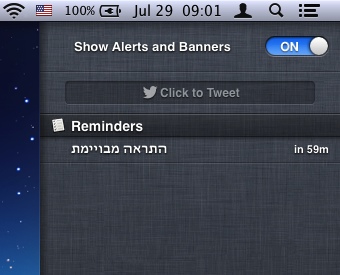
אחד מהפיצ'רים הבולטים ביותר באריה הרים (Mountain Lion) הוא מרכז העדכונים (Notification Center) המגיע למק כחלק מתהליך התפשטות הפיצ'רים מ-iOS ל-OS X. מרכז העדכונים מציג התראות (מתוכנות נתמכות) בצידו הימני העליון של המסך. בנוסף, מרכז העדכונים משמש כארכיון להתראות שהוצגו ולא זכו להתייחסות מצידו של המשתמש או התראות עתידיות.
צילום מסך: מרכז העדכונים.
מיקום
מרכז העדכונים ממוקם בצידו הימני של התפריט העליון בפיינדר – במקום בו היה ממוקם הספוטלייט (Spotlight) במערכות הקודמות. למקרה שתהיתם, הספוטלייט זז מקום אחד שמאלה.
גישה
על מנת לצפות בתוכנו של של מרכז העדכונים תצטרכו לעשות אחת מהפעולות הבאות: הקלקה:
הקלקה על אייקון התוכנה בתפריט העליון תחשוף / תסתיר את מרכז העדכונים. כאשר מרכז העדכונים חשוף, הקלקה בכל מקום חוץ ממנו תסתיר אותו. מחווה:
החלקה של שתי אצבעות מימין לשמאל מקצה הטראקפד עד לאמצע הטראקפד תחשוף את מרכז העדכונים (ניתן לראות הדגמה של המחווה בהעדפות המערכת של הטראקפד או בעמוד המחוות באתר של אפל). החלקה הפוכה תסתיר את מרכז העדכונים. קיצור מקשים:
אפשר לקבוע קיצור מקשים בהעדפות המערכת (הקיצור יסתיר / יחשוף את מרכז העדכונים).
סוגי התראות
ישנן שני סוגי התראות: התראות המצריכות אישור צפיה מהמשתמש והתראות שנעלמות זמן קצר לאחר הופעתן. הקלקה על התראה בתוך מרכז העדכונים תעביר את המשתמש לתוכנה אשר יצרה את ההתראה.
העדפות מרכז העדכונים
במרכז העדכונים ישנו כפתור גלגל שיניים (בחלק הימני התחתון – ליד ה-Dock) ממנו אפשר להגיע להעדפות של מרכז העדכונים. כמו כן ניתן להגיע להעדפות מרכז העדכונים דרך העדפות המערכת באותה הדרך בה מגיעים להעדפות מערכת אחרות. בהעדפות מרכז העדכונים ניתן: לבחור סוג התראה, להצמיד סאונד להתראה, להצמיד טלאי לתוכנה ולקבוע האם התראה תשתמש בבמרכז העדכונים.
כיבוי מרכז העדכונים
ניתן לכבות את מרכז העדכונים באמצעות כפתור כיבוי הממוקם בחלקו העליון – צריך למשוך / לגלול כלפי מטה על מנת לראות את הכפתור. דרך נוספת: לחיצה על האייקון בתפריט העליון ביחד עם מקש Alt לחוץ תכבה את מרכז העדכונים. כאשר מרכז העדכונים כבוי האייקון שלו (בתפריט העליון) דהוי. חשוב לציין, מרכז העדכונים ישוב לפעול אוטומטית יום אחרי הכיבוי. בנוסף, חיבור המחשב למקרן יכבה את מרכז העדכונים אוטומטית.
אפקטים
במידה ותסגרו התראה המצריכה אישור יוצג אפקט עשן.
שונות
– מרכז העדכונים זמין גם כאשר נמצאים במסך מלא.
– ניתן לצייץ בטוויטר ממרכז העדכונים (אם לשפוט לפי הפיד שלי בטוויטר הפיצ'ר תפס בגדול).
סרטון הדגמה קצר
הכנתי סרטון קצר המדגים את רוב מה שנאמר בפוסט:
Growl
לפני עידן מרכז העדכונים המובנה משתמשי מק רבים השתמשו ב-Growl (כתבתי על התוכנה כאן). המפתחים של Growl מבטיחים תמיכה במרכז העדכונים בקרוב. בינתיים, מפתח זריז פיתח תוכנה, Hiss, המעבירה את כל ההתראות מ-Growl למרכז העדכונים (לא בדקתי את התוכנה, אני מחכה לעדכון של Growl).
נבדק על 10.8.
מקורות מידע
דף התמיכה של אפל בנושא (כאן) + התעמקות + מקורות נוספים.
כאשר מדובר בגאדג'טים, פתיחת האריזה של המוצר מהווה חלק מחווית המשתמש (אם לשפוט לפי כמות הסרטונים ביוטיוב המתעדים Unboxing). הטאבלט החדש של גוגל, Nexus 7, זוכה לביקורות טובות בד"כ, אבל מסתבר שלא פשוט לפתוח את האריזה שלו. משתמש יוטיוב חרוץ (JLishere) ערך מספר קטעים מסרטונים המתעדים נסיונות נואשים לפתוח את האריזה המאתגרת.
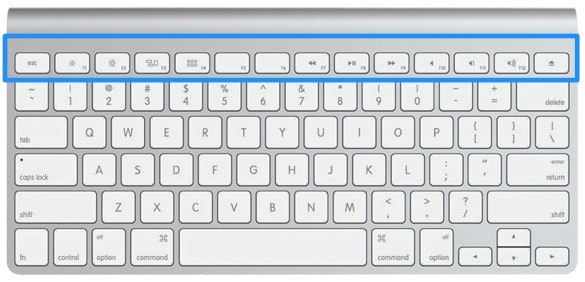
יש טיפים שאני בטוחה שידעתי פעם, ואולי אפילו כתבתי עליהם פעם, אבל הספקתי לשכוח. שבוע שעבר הוזכר ב-MacBreakWeekly (פודקאסט מק ותיק ומומלץ) טיפ מהסוג הזה: הזנקת העדפות מערכת עם מקשי המדיה.
איך זה עובד
מקשי ה-Function במקלדת של אפל (המכונים גם מקשי המדיה) משמשים בד"כ לשליטה על אייטיונס, שינוי בהירות מסך וכו'. מסתבר שיש פיצ'ר נוסף: הקשה על מקשי המדיה + מקש Option (הידוע גם בשם Alt) מזניקה את העדפת המערכת המתאימה למקש, לדוגמא: הקשה על אחד ממקשי הווליום מזניקה את העדפות הקול במק, הקשה על אחד ממקשי בהירות המסך מזניקה את העדפות המסך וכו'.
נבדק על 10.7.4 (אמור להיות תקף גם במערכות קודמות).
מקבוק פרו (אמצע 2010).
קישורים נלווים
טיפ: מק: מציאת קיצורים לסמלים מיוחדים (כאן).
דברים שאפשר לעשות עם: מקש Option (כאן).
אם אתם משתמשים ב-Lion עם 4 ג'יגה זיכרון ( או פחות), יש סיכוי שתתקלו לפעמים בבעיות זיכרון (זה יכול להתבטא במעבר איטי בין תוכנות, פתיחה איטית של תוכנות וכו'). אם יש לכם תקציב (והמק שלכם תומך) אולי הגיע לשדרג זיכרון, אבל לפני זה יש עוד כמה דברים שניתן לעשות.
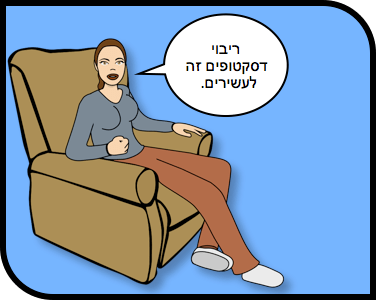
לפני ימים אחדים שמתי לב לבעיית זיכרון קלה במק שלי (בעיקר איטיות במעבר בין תוכנות). בהתחלה פתרתי את הבעייה ע"י סגירה זמנית של תוכנות זוללת זיכרון (לדוגמא: כרום, ספארי, פרללס וכו'). באיזשהו שלב הבנתי שהאיטיות מתרחשת בעיקר במעבר בין דסקטופים / Spaces, והחלטתי להשתמש ברוב התוכנות שלי בדסקטופ אחד – חוץ מתוכנות שאני מעדיפה להשתמש במסך מלא: Mail, אייטיונס ולפעמים כרום. מסתבר שצימצום כמות ה-Spaces הפעילים שיפרה את ההתנהלות של המק שלי בצורה משמעותית, אני עדיין סוגרת תוכנות כבדות באופן זמני, אבל פחות מאשר בעבר.
סיכום
הגיע הזמן להרחיב זיכרון.
קישורים נלווים
תחקיר מיוחד: Mission Control (כאן).
הקדשתי בעבר פוסט לרקעי פילים לאייפון. בעקבות ההצלחה המסחררת החלטתי להקדיש פוסט דומה לרקעים לדסקטופ. ליקטתי 4 רקעים נבחרים (רק אחד מהם הופיע בפוסט האייפון).
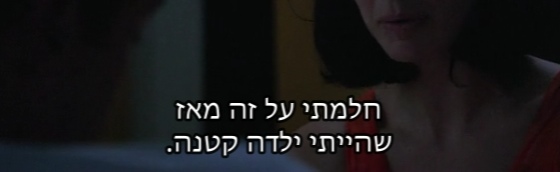
אם אתם צופים בסרטים / סדרות טלוויזיה במק שלכם, ומעוניינים לצפות בהם עם כתוביות עבריות, אתם יכולים לעשות זאת בקלות בעזרת נגני המדיה הפופולרים למק.
צילום מסך: תרגום.
נגני מדיה פופולרים / מומלצים למק מעבר ל-QuickTime Player המובנה ב-OS X (שמפגין חוסר תאימות לכתוביות מסויימות), כדאי לכם לבדוק לפחות עוד שני נגנים (חינמיים): VLC: תוכנת קוד פתוח התומכת כמעט בכל סוגי קידודי הוידאו הקיימים. ניתן להוריד את התוכנה מאתר התוכנה (כאן). MPlayerX: התוכנה תומכת כמעט בכל סוגי קידודי הוידאו הקיימים (ומאד מוצלחת בכל מה שקשור לתאימות כתוביות). ניתן להוריד את התוכנה מהאפסטור למק (כאן) או מאתר התוכנה (כאן).
צפייה עם כתוביות 1.תאתרו את קובץ התרגום באינטרנט (חיפוש בגוגל או באתר הכתוביות האהוב עליכם).
2.תקפידו שלקובץ הסרט וקובץ הכתוביות יש את אותו השם עם סיומת שונה (ניתן לערוך את השם במקרה הצורך), לדוגמא:
הסרט: movie.mp4.
התרגום: movie.srt.
3.תקפידו שקובץ הסרט וקובץ הכתוביות נמצאים באותה התיקיה.
4.תפתחו את הסרט בנגן האהוב עליכם.
בעיות עברית ברוב המקרים העברית עובדת בצורה סבירה – במקרים שלא, ניתן לשנות את העדפות התרגום (בד"כ ניתן למצוא את העדפות התרגום בהעדפות התוכנה), לדוגמא:
– לשנות את פונט הכתוביות לפונט התומוך בעברית בצורה טובה, לדוגמא: Arial.
– לשנות את קידוד התרגום.
מיזוג קובץ התרגום בתוך הסרט אם, מסיבה זו או אחרת, אתם מעוניינים למזג את קובץ התרגום בסרט עצמו, ניתן לעשות זאת באמצעות תוכנות שונות:
– Handbrake החינמית (מדריך אתם יכולים למצוא כאן).
– Submerge (בתשלום).
קישורים נלווים מדריך: VLC: הקשבה לתחנות רדיו (כאן).





 מלקטת
מלקטת 