קטגוריה: כללי

טיפ בסיסי במיוחד: מק: וידוא הקשת קיצור מקשים

לעיתים רחוקות, כאשר משתמשים בקיצור מקשים (במק), שום דבר לא קורה – יכול להיות שמדובר בתקלה במערכת / מקלדת / תוכנה או טעות של המשתמש. אם מדובר בקיצור האמור להפעיל פקודה הנמצאת בתפריט העליון (תוכנה / פיינדר) ישנה לפחות דרך אחת לבדוק אם הקיצור שהקשתם נקלט.
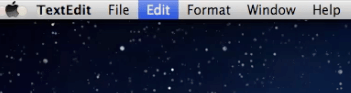
Paste 12
צילום מסך: וידוא הקשת קיצור מקשים.

איך זה עובד
על מנת להיות בטוחים שאכן הקשתם קיצור אתם צריכים לראות הדגשה (לזמן קצר) בתפריט העליון בו נמצאת הפקודה שאמורה להתבצע (כמו בתמונה המצורפת).

דרכים נוספות
– ניתן להציג את המקלדת על המסך (דרך תפריט השפה) ולראות אם אכן המקשים הרצויים נלחצים.
– ישנן תוכנות צד שלישי המציגות קיצורי מקשים על המסך, לדוגמא: Mouseposé (כתבתי על התוכנה כאן).

קישורים נלווים
טיפ: מק: מציאת קיצורים לסמלים מיוחדים (כאן).
טיפ בסיסי: PDF + iBooks

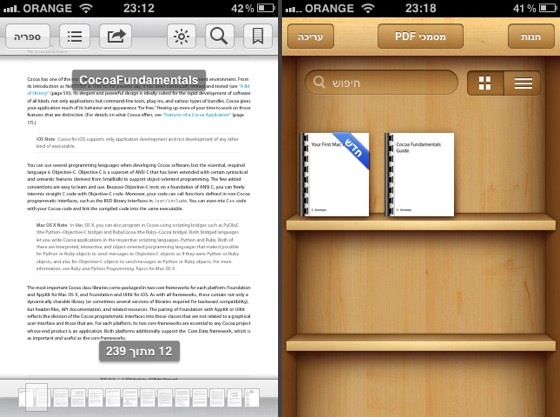
אפליקציית iBooks, מבית אפל, ידועה בעיקר בתור חנות ספרים (וקורא ספרים שנקנו בחנות), אבל יש לה גם שימושים נוספים, לדוגמא: אם אתם מעוניינים לקרוא קבצי PDF במכשיר ה-iOS שלכם, אתם יכולים לעשות זאת, בין היתר, בעזרת iBooks.

Ibooks pdf 12
צילומי מסך: iBooks.

הכנסת קובץ PDF ל-iBooks דרך אייטיונס
1.תפתחו את אייטיונס.
2.תקליקו על Books (ממוקמם בצידו השמאלי העליון של חלון התוכנה).
3.מתפריט File תבחרו ב-Add to Libaray, ולאחר מכן תבחרו בקובץ הרצוי.
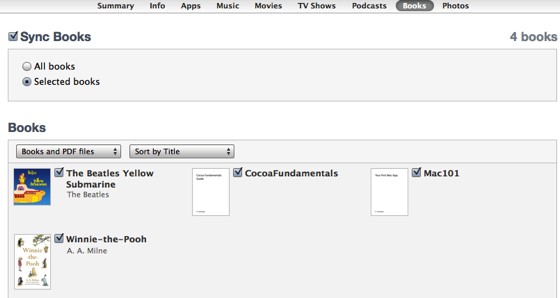
4.על מנת להכניס את קובץ ה-PDF ל-iBooks אתם צריכים לסנכרן את מכשיר ה-iOS שלכם עם אייטיונס. לפני הסנכרון, תבחרו את מכשיר ה-iOS באייטיונס (ממוקמם בצידו השמאלי של חלון התוכנה), ותבדקו שקובץ ה-PDF מסומן ב-V תחת קטגוריית Books.

Itunes pdf books 12
צילום מסך: סנכרון ספרים באייטיונס.

במידה ותרצו להפסיק לסנכרן את הקובץ עם מכשיר ה-iOS שלכם (במילים אחרות: למחוק אותו מ-iBooks), פשוט תורידו את ה-V מהקובץ הרצוי. דרך נוספת למחיקת קובץ PDF מ-iBooks (דרך אפליקציית iBooks): לחיצה על כפתור "עריכה", ולאחר מכן בחירה בקובץ הרצוי, ולחיצה על כפתור "מחיקה".

בנוסף, ניתן לפתוח קבצי PDF מאפליקציית Mail (ואפליקציות נתמכות נוספות) ב-iBooks: תפתחו את ה-PDF בתוך אפליקציית מייל, ותבחרו ב: "פתח ב-iBooks" מהתפריט שייפתח אחרי שתלחצו על כפתור הפעולות (הכפתור עם החץ המעוגל).

iBooks באפסטור (כאן).
נבדק על iOS 5.1 (באייפון).
iBooks 2.1.1.

תוכנות אנטי וירוס למק

השאלה האם להתקין תוכנת אנטי וירוס למק עולה מדי פעם, ולרוב אין תשובה חד משמעית. Ars Technica סקר מספר תוכנות אנטי וירוס למק (חינמיות ובתשלום), גם אם אתם לא ממש מתכוונים להתקין כרגע, כדאי לשמור.

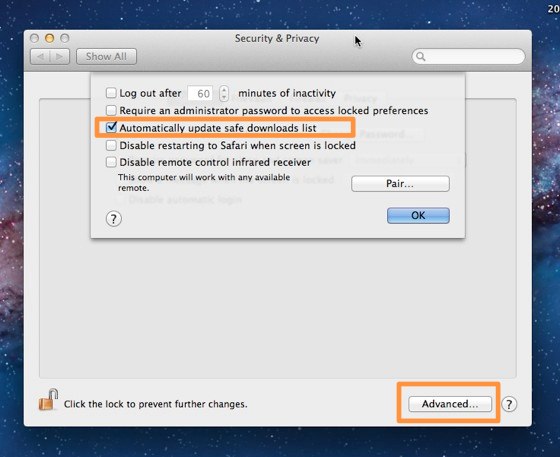
Systempreferences122ski
צילום מסך: העדפות האבטחה ב-10.7.4.

טיפים לאבטחה בסיסית
– בהעדפות המערכת (System Preference) תחת קטגוריית Security & Privacy, תחת לשונית General, תבדקו שמסומן V בסעיף (אם לא מסומן תסמנו):
"Automatically update safe downloads list"
החל מ-10.7.4 אתם צריכים ללחוץ על כפתור Advanced על מנת להגיע לסעיף המדובר (ראו צילום מסך מצורף). אם אתם משתמשים במערכת ישנה יותר אתם יוכלים למצוא הוראות כאן.
– תקפידו לעדכן: עדכוני מערכת, פלאש, ג'אווה, דפדפנים.
– תקפידו להוריד נגן פלאש רק מהאתר של אדובי.
– כללים לגבי הורדת תוכנות: הורדת תוכנות מהאפסטור למק נחשבת בטוחה. במידה ואתם רוצים להוריד תוכנה ממקור אחר, כדאי לחפש סקירות על התוכנה ולבדוק אם היא נמצאת ב-MacUpdate (ולקרוא תגובות משתמשים).
– חשוב לזכור, הורדות מאתרי שיתוף קבצים הן מסוכנות יחסית (כדאי להימנע).
– כל פעם שאתם נדרשים לתת את סיסמת האדמין (Admin) שלכם תבדקו במה מדובר.

סיכום
מתוקף היותי מקיסטית ותיקה (וזהירה) אני מאמינה שעדיין לא צריך להתקין תוכנת אנטי וירוס למק, אני משתמשת ב-Little Snitch (כתבתי עליה כאן) על מנת להרגיש בטוחה. בסופו של דבר נראה לי שמדובר בהחלטה אישית, מי שמרגיש צורך להתקין תוכנת אנטי וירוס לא צריך להתנצל.

JPEG: אייקונים מקרמיקה

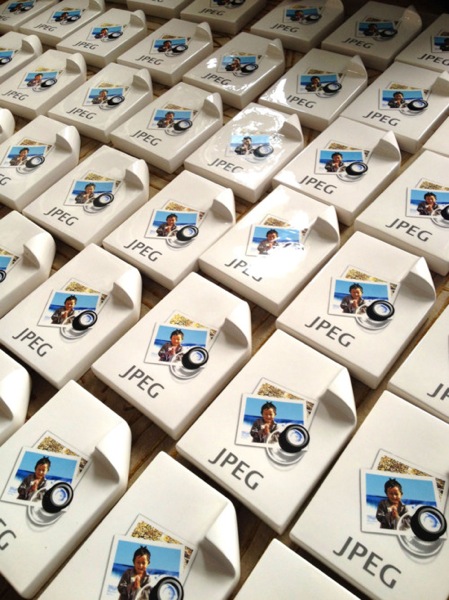
אייקון ה-JPEG של Preview (תוכנה גרפית המובנית במק) זוכה לככב ביצירת אמנות המוצגת בגלריה במנהטן בימים אלה. האמן Alan Belcher יצר 125 אייקונים של JPEG מקרמיקה.

Tumblr m3i4yeeQ3f1qz50dao1 r1 1280

האוביקטים יוצרו בסין, כל אוביקט חתום ומתוארך. היצירה מוצגת בימים אלה בגלריה Marianne Boesky Gallery במנהטן. השם של היצירה: “______.jpg”.

מקור הידיעה: The Verge.
התמונה: הטמבלר של jockohomo.

הפתק שמקבלים עובדים חדשים באפל

הפתק שמקבלים עובדים חדשים באפל ביום הראשון לעבודה נחשף באינסטגרם. הפתק מבטיח לעובד החדש עבודה מלאת משמעות שהיא בגדר מפעל חיים, עבודה שתגרום לעובד להקריב סופי שבוע, לקחת סיכונים ועוד.

9a65b7a697c211e1abb012313813106f 7s
צילום: הפתק לעובד החדש, מקור צילום: m.

תרגום חופשי (לא מחייב):
"יש עבודה ויש עבודה שהיא מפעל חיים.
עבודה בה אתה משאיר טביעות אצבעות. עבודה ללא פשרות. עבודה שתהיה מוכן להקריב למענה סוף שבוע. אתה יכול לעשות עבודה כזאת באפל. אנשים לא באים לכאן לשחק בטוח. הם באים לכאן לשחות בעמוקים.
הם רוצים עבודה בעלת משמעות.
משהו גדול. משהו שלא יכול לקרות בשום מקום אחר.
ברוכים הבאים לאפל"

סיכום
יש שיאמרו שמדובר במילים מעוררות השראה, אחרים יראו בזה מילים ריקות, אני רואה בזה שילוב של השניים.

חשף את הפתק לציבור: TNW

טיפ בסיסי: iOS: חזרה לראש העמוד

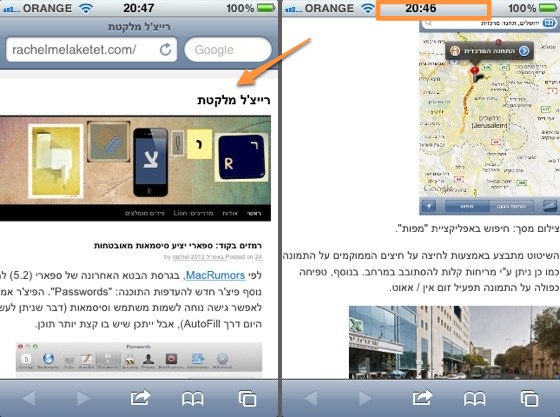
באפליקציות המובנות ב-iOS (ובאפליקציות נוספות) ניתן לחזור לראש העמוד, באפליקציה בה אתם נמצאים, בצורה מהירה ע"י טפיחה קלה על סרגל המידע (באזור השעון) בחלקו העליון של המסך.

Backtothetop 22

הטיפ שימושי במיוחד בעמודים ארוכים, לדוגמא: אם אתם נמצאים בתחתית העמוד בספארי ורוצים לחזור למעלה, טפיחה קלה על סרגל המידע (באזור השעון) תעביר אתכם לחלקו העליון של העמוד בו אתם נמצאים.

מבוסס על OS X Daily.

האייפד החדש הושק היום בישראל: היו תורים

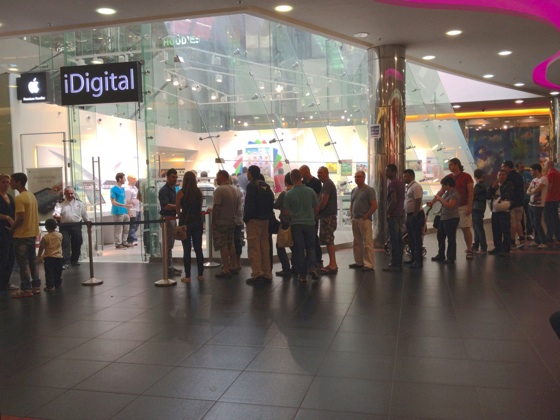
האייפד החדש הושק היום בישראל, קצת יותר מחודש אחרי השקתו בארצות הברית (ומדינות נוספות). לפי כלכליסט: נרשמו תורים ארוכים בחנויות איידיגיטל (פחות מאשר בשנה שעברה, אבל בכל זאת יש התרגשות), חלק מהדגמים אזלו והמנכ"ל של איידיגיטל (ערן תור) מופתע מהביקוש.

Idi newipad
צילום: תור לאייפד החדש ליד חנות איידיגיטל בראשון לציון, קרדיט: @omerninyo.

גוגל דרייב וכל היתר

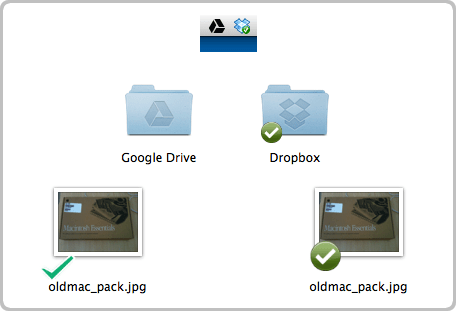
גוגל השיקה אתמול את גוגל דרייב (Google Drive), שרות אחסון קבצים בענן. השרות הבסיסי הוא חינמי ומאפשר אחסון של עד 5 ג'יגה – ניתן לרכוש שטח אחסון נוסף, לדוגמא: 25 ג'יגה יעלו $2.49 לחודש. ניתן להשתמש בשרות דרך הדפדפן, ובאמצעות תוכנה ייעודית (מק, PC ואנדרואיד – בקרוב גם למכשירי iOS). כמו שניתן לראות בתמונה המצורפת, הדמיון בין גוגל דרייב ל-Dropbox מאד בולט (לפחות בגרסת המק).

Drop vs drive 3
תמונה: מק: Dropbox מימין, Google Drive משמאל.

The Verge ניצל את ההזדמנות וערך השוואה בין 13 שרותי ענן שונים (כולל גוגל דרייב). בין השרותים המשתתפים ניתן למצוא את דרופבוקס, iCloud ועוד.

Engadget התעמק בגוגל דרייב (כאן).

קישורים נלווים
העמוד של Google Drive (כאן).
פוסט ההשקה של גוגל דרייב (כאן).

טיפ בסיסי: הסטוריית מחירים של תוכנות

כאשר אתם עומדים לרכוש תוכנה / אפליקציה מאחת מחנויות האפליקציות של אפל, במיוחד כאשר מדובר בתוכנה יקרה, כדאי לבדוק את הסטוריית המחירים של התוכנה – אולי המפתחים נוטים להוריד מחירים מדי פעם ושווה לחכות.

Appshoper price
צילום מסך: הסטוריית המחירים של פיקסלמטור.

אתר App Shopper  מספק, בין היתר, את הסטוריית המחירים של כל התוכנות הזמינות בחנויות אפל (מק ו-iOS). כל מה שאתם צריכים לעשות הוא לחפש את האפליקציה הרצויה באתר ולהגיע לעמוד האפליקציה, שם תוכלו לראות את היסטוריית המחירים / עדכונים תחת הכותרת  App Activity (מצד ימין). גם באפליקציית ה-iOS של App Shopper ניתן לבדוק את הסטוריית המחירים: לחיצה על כפתור App Activity (בתחתית העמוד של האפליקציה המבוקשת).

חשוב לציין, באתר App Shopper ניתן ללמוד דברים נוספים על אפליקציות: שינויים במחיר, עדכונים, חדשות וכו'.

קישורים נלווים
גם למק: App Shopper (כאן).
אפליקציית האייפון / אייפד של App Shopper באפסטור (כאן).

טיפ בסיסי: אייפון / אייפד: גוגל סטריט ויו

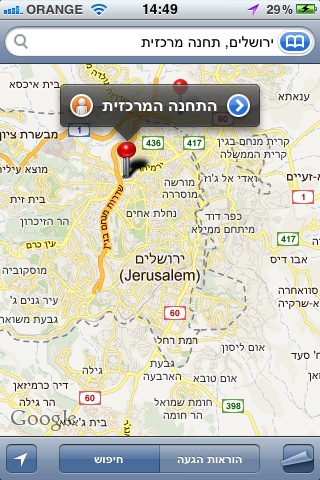
בשעה טובה גוגל סטריט ויו (Google Street View) זמין בישראל (במקומות נבחרים). אפליקציות "מפות" המובנת באייפון / אייפד שלכם תומכת בגוגל סטריט, כל מה שעליכם לעשות הוא לפתוח את אפליקציית "מפות", לחפש את המקום הרצוי, ללחוץ על האיש הכתום (במידה והוא זמין) ולהתחיל לשוטט.

Googlestreet mapot search 11
צילום מסך: חיפוש באפליקציית "מפות".

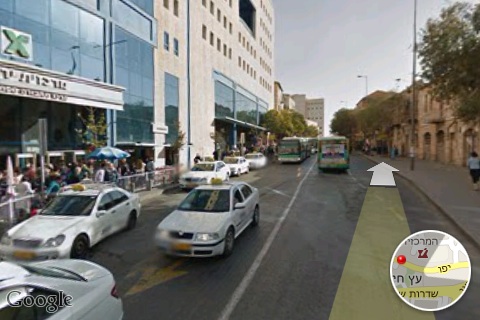
השיטוט מתבצע באמצעות לחיצה על חיצים הממוקמים על התמונה, כמו כן ניתן ע"י מריחות קלות להסתובב במרחב. בנוסף, טפיחה כפולה על התמונה תפעיל זום אין / אאוט.

Googlestreet map j
צילום מסך: שיטוט ליד התחנה המרכזית בירושלים.

נבדק על אייפון: iOS 5.1.

את רשימת המקומות / אתרים הנתמכים ע"י גוגל סטריט ויו (בישראל ובעולם) אתם יכולים למצוא בדפי התמיכה של גוגל (כאן).

עדכון: 10.10.2012
החל מ-iOS 6 אפליקציית המפות המובנית ב-iOS משתמשת במפות של אפל לכן הפתרון הנ"ל לא תקף, אבל יש פתרון אחר (פרטים אתם יכולים למצוא כאן).