קטגוריה: כללי

טיפ בסיסי: רשימת העדכונים באפסטור למק

האייקון של האפסטור למק ב-Dock מראה את מספר העדכונים הזמינים, בהנחה שאתם פותחים את התוכנה לפעמים ובוחרים במדור העדכונים (כפתור Updates). בנוסף, כאשר האייקון מראה עדכונים זמינים, ניתן גם לראות רשימה מפורטת של העדכונים הזמינים למק שלכם בעזרת תפריט עכבר ימני על אייקון תוכנת האפסטור למק ב-Dock (גם כשהתוכנה סגורה) ובחירה ב-Available Updates.

Mac appstore ico
צילום מסך: פרוט עדכונים.

נבדק על 10.7.3.

קישורים נלווים
שאלות נפוצות: האפסטור למק: נהול תוכנות (כאן).

טיפ: מק: אוטומטור: Google Translate

אם אתם מעוניינים להשתמש בשרות התרגום של גוגל (Google Translate) ברחבי המק שלכם, אתם יכולים לבנות לכם שרות (Service) בעזרת האוטומטור (Automator).

איך זה עובד
1.תפתחו את את תוכנת אוטמטור, ותבחרו ב-Service.
2.תגררו מצידו השמאלי של החלון את "Run AppleScript" לצידו הימני של החלון.
3.תדביקו את הטקסט הבא בתוך חלון "Run AppleScript" (בין ה-"on run" ל-"end run"):

copy "http://translate.google.com/translate_t?sl=auto&tl=he&text=" & input to urlx return urlx
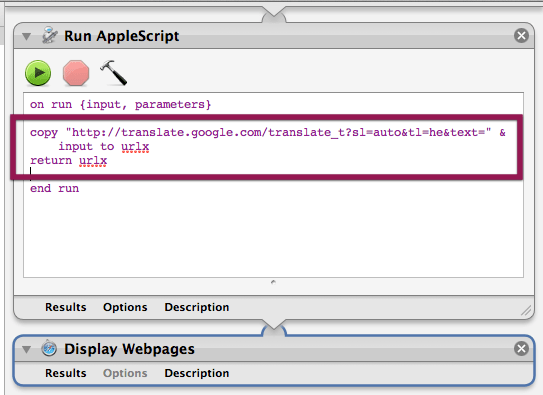
Gt heb old workflow
צילום מסך: ככה (פחות או יותר) זה אמור להראות אחרי שהדבקתם את הטקסט.

4.תגררו מצידו השמאלי של החלון את "Display Webpages".
5.תשמרו את השרות (כדאי לתת לו שם שיעיד על תוכנו).
6.זהו. עכשיו תוכלו לגשת לשרות דרך הפעלת תפריט עכבר ימני (על המילה/ים הרצויות) או דרך תפריט Service הממוקם בדרך כלל בתפריט הנושא את שם התוכנה בה אתם נמצאים. כמו כן ניתן ליצור קיצור בהעדפות המערכת (או תוכנות צד שלישי). הפעלת השרות תפתח לכם את הדפדפן בדף המכיל את התרגום.
*אם אתם מעוניינים לתרגם לשפה שהיא לא עברית, תחליפו את "he" בקיצור של השפה המבוקשת (לדוגמא: "en" לאנגלית)

הסבר בצילומי מסך אתם יכולים למצוא ב-Clarify (כאן), קרדיט: המשתמש nirl בפורום מקאיט (כאן).

שיפור השרות
אם אתם משתמשים ב-Lion יש לכם אפשרות לפתוח את הגרסה הניידת של של שרות התרגום של גוגל ובכך לחסוך מעצמכם את הצורך בפתיחת הדפדפן:
בסעיף 3 תחליפו את הטקסט המודבק ל:

copy "http://translate.google.com/m?hl=translate_t?sl=auto&tl=he&text=" & input to urlx return urlx

בסעיף 4 תחליפו ל:
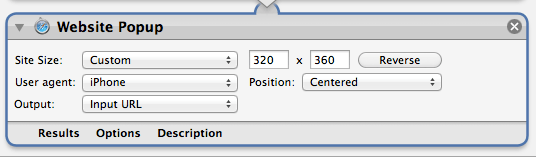
"Website Popup"
מכאן תוכלו לשנות פרמטרים על מנת להתאים את גודל החלון לצרכים שלכם:
Gt website popup
צילום מסך: "Website Popup".

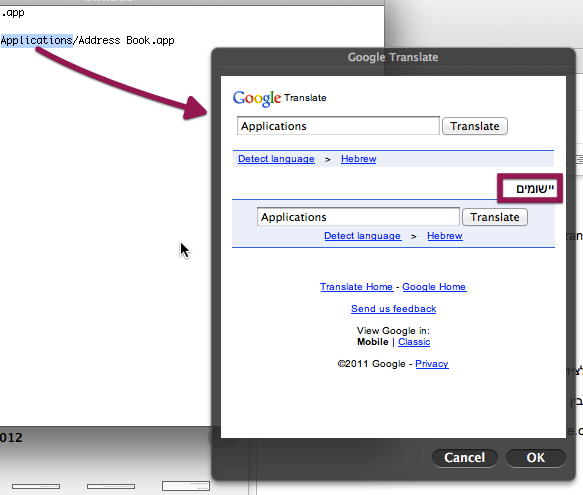
Gt popup 11
צילום מסך: השרות בפעולה.

נבדק על 10.7.3.

קרדיטים נוספים
xevio (כאן).

קישורים נלווים
טיפ אוטמטור: יצירת תיקיה חדשה עם תאריך (כאן).
מדריך בסיסי לאוטומטור באתר של אפל (כאן).

טיפ: מק: סימון תוויות בפיינדר ע"י גרירה

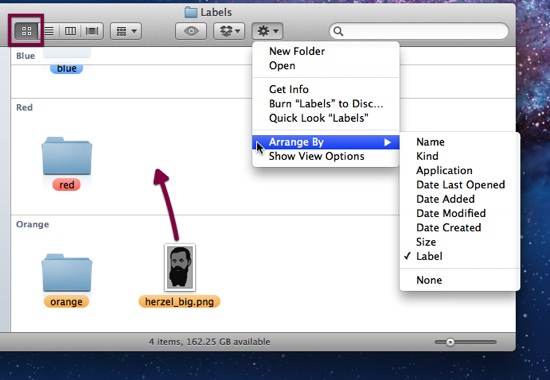
האפשרות לסמן קבצים / תיקיות עם תוויות (Labels) קיימת במק הרבה שנים (בין היתר, דרך תפריט עכבר ימני). ב-Lion ישנה אפשרות לעשות זאת ע"י גרירת קבצים / תיקיות לתווית הרצויה.

Finder labels 2
צילום מסך: תוויות בפיינדר.

איך זה עובד
כשאתם נמצאים בפיינדר תבחרו לסדר את התיקייה בה אתם נמצאים לפי קטגוריית Label (ראו תמונה), לאחר מכן תוכלו לגרור קבצים / תיקיות לאזור התווית הרצויה.

הערות
– הטיפ עובד היטב כשהפיינדר מוצג בתצורת אייקונים (כמו שרואים בתמונה למעלה), אבל ניתן לביצוע גם בתצורת רשימה או Cover Flow (פשוט תגררו את הקובץ לשם התווית).
– חשוב שחלק מהקבצים יהיו מסומנים עם תוויות לפני שמסדרים את התיקייה לפי קטגוריית Label.
– צבעי התוויות הזמינים תלויים בצבעי התוויות של הקבצים / תיקיות הקיימים (אם אף אחד לא מסומן בירוק, לא יהיה אזור ירוק).

נבדק על 10.7.3 (גרסה אנגלית).

מבוסס על Mac OS X Hints (כאן).

קישורים נלווים
תזכורת: מק: כל העדפות הפיינדר (כאן).

טיפ: איך להיזהר מאפליקציות מזוייפות באפסטור

למרות הסינון הקפדני של אפל מצליחות להיכנס אפליקציות מזוייפות לאפסטור. אפליקציות מזוייפות הן אפליקציות המנסות לרכב על גבן של אפליקציות מצליחות ולמכור אפליקציות עם שם דומה, אייקון דומה ואפילו תוכן העשוי להזכיר את הדבר האמיתי, אבל הן לא הדבר האמיתי. TUAW אסף 7 טיפים שיעזרו לכם לקבוע האם מדובר בדבר האמיתי, או סתם במזימה מרושעת.

Police emoji 12

הטיפים הבולטים
– תקראו את התגובות (אם ישנה בעייה עם האפליקציה יש סיכוי שמישהו יכתוב תגובה).
– תבדקו אם תיאור האפליקציה מנוסח בצורה ראויה (ניסוח עילג אמור לעורר חשד).
– תבדקו את ההיסטוריה של המפתח: אם למפתח ישנן יותר מדי אפליקציות זה אמור לעורר חשד, לינק שבור לאתר האפליקציה אמור גם הוא לעורר חשד.
– תחפשו מידע על האפליקציה והמפתח ברשת (רשתות חברתיות, בלוגים, פורומים וכו').

קישורים נלווים
הצעה לסדר: תגובות מכל העולם באפסטור (כאן).
טיפ: שינוי מדינה באפסטור: בדפדפן ובאייטיונס (כאן).

טיפ: מק: Lion: אקספוזה לתוכנות

אמנם Mission Control ב-Lion אמור להחליף את אקספוזה (Exposé), אבל בכל זאת עדיין ניתן עדיין להפעיל אקספוזה על תוכנות באמצעות מחווה וקיצור מקשים, אפילו על תוכנות סגורות (במקרים מסויימים + בערך).

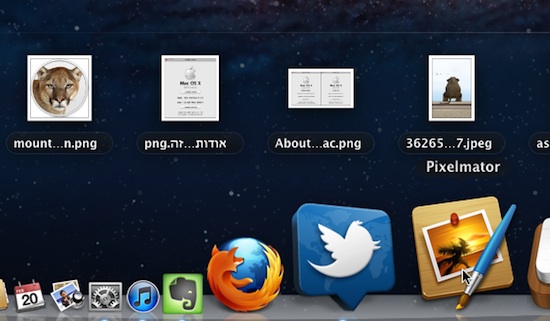
Pixelmator close exp 11
צילום מסך: אקספוזה על פיקסלמטור בזמן שהתוכנה סגורה.

מחווה
כשהסמן על האייקון של התוכנה ב-Dock או כשנמצאים בתוך התוכנה:
החלקה / ניגוב / גרירה של 3 אצבעות למטה.
– ניתן לשנות את המחווה ל-4 אצבעות בהעדפות המערכת:
System Preferences – Trackpad – More Gestures – App Exposé

תפריט עכבר ימני
הפעלת תפריט עכבר ימני על תוכנה ב-Dock ובחירה ב-Show All Windows.

קיצורי מקשים
כשנמצאים בתוך התוכנה:
Ctrl F3 או F10.

Application Switcher
Application Switcher הוא פיצ'ר ותיק ב-OS X, הפעלתו (Command Tab) מציגה את התוכנות הפתוחות כרגע, ומאפשרת ניווט בין התוכנות הפתוחות כרגע במחשב בעזרת מקשי החיצים (ימינה / שמאלה) או מקש Tab. בזמן ש-Application Switcher פתוח אתם יכולים להעביר תוכנות למצב אקספוזה:
חץ עליון או חץ תחתון על התוכנה הנבחרת.

אקספוזה על תוכנה סגורה ב-Dock
ישנן תוכנות התומכות באקספוזה גם כשהן סגורות (הן פשוט מראות את המסמכים / קבצים האחרונים שנפתחו). בין התוכנות הנ"ל אפשר למצוא את:preview (גרסה עברית: "תצוגה מקדימה"), TextEdit, פיקסלמטור (Pixelmator) ועוד.
– עובד עם מחוות אקספוזה או עם הפעלת תפריט עכבר ימני ובחירה ב-Show Recents.

נבדק על 10.7.3.

קישורים נלווים
תחקיר מיוחד: Mission Control (כאן).

חופרת טיפ: נהול אפליקציות דרך אייטיונס

במהלך השנתיים (+) האחרונות הורדתי מהאפסטור 334 אפליקציות (חלקן חינמיות, חלקן בתשלום). מכיוון שאני אוהבת את האייפון שלי עם קצת נפח פנוי, אני לא מחזיקה את כל האפליקציות באייפון בו זמנית – אני גם לא בטוחה שהוא יכול להכיל את כולן (מדובר באייפון בעל נפח של 16 ג'יגה).

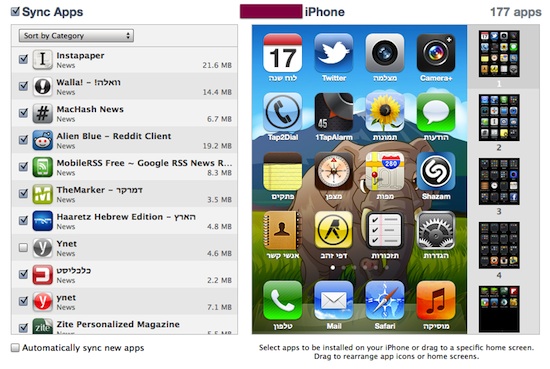
Apps iphone itunes 12
צילום מסך: קביעת אפליקציות לסנכרון באייטיונס.

כשהאייפון זמין באייטיונס (בחיבור אלחוטי או חוטי) ניתן לקבוע, תחת לשונית Apps, אלו תוכנות תסתנכרנה עם האייפון ואלו לא. אני מוצאת שזאת הדרך הכי קלה לנהול אפליקציות. כמובן שניתן לשנות את ההחלטה בשעת הצורך.

ניתן כמובן לנהל אפליקציות דרך האייפון עצמו ע"י מחיקת אפליקציות לא רצויות (לחיצה ארוכה על אפליקציה עד להופעת כפתור X, לאחר מכן לחיצה על כפתור ה-X) ובמקרה הצורך ניתן לבצע הורדה מחודשת של תוכנות שנרכשו בעבר (במחלקת Purchased באפסטור – גם במק וגם במכשיר ה-iOS). חשוב לזכור, מחיקת תוכנה היא בד"כ דבר הפיך (בהנחה שהאפליקציה לא הוסרה מהאפסטור).

נבדק על 10.7.3.

קישורים נלווים
מדריך בסיסי: iOS 5: סנכרון אלחוטי (כאן).

טיפ: 1Password: יצירת קיצור לאתר

מסתבר שניתן ליצור קיצור כולל סיסמא, בעזרת 1Password, לאתר ספציפי בדפדפן האהוב עליכם (בהנחה שהדפדפן תומך ב-1Password).

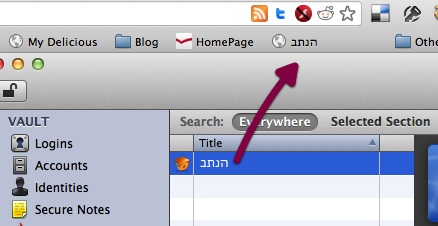
Password chrome 11
צילום מסך: יצירת קיצור 1Password בכרום.

איך זה עובד
1.תפתחו את 1Password ותאתרו, ברשימת ה-Logins, את האתר לו אתם מעוניינים ליצור קיצור.
2.כשאתם ב-1Password תגררו את את פרטי האתר לו אתם מעוניינים לעשות קיצור ל-bookmark bar של הדפדפן.
3.זהו. מעכשיו כל פעם שתלחצו על הקיצור שיצרתם האתר יפתח עם הסיסמא הרצויה.

שימושים אפשריים
יכול להיות מאד מועיל ליצור קיצור לאתרים שאתם נכנסים אליהם הרבה (והם לא שומרים סיסמא). אני למשל עשיתי קיצור לכתובת של הנתב שלי.

נבדק על:
1Password 3.8.15 (לא גרסת האפסטור).
כרום 17.0.963.46.

תודה ל-Nerd Gap על הטיפ.

תזכורת: iCal: מק: העברת אירועים בין לוחות שנה

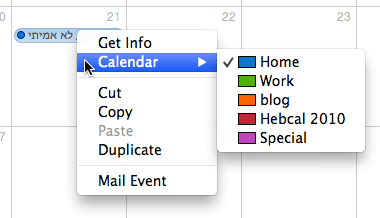
ישנן לפחות שתי דרכים להעביר אירוע בין לוחות שנה ב-iCal: בחירת לוח השנה הרצוי דרך תפריט עכבר ימני או גרירת אירוע ללוח השנה הרצוי.

תפריט עכבר ימני
הפעלת תפריט עכבר ימני על האירוע ובחירה בלוח השנה הרצוי.

Ical event cal c
צילום מסך: תפריט עכבר ימני על אירוע.

גרירת האירוע ללוח השנה הרצוי
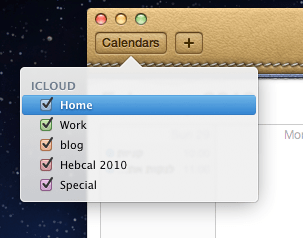
ניתן לגרור את האירוע לעבר לוח השנה הרצוי כשחלון לוחות השנה זמין.
–  ב-Lion ניתן לפתוח את חלון לוחות השנה הזמינים בעזרת כפתור "Calendars" ("לוחות שנה" בתרגום העברי) בצידו השמאלי של החלון.

Ical calwindow 12
צילום מסך: חלון לוחות השנה הזמינים ב-Lion.

נבדק על 10.7.3 (נכון גם למערכות קודמות).

השראה: TMO.

טיפ: Lion: מחוות טראקפד להזנקת המילון המובנה

ישנן מספר דרכים להזניק את המילון (Dictionary) המובנה ב-Lion: קיצור מקשים / תפריט עכבר ימני / מחוות טראקפד.

Dictionary tap 12
צילום מסך: המילון המובנה ב-Lion.

קיצור מקשים
בחירת המילה ולאחר מכן הקשת הקיצור:
Command Control D

תפריט עכבר ימני
לחיצה על כפתור עכבר ימני (בזמן שהסמן נמצא על המילה המבוקשת), ולאחר מכן בחירה ב:
"Look Up "word

מחוות טראקפד
טפיחה כפולה עם שלוש אצבעות על המילה הרצויה (כשהסמן נמצא על המילה המבוקשת / הנבחרת).

Three Finger Double Tap 002 en
צילום: מחווה עם שלוש אצבעות, מקור: מדור התמיכה של אפל (כאן).

חשוב לציין
– המילון המובנה זמין רק בתוכנות נתמכות (התוכנות של אפל + תוכנות נוספות, לדוגמא: דפדפן כרום).
– המילון לא תומך בעברית, אבל ניתן להוסיף את הגרסה העברית של ויקיפדיה למילון (ע"י בחירה בויקיפדיה בהעדפות המילון והוספת עברית).

נבדק על 10.7.3.
– קיצור מקשים ותפריט עכבר ימני עובדים גם במערכות קודמות.

חופרת: אייטיונס: סיבות טובות לחנות מוסיקה ישראלית

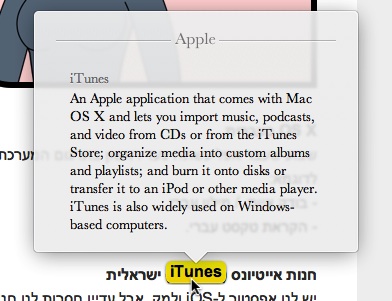
כבר הרבה שנים אנחנו מסתובבים סביב השאיפה לחנות אייטיונס (iTunes) ישראלית (מוסיקה / סרטים / סדרות טלוויזיה). יש לי תחושה שבתקופה האחרונה בשלו התנאים למהלך ההיסטורי (לפחות לחנות מוסיקה). אספתי כמה סיבות טובות שאולי ישכנעו את מי שיכול להוביל את המהלך.

Lock 2012

1
כי כרטיס האשראי שלנו כבר שם = אם כבר אנחנו רוכשים אפליקציות, למה שלא נרכוש מוסיקה?.

2
כי האופציות הפיראטיות מצטמצמות (בעקבות סגירת MegaUpload + אתרי שיתוף אחרים מורידים פרופיל) = הזדמנות להרגיל את הציבור לקונספט חדש (אפשר לרכוש מוסיקה!) – לפני שיימצא פתרון חדש ומשופר לשיתוף פיראטי.

3
כי יש אייטיונס כמעט בכל העולם, אפילו במדינות קטנות מאיתנו (לדוגמא: קפריסין) = נגמרו התירוצים.

4
כי אפל רכשה חברה ישראלית (אנוביט) = זה לא קשור ישירות. אבל, אם אפל כבר כאן היא יכולה להשקיע עוד קצת.

5
כי אין אופציה אחרת = אין אף חנות מוסיקה שמכילה את כל המוסיקה הישראלית ומאפשרת חווית רכישה ראויה.

אתם מוזמנים להוסיף סיבות נוספות.