קטגוריה: כללי

טיפ בסיסי: מק: גיבוי אנשי קשר

אני מניחה שרוב האנשים מגבים את המק שלהם בצורה זו או אחרת. אבל ליתר ביטחון ניתן לגבות את אנשי הקשר בנפרד בצורה קלה ופשוטה.

איך זה עובד
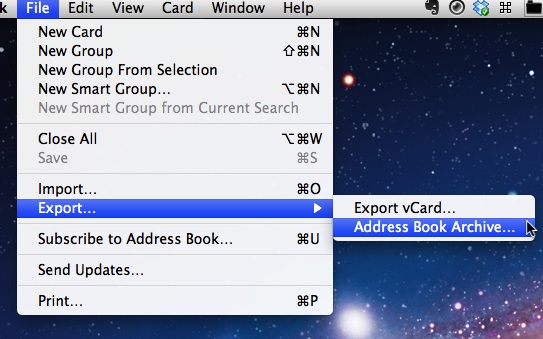
1.תפתחו את תוכנת Address Book ותבחרו ב:
File – Eexport – Address Book Archive

Address book

2. תשמרו את הגיבוי. זהו. עכשיו יש לכם גיבוי לימים קשים.

במקרה הצורך תוכלו לייבא את הגיבוי ל- Address Book: תבחרו ב:
File – Import ולאחר מכן תבחרו בגיבוי שיצרתם.

סיכום
טוב שיש.

נבדק על 10.7.2 (תקף גם במערכות קודמות).

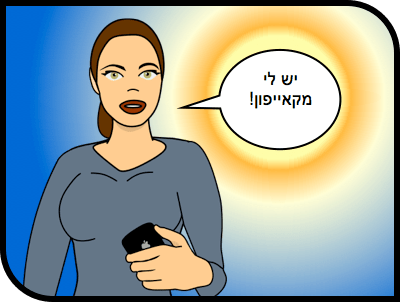
חופרת: המקאייפון כבר כאן

רבים מניחים / חוששים שאפל תאחד את Mac OS ו-iOS. אני יכולה להגיד שבעולם שלי זה כבר קרה. בשימוש יומיומי במק ואייפון אני מוצאת שהמעבר בין המכשירים זורם בצורה חלקה. האייפון מרגיש כמו ההמשך של המק ולהפך.

Rachel maciphone2

מההתחלה היה ברור שמק ואייפון משפריצים השראה אחד לכיוון השני, אבל השיא בחיבור הגיע בשנה האחרונה עם ההשקה של Lion ו-iOS 5. השימוש ב-Lion + טראקפד מקרב את חווית המק לחווית האייפון. מהכיוון השני, iOS 5 מקרבת את האייפון למק ומחזקת את החיבור בין המערכות: האפשרות לסנכרון אלחוטי ושרותי הסנכרון של iCloud תורמים לתחושה שהכל מתחבר לחוויה אחת.

אני מאמינה שהאיחוד בין המערכות הוא לא במיזוג של שניהן והפיכתן למערכת אחת, אלא בחיבור שלהן אחת לשניה ויצירת רצף בחווית המשתמש/ת.

טיפ בסיסי: מק: Preview: המרת פורמטים של תמונות

אם אתם צריכים להמיר פורמט של תמונה, לדוגמא: אתם רוצים להפוך PNG ל-JPG, ניתן לעשות זאת עם תוכנת Preview (המסופקת עם OS X). האפשרות קיימת ב-Preview כבר הרבה מאד שנים, אבל המיקום שלה השתנה ב-Lion.

איך זה עובד
1.תפתחו את התמונה אותה אתם רוצים להמיר.
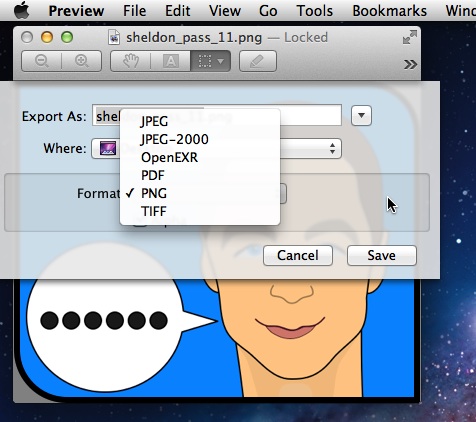
2.מתפריט File תבחרו ב-Export, תבחרו בפורמט המתאים (מתפריט הפורמט) ותשמרו את התמונה.

Preview format 122011
צילום מסך: המרת פורמט ב-Preview.

נבדק על 10.7.2 (במערכות קודמות אפשר להמיר פורמטים ע"י בחירה ב-Save As מתפריט File).

תחמושת: סמסונג חלשה בעדכונים

למקרה שעדיין לא נתקלתם, מדור תחמושת בבלוג הוא מדור המספק לכם תחמושת לויכוחים עם שונאי / מבקרי אפל. הפעם סמסונג (Samsung) מספקת לנו תחמושת קטלנית: סמסונג הודיעה כי היא לא תשדרג את מערכת ההפעלה, של הסמארטפון (הפופולארי) Galaxy S, לגרסה האחרונה של אנדרואיד ( Ice Cream Sandwich).

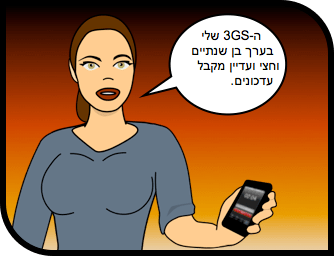
3gs update 11 12

ההחלטה של סמסונג מטרידה במיוחד בהתחשב בעובדה ש-Galaxy S החל להימכר בעולם בסוף יוני 2010 (במילים פשוטות: המכשיר בערך בן שנה וחצי). גם אם סמסונג תשנה את דעתה (בעקבות לחץ ציבורי או כל סיבה אחרת) עדיין מדובר בצורת חשיבה בעייתית שאמורה להדאיג את המשתמשים של סמסונג.

חשוב לציין, דגמים חדשים יותר (לדוגמא: Galaxy S2) יזכו לקבל עדכון ל-Ice Cream Sandwich.

קישורים נלווים
וואלה: סמסונג לא תעדכן גרסת אנדרואיד למכשירי גלקסי וגלקסי טאב (כאן).
The Verge זועם על סמסונג (כאן).

טיפ בסיסי: קיצורי / תחליפי טקסט במק

במידה וישנם טקסטים שאתם עושים בהם שימוש חוזר (לדוגמא: הדוא"ל שלכם), אתם יכולים ליצור קיצורי טקסט באמצעות פיצ'ר מובנה ב-Mac OS X.

איך זה עובד
1.תפתחו את העדפות המערכת (System Preferences), תבחרו ב- Language & Text ותנווטו ללשונית Text: כאן תוכלו לאפשר קיצורים קיימים ולהוסיף קיצורים משלכם.
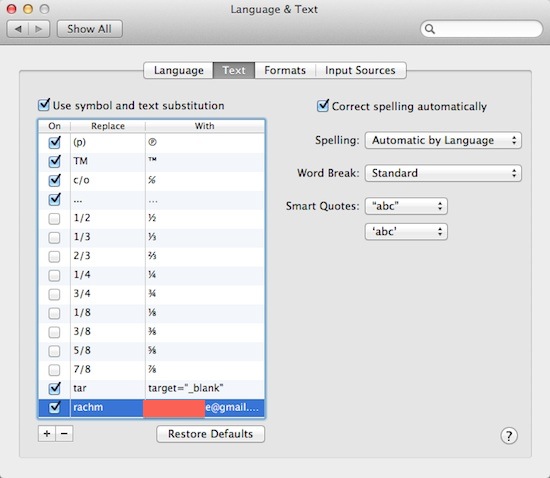
Languageandtext 1211
צילום מסך: העדפות קיצורי הטקסט.

2.על מנת להוסיף קיצור תלחצו על כפתור הפלוס (ממוקם בתחתית החלון), תוסיפו את תוכן הקיצור בשדה הטקסט הימני ואת הקיצור עצמו תוסיפו בשדה השמאלי. זהו, עכשיו כל פעם שתכתבו את הקיצור ולאחריו תקישו על מקש רווח (Space Bar) הקיצור ירחיב את עצמו לטקסט המבוקש. (כמובן רק בתוכנות נתמכות: מייל, ספארי, Stickies, אברנוט ועוד).

חשוב לדעת
בתור ברירת מחדל צריך לאפשר קיצורי טקסט בכל תוכנה בנפרד: תבדקו שיש V ליד Text Replacement בתפריט Substitutions (ממוקם בד"כ בתפריט Edit).
– בתוכנות מסויימות אפשר להגיע לתפריט Substitutions דרך תפריט לחצן עכבר ימני (במקום או בנוסף לתפריט Edit).

סיכום
הפיצ'ר מאד בסיסי. אם אתם מעוניינים במשהו קצת יותר גמיש ומורכב ישנן תוכנות צד שלישי שתעשנה את העבודה, לדוגמא: TextExpander.

נבדק על 10.7.2.

קישורים נלווים
מק: ClipMenu (כאן).
טיפ בסיסי: פתיחת מסך הנעילה עם התראה

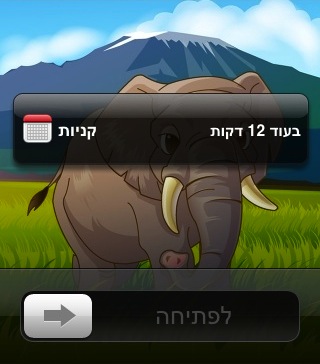
כשמסך האייפון / אייפד שלכם נעול ניתן לפתוח אותו בעזרת החלקת אצבע (swipe) על הסליידר הממוקם בתחתית המסך, אבל מסתבר שישנה אפשרות נוספת: אם ישנה התראה על המסך, החלקת האצבע על ההתראה תהפוך את ההתראה לסוג של סליידר ותאפשר לכם לפתוח את מסך הנעילה.

Open screen alert 11
צילום מסך: מסך הנעילה.

נבדק על iOS 5.0.1.

תודה ל-Mac OS X Hints שהזכיר לי את האופציה.

טיפ: מק: מחוות טראקפד: זום לרקעים בהעדפות המערכת

מסתבר שניתן להגדיל את הקדימונים של רקעי הדסקטופ, המוצגים בהעדפות המערכת של המק, באמצעות מחוות הזום של הטראקפד.

Desktop screen11122011
צילום מסך: מימין: לפני הזום, משמאל: אחרי הזום.

איך זה עובד
תגיעו ללשונית Desktop הממוקמת  ב-Desktop & Screen Saver בהעדפות המערכת, תמקמו את סמן העכבר בחלון הרקעים ותעשו את מחוות הזום (צביטה) על הטראקפד שלכם.

אם אתם לא בטוחים לגבי איך עושים מחוות זום, תוכלו למצוא הדגמה בהעדפות המערכת תחת קטגוריית Trackpad.

נבדק על 10.7.2.

השראה: Cult of Mac

טיפ: חיפוש בחנויות אייטיונס מכל מקום באייטיונס

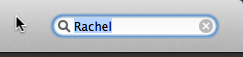
אפשרות החיפוש הפנימית באייטיונס (שדה הטקסט בצידו הימני העליון של חלון התוכנה) מחפשת (בתור ברירת מחדל) באגף בו אתם נמצאים, לדוגמא: אם אתם באגף המוסיקה, החיפוש יתרחש באגף המוסיקה. אבל, יש קיצור מקשים שיגרום לחיפוש להתרחש בחנויות אייטיונס, בלי שום קשר לאגף בו אתם נמצאים.

Itunes se app 1211
צילום מסך: שדה החיפוש המדובר.

קיצור המקשים הקסום שיגרום לאייטיונס לחפש את מילות החיפוש שלכם בחנויות אייטיונס (מוסיקה / תוכנות):

Alt Enter

הקיצור ידוע גם בשם:

Option Return

נבדק על 10.7.2
גרסת אייטיונס: 10.5.1

בהשראת OSXDaily.

קישורים נלווים
Tunesque: חיפוש בחנויות של אפל מהפיינדר

Clearly: קריאה נקייה מבית אברנוט

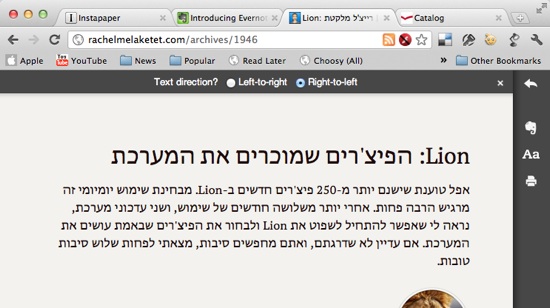
בתקופה האחרונה אנו עדים לפריחה בשרותי אינטרנט וכלים המספקים "קריאה נקייה", לדוגמא: Reader המובנה של ספארי, שרות Instapaper ועוד. עכשיו גם Evernote, שרות סנכרון הפתקים, נכנס לתחום ומציג הרחבה (חינמית) לדפדפן: Clearly (בינתיים רק לכרום, בעתיד לכל היתר).

Chrome clear 11
צילום מסך: Clearly בפעולה.

איך זה עובד
את Clearly ניתן להתקין מהחנות של כרום (כאן). אחרי ההתקנה, במידה ואתם נתקלים בעמוד שאתם רוצים להתעמק בתוכנו, אתם פשוט מקליקים על האייקון המעוצב (בצורת מנורת שולחן) של Clearly (ממוקם ליד שורת הכתובת), וזוכים לקרוא את הטקסט בממשק נקי ומסודר. כמו כן, ההרחבה מאפשרת לקבוע את גודל הטקסט, צבע הרקע ואפילו כיווניות. בנוסף, ניתן גם לשמור את העמוד המסודר לחשבון ה-Evernote שלכם (במידה ויש לכם).

סיכום
מדובר באחת ההרחבות היפות והמועילות שנתקלתי בהן בתקופה האחרונה.

נבדק על 10.7.2.
גרסת כרום: 15.0.874.121.

קישורים נלווים
פוסט ההכרזה של Clearly בבלוג של אברנוט (כאן).
Instapaper: האפליקציה

טיפ: מק: שעון מיקי מאוס בדשבורד

האפשרות ליצור וודג'טים (widgets) מעמודי אינטרנט היא לא חדשה ובד"כ גם לא מלהיבה. אבל, שעון מיקי מאוס (Mickey Mouse) בדשבורד (Dashboard), בדיוק כמו זה שקיים באייפוד נאנו החדש, זה חמוד.

הוראות הכנה
1.בספארי, תגיעו לעמוד האייפוד נאנו באתר של אפל.
2.תחזיקו לחצן עכבר ימני בחלק ריק בעמוד, ותבחרו ב-"Open in Dashboard" מהתפריט.
3.תקליקו על שעון המיקי מאוס: אמור להיוצר ריבוע לבן עם ידיות הגדלה / הקטנה.
4.תקבעו את הגודל של הריבוע (כדי שיכיל את מיק מאוס) בעזרת הידיות.
5.תקליקו על כפתור "Add" בצידו הימני העליון של החלון של ספארי.
6.הדשבורד אמור להיפתח, ושעון המיקי מאוס אמור להיוצר.

Micky widget 11
צילום מסך: השעון בדשבורד.

נבדק על 10.7.2.
ספארי 5.1.1.

מבוסס על מקוורלד (כאן).