קטגוריה: כללי

טיפ בסיסי: iOS: מקלדת אמוג'י מובנית

אם אתם חובבי אמוג'י (הגרסה היפנית לאמוטיקונים / רגשונים / סמיילים) כדאי שתדעו שישנה מקלדת אמוג'י מובנית במכשיר ה-iOS שלכם (iOS 5). כל מה שאתם צריכים לעשות על מנת להשתמש בה: להוסיף אותה בהגדרות המערכת.

הוספת מקלדת אמוג'י
תפתחו את אפליקציית "הגדרות" (Settings) ותנווטו ל:
כללי – מקלדת – מקלדות בינלאומיות – הוסף/י מקלדת חדשה: כאן תוכלו לבחור להוסיף את מקלדת האמוג'י למקלדות בהן אתם משתמשים.

איך זה עובד
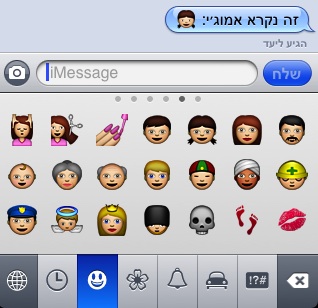
כל פעם שתשתמשו במקלדת תוכלו לבחור (ע"י לחיצה על אייקון כדור הארץ בצידה השמאלי התחתון של המקלדת), בין יתר המקלדות שלכם, גם במקלדת האמוג'י.

Emoji im 22
צילום מסך: מקלדת אמוג'י.

נבדק על iOS 5.

קישורים נלווים
Lion: אייקוני אמוג'י + שימושים אפשריים
דפי התמיכה של אפל: Emoji

iMessage: מדריך בסיסי

עם השקתה של iOS 5 זכינו לקבל, בין היתר, את iMessage: שרות הודעות (טקסט, תמונות, וידאו ועוד) חינמי בין מכשירי iOS. ל-iMessage  אין אפליקציה ייעודית, הוא משולב באפליקציית "הודעות"  (Messages), המובנית במערכת, המשמשת גם לשליחת SMS. כשאתם רוצים לשלוח הודעה לנמען שיש לו חשבון iMessage האפליקציה תשלח iMessage, כשאתם רוצים לשלוח הודעה לנמען שאין ברשותו חשבון כזה, האפליקציה תשלח SMS רגיל.

החומרים הדרושים
1.חשבון משתמש אפל (Apple ID): זה יכול להיות החשבון שמשמש אתכם לקניות באפסטור, החשבון שמשתמש אתכם ל-iCloud, חשבון חדש שתפתחו לצורך העניין (או כל חשבון משתמש אפל שקיים ברשותכם).
2.מכשיר iOS בו מותקנת iOS 5 (ומעלה).

הגדרת השירות
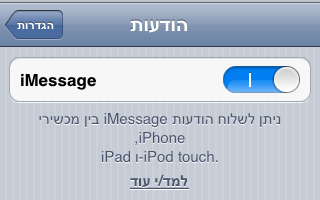
לפני שתוכלו להשתמש ב-iMessage אתם צריכים להפעיל את השרות: את ההגדרות של iMessage אתם יכולים למצוא באפליקציית "הגדרות" תחת קטגוריית "הודעות":
Imessage open 1
צילום מסך: הגדרות iMessage.

אחרי שאפשרתם את iMessage תוכלו לקבוע את את הדוא"ל שיקושר לחשבון (הדוא"ל בו אנשים ישתמשו על מנת לשלוח לכם הודעת iMessage). חשוב לציין, אם אתם מעוניינים להשתמש בדוא"ל שהוא שונה מהדוא"ל שמקושר לחשבון האפל שלכם, אתם יכולים להוסיף דוא"ל (בכפתור "קבל ב-") ולחכות  לאישור מאפל, לאחר מכן תוכלו למחוק את הדוא"ל המיותר או להוסיף חשבונות דוא"ל נוספים.

אם יש לכם שני מכשירי iOS (או יותר) ואתם רוצים שלכל אחד מהם יהיה חשבון iMessage נפרד, יש לכם לפחות שתי אפשרויות:
– להקצות חשבון משתמש אפל שונה ל-iMessage לכל אחד מהמכשירים.
– אם אתם מעוניינים להשתמש באותו חשבון משתמש אפל: אתם יכולים להקצות דוא"ל שונה לכל אחד מהמכשירים (או אפילו מספר כתובות דוא"ל).

איך שולחים הודעה
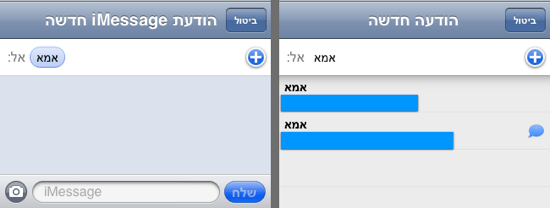
פותחים את אפליקציית "הודעות"  (Messages) ובוחרים לכתוב הודעה חדשה, אחרי שתמלאו את שם הנמען, תוכלו לראות אם יש ברשותו חשבון iMessage: ליד שמו תופיע בועת טקסט כחולה, ובשדה כתיבת הטקסט (ובכותרת) תופיע המילה "iMessage". במידה ולא תהיה אפשרות לשלוח iMessage, למרות שלמשתמש יש חשבון iMessage, תוכלו לשלוח SMS רגיל במקום (בהנחה שבחרתם באפשרות בהעדפות iMessage).
Imessage p34
צילומי מסך: רמזים שמדובר ב-iMessage.

איך תדעו ששלחתם iMessage
ההודעה שנשלחה צבועה בכחול, בניגוד להודעות SMS הצבועות בירוק.

Imessage blue
צילום מסך: הודעת iMessage.

חשוב לציין
iMessage מצריך חיבור לרשת. במידה ואתם משתמשים ב-Wi-Fi השרות הוא חינמי, במידה ואתם משתמשים באינטרנט סלולרי שליחת ההודעה כרוכה בשימוש בחבילת הדאטה שלכם (כל עוד אתם לא חורגים מהחבילה שלכם זה לא צריך להטריד אתכם).

קישורים נלווים
מדריך בסיסי: iOS 5: סנכרון אלחוטי
טיפ בסיסי: חשיפת מהירות ההורדה באייטיונס

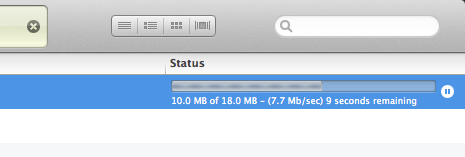
כשאתם מורידים אפליקציה (או כל תוכן אחר) מאייטיונס (iTunes) ניתן לראות את מהירות ההורדה ע"י הקלקה על פס ההורדה:

Itunes down speed 11
צילום מסך: הורדה באייטיונס.

איך זה עובד
אחרי שבחרתם להוריד אפליקציה / שיר / פודקאסט, תקליקו על "Downloads" בצידו השמאלי של חלון אייטיונס (כפתור "Downloads" זמין אחרי שהתחלתם להוריד), לאחר מכן תקליקו על האוביקט המורד, ולאחר מכן תקליקו על פס ההורדה.

נבדק על
גרסת אייטיונס: 10.4.1.
מערכת הפעלה: 10.7.1.

אתרים נבחרים: דברים שאפל שווה יותר מהם

אתר טמבלר (tumblr) מעניין החל לפעול בשבועות האחרונים: Things Apple is Worth More Than (תרגום חופשי: דברים שאפל שווה יותר מהם). מטרת האתר להמחיש את את נתח השוק של אפל ע"י השוואה לערכם של דברים אחרים, לדוגמא: כל הסמים הבלתי חוקיים בעולם שווים 321 מיליארד דולר, שזה פחות משווי נתח השוק של אפל (380 מיליארד דולר לפי האתר – הנתון מתעדכן בהתאם לשינויים בנתח השוק).

Thumbs up sign

עוד פנינים
– התוצר המקומי הגולמי (תמ"ג) של ישראל + סוריה + ירדן + לבנון שווה ביחד פחות משווי נתח השוק של אפל (כאן).
– נתח השוק של אפל שווה יותר מעסקי הביגוד בארה"ב כפול 2 (כאן).

אייפון / אייפד: מספר הימים שעוברים מההכרזה להשקה

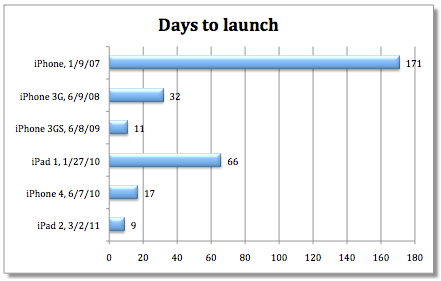
עדיין אין הודעה רשמית לגבי האירוע הקרוב של אפל, אבל כבר יש שמועה שולטת: לפי AllThingsD (מקור אמין בדרך כלל) אירוע הכרזת האייפון הבא צפוי להתרחש ב-4 באוקטובר, את האירוע צפוי לנהל טים קוק (המנכ"ל החדש של אפל). חשוב לזכור, הכרזה על אייפון חדש לא בהכרח מחייבת השקה מיידית, Fortune פרסם טבלה המפרטת את מספר הימים שעברו בין ההכרזה להשקה של דגמים קודמים של האייפון והאייפד:

Daysoflaunch
טבלה: הימים שעברו בין ההכרזה להשקה, מקור: Fortune.

במילים פשוטות, סביר להניח שנצטרך לחכות כמה שבועות (אני מהמרת על שבוע וחצי עד שבועיים) מההכרזה להשקה.

Lion: אייקוני אמוג'י + שימושים אפשריים

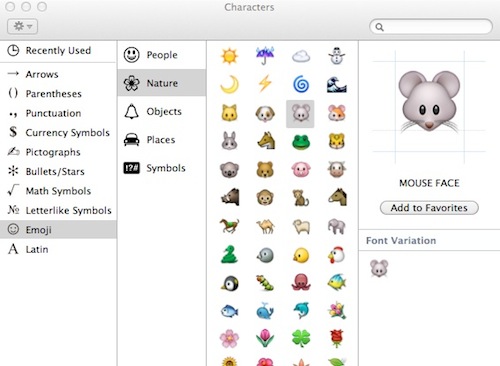
אייקוני אמוג'י (Emoji) הם הגרסה היפנית ל-Emoticons (סמיילים / רגשונים / פרצופונים). ב-Lion נוספו אייקוני אמוג'י לחלון התווים המיוחדים (Special Characters).

Characters emoji 1
צילום מסך: חלון התווים המיוחדים.

איך מגיעים
ניתן להגיע לחלון התווים המיוחדים דרך תפריט Edit (ברוב התוכנות המאפשרות כתיבה) תחת השם Special Characters. בנוסף, ניתן להגיע אל חלון התווים המיוחדים דרך תפריט Input בפיינדר (תפריט השפות: Show Character Viewer).

איך זה עובד
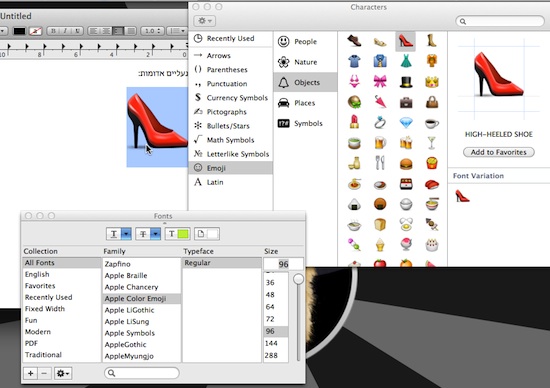
אחרי שתפתחו את חלון התווים המיוחדים, תבחרו בקטגוריית Emoji, ולאחר מכן תבחרו באייקון האמוג'י החביב עליכם, מכאן אתם יכולים להוסיף את האמוג'י למסמך ע"י גרירת האייקון למסמך, או הקלקה כפולה על האייקון הנבחר. בנוסף, ניתן להגדיל את האמוג'י ע"י שינוי גודל הפונט בחלון הפונטים: אחרי שהכנסתם את האמוג'י למסמך, תבחרו בו ותפתחו את חלון הפונטים (מיקום פעולת זימון חלון הפונטים משתנה בהתאם לתוכנה, ב-TextEdit הפעולה נמצאת תחת תפריט Format), מכאן תוכלו לשנות את גודלו של האייקון (כדאי לשים לב: מעבר לגודל מסוים האמוג'י מאבד איכות).

הגדלת פונט
צילום מסך: שינוי גודל פונט.

למה זה טוב
– ניתן לשלב אמוג'י בשמות של תיקיות / קבצים בפיינדר. [הערה מהתגובות: יכול ליצור בעיות עם תוכנות מסויימות].
– עיטור מסמכים ומצגות (אם מגדילים את האייקונים, ומצלמים את המסך, אפשר להשתמש באייקונים בתור איורים).
– ניתן להשתמש ברשתות חברתיות, אבל חשוב לזכור שאייקוני אמוג'י נראים רק בתוכנות תומכות (לדוגמא: בטוויטר בספארי ניתן לראות אמוג'י).

תוספת
בקרוב נזכה לראות תמיכה מובנית באמוג'י גם ב-iOS 5.

נבדק על 10.7.1.

קישורים נלווים
אם אתם תוהים לגבי המשמעות של האייקונים השונים (מעבר לשם שלהם בחלון התווים המיוחדים), אתם יכולים למצוא הסברים באתר iEmoji.

תזכורת: מק: בחירת שפת כתיבה בצורה חזותית

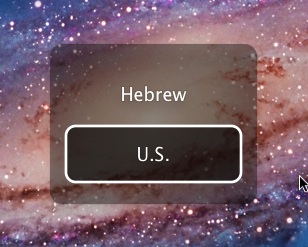
ב-Lion, כשעובדים עם תוכנות במצב מסך מלא, התפריט העליון לא גלוי (בהנחה שאתם לא עוברים מעליו עם העכבר) ולא ניתן לראות את שפת הכתיבה הנוכחית (או יתר השפות הזמינות). הפתרון הוא ממש פשוט, בחירת  שפה ע"י הצגת השפות הזמינות על המסך.

Lang switch 1
צילום מסך: הצגת שפות הכתיבה הזמינות.

אם תחזיקו את קיצור המקשים של החלפת השפה (אצלי זה Command Space), תוכלו לבחור באופן חזותי את השפה בה אתם מעוניינים.

הטיפ עובד גם בנמרשלג (10.6).

נבדק על 10.7.1.

טיפ: גרירת תמונה מספארי לדסקטופ / פיינדר במצב מסך מלא

לפני עידן Lion, כשרציתי לשמור תמונה מספארי לדסקטופ, גררתי את התמונה לדסקטופ. ב-Lion, כשאני בספארי, במצב מסך מלא, אני לא ממש רואה את הדסקטופ, אבל יש פתרון: ניתן לגרור את התמונה לתיקיית הדסקטופ (או כל תיקייה אחרת לפי בחירתכם) ב-Dock. אמנם ה-Dock בלתי נראה במצב מסך מלא, אבל גרירת התמונה לקצה של ה-Dock הופכת אותו לנראה, כמו שניתן לראות בסרטון המצורף:

כתובת הסרטון ביוטיוב (כאן).

יצירת נציגות לתיקיית הדסקטופ ב-Dock
בתור ברירת מחדל, תיקיית הדסקטופ ממוקמת בתוך תיקיית המשתמש שלכם, ניתן לגרור אותה ל-Dock (מצד ימין, ליד הקו המפוספס) על מנת להפוך אותה לזמינה מה-Dock. חשוב לציין, המיקום של תיקיית הדסקטופ לא משתנה, היא פשוט פותחת נציגות ב-Dock.

סביר להניח שהשיטה תעבוד בכל תוכנה שתומכת בגרירת תמונות (ואולי אף תכנים אחרים) לדסקטופ / פיינדר, או בגרירת תמונות מהפיינדר / דסקטופ לתוך התוכנה.

גרסת ספארי: 5.1.
מערכת הפעלה: 10.7.1.

פרסומת לאייפד 2: אתם יכולים ללמוד

פרסומת חדשה של אפל לאייפד 2 מבליטה את היכולות של האייפד בתור כלי לימוד. הפרסומת ממשיכה את המסורת של הפרסומות הקודמות: קריין המפרט באוזני הצופים את האפשרויות השונות הטמונות באייפד 2, בנושא בו עוסקת הפרסומת, כשבהתאם לטקסט האפליקציות והמשתמשים מתחלפים (או יותר מדויק: הידיים של המשתמשים מתחלפות).

הפרסומת ביוטיוב (כאן).

תרגום חופשי של הטקסט בפרסומת:
האם אתם סקרנים לגבי רעיונות חדשים?, האם אתם רוצים ללמוד שפה חדשה, או מילה חדשה?, אולי אתם רוצים לדעת יותר על אנטומיה או אסטרונומיה. אתם יכולים ללמוד משהו חדש, או לחשוף כישרון חבוי. מעולם לא היה זמן טוב יותר ללמוד.