קטגוריה: כללי

טיפ: iCloud, מק ו-iOS: החלפת תמונת איש קשר

אם אתם מעוניינים להחליף תמונה של איש קשר זה או אחר, תוכלו לעשות זאת במק, iOS ואתר iCloud בצורה קלה יחסית. חשוב לציין אם אתם מסנכרנים את המערכות, שינוי במערכת אחת יופיע בכל המערכות האחרות.

איך זה עובד: iOS
– תפתחו את תוכנת / אפליקציית Contacts (״אנשי קשר״).
– תלחצו על כפתור עריכה.
– תלחצו על תמונת המשתמש / המקום השמור לתמונה.
– תלחצו על כפתור עריכה.
– תפתח בפניכם האופציה לצלם תמונה או לפתוח תמונה מספריית התמונות.
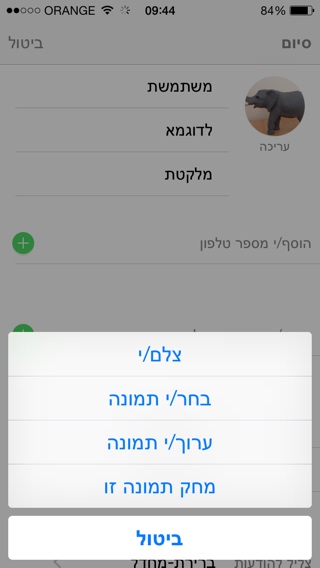
Cangeuserpicios

איך זה עובד: מק
– תפתחו את תוכנת / אפליקציית Contacts (״אנשי קשר״).
– תלחצו על תמונת המשתמש / המקום השמור לתמונה.
– תלחצו על כפתור עריכה.
– תפתח בפניכם האופציה לצלם תמונה או לפתוח תמונה מהתמונות הזמינות, כמו כן ניתן לגרור תמונה מהפיינדר.
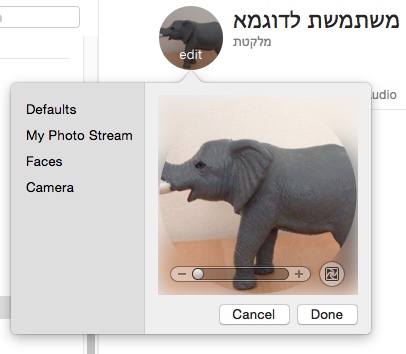
Cangeuserpicmac

איך זה עובד: iCloud
– תפתחו את תוכנת / אפליקציית Contacts (״אנשי קשר״).
– תבצוע הקלקה כפולה על תמונת המשתמש / המקום השמור לתמונה.
– תפתח בפניכם האופציה לצלם תמונה או לפתוח תמונה מספריית התמונות.
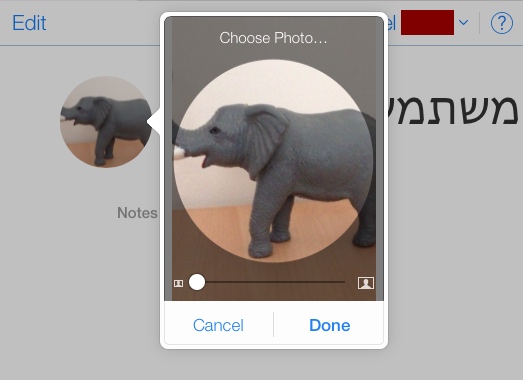
Cangeuserpicicloud
צילום מסך: החלפת תמונת משתמש ב-iCloud.
קישורים ברשת: כל הגדלים של כל המסכים

אם מסיבה זאת או אחרת (למטרות עיצוב, השוואת נתונים, הפגנת ידע מיותר ברגעים מביכים וכו׳) אתם צריכים נתונים הקשורים לגודלו של מסך סמארטפון / מחשב / טאבלט פופולרי, תוכלו למצוא זאת באתר Screen Sizes.

Ear emoji

בין הנתונים, המוצגים באתר, אפשר למצוא: גודלו הפיסי של המסך המבוקש, רזולוציה, יחס גובה / רוחב (Aspect Ratio), צפיפות פיקסלים ועוד. הנתונים נאספים מויקיפדיה, יתרונו של האתר בריכוז הנתונים במקום אחד.

טיפ בסיסי: iOS: ביטול הצליל של המקלדת

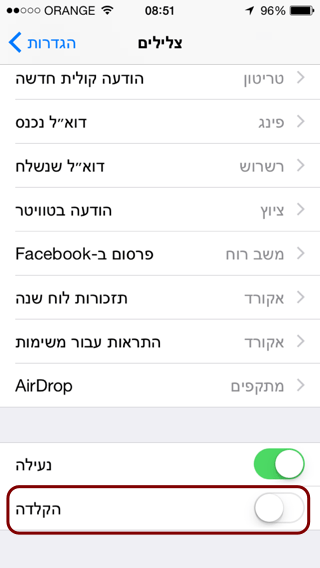
אם הצליל של המקלדת, במכשיר ה-iOS שלכם, מעצבן אתכם, או סתם נראה לכם מיותר, יש דרך להעלים אותו. כל מה שאתם צריכים לעשות זה לבטל את האופציה באפליקציית “הגדרות".

Ios8 sound keyboard
צילום מסך: כיבוי / הדלקה של צליל המקלדת.

איך זה עובד
1.תפתחו את אפליקציית ״הגדרות״ ותנווטו ל:
״צלילים ״-> ״הקלדה״.
(באנגלית: “Sounds” -> “Keyboard Clicks” ).
2.עכשיו תוכלו לבטל / לאפשר את צליל המקלדת (ראו תמונה מצורפת).

נבדק על iOS 8.

השראה / התעמקו בנושא לפני: OSXDaily.

הטמבלר של אייטיונס

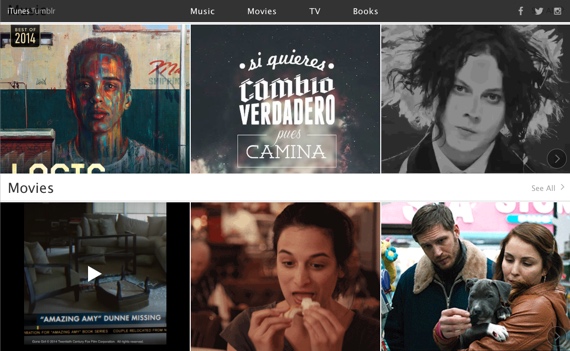
אפל השיקה לאחרונה אתר טמבלר לאייטיונס (iTunes). באתר / בלוג תוכלו למצוא איזכור / פרסומת לתכנים הנבחרים של חנויות אייטיונס (מוסיקה, סרטים, ספרים וכו׳). כרגע הבלוג / אתר מתמקד בסיכום השנה החולפת (2014).

Itunestmblr
צילום מסך: הטמבלר של אייטיונס.

חשוב לציין, זאת לא הפעם הראשונה בה אפל עושה שימוש בטמבלר (Tumblr), בעבר אפל הקימה טמבלר שהוקדש לאייפון 5c (כתבתי על זה כאן).

טיפ בסיסי: iOS: אפליקציית הטיפים של אפל

החל מ-iOS 8, המערכת (iOS) כוללת אפליקציית טיפים מובנית (תחת השם ״טיפים״ בגרסה העברית, ״Tips״ בגרסה האנגלית). האפליקציה מתעדכנת מדי פעם, לא בהכרח במסגרת עדכוני מערכת רשמיים (לעיתים היא אפילו מציגה התראות על עדכונים).

Ios8tipsapp

בזמן כתיבת שורות אלו, האפליקציה (בגרסה העברית) כוללת 20 טיפים. את אותה רשימת טיפים אתם יכולים למצוא באתר של אפל (כאן). מומלץ לכל המשתמשים, בכל הרמות, לבדוק מדי פעם את האפליקציה.

טיפ: אימות דו שלבי: Recovery Key

אם הפעלתם אימות דו שלבי (two-step verification) בחשבון האפל שלכם (Apple ID / iCloud), כדאי שתדעו איפה החבאתם / שמרתם את ה-Recovery Key שקיבלתם בזמן יצירת החשבון. במקרים קיצוניים (לדוגמא: נסיונות פריצה שינעלו את החשבון), ה-Recovery Key הוא האמצעי היחידי שיאפשר לכם לשחזר את חשבון האפל שלכם. חשוב לציין, כל עוד החשבון שלכם לא נחסם, אתם יכולים ליצור Recovery Key חדש בעמוד הנהול של Apple ID (כאן).

Police emoji 12

חשיבותו של  ה-Recovery Key הודגמה לאחרונה בסיפור של כתב ב-TNW  שחשבנו נחסם ע״י אפל בעקבות נסיון פריצה לחשבנו, הדרך היחידה להשיב את החשבון הייתה באמצעות ה-Recovery Key, אפילו מספר שיחות עם שרות התמיכה של אפל לא ביטלו את הצורך ב-Recovery Key (למזלו הוא הצליח לאתר אותו, אחרי חיפושים אינטנסיבים ב -Time Machine).

למקרה שעדיין לא נתקלתם, אימות דו שלבי הוא אמצעי / פיצ׳ר אבטחה המחייב קוד אבטחה, בנוסף לשם משתמש וסיסמא, כאשר אתם משתמשים בחשבון האפל שלכם ממכשיר בפעם הראשונה (זה יכול להיות מכשיר חדש או מכשיר שאינו שלכם). קוד האבטחה הוא קוד בן 4 ספרות אשר ישלח (ב-SMS) למספר הטלפון שסיפקתם בזמן ההרשמה (השרות זמין גם לבעלי חשבון ישראלי).

קישורים נלווים
עמוד התמיכה של אפל בנושא אימות דו שלבי (כאן).
מדריך בסיסי: Time Machine (כאן).

כדאי להכיר: Adobe Color

אם אתם מעוניינים ליצור ערכות צבעים, כדאי לכם להכיר את Adobe Color, אתר המאפשר ליצור ערכות צבעים, לשמור אותן, ולקבל השראה מערכות צבעים שנוצרו ע״י משתמשים אחרים.

AdobeColor
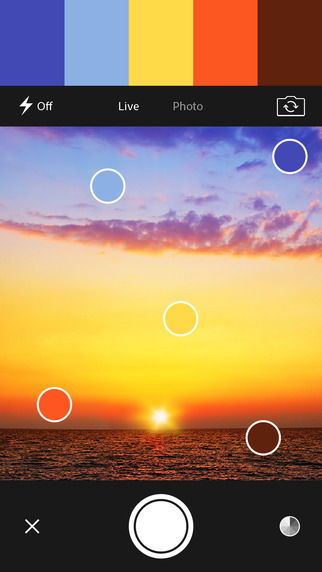
צילום מסך: Adobe Color באפסטור.

איך זה עובד 
באתר Adobe Color תוכלו ליצור ערכת צבעים, המכילה 5 צבעים, בין היתר, באמצעות גלגל צבעים. כדי לדייק בבחירה תוכלו לבחור בכללים הרצויים, לדוגמא: תוכלו לבחור להציג רק צבעים מונוכרומטיים (אותו הצבע בגוונים שונים) או רק צבעים משלימים וכו׳. כמו כן ניתן להעלות תמונה לאתר וליצור ערכת צבעים מהצבעים המרכיבים את התמונה. בנוסף, תוכלו לדפדף בערכות הצבעים שנוצרו ע״י משתמשים אחרים. כדי לשמור את הערכות תצטרכו ליצור חשבון באדובי (Adobe ID, לא כרוך בתשלום).

לשרות ישנה גם אפליקציית iOS המתמקדת בעיקר באפשרות לייצר ערכת צבעים מתמונות, תוכלו גם לערוך את ערכות הצבעים בכל זמן שתבחרו ולדפדף בערכות שיצרתם בעבר. האפליקציה מחייבת Adobe ID.

סרטון המציג את יכולות האתר והאפליקציה אתם יכולים למצוא באתר של אדובי (כאן).

מחיר בזמן כתיבת הפוסט: חינם (תמיד).
Adobe Color באפסטור (כאן).

Yosemite: הבאגים הבולטים

חלפו כמעט חודשיים מאז שחרורה של OS X Yosemite (ב-16 באוקטובר 2014), ואפילו כבר זכינו לעדכון ראשון (10.10.1), חודש אחרי שחרור המערכת.

Roundel OSX Yosemite small

לדעתי, מדובר באחת המערכות היותר יציבות ששיחררה אפל (בעידן OS X), אבל תמיד יש באגים. TidBits אסף 5 באגים ידועים, פירט, ומצא פתרונות זמניים לחלקם.

הבאגים הנבחרים של TidBits
– בעיות Wi-Fi שונות.
– חלון שמירת המיסמכים גדול מדי, עובר את גבולות המסך בחלקו התחתון (קורה לי ב-Xcode).
– בעיות תצוגה ב-menu bar כאשר משתמשים ביותר ממסך אחד.
– ממשק בהיר מדי.
– איטיות במקרים מסויימים.

הבאג שלי
אני הייתי מוסיפה את ״ההתעקשות״ של כרמית, הקול העברי של המערכת, להקריא טקסטים באנגלית במבטא ישראלי כבד. באייפון, כרמית מפנה את מקומה לקול דובר אנגלית, כאשר היא נתקלת בטקסט שרובו באנגלית.

קישורים נלווים
עדכון מערכת: 10.10.1 (כאן).

טיפ: זהוי פונטים בספארי

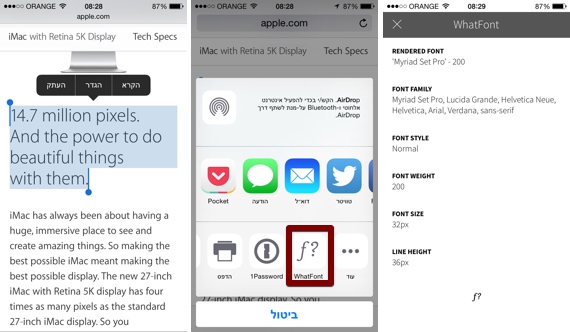
אם אתם מעוניינים לזהות פונט בעמוד אינטרנט, תוכלו לעשות זאת בקלות בעזרת WhatFont, אפליקציית iOS / הרחבה לספארי המזהה פונטים. לפני שתוכלו להשתמש ב-WhatFont, תצטרכו לאפשר את ההרחבה בתפריט הפעולות (הסבר על איפשור הרחבות אתם יכולים למצוא כאן).

Whatfont
צילומי מסך: תהליך זיהוי פונט באמצעות WhatFont.

איך זה עובד
– תבחרו את הטקסט הרצוי.
– תזניקו את תפריט הפעולות (התפריט המעוצב בצורת מלבן עם חץ).
– תבחרו בהרחבת WhatFont.
– יפתח עמוד המכיל את כל הפרטים על הפונט.

תאימות: אוניברסלית (אייפון / אייפד).
מחיר בזמן כתיבת הפוסט: חינם (נולד חינמי).
WhatFont באפסטור (כאן).

חשוב לציין, יש גם הרחבה ובוקמרקלט לכרום וספארי, פרטים אתם יכולים למצוא כאן.

MacStories גילה את הפלא קודם.

טיפ: יצירת רסס מחיפוש של גוגל

אם אתם מעוניינים ליצור פיד רסס (RSS) מחיפוש מהתראת חיפוש בגוגל, יש דרך פשוטה לעשות את זה. כל מה שאתם צריכים הוא חשבון גוגל פעיל ודקה פנויה.

Google rss 1

איך זה עובד
– תערכו חיפוש בגוגל.
– תבחרו ב-״חדשות״ מסרגל כלי החיפוש בראש העמוד.
– בתחתית העמוד תלחצו על כפתור ״create alert״.
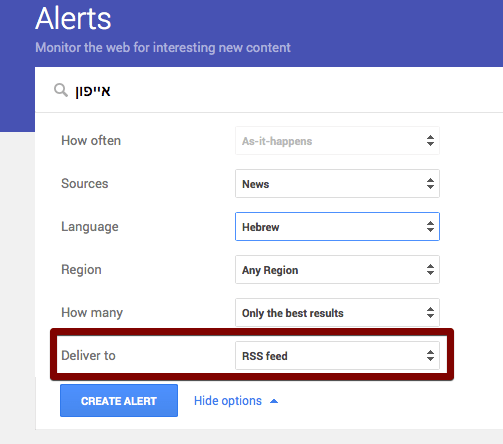
– בעמוד שיפתח תלחצו על כפתור ״Show options״.
– בקטגוריית “Deliver to” תבחרו ב-“RSS feed”.
– תלחצו על כפתור ״CREATE ALERT״.
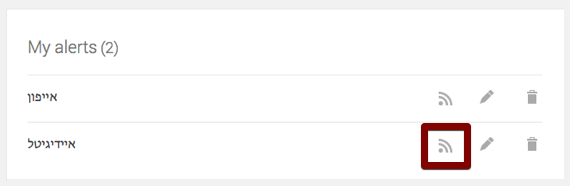
– בעמוד ההתראות שיפתח תוכלו לראות את  ההתראות שיצרתם:

Google rss 2

– את הכתובת תוכלו להעתיק (לחצן עכבר ימני על אייקון הרסס ובחירה ב-Copy Link) ולהוסיף לקורא הרסס האהוב עליכם.