קטגוריה: כללי

טיפ: מק: שינוי שמות לקבוצות של קבצים

אם אתם מעוניינים להחליף שמות לקבוצה גדולה של קבצים, תוכלו לעשות זאת בקלות בפיינדר, באמצעות פיצ׳ר מובנה הקיים ב-OS X Yosemite.

איך זה עובד: שינוי שמות לקבוצות של קבצים
– בפיינדר: תבחרו את הקבצים להם אתם רוצים לשנות השם.
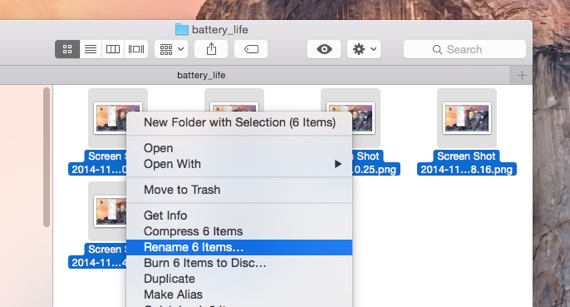
– תפעילו תפריט עכבר ימני (כאשר הסמן ממוקם מעל הקבצים):

Osx rename 1

– תבחרו ב-Rename x Items (ה-x מייצג את מספר הקבצים שבחרתם).
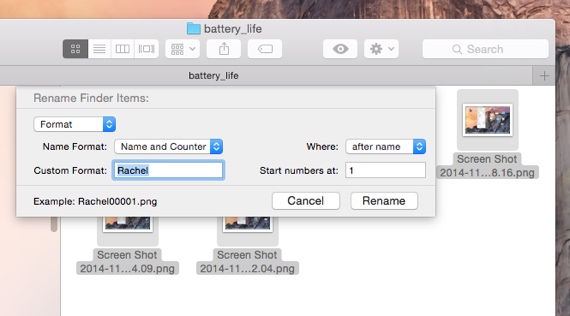
– תפרמטו את השם לפי רצונכם: יש לכם אפשרות למספר את הקבצים, להוסיף תאריך, להחליף טקסט ספציפי בתוך השם וכו׳:

Osx rename 2

– כאשר תסיימו, תלחצו על כפתור ״Rename״.

נבדק על OS X Yosemite 10.10.1.

טיפ: מק / אייפון / אייפד: כרמית מקריאה הגדרות של אמוג׳י בעברית

מסתבר שכרמית, הקול העברי של המערכות של אפל (OS X ו-iOS), יודעת להקריא הגדרות של תווי אמוג׳י בעברית, כל מה שאתם צריכים לעשות הוא לבחור את תו האמוג׳י המוקלד ולבקש מהמערכת להקריא. הדגמה של הפיצ׳ר אתם יכולים לראות בסרטון המצורף:


קישור ישיר לסרטון ביוטיוב (כאן).

איך זה עובד: מק  
– תקלידו תו אמוג׳י.
– תבחרו את האמוג׳י המוקלד.
– תבקשו מהמערכת להקריא: בתפריט עכבר ימני תבחרו ב: Start Speaking < Speech, אפשר לבחור באותה פקודה מתפריט Edit (או להשתמש בקיצור המובנה: Alt Esc).
– אם הקול שבחרתם הוא כרמית, כרמית תקריא את ההגדרה בעברית, אם מדובר בקול המקריא בשפה אחרת, הוא יקריא את ההגדרה בשפתו.

איך זה עובד: iOS
– תקלידו תו אמוג׳י.
– תבחרו את האמוג׳י המוקלד.
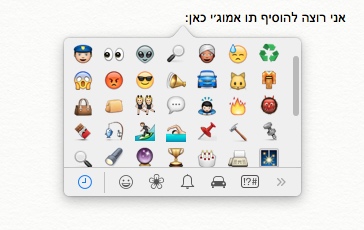
– תבחרו ב-״הקרא״:
Emoji read heb
-אם אתם על מערכת עברית, ההקראה תתבצע בעברית, אם אתם על שפה אחרת, ההקראה תתבצע בשפה אחרת.

אם אין לכם אפשרות הקראה, תבדקו שאפשרתם זאת בהגדרות המערכת, מדריך קצר למק ו-iOS אתם יכולים למצוא כאן.

נבדק על OS X Yosemite 10.10.1 ו-iOS 8.1.1.

טיפ: אתר שמפרמט טקסט לכותרות באנגלית

אם אתם כותבים כותרת באנגלית (מייל, מסמכים וכו׳), ולא בטוחים איפה בדיוק צריך להשתמש באותיות גדולות (יש כללים ברורים, ולא כדאי לכם לטעות), יש אתר שיעזור לכם לפרמט את הטקסט בצורה הנכונה.

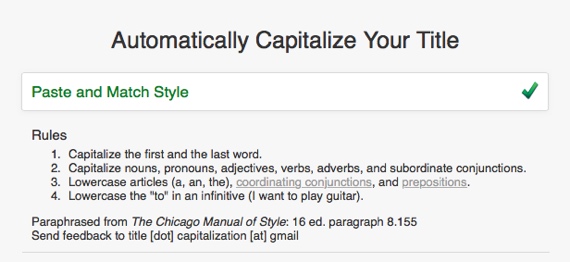
Cpitalize title
צילום מסך: TitleCapitalization.com בפעולה.

איך זה עובד
1.תנווטו ל-TitleCapitalization.com.
2.תקלידו / תדביקו את הטקסט הרצוי בשדה הטקסט: התיקון אמור להתרחש בזמן אמיתי (אם זה לא קורה, תלחצו על מקש Enter).
3.תעתיקו את הטקסט המפורמט ותדביקו במקום הרצוי.

קישורים נלווים
תזכורת: מק: טקסט: Transformations (כאן).

אדום: אפל תורמת למלחמה באיידס

לכבוד יום האיידס הבינלאומי (1 בדצמבר, יום שני הקרוב), אפל נרתמת למאבק באיידס. בשבועיים הקרובים (עד 7 בדצמבר) תתרום אפל את הכנסותיה מאפליקציות נבחרות באפסטור לארגון (RED). בנוסף, תתרום החברה לארגון, חלק מהכנסותיה ממכירתם של מוצרים נבחרים, בחנויות החברה, בימים שישי (Black Friday) ושני (Cyber Monday). פרטים על הקמפיין אתם יכולים למצוא בעמוד ייעודי באתר של אפל (כאן).

Appsfored
צילום מסך: עמוד האפליקציות התומכות ב-(RED).

המוצרים המשתתפים מסומנים בתווית ״(PRODUCT(RED ״ בעמוד הרכישה. במקרה של אפליקציות, חלקן אפילו החליפו את האייקון לאדום.

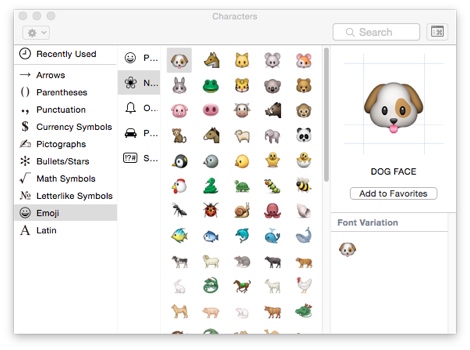
מק: טיפ בסיסי: קיצור מקשים להצגת חלון תווי האמוג׳י

אם אתם כותבים (בתוכנת מק) ורוצים להוסיף תו אמוג׳י (Emoji) במהירות, תשמחו לדעת שיש קיצור קסום, שיזמן חלון קומפקטי המכיל תווי אמוג׳י, באמצעותו תוכלו להוסיף את האמוג׳י הרצוי.

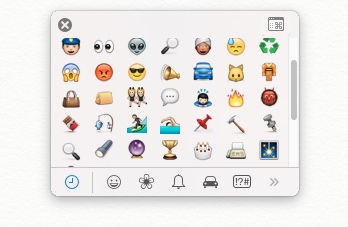
Emoji window
צילום מסך: חלון אמוג׳י קומפקטי ב-Notes.

איך זה עובד
1.תקישו את הקיצור (כאשר אתם כותבים / עורכים טקסט):
Control > Command > Space
2.מחלון האמוג׳י שיפתח תקליקו על האמוג׳י המבוקש (ראו תמונה למעלה).

אם אתם מעוניינים להשאיר את החלון במצב נראות קבוע, אתם יכולים לגרור אותו טיפה באמצעות העכבר:

Emoji window 2

כשהחלון נמצא במצב נראות קבוע:
– לחיצה על כפתור ה-X תסגור את החלון.
– לחיצה על הכפתור המעוצב בצורת Command תגדיל את החלון לגרסה המוכרת (זו שמקבלים כשמזמנים את ״Show Character Viewer״ מתפריט השפות):
Emoji window 3
לחיצה על הכפתור המעוצב בצורת Command, כשהחלון במצב מוגדל, תעביר את החלון למצב מוקטן.

הטיפ אמור להיות תקף בכל תוכנת מק, המאפשרת עריכת טקסט, התומכת במנוע הטקסט של המערכת.
נבדק על OS X Yosemite 10.10.1 (אמור לעבוד גם ב-Mavericks).

iCloud Photo Library: אפשר גם להעלות תמונות

שרות סנכרון / אחסון התמונות של אפל, iCloud Photo Library, מקבל פיצ׳ר חדש: מסוף השבוע ניתן להעלות תמונות דרך הדפדפן. הפיצ׳ר הופיע לפני מספר שבועות בגרסת הבטא של iCloud, המיועדת בעיקר למפתחים. החל מסוף השבוע הפיצ׳ר זמין לכל משתמשי iCloud Photo Library.

Upload icloudphotolib
צילום מסך: כפתור Upload ב-iCloud Photo Library באתר iCloud.

איך זה עובד
1.פותחים את iCloud Photo Library בדפדפן.
2.מקליקים על כפתור Upload.
3.מחלון פתיחת המסמכים של הפיינדר שנפתח, בוחרים בתמונה הרצויה (בשלב זה רק פורמט JPG נתמך).
(ניתן לבחור מספר תמונות במקביל: לחיצה על מקש Command, כאשר בוחרים תמונה).
4.מקליקים על כפתור ״Choose״.
5.לאחר סיום העלאת התמונות, התמונות תהיינה זמינות גם במכשירי iOS המחוברים לאותו החשבון.

חשוב לציין, שרות iCloud Photo Library עדיין מוגדר כבטא.

קישורים נלווים
חווית משתמשת בטא :iCloud Photo Library (כאן).

עדכון מערכת: 10.10.1

אפל שחררה השבוע (יום שני בערב) את 10.10.1, עדכון מערכת ראשון ל-OS X Yosemite. העדכון מתמקד בתיקוני באגים: שיפור ביציבות ה-Wi-Fi, שיפור בתקשורת עם Microsoft Exchange server, תיקון באג שמנע שליחת דואר בתוכנת Mail, תיקון באג שמנע צפייה בעדכונים ישנים ב-Time Machine ועוד. פרטים על העדכון אתם יכולים למצוא בעמודי התמיכה של אפל (כאן).

Osx10101

העדכון שלי
עדכנתי מקבוק פרו (אמצע 2010). העדכון עבר בשלום. לא נתקלתי בבעיות מיוחדות.

דיווחים ברשת
לטענת חלק מהמשתמשים, שסבלו מבעיות Wi-Fi לפני העדכון, תיקון באג ה-Wi-Fi, הכלול בעדכון, לא הועיל ( 9to5mac התעמק בנושא).

iOS 8: צפיה באתרים בגרסת הדסקטופ בספארי

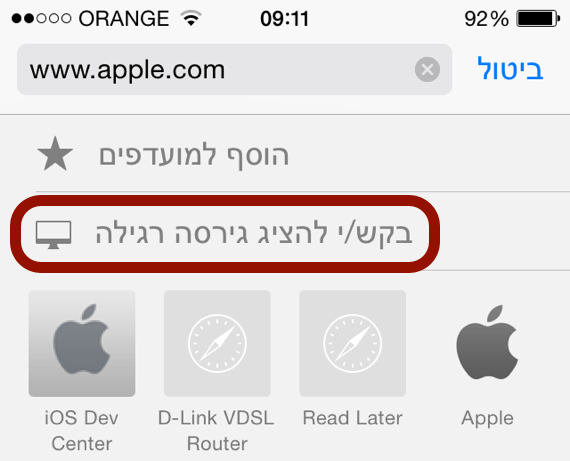
אם אתם משתמשים בספארי ב-iOS 8, ומעוניינים לצפות בגרסת הדסקטופ של האתר בו אתם נמצאים, תוכלו לעשות זאת בקלות יחסית, בהנחה שהאתר יאפשר לכם.

Ios8 safari desktop
צילום מסך: ספארי באייפון.

איך זה עובד
1.תלחצו על שורת הכתובת באתר הרצוי.
2.תגללו למעלה, ותלחצו על:
״בקש/י להציג גירסה רגילה״.
3.העמוד יטען מחדש ויציג את הגרסה המבוקשת, במידה והאתר יאפשר זאת.

חשוב לציין, לרוב הפיצ׳ר לא עובד על אתרים שמתאימים את עצמם לגודל המסך (אתרים רספונסיבים), כמו האתר שלי. כמו כן, הפיצ׳ר לא עובד באתר של אפל (באייפון). אם אתם מעוניינים לבדוק את הפיצ׳ר תוכלו לעשות זאת באתר מאקו.

נבדק על אייפון, iOS 8.1.

Time Machine ו-iCloud Drive: חופרת טיפ

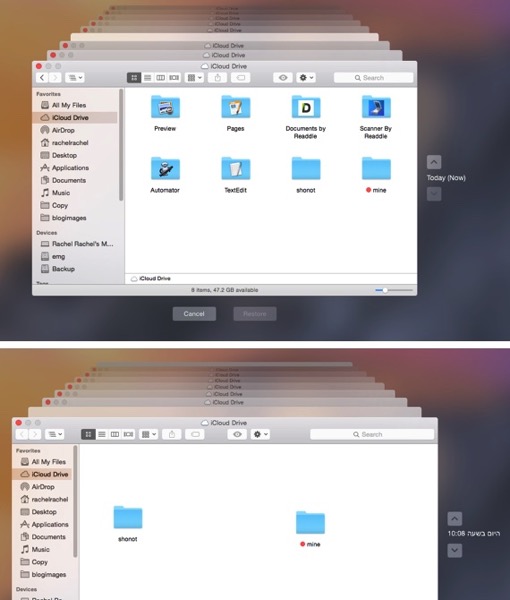
למקרה שתהיתם, iCloud Drive מגובה אוטומטית ל-Time Machine (בהנחה שאתם משתמשים ב-Time Machine, ולא הוצאתם את תיקיית Library מהגיבוי). אם תרצו לדפדף בגיבויים ישנים, תוכלו להבחין כי יש הבדל, באפשרות הדפדוף אחורה בגיבוי, בין תיקיות שאתם יצרתם, לבין תיקיות שנוצרו ע״י תוכנות / אפליקציות (אני מאד מקווה שמדובר בבאג שיתוקן בעתיד, ולא בפיצ׳ר מוזר מבית אפל).
TimeMachine iclouddrive
צילומי מסך: למעלה: iCloud Drive ב-Time Machine בזמן אמיתי, למטה: הגיבוי של iCloud Drive ב-Time Machine (מראה רק את התיקיות שיצרתי בעצמי).

איך זה עובד: תיקיות שנוצרו ע״י המשתמש
תיקיות שיצרתם בעצמכם מגובות ב-Time Machine כמו כל תיקיה אחרת, תוכלו לדפדף בהיסטוריה שלהן בדרך הרגילה: תפתחו את תיקיית iCloud Drive בפיינדר ותבחרו ב-Enter Time Machine מתפריט Time Machine: כאן תוכלו לחזור אחורה לזמן הרצוי.

איך זה עובד: תיקיות שנוצרו ע״י אפליקציות
מסיבות השמורות עם אפל לא ניתן לדפדף אחורה בזמן בגיבוי בתיקיות שנוצרו ע״י אפליקציות בדרך הרגילה, אבל יש דרך עוקפת:
1.תפתחו את כונן הגיבוי של Time Machine.
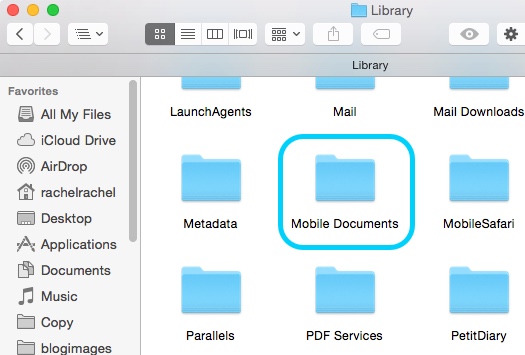
2,תפתחו את התיקיה של הגיבוי (Backups.backupdb), תפתחו את התיקייה מתאריך הגיבוי הרצוי, ותנווטו ל:
Macintosh HD > Users > User Name > Library > Mobile Documents
Yosemite lib

3.בתיקיית Mobile Documents תוכלו למצוא את כל התיקיות.

דרך נוספת (קלה יותר) להגיע לתיקיית Mobile Documents:
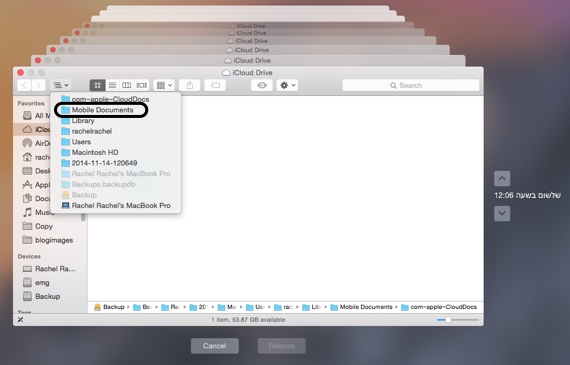
אחרי שבחרתם ב-Enter Time Machine, וניווטתם לגיבוי של iCloud Drive, תוכלו לבחור מתפריט המיקום (מעוצב בצורת שורות) את Mobile Documents:
TimeMachine mobile

טיפ נלווה: שחזור גרסאות קודמות של מסמכים
רוב תוכנות המק המודרניות, מנהלות סוג של Time Machine משל עצמן (שומרות מספר גרסאות אחורה של אותו מסמך):
תפתחו את המסמך בתוכנה בה הוא נוצר ותבחרו ב:
File > Revert To > Browse All Versions
כאן תוכלו לדפדף בגרסאות קודמות של המסמך.

נבדק על 10.10.

קישורים נלווים
מדריך בסיסי: Time Machine (כאן).
טיפ: iCloud Drive: איך ניגשים ממק / אייפון / אייפד

במערכות האחרונות מבית אפל (iOS 8 ו-OS X Yosemite) ניתן לשמור קבצים ל-iCloud Drive. רוב האפליקציות העושות שימוש ב-iCloud Drive תאפשרנה לכם לשמור ולדפדף בקבצים הרלוונטים (לאותה אפליקציה) שאחסנתם ב-iCloud Drive. אם אתם מעוניינים לנהל את התכנים שאחסנתם ב- iCloud Drive, ישנן מספר דרכים אפשריות, במערכות השונות, לגשת לתכנים המאוחסנים ב-iCloud Drive.

גישה ל-iCloud Drive: מק 
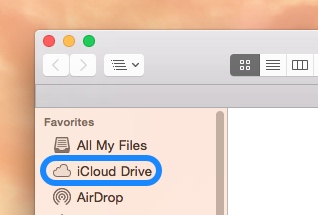
ב- OS X Yosemite ישנה תיקייית iCloud Drive מובנית, ניתן לגשת אליה במספר דרכים:
-דרך קיצור דרך הזמין בבר השמאלי של כל חלונות הפיינדר:

ICloudDrive winshort

-דרך תפריט Go בפיינדר.
-באמצעות הקיצור: Shift Command i (כאשר אתם נמצאים בפיינדר).
(בהנחה שאפשרתם את השרות בהעדפות המערכת: Preferences > iCloud > iCloud Drive).

דרך הדפדפן
אפשר לגשת ל-iCloud Drive דרך הדפדפן, דרך אתר iCloud.
– עדיין מלא בבאגים (אצלי).

גישה ל-iCloud Drive: אייפון / אייפד (iOS)
בשלב זה אין אפליקציה רשמית של אפל המתמקדת ספציפית בנהול הקבצים המאוחסנים ב-iCloud Drive, אבל ישנן אפליקציות צד שלישי המאפשרות לגשת כמעט לכל התכנים המאוחסנים ב-iCloud Drive, לדוגמא: Documents 5 (אפליקציית iOS אוניברסלית וחינמית) מאפשרת גישה ל- iCloud Drive, באמצעותה ניתן גם לפתוח את רוב הקבצים או להעביר לאפליקציות אחרות המסוגלות לעשות זאת.
(בהנחה שאפשרתם את השרות במכשיר שלכם באפליקציית הגדרות: iCloud > iCloud Drive).

Documents 5 באפסטור (כאן).
מחיר בזמן כתיבת הפוסט: חינם (זה המחיר בחודשים האחרונים).
תאימות: אוניברסלית (אייפון / אייפד).
גרסה שנבדקה:  5.2.2.

נבדק על 10.10 ו- iOS 8.1.

השראה: iMore ו-TidBits.