קטגוריה: כללי

טיפ בסיסי: אפליקציות שלא כדאי לקנות

אפליקציות iOS נוטות להיות זולות בד״כ, אבל אם אתם רוכשים סדרתיים הסכומים עשויים להגיע למאות שקלים בשנה (ואולי אף יותר). במהלך השנים ניסחתי (לעצמי) דרכים לבדיקת כדאיות רכישה של אפליקציות (מעבר לשאלה אם אני צריכה את האפליקציות), לדוגמא: לחפש סקירות (גוגל / יוטיוב) על אפליקציה שאני מעונינת בה, או לחפש את התפקוד ספציפי בו אני מעוניינת ולתת למנוע החיפוש להציג בפני אפליקציות מתאימות, וכמובן לבדוק תגובות בעמוד האפליקציה באפסטור.

Drill image 1

עוד כמה דברים שכדאי לבדוק: דברים שמרתיעים אותי
– אפליקציות שהאתר שלהן הוא עמוד פייסבוק: לא הייתי שוללת רכישת אפליקציה רק על סמך זה, אבל נראה לי חשוד שאדם שפיתח אפליקציה לא מחזיק אתר מסודר.
– אפליקציות שלא התעדכנו המון זמן (נכון לזמן כתיבת הפוסט, המדד יכול להיות חוסר תאימות ל-iOS 7).
– אפליקציות שהיסטוריית המחירים שלהם מעידה על חוסר יציבות: רוב הסיכויים שתוכלו להוריד אותן חינם אם תחכו מספיק זמן (את היסטוריית המחירים אפשר לבדוק ב-App Shopper, כתבתי על זה כאן).
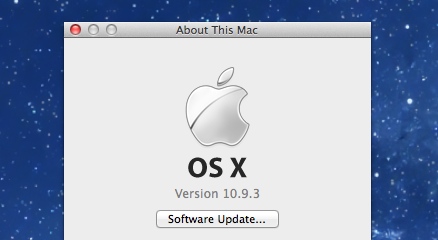
עדכונים: 10.9.3, אייטיונס ועוד

אפל שחררה אמש את עדכון מערכת OS X 10.9.3, במסגרת העדכון הוחזרה האפשרות לסנכרן אנשי קשר ויומנים באמצעות כבל usb בין מכשירי iOS למק ושופרה התמיכה במסכי 4k. פרטים נוספים על תוכנו של העדכון אתם יכולים למצוא בדף התמיכה של העדכון (כאן).

Osx1093

10.9.3: באגים
בינתיים התגלה באג הגורם להיעלמותה של של תיקיית ״Users״ (אצל חלק מהמעדכנים), מקוורלד כבר הכין פתרון זמני לבאג (כאן). מאוחר יותר הסתבר כי הבאג קשור לעדכון של אייטיונס: אפל שחררה עדכון נוסף שפתר את הבעיה.

iTunes 11.2
במקביל שחררה אפל את iTunes 11.2. העדכון פותר באגים שונים ומתמקד בנהול צריכת פודקאסטים, פרטים על העדכון אתם יכולים למצוא בעמודי התמיכה של אפל (כאן).

את העדכונים אתם יכולים למצוא באפסטור או להוריד מאגף ההורדות באתר של אפל.

עדכון נלווה
גם אפליקציית הפודקאסט של iOS עודכנה אמש (כדי ליישר קו עם העדכון של אייטיונס).

טיפ בסיסי: הקטנת תמונות באייפון

נכון למערכת הנוכחית (iOS 7.1.1) אין דרך ישירה להקטין תמונות באפליקציית ״תמונות״ באייפון, אבל אפשר לעשות זאת בדרך עקיפה: לשלוח לעצמכם תמונות בדוא״ל (כאשר תלחצו על כפתור השליחה תוכלו לבחור בגדלים שונים), או שתוכלו לעשות זאת בעזרת אפליקציית צד שלישי:

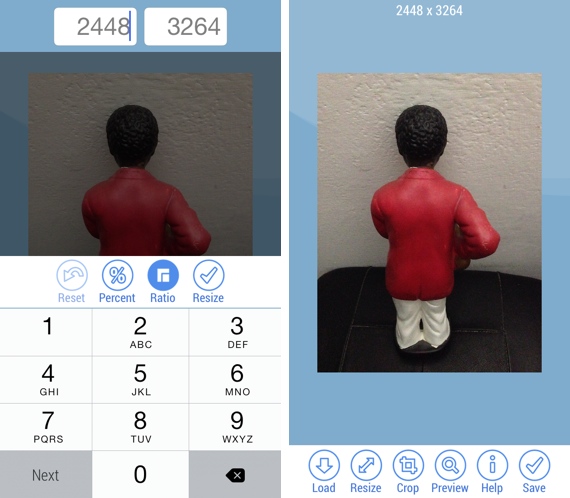
Cropsizeimagetool
צילומי מסך: Crop-Size Image Tool.

Crop-Size Image Tool היא אפליקציית iOS אוניברסלית המאפשרת להקטין / להגדיל תמונות לגודל הרצוי, פיצ׳רים בולטים:
– ניתן לבחור את אחוז ההקטנה, או לספק מספרים מדוייקים.
– ניתן לבחור לשמור על היחס בין האורך לרוחב.
– ניתן לחתוך תמונות (Crop).
– ניתן להטות תמונות.

מחיר בזמן כתיבת הפוסט: חינם (זה המחיר בד״כ).
גרסה שנבדקה: 1.1.
Crop-Size Image Tool באפסטור (כאן).

טיפ בסיסי: iOS: פינוי מקום בלי מחיקת אפליקציות

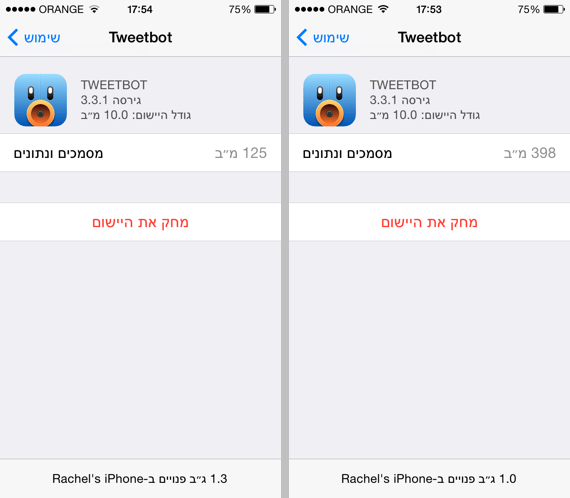
ישנן אפליקציות iOS השומרות בתוכן קבצים לשליפה מהירה, בחלק מהמקרים הדבר מוביל לניפוח משמעותי בנפח אותו תופסות האפליקציות, לדוגמא: TweetBot שוקלת במקור 10 מ״ב, אבל הנפח שהיא תופסת באייפון עשוי להגיע ל-400 מ״ב (ואולי אפילו יותר).

Tweetbot fat
צילום מסך: מימין: לפני סגירה ופתיחה מחדש, משמאל: אחרי סגירה ופתיחה מחדש.

מה עושים
בחלק מהאפליקציות ניתן לנקות את האפליקציות מבפנים: תחפשו כפתור לניקוי זיכרון מטמון (Cache) בהעדפות האפליקציה. דרך נוספת, שעובדת ברוב המקרים: סגירת האפליקציה (בכוח) ופתיחתה מחדש (מדריך לסגירת אפליקציות). חשוב לציין, סגירת האפליקציה מובילה ברוב המקרים למחיקה של פעולות שלא נשמרו (לדוגמא, אם מדובר באפליקציה גרפית: יש סיכוי שתאבדו את היצירה האחרונה).

את הפרטים לגבי הנפח שכל אפליקציה תופסת אתם יכולים למצוא ב:
הגדרות – כללי – שימוש – בחירה באפליקציה בה אתם רוצים להתעמק.

נבדק על iOS 7.1.1, אייפון 5.

טיפ בסיסי: iOS 7: הקשבה ליוטיוב ברקע

האפליקציה הרשמית של יוטיוב ל-iOS לא מאפשרת להקשיב לסרטוני יוטיוב ברקע, קצת בעייתי אם אתם מעוניינים להקשיב למוסיקה בזמן שאתם רוצים לעשות דברים אחרים. אבל, מסתבר שישנה דרך לעקוף את המכשול.

Emoji megaphone

איך זה עובד  
1.תנווטו ליוטיוב דרך ספארי.
2.תנגנו את הסרטון הרצוי.
3.תסגרו את ספארי.
4.תפתחו את מרכז הבקרה (Control Center) ותלחצו על כפתור Play (האודיו של הסרטון יתנגן ברקע).
5.תעלימו את מרכז הבקרה ותמשיכו בשגרת יומכם.

חשוב לציין, השיטה עובדת רק סרטונים בודדים (לא ניתן לנגן רשימות).

נבדק על iOS 7.1.1, אייפון 5.
(אמור להיות תקף גם במערכות קודמות: הנגן המובנה של המערכת נמצא ב-Dock: לחיצה כפולה על כפתור הבית + מחוות החלקה משמאל לימין)

השראה: Cult of Mac.

קישורים נלווים
טיפ בסיסי: iOS 7: מרכז הבקרה (כאן).

אתר שכדאי להכיר: Re/code

למקרה שעדיין לא נתקלתם, Re/code הוא אתר חדשות טכנולוגיה (חדש יחסית) שמצליח להתבלט לאחרונה. האתר הוקם ע״י כותבים בולטים מתחום הטכנולוגיה שפרשו לאחרונה מ-Wall Street Journal ו-AllThingsD.

Ear emoji

האתר מנוהל ע״י וולט מוסברג (Walt Mossberg) וקארה סווישר (Kara Swisher), שניהם כתבו ושימשו בתפקידים נהוליים (עד לפני מספר חודשים) ב-Wall Street Journal ו-AllThingsD – שניהם נחשבים למקורבים לאפל (בדרגה זו או אחרת). בנוסף, ב-Re/code ישנם מספר כותבים בולטים נוספים, לדוגמא: John Paczkowski שהצליח להתבלט ב-AllThingsD ועוד.

חשוב לציין, האתר עוסק בחדשות טכנולוגיה באופן כללי, לא רק אפל, אבל יש סיכוי שהקשרים הטובים (של חלק מהכותבים) עם אפל יהפכו את האתר למקור אמין בכל מה שקשור לאפל.

קישור: הצבעים של האפסטור

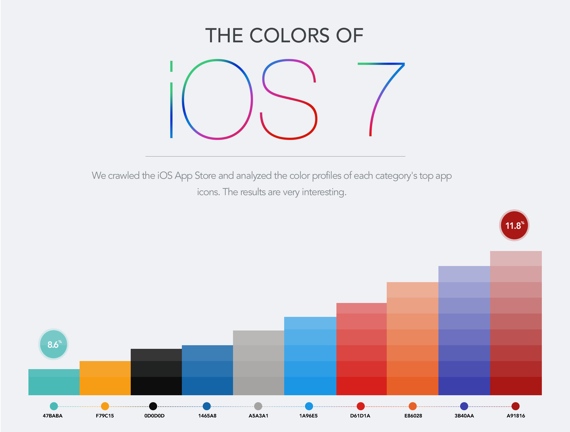
אם תהיתם לגבי זהותם של הצבעים השולטים באייקונים של אפליקציות iOS בעידן iOS 7, יש תשובה. Brandisty טרח ובדק ואפילו חילק לפי קטגוריות. הבדיקה נעשתה ע״י בחירה ב-5 האפליקציות הבולטות בכל תחום וניתוח צבעי האייקונים שלהן.

Appstore infographic
צילום מסך: אינפוגרפיקה: הצבעים הפופולרים באפסטור, מקור: Brandisty.

את חלוקת הצבעים לפי קטגוריות, לדוגמא: כחול מאד פופולרי באפליקציות עסקיות ורשתות חברתיות, אתם יכולים למצוא בפוסט המלא ב-Brandisty.

iOS 7: קולות המערכת ומלחמת הכוכבים

מפתח משועמם אסף את כל קולות המערכת של iOS 7 (בכל השפות) והקליט אותם כשהם מקריינים שורה (*לא מדויקת) ממלחמת הכוכבים: “Luke, I am your father” (כל אחד בשפתו). את התוצאה אתם יכולים למצוא כאן (לחיצה כפולה על השפה המבוקשת תשמיע לכם את הקריינות).

Emoji megaphone

אל תחפשו עברית, עדיין אין קול עברי ב-iOS וגם לא ב-OS X.

*הציטוט  “Luke, I am your father” אינו מדוייק (אך הוא התקבע בתודעה), הציטוט האמיתי צריך להיות: "No, I am your father”.

טיפ בסיסי: מק: מציאת גרסה של תוכנה

אם אתם מעוניינים למצוא את גרסת התוכנה של תוכנה המותקנת במק שלכם (יכול להועיל אם אתם נתקלים בבאג ורוצים לחפש מידע ברשת לגביו), ישנן לפחות שלוש דרכים אפשריות.

Aboutnots
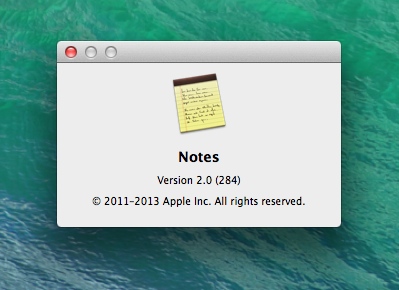
צילום מסך: חלון ה-About של Notes (הגרסה: 2.0).

Get Info
בוחרים את התוכנה בתיקיית התוכנות ומזמנים את חלון Get Info: אפשר באמצעות קיצור המקשים Command i או מתפריט לחצן עכבר ימני על התוכנה. בחלון Get Info ניתן למצוא, בין יתר הפרטים, את גרסת התוכנה.

תפריט התוכנה: About  
ברוב התוכנות תחת התפריט הנושא את שם התוכנה ניתן לבחור את About ״שם התוכנה״: בחלון שיופיע תוכלו לראות, בין היתר את גרסת התוכנה.

העדפות התוכנה  
לעיתים גרסת התוכנה נמצאת בהעדפות התוכנה, העדפות התוכנה נמצאות ברוב המקרים תחת תפריט הנושא את שם התוכנה.

חופרת טיפ בסיסי: iOS: התאמת התצוגה לאוריינטציה

כאשר אתם משנים את האוריינטציה (עוברים ממצב אנכי לאופקי או להיפך) של האייפון / אייפד, לפעמים האפליקציה, בה אתם משתמשים, לא מתאימה את עצמה למצב התצוגה החדש – אחת הדרכים לפתור זאת: הטייה של מכשיר ה-iOS קדימה או אחורה (כנראה שזה גורם למערכת / אפליקציה להעריך מחדש את מצב התצוגה שלה).

Pinzeta 12

אני נתקלת בבעיה הזאת לפעמים באייפד ישן (2), בד״כ זה קורה במסכי הבית / מסך הנעילה, פתרון ההטיה קדימה או אחורה תמיד עובד.  חשוב לציין, ישנן אפליקציות שיש להם רק מצב תצוגה אחד, במקרה כזה הטיפ לא מועיל. בנוסף, כדאי לבדוק שלא נעלתם את מצב התצוגה: ב-iOS 7 הפיצ׳ר קיים במרכז הבקרה (Control Center).

קישורים נלווים  
טיפ בסיסי: iOS 7: מרכז הבקרה (כאן).