קטגוריה: מדריכים

מדריכים: הצד האחורי של האייפון, עיצוב אתר בפוטושופ ועוד

אם תהיתם לגבי משמעות הסמלים בצידו האחורי של האייפון, ארס טכניקה מסביר לכם (כאן).

הצד האחורי של האייפון: arstechnica.com

LifeHacker מלמד אתכם איך מעצבים אתר עם פוטושופ (כאן).

TheAppleBlog אסף 5 אפליקציות צילום לאייפון (כאן).

אם שאלתם את עצמכם איך זה לעבוד בחנות של אפל, עובד בחנות משתף אתכם בסודות המקצוע (כאן).

מדריכים: אלפרד, בישול עם אייפד, ספרים לסטארטאפיסטים ועוד

אפלרד (Alfred) היא תוכנה פופולרית להזנקת תוכנות, AppStorm הכין מדריך שיעזור לכם להוציא את המיטב מהתוכנה.

זיו קיטרו מלמד אתכם איך לבשל עם האייפד (ווינט).

רועי אדלר ממליץ לכם: שבעה ספרים שכל סטארטאפיסט צריך לקרוא (NewsGeek).

אם אתם רוצים לשחק קצת בדפדפן, בלי להשתמש בפלאש, HTML5games הוא אתר המרכז משחקי HTML5 לבחירתכם.

מדריכים: טקסטאדיט, סיפורי אייקונים, אייטיונס ועוד

אם אתם אוהבים להתעסק בפרטים קטנים, Electricpig מתעמק בפרטים הקטנים של חלק מהאייקונים המופיעים במערכות ההפעלה של אפל. לדוגמא (למקרה שלא שמתם לב): החותמת באייקון של תוכנת מייל (Mail) במק מכילה את הכיתוב: “Hello from Cupertino” .

MakeUseOf מלמד אתכם איך להפוך קבצי FLAC ל- MP3. (מק ופי סי).

אייטיונס היא תוכנה די מסובכת, במיוחד אם לא גדלתם עליה. זיו קיטרו (ווינט) הכין לכם מדריך (כאן).

טקסטאדיט (TextEdit) היא תוכנת עריכת טקסט בסיסית המגיעה עם מערכת ההפעלה (OS X). מסתבר שהתוכנה יותר מורכבת ממה שנדמה, AppStorm הכין מדריך ל-TextEdit.

טיפ: חיפוש באפסטור למק לפי סיומת קובץ

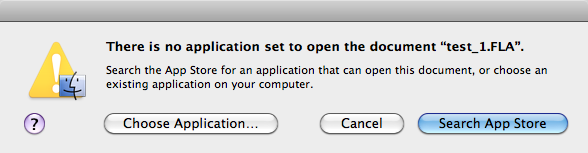
אחד מהחידושים שהגיעו עם עדכון מערכת 10.6.6 הוא חיפוש מובנה אחרי תוכנות שפותחות קבצים מסוגים שונים. לדוגמא: אם אתם מנסים לפתוח קובץ מסוג FLA, ואין לכם אף תוכנה שיכולה לפתוח את הקובץ, המערכת תציע לכם לחפש באפסטור תוכנה מתאימה:

צילום מסך: רוצים לחפש באפסטור?

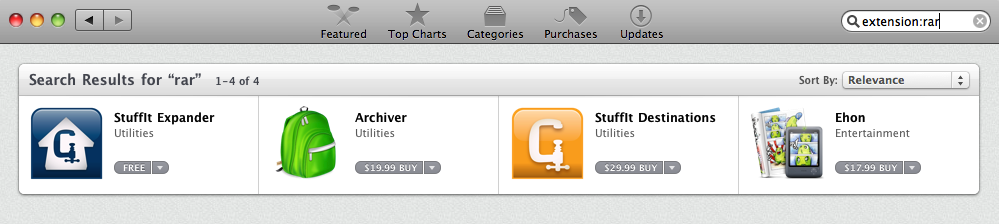
ישנם מקרים בהם תרצו לערוך חיפוש אחרי תוכנות שפותחות קבצים מסוגים שונים, גם אם כבר יש לכם תוכנה מתאימה. במקרה כזה אתם יכולים לערוך חיפוש ישירות באפסטור למק, לדוגמא: אם אתם רוצים לחפש תוכנות שפותחות קבצים מסוג rar, תכתבו בשדה החיפוש בתוכנת האפסטור:
extension:rar, ולאחר מכן תלחצו על כפתור החיפוש (האייקון של הזכוכית המגדלת).

צילום מסך: חיפוש באפסטור.

חשוב לזכור, האפסטור למק עדיין נמצאת בשלבים ראשוניים, ועדיין אפשרויות הבחירה הן קטנות יחסית. לטווח רחוק, הטיפ הזה יהיה יותר מועיל.

שאלות נפוצות: האפסטור למק: נהול תוכנות

מכיוון שאנחנו נמצאים בתקופת מעבר, בכל מה שקשור לנהול תוכנות במק, מתעוררות מספר שאלות הקשורות לנהול תוכנות שנרכשו / הורדו לפני עידן האפסטור למק, לעומת תוכנות שנרכשו / הורדו דרך האפסטור למק. אספתי את התשובות לשאלות הבוערות.

עדכון תוכנות שנרכשו לפני עידן האפסטור
בשלב זה, תוכנות שלא נקנו דרך האפסטור לא תעודכנה דרך האפסטור, אפילו אם האפסטור מזהה אותן כתוכנות מותקנות. מדובר במדיניות של אפל, לא צריך להאשים את המפתחים.

אם אתם רוצים לנהל את כל התוכנות שלכם דרך האפסטור תצטרכו לרכוש את התוכנות מחדש. חלק מהמפתחים מציעים הצעות מפתות, לדוגמא: פיקסלמטור נמכרת כרגע במחיר מוזל ($29.99) באפסטור + רכישה עכשיו תעניק לרוכשים רשיון גם לגרסה הבאה של התוכנה (שתשוחרר במהלך השנה הקרובה).

אם אתם לא מעוניינים לרכוש תוכנות מחדש, אתם יכולים להשתמש בגרסאות הקיימות של התוכנות, רק כדאי שתקחו בחשבון שלא כל המפתחים ימשיכו לספק עדכונים לתוכנות שלא נקנו דרך האפסטור. TUAW מתעמק במצב הבעייתי שנוצר עקב חוסר היכולת של חלק מהמפתחים לספק עדכוני תוכנה לתוכנות שנקנו לפני עידן האפסטור.

התקנת תוכנה, שכבר מותקנת במק, מהאפסטור
אין צורך למחוק תוכנות קיימות (שלא הותקנו מהאפסטור) על מנת להתקין אותם מחדש דרך האפסטור. ההתקנה מהאפסטור פשוט מחליפה את ההתקנה הקיימת. עדיף כמובן לסגור תוכנה לפני שמעדכנים אותה.

מחיקת תוכנות שנרכשו מהאפסטור
בשלב זה, מחיקת תוכנות נעשית, פחות או יותר, באותה דרך בה היא נעשתה תמיד: זריקה לפח וריקונו או שימוש בתוכנות צד שלישי שמוחקות מבלי להשאיר שאריות (לדוגמא: AppCleaner). השינוי היחיד: תצטרכו לספק את סיסמת האדמין (Admin) שלכם על מנת להעביר את התוכנה לפח. לפי משתמשים שונים (בפורומים, טוויטר וכו'), המחיקה מתאפשרת רק אם מוחקים את התוכנה מתקיית התוכנות דרך הפיינדר (לא דרך ה-Dock).

חשוב לציין, אחרי המחיקה, התוכנה שמחקתם עדיין תהיה נוכחת בדף הרכישות שלכם (Purchases) באפסטור, ותוכלו להתקין אותה שוב (במידת הצורך). לדעתי, היה יותר הגיוני אם אפל הייתה מספקת אפשרות מחיקה מתוך תוכנת האפסטור (נקווה שזה יגיע).

עדכון: ב-Lion ניתן למחוק תוכנות (שנקנו באפסטור למק) ע"י לחיצה על מקש Alt כאשר נמצאים ב-Launchpad, ולאחר מכן הקלקה על כפתור ה-X מצידו השמאלי של האייקון של התוכנה.

איך יודעים שיש עדכון לתוכנה שנרכשה דרך האפסטור למק
כמו שיכולתם לנחש, במקרה שיש עדכון, אייקון תוכנת האפסטור ב-Dock יעוטר בטלאי אדום המכיל את מספר העדכונים הזמינים – בהנחה שאתם פותחים את התוכנה לפעמים ובוחרים במדור העדכונים (כפתור Updates).

רכישה אחת, התקנה במספר מקים
בשלב זה, מסתבר שאפל לא הגבילה את מספר המקים בהם משתמשים ביתיים יכולים להתקין את התוכנות. אם אתם נכנסים לאפסטור למק, עם אותו שם משתמש וסיסמא, אתם יכולים להתקין את כל התוכנות שרכשתם / הורדתם בכל המקים שלכם. את התוכנות שרכשתם אתם יכולים לראות בעמוד הרכישות באפסטור: הקלקה על כפתור Purchases, הממוקם בחלק העליון של חלון האפסטור, תוביל אתכם לעמוד (מכאן תוכלו להוריד את התוכנות הרצויות). פרטים נוספים אתם יכולים למצוא במקוורלד (כאן).

סיכום
חשוב לזכור, אנחנו נמצאים בימים הראשונים של האפסטור למק, דברים יכולים להשתנות.

קישורים נלווים
בין עמודי התמיכה של אפל ניתן למצוא עמוד עם שאלות נפוצות בנושא האפסטור למק (כאן).
אם עדיין יש לכם שאלות, מקוורלד הכין עמוד שאלות נפוצות (כאן).
טד לנדאו משתף אותנו בהתרשמות הראשונית שלו מהאפסטור למק ונותן קצת טיפים (כאן).


מדריך: VLC: הקשבה לתחנות רדיו

יש כמה דרכים להקשיב לרדיו באינטרנט. הדרך המועדפת עלי בתקופה האחרונה היא להקשיב לרדיו דרך תוכנת VLC, בעיקר בגלל שזה עובד רוב הזמן + זה בחינם.

החומרים הדרושים
– תוכנת VLC (ניתן להוריד מכאן).
– כתובת הסטרים (Stream) של התחנה המבוקשת (אפשר למצוא בתחתית הפוסט כתובות של תחנות ישראליות נבחרות).

איך זה עובד
ב-VLC תבחרו ב-Open Network מתפריט File, בחלון שיפתח תדביקו את הכתובת ותלחצו על כפתור Open. זהו, אתם שם, התחנה אמורה להתחיל לנגן (לפעמים זה עלול לקחת כמה שניות).

יצירת רשימת השמעה
אם אתם מקשיבים לתחנות מסויימות באופן קבוע אתם יכולים ליצור רשימת השמעה:
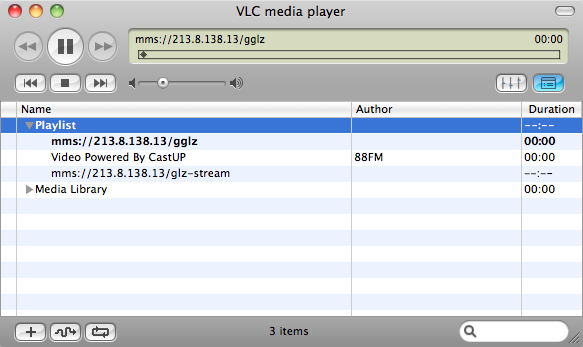
1. תפתחו את התחנות המבוקשות (כמו שמתואר בסעיף "איך זה עובד") ולאחר מכן תבחרו בשורת Playlist – אם אתם לא רואים את שורת ה-Playlist, תלחצו על הכפתור הימני בנגן – (מסומן בכחול בתמונה המצורפת).

צילום מסך: VLC

2. מתפריט File  תבחרו ב- Save Playlist ותשמרו בפורמט m3u. זהו יש לכם רשימת השמעה.
3. בפעם הבאה שתרצו להקשיב לרדיו תוכלו לפתוח את הרשימה ב-VLC, ולבחור את התחנה המועדפת.

כתובות של תחנות רדיו ישראליות
גלי צה"ל
mms://213.8.138.13/glz-stream
עדכון: לגלי צה"ל יש כתובת חדשה:
http://radio.glz.co.il:8000/galatz

גלגל"צ
mms://213.8.138.13/gglz
עדכון: לגלגל"צ יש כתובת חדשה:
http://radio.glz.co.il:8000/galgalatz

88 FM
http://switch3.castup.net/cunet/gm.asp?ai=31&ar=88FM

רשת א'
http://switch3.castup.net/cunet/gm.asp?ai=31&ar=Aleph_Moreshet

רשת ב'
http://switch3.castup.net/cunet/gm.asp?ai=31&ar=Reshet_Bet

רשת ג'
http://switch3.castup.net/cunet/gm.asp?ai=31&ar=Gimel

נבדק על 10.6.5 ו-VLC 1.1.5

מק: מדריך פרמוט: התאמת פורמט למטרה

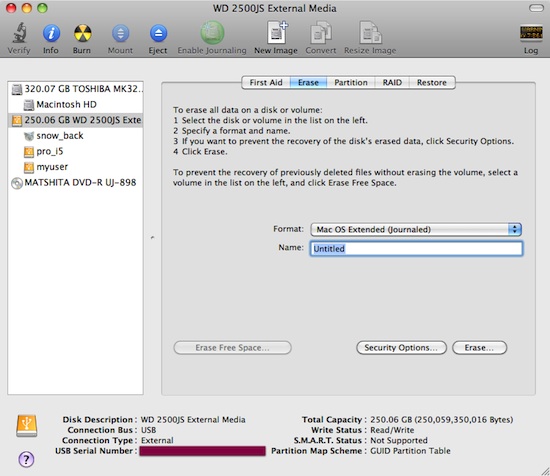
פרמוט כונן פנימי או חיצוני במק נעשה ע"י תוכנת דיסק יוטיליטי (Disk Utility) המגיעה ביחד עם מערכת ההפעלה. התוכנה נמצאת בתיקיית Utilities שממוקמת בתוך תיקיית Applications. ישנם כמה פורמטים אפשריים לפרמוט, בחירת הפורמט צריכה להעשות בהתאם לתפקוד הנדרש מהדיסק המיועד לפרמוט.

צילום מסך: Disk Utility

מערכת הפעלה
אם אתם מעוניינים להתקין מערכת הפעלה, (Mac OS Extended (Journaled הוא הפורמט המיועד להתקנת מערכת הפעלה (Mac OS X). כמו כן הוא גם הפורמט המיועד לשימוש בטיים משין (Time Machine). חשוב להקפיד שפורמט המחיצה יהיה: GUID Partition Table.

שיתוף עם פי סי
אם אתם מעוניינים לפרמט דיסק בפורמט שנקרא גם על מק וגם על פי סי יש לכם שתי אפשרויות: FAT32 ו-NTFS.

FAT32: מק יכול לקרוא ולכתוב לפורמט FAT32. ניתן לפרמט דיסק לפורמט FAT32 דרך דיסק יוטיליטי ע"י בחירה בפורמט MS-DOS. הפורמט מוגבל בגודל המוקצב לקובץ בודד: עד 4GB לקובץ בודד.

NTFS: מק אמור לקרוא את הפורמט, אבל לא לכתוב. ישנן לפחות שתי תוכנות צד שלישי שיכולות לפתור את נושא הכתיבה: MacFuse החינמית ו-NTFS for Mac בתשלום.

פרמוט דיסק באופן כללי
1.פותחים את דיסק יוטילטי.
2.בוחרים את הדיסק המיועד לפרמוט.
3.לוחצים על לשונית Erase
4.בוחרים את הפורמט המועדף.
5.לוחצים על כפתור Erase.

מחיצות
לפני שאתם מפרמטים דיסק יש לכם אפשרות ליצור מספר מחיצות (לחיצה על לשונית Partition כשהאייקון של הדיסק בדיסק יוטיליטי בחור). ישנה אפשרות לפרמט כל מחיצה בפורמט אחר, לדוגמא:
מחיצה אחת בפורמט (Mac OS Extended (Journaled ומחיצה שניה ב-FAT32.

מבוסס על המדריך של מקרומרס + ידע אישי.

קישורים נלווים
זיו קיטרו (ווינט) מלמד אתכם איך עושים התקנה נקייה במק (כאן).

מדריך: כללים לכתיבה / קריאה על אפל

הרבה אנשים כותבים על אפל בשנים האחרונות, לא כולם מכירים את השטח מספיק על מנת לספק פרשנות, אבל זה לא מפריע להם לנסות. באופן אישי אני מנסה לשמור על כללים מסויימים כשאני כותבת / קוראת על אפל, הנה הכללים שניסחתי לעצמי.

לדעת להבדיל בין שמועות, עובדות ופרשנויות
כל דבר שאין לו אישור ממקור רשמי הוא סוג של שמועה. פרשנויות יכולות להיות מעניינות וראויות להתייחסות, אבל חשוב לזכור שהן רק פרשנויות – אפילו כשהן מגיעות ממקורות המקורבים לאפל (או מכאלה שאנחנו מאמינים שהם כאלה).

השוואת מקורות
בד"כ ידיעות חשובות מופיעות בהרבה מקומות. כדאי להשוות את הניסוחים / פרשנויות כדי להעריך את אמינות / חשיבות הידיעה.

בדיקת תאריכים
פתאום צצות ידיעות ישנות ברסס, ואנשים מפיצים אותן ברשתות חברתיות ונוצרת תחושה שמדובר במשהו חדש. בדיקת תאריכים של כתבות / פוסטים יכולה למנוע הרבה מבוכות.

קצת זיכרון היסטורי
לאפל יש היסטוריה, חשוב לבדוק לפעמים. אבל לא כדאי להגזים.

להימנע מקלישאות
יש הרבה מאד קלישאות הקשורות לאפל, לדוגמא: גן סגור, קהל שבוי ועוד. כדאי להמנע משימוש מופרז בקלישאות, ככל שיש שימוש נרחב יותר בקלישאות זה מעיד על חוסר הבנה של הכותב.

לבדוק בתגובות
תמיד אפשר למצוא מידע מועיל בתגובות לפוסטים / כתבות.

ללכת על בטוח בכותרת
מכיון שרוב החדשות הן בעצם שמועות, ולעיתים אפילו השמועות עצמן לא ממש חד משמעיות, כדאי שהכותרת תהיה כזאת שתראה אמינה, גם אם השמועה תוכחש / תשתנה כמה דקות לאחר מכן.

מדריכים: מק חדש, אייפד חדש, קניית שירים באייטיונס, פרוטולס ועוד

אם יש לכם אייפד חדש, כל העולם מתגייס לעזרתכם: כלכליסט ריכז עבורכם 10 טיפים (כאן). TNW ממליץ לכם על האפליקציות הראשונות שכדאי לכם להוריד / לרכוש, והוא אפילו מחלק את האפליקציות לקטגוריות (כאן). Touch Arcade ממליץ לכם על המשחקים הכי שווים לאייפד שיצאו ב-2010 (כאן), וגם ממליץ על המשחקים השווים ביותר לאייפון שיצאו בשנה החולפת (כאן).

אם יש לכם מק חדש, LifeHacker הכין עבורכם מדריך שמרכז את הדברים הראשונים שאתם צריכים לעשות: עדכון מערכת, תיקון הרשאות, רשימת תוכנות שכדאי לכם להתקין ועוד. במילים פשוטות, LifeHacker אסף קישורים לרוב מדריכי המק שהוא פרסם בשנה האחרונה וריכז אותם בפוסט אחד.

משמרת לילה הוא בלוג שעוסק בסאונד. בין היתר תוכלו למצוא בבלוג סרטוני הדרכה בעברית לתוכנת פרוטולס (Pro Tools) על מק.

זיו קיטרו (הפעם בווינט) מסביר לכם איך קונים שירים באייטיונס (כאן).

מדריכי מק: אוטומציה, תוכנות נבחרות, איימובי ועוד

לכל חובבי האוטומציה: MakeUseOf חיבר מדריך, די מקיף, לאוטומציה במק: תיקיות חכמות, רשימות חכמות באייטיונס, תיבות חכמות במייל, אוטומטור ועוד. המדריך מוגש בפורמט Pdf, וניתן להורדה או צפייה בדפדפן.

מקוורלד מנסה לעזור לכם לבחור את המק המתאים לכם. למרות שיש רק שישה קווי מוצרים למק (שלושה נייחים, ושלושה ניידים), עדיין הבחירה היא לא תמיד פשוטה.

כולם מסכמים שנה, וגם lifehacker תורם את חלקו ובוחר את תוכנות המק החינמיות הטובות ביותר של 2010.

זיו קיטרו (הפעם בווינט) הכין מדריך ל-iMovie (כאן).