קטגוריה: iOS

iWork: מסתמנת תמיכה בעברית

לפי עמודי האפסטור של Pages, נוספה תמיכה בעברית וערבית לתוכנה (גרסת המק וגרסת ה-iOS). משתמשים שונים מדווחים כי אכן ישנה תמיכה עברית ב-Pages (גרסת המק וכנראה גם גרסת ה-iOS). גרסת הענן (Pages for iCloud) של התוכנה עדיין לא תומכת בעברית (המילים נכתבות הפוך), אבל מופיעה הודעה, שמיידעת את המשתמש/ת על חוסר התמיכה בתצוגה מימין לשמאל, כאשר פותחים עמוד בעברית (אני מניחה שזה מרמז על התקדמות בנושא).
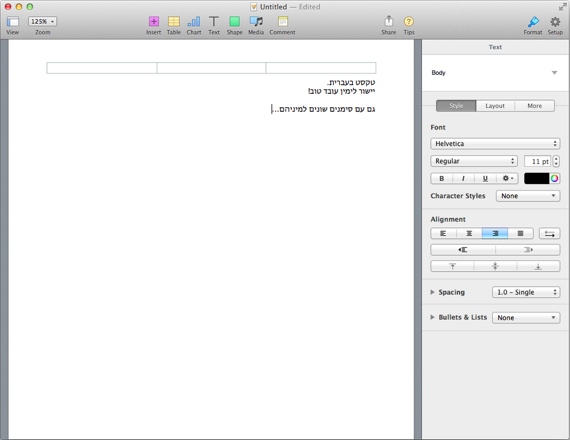
Pageshebrew
צילום מסך: Pages על מק עם תמיכה בעברית, מקור: @IdanAdar.
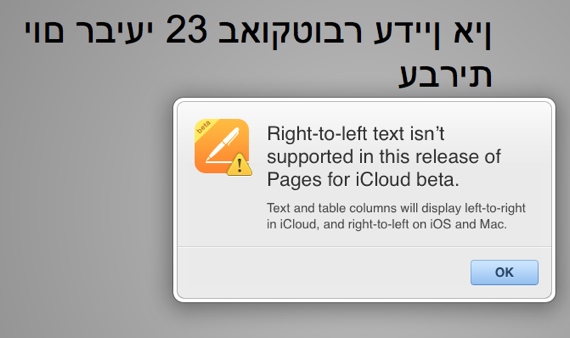
Pages icloud beta
צילום מסך: הודעת חוסר תמיכה בתצוגה מימין לשמאל ב-Pages for iCloud.

חשוב לציין, אפל הכריזה אתמול על הפיכתה של חבילת iWork לחינמית (רק כאשר קונים מק / מכשיר iOS חדש). אם אתם לא מתכוונים לשדרג את המכשירים שלכם בקרוב, תאלצו להיפרד מ- 19.99$ לכל תוכנה במק, $9.99 ל-iOS.

חבילת iWork למק
Pages באפסטור למק (כאן).
Keynote באפסטור למק (כאן).
Numbers באפסטור למק (כאן).

חבילת iWork ל-iOS
Pages באפסטור (כאן).
Keynote באפסטור (כאן).
Numbers באפסטור(כאן).

נכון לעכשיו, אין ברשותי את Pages (או כל תוכנה אחרת מחבילת iWork), לכן אין באפשרותי לעשות נסיונות ובדיקות משלי.
סיכום מקוצר: אייפדים חדשים, Mavericks חינם ועוד

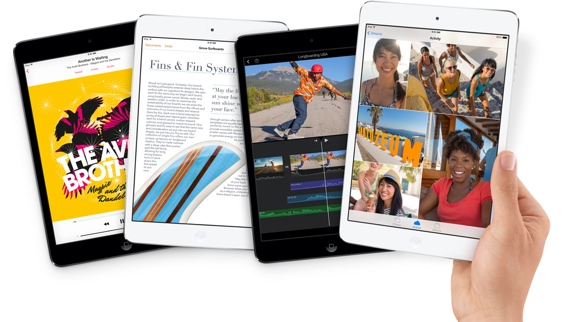
באירוע שהתקיים הערב, והוזרם בשידור חי לציבור הרחב, הכריזה אפל על שני אייפדים חדשים: iPad Air (שם חדש לאייפד הרגיל) ואייפד מיני עם מסך רטינה (Retina). בנוסף, הכריזה אפל על הפיכתה של OS X לחינמית.

Ipadmin 2013

OS X Mavericks
המערכת תוכננה לנצל את החומרה בצורה טובה יותר מבחינת הכרטיס הגרפי, המעבד, זמן סוללה וזיכרון . קרייג פדריהי הדגים (בחינניות) פיצ'רים שכבר ראינו בעבר: התראות מאתרים, אפשרות לענות מהתראות, iCloud Keychain (שיתוף סיסמאות בין מכשירים), תוכנות הספרים והמפות ועוד.   
זמינות: היום.
מחיר: חינם.
הודעת היחצנות של המוצר (כאן).
עמוד המוצר (כאן).
Mavericks באפסטור (כאן).

מקבוק פרו רטינה 13  
מעבד חדש: Haswell.
סוללה משופרת.
מחיר: החל מ-$1299, זול יותר ב-200$ מהדור הקודם.
תאריך השקה: היום.

מקבוק פרו רטינה 15  
מעבד חדש: Haswell.
מחיר: החל מ-$1999, זול יותר ב-200 דולר מהדור הקודם.
תאריך השקה: היום.
הודעת היחצנות של ה-13 וה-15 (כאן).
עמוד המוצר של ה-13 וה-15 (כאן).

מק פרו  
מיועד לשוק המקצועי.
יורכב בארה"ב.
מחיר: החל מ-2999$.
יושק: עד סוף השנה (דצמבר).
הודעת היחצנות של המוצר (כאן).
עמוד המוצר (כאן).

חבילת iLife
גרסאות חדשות למק ו-iOS.
מחיר: חינם ברכישת מחשב חדש / מכשיר iOS חדש.
זמינות: היום.
הודעת היחצנות של iLife ו-iWork (כאן).
עמוד המוצר של iLife ו-iWork (כאן).

חבילת iWork
גרסאות חדשות לכל החבילה למק ו-iOS.
מחיר: כל החבילה חינם ברכישת מק / מכשיר iOS חדש.
זמינות: היום. 

iPad Air
רזה יותר: 20% רזה יותר מקודמו.
קל יותר: 28% קל יותר מקודמו.
מעבד: A7 (כמו באייפון 5s).
מעבד תנועה משני: M7 (כמו באייפון 5s).
צבעים: אפור חלל וכסף.
מחיר: החל מ-$499.
זמינות: 1 בנובמבר במדינות נבחרות (ישראל לא בינהן).
הודעת היחצנות של המוצר (כאן).
עמוד המוצר (כאן).
למקרה שתהיתם, האייפד אייר מחליף את האייפד הרגיל, לצידו ימשיך להימכר האייפד 2 בתור אופציה זולה יותר.

אייפד מיני
מסך Retina.
מעבד: A7.
מעבד תנועה משני: M7.
מחיר: 399$.
זמינות: מאוחר יותר בנובמבר (אין תאריך מדויק) במדינות נבחרות (ישראל לא בינהן).
עמוד המוצר (כאן).

בנוסף, אפל השיקה כיסויים צבעוניים לאייפד אייר ולאייפד מיני. 

את האירוע של אפל אתם יכולים לראות כאן

iOS 7: ספארי: שיתוף טאבים

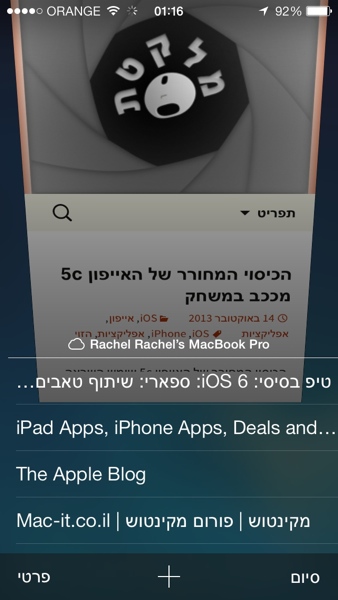
שיתוף טאבים הפתוחים בספארי בין מכשירי iOS ומק באמצעות iCloud קיים החל מ-iOS 6 ו-OS X 10.8 (כתבתי על זה כאן). ב-iOS 7 המיקום של הטאבים המשותפים (iCloud Tabs) באייפון השתנה.

Ios7sharesafaritabs
צילום מסך: שיתוף טאבים פתוחים.

איך זה עובד  
1.תגיעו לעמוד הטאבים הפתוחים (לחיצה האייקון שמעוצב כמו שני ריבועים בחלקו התחתון של המסך).
2.תבצעו מחוות החלקה מלמטה למעלה, כאן תוכלו לראות את כל הטאבים הפתוחים במכשירים המשתמשים באותו חשבון iCloud: לחיצה על שם הטאב תפתח את העמוד.

*כמובן שהמכשירים צריכים להיות מחוברים לאותו חשבון iCloud ושאפשרות הסנכרון של ספארי תהיה מאופשרת בהם.

נבדק על 10.8.5 ו-iOS 7.0.2 (אייפון 5).

הכיסוי המחורר של האייפון 5c מככב במשחק

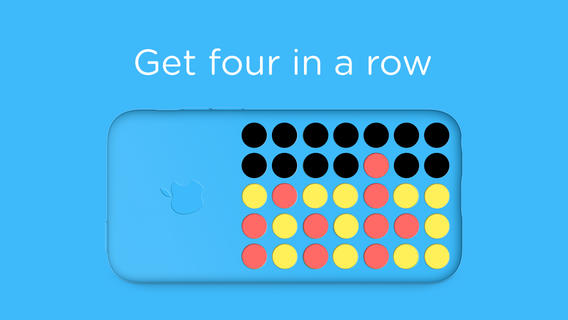
הכיסוי המחורר של האייפון 5c שימש השראה ל-Flipcase, משחק אייפון המשתמש בחורים של הכיסוי בתור לוח המשחק. כדי לשחק במשחק תצטרכו להלביש את הכיסוי על המסך של האייפון (במקום על חלקו האחורי). לפי TechCrunch, מדובר בפרויקט "סוף שבוע" של המפתחים.

Flipcase 11
צילום מסך: Flipcase באפסטור.

כמו שאתם יכולים לראות בסרטון המצורף (קישור לסרטון ביוטיוב), מטרת המשחק היא ליצור רצף של 4 עיגולים מאותו צבע:

סיכום
יצירתי וקצת הזוי.

מקור הידיעה: TechCrunch (כאן).

מחיר: חינם.
Flipcase באפסטור (כאן).

שדרוג: Launch Center Pro

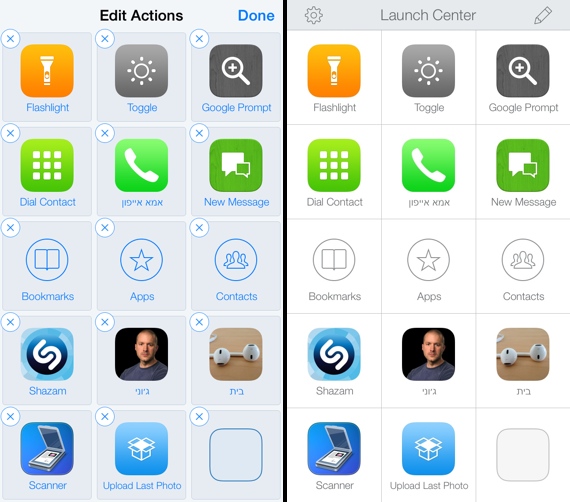
כתבתי כאן בעבר על Launch Center Pro, מאז האפליקציה עברה די הרבה עדכונים שהרחיבו את יכולותיה, האחרון שבהם (2.0) מתאים את Launch Center Pro לעידן iOS 7. למקרה שעדיין לא נתקלתם, Launch Center Pro היא אפליקציית אייפון המאפשרת ליצור קיצורי דרך לפעולות שונות: חיוג מהיר למספרים נבחרים, בחירה בין שני מצבי בהירות מסך, פתיחת פנס, פתיחת קישורים בספארי ועוד.

Launchcenterpro20
צילומי מסך: Launch Center Pro, מימין: המסך הראשי של האפליקציה, משמאל: המסך הראשי במצב עריכה.

הגרסה החדשה, של Launch Center Pro, שהושקה לפני ימים אחדים, כוללת כמובן את כל הפיצ'רים שנכללו בגרסאות הקודמות, ומוסיפה מספר פיצ'רים חדשים: ערכות נושא (ניתן לבחור את הצבע של המסך הראשי של האפליקציה), אפשרות לשים צילומים באייקונים של פעולות (מאד מועיל כאשר יוצרים קיצור לחיוג מהיר), אפשרות לעשות פעולות שונות הקשורות ל- Dropbox (לדוגמא: להעלות את התמונה אחרונה שצילמתם ל- Dropbox ולקבל את הקישור שלה לקליפבורד) ועוד. בנוסף, ניתן לגבות את כל הפעולות שיצרתם בLaunch Center Pro- ל- Dropbox.

ניתן להשתמש ב-Launch Center Pro בצורה פשוטה (לדוגמא: יצירת קיצורים לחיוג מהיר), או להתעמק וליצור קיצורים מורכבים יותר-  MacStories התעמק באפשרויות הגלומות ב-Launch Center Pro.

סיכום
רכשתי את האפליקציה סמוך למועד השקתה (יוני 2012), מאז אני משתמשת בה על בסיס יומי (בעיקר חיוג מהיר והזנקת קישורים). המחיר הנוכחי של האפליקציה קצת יקר, אבל הוא יורד לפעמים, כדאי לעקוב.

נבדק על iOS 7.0.2, על אייפון 5.
מחיר בזמן כתיבת הפוסט: $4.99 (בשקלים: 19.90).
תאימות: iOS 7 ומעלה.
Launch Center Pro באפסטור (כאן).

שמועה מבית טוב: אירוע של אפל ב-22 באוקטובר

לפי AllThingsD, אפל מתכננת אירוע ב-22 באוקטובר (יום שלישי בעוד שבועיים). האירוע צפוי להתמקד באייפדים: אייפד 5 ואייפד מיני, אבל גם Mac Pro ו-OS X Mavericks צפויים לקבל התייחסות במסגרת האירוע (אולי סוף סוף יחשף תאריך ההשקה של Mavericks).

Yep

AllThingsD ידוע כמקור אמין לידיעות מהסוג הזה, אבל תמיד כדאי לקבל חיזוק ממקורות נוספים – כנהוג במקרים מהסוג הזה The Loop (או יותר נכון Jim Dalrymple) "מאשר" את האירוע (כאן).

חופרת: iOS 7: הפיצ'רים שמוכרים את המערכת

אחרי שימוש של כמעט שלושה שבועות, די ברור לי ש-iOS 7 מהווה שדרוג משמעותי לעומת מערכות קודמות. אבל, כמו בכל מערכת יש מספר קטן של פיצ'רים שהם אלה שבאמת מוכרים את המערכת, בחרתי את חמשת הפיצ'רים המנצחים של iOS 7 (מבחינתי).

Jhonnyive parallaxeffect 33

מרכז הבקרה (Control Center)  
זה מסוג הפיצ'רים שלא ברור לי איך הסתדרתי לפני שהם היו קיימים: מרכז הבקרה מציע גישה מהירה (החלקה מחלקו התחתון של המסך כלפי מעלה) ממסכי הבית ומסך הנעילה לפונקציות שונות במערכת: נגן המוסיקה, מצב טיסה ועוד. על מרכז הבקרה כתבתי כאן.

התיקיות
תמיד רציתי שתהיה לי את האפשרות לקבור אפליקציות ולשלוף אותן רק כשהן נחוצות: ניתן לשים בכל תיקיה מספר רב של אפליקציות (אין הגבלה ידועה), ניתן ליצור עמודים בתוך התיקיות, לדפדף בתוך התיקיות במהירות ולערוך בקלות. פירטתי בנושא כאן.

אפשרות להגיע לחיפוש מכל עמוד בית  
כשאני צריכה לחפש משהו אני רוצה לעשות את זה מהר בלי לחשוב יותר מדי: החלקה מלמעלה למטה, בכל מקום (חוץ מהקצוות), על מסכי הבית מציגה את שדה החיפוש (Spotlight).

האפשרות לחסום הודעות / שיחות  
האפשרות לחסום שיחות / הודעות ספאם בקלות יחסית, משפרת את איכות חיי. מדריך אתם יכולים למצוא כאן.

פילטרים באפליקציית המצלמה  
לפעמים אני מעדיפה לצלם בשחור לבן, אבל מאד חשוב לי שתהיה לי גם גרסה צבעונית של הצילום: באפליקציית המצלמה המובנית ניתן לצלם עם פילטרים (שחור לבן ואחרים) ולאחר מכן אפשר להסיר אותם באפליקציית "תמונות". התעמקתי בנושא (כאן).

לא נכנס לחמישיה
AirDrop: בתיאוריה מדובר בפיצ'ר נפלא המאפשר לשתף תכנים / קבצים בין מכשירים, הבעייה שבשלב זה הוא מוגבל רק למכשירי iOS. אם הייתה אפשרות להעביר קבצים בין מק למכשירי iOS אז הייתי מתלהבת קצת יותר – אולי זה יגיע בקרוב (Mavericks צפויה להשתחרר בקרוב).

קישורים נלווים
טיפ: iOS 7: סגירת אפליקציות שעובדות ברקע (כאן).
iOS 7: אפקט פרלקס (כאן).

חווית משתמשת: ReadQuick

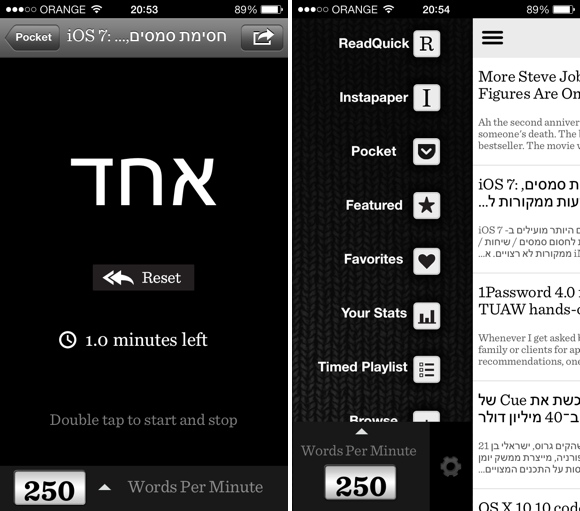
אם אתם משתמשים בשרותי קריאה מאוחרת (Instapaper ו-Pocket), כדאי לכם להכיר את ReadQuick, אפליקציה אוניברסלית שתעזור לכם לקרוא בצורה נוחה ומהירה ע"י הצגת מילים בודדות על המסך במהירות הרצויה לכם. ההנחה של מפתחי האפליקציה היא שבהדרגה מהירות הקריאה שלכם תשתפר.

ReadQuick app 2

איך זה עובד
ReadQuick מאפשרת לכם גישה לתכנים במספר דרכים: דרך שרותי קריאה מאוחרת (Instapaper ו-Pocket), דרך דפדפן פנימי ודרך שותפי תוכן (מקוורלד ועוד). ליד כל פריט תוכן הנמצא ברשימה שלכם מוצג הזמן שתצטרכו להשקיע בקריאתו (בהתאם למהירות שבחרתם). אחרי שתבחרו את התוכן אותו אתם מעוניינים לקרוא, תלחצו פעמיים על המסך והמילים תוצגנה בפניכם בהתאם לקצב שבחרתם. ניתן לעצור באמצע (שתי לחיצות), ניתן להעביר 5 מילים אחורה (מחוות מריחה משמאל לימין). בנוסף, ReadQuick מאפשרת לכם לבדוק את ההתנהלות שלכם (מהירות קריאה ממוצעת, מקורות תוכן ועוד).

מאפיינים 
– ניתן לבחור את המהירות בה תוצגנה המילים על המסך = מספר המילים שתוצגנה בדקה, המהירות הנמוכה ביותר היא 50, הגבוהה ביותר היא 800.
– ניתן לבחור את צבע המילים והרקע עליו הן יוצגו (נכון לזמן כתיבת הפוסט ניתן לבחור בין מילים שחורות על רקע לבן ולהפך).
– ניתן לבחור את גודל המילים המוצגות (מוצעים לכם שני גדלים: גדול וקטן).
– ניתן ליצור רשימת קריאה.
את כל המאפיינים ניתן למצוא בתחתית המסך (לחיצה על הכפתור המציג את המהירות בזמן שנמצאים במסך הקריאה).

תכנים
האפליקציה תומכת בכל התכנים הנתמכים ע"י Instapaper ו-Pocket, גם תכנים בעברית (נכון לזמן כתיבת הפוסט: כלכליסט וווינט נתמכים, אבל וואלה לא).

סיכום
אני לא בטוחה שמהירות הקריאה שלי השתפרה, אבל אני בהחלט קוראת יותר. אני משתמשת ב-ReadQuick בעיקר לקריאה באנגלית. אני רואה באפליקציה עוד דרך מועילה לקריאה, בנוסף לקריאה רגילה והקראת טקסט ע"י המחשב / אייפון. במילים פשוטות: טוב שיש + מומלץ לחובבי הז'אנר = משתמשי Instapaper ו-Pocket שמחפשים דרך נוספת לצרוך תכנים. האפליקציה לא זולה, אבל המחיר יורד לעיתים, שווה לעקוב.

הרחבה
ל- ReadQuick ישנן מספר מתחרות, אחת מהן היא Velocity המעט זולה יותר (קישור לאפסטור). Macworld סקר את שתי האפליקציות (כאן).

גרסה שנבדקה: 1.5.1 (נבדק על iOS 7.0.2, על אייפון 5).
מחיר בזמן כתיבת הפוסט: $4.99 (המחיר בשקלים: 19.90₪).
ReadQuick באפסטור (כאן).

קישורים נלווים
Pocket: גרסת המק (כאן).
Instapaper: האפליקציה (כאן).

iOS 7: הוספת / הסרת פילטרים באפליקציית תמונות

אם צילמתם תמונה עם פילטר באפליקציית המצלמה המובנית, והתחרטתם על בחירת הפילטר, כדאי שתדעו שיש לכם אפשרות להחליף את הפילטר או אפילו להפשיט את התמונה מהפילטר ולהחזיר אותה למצבה הטבעי.

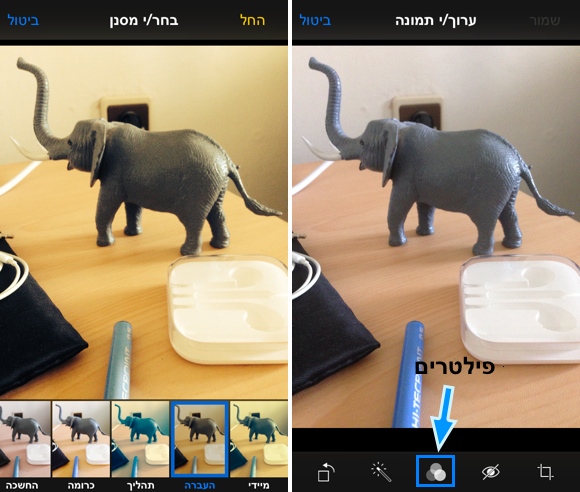
Ios7photosfilter
צילומי מסך: אפליקציית "תמונות", מימין: מצב עריכה, משמאל: בחירת פילטר.

איך זה עובד: שינוי / הסרת פילטר  
1. תפתחו את התמונה באפליקציית "תמונות".
2. תלחצו על כפתור עריכה (ממוקם בחלקו העליון של המסך, מצד ימין).
3. תלחצו על כפתור הפילטרים.
4. תבחרו את הפילטר הרצוי (הפילטר "ללא" מפשיט את התמונה מהפילטר ומציג אותה במצבה הטבעי).
5. תלחצו על כפתור "החל".
6. תלחצו על כפתור "שמור".

חשוב לציין, ניתן להסיר רק פילטרים שמקורם באפליקציית הצילום המובנית או אפליקציית "תמונות". פילטרים שנוצרו באפליקציות צד שלישי לא ניתן להסיר בדרך הזאת, אבל ניתן להוסיף עליהם פילטר מתוך הפילטרים המובנים באפליקציית "תמונות".

נבדק על iOS 7.0.2, על אייפון 5. 

חינם לזמן מוגבל: Tangent ועוד

אחת מהאפליקציות הגרפיות החביבות עלי, Tangent, מוצעת כרגע להורדה חינם. Tangent היא אפליקציה אוניברסלית המאפשרת להוסיף צורות, מסגרות, צבעים ודוגמאות לתמונות. סקרתי את Tangent כאן.

Ear emoji

אפליקציית השבוע של אפל היא Stop Motion Studio, אפליקציה אוניברסלית ליצירת אנימציית סטופ מושן, עדיין לא יצא לי לבדוק אותה, אבל היא בהחלט נראית מבטיחה.

"אין מה לראות" היא אפליקציה אוניברסלית המספקת את לוחות השידורים של  כל גופי השידור בישראל (הוט, יס וכו'). בנוסף, ניתן ליצור תזכורות. האפליקציה הבסיסית חינמית בד"כ, כרגע ניתן לשדרג לגרסה המלאה חינם (ע"י רכישה מתוך האפליקציה ללא תשלום).

Tangent באפסטור (כאן).
Stop Motion Studio באפסטור (כאן).
"אין מה לראות" באפסטור (כאן).

אתם מוזמנים לשתף בתגובות אפליקציות חינמיות (לזמן מוגבל או בכלל) מומלצות.