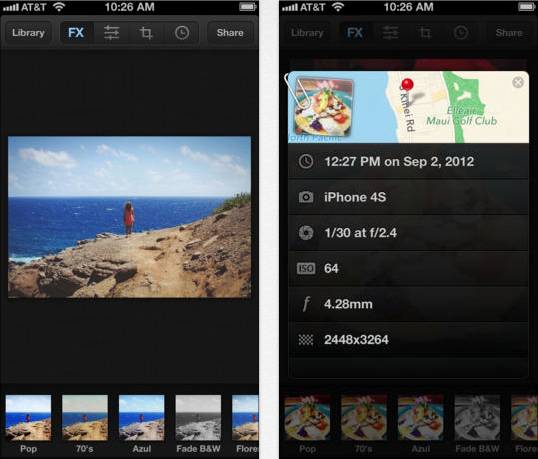
כדאי לכם להכיר את Luminance, אפליקציית iOS אוניברסלית המספקת סט כלים לעריכת תמונות: חיתוך תמונות (Crop), הטיית / סיבוב תמונות, כיוון בהירות וניגודיות, פילטרים מוכנים הניתנים לעריכה ועוד.
צילומי מסך: Luminance באפסטור.
אחד מהפיצ'רים המנצחים של Luminance: האפליקציה שומרת את היסטוריית העריכה ומאפשרת לחזור לכל נקודה בציר הזמן של העריכה + ניתן להעתיק את כל שלבי העריכה ולהדביק על תמונה אחרת.
מחיר בזמן כתיבת הפוסט: חינם.
גרסה שנבדקה: 1.6.0.
Luminance באפסטור (כאן).
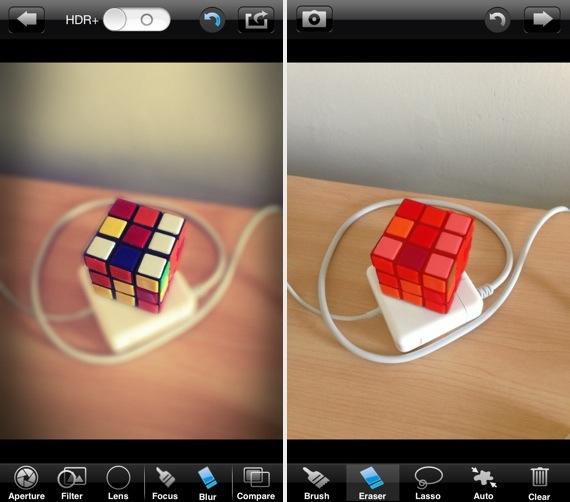
אם אתם חובבים אפקטים של טשטוש (blur) כדאי לכם להכיר את Big Lens, אפליקציית iOS אוניברסלית המאפשרת לכם לבחור את החלק בתמונה בו אתם רוצים להתמקד ולטשטש את כל מה שמסביבו.
איך זה עובד אחרי שפותחים תמונה (או מצלמים דרך האפליקציה), ניתן לבחור את הדרך בה רוצים לסמן את החלק בתמונה אותו רוצים להשאיר בפוקוס: צורות מוכנות (עיגול / מלבן) או בצורה ידנית המאפשרת התמקדות באובייקט ספציפי או חלק ספציפי בתמונה (כולל כלי אוטומטי שמסוגל לתקן בחירות לא מדוייקות). אחרי שהבחירה נעשתה ניתן לאפיין את האפקט: לקבוע את עוצמת הטשטוש, להוסיף HDR לצילום, להוסיף פילטרים לפי הטעם ועוד. בנוסף, ניתן לראות את התמונה לפני ואחרי (כפתור Compare הממוקם בסרגל התחתון של האפליקציה). הדגמה קצרה של האפליקציה אתם יכולים לראות בסרטון המצורף (קישור לסרטון ביוטיוב):
מחיר בזמן כתיבת הפוסט: $0.99. גרסה שנבדקה: 1.0.3201.1. Big Lens באפסטור (כאן).
השלמת מידע אפקט הטשטוש ידוע גם בשם בוקה (Bokeh), אתם יכולים למצוא מידע על בוקה בויקיפדיה (כאן).
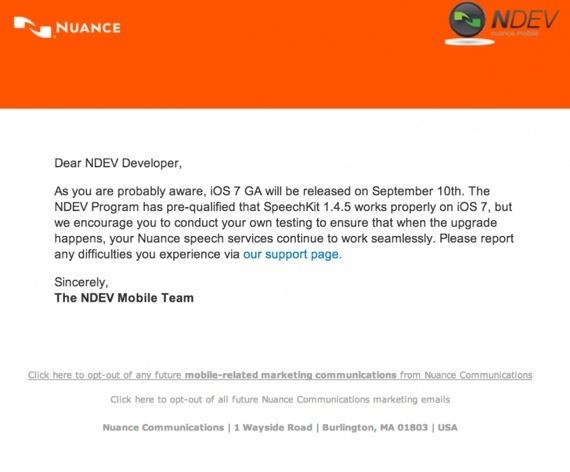
לפי TNW, ממכתב שנשלח למפתחים ע"י חברת Nuance (החברה שפיתחה את סירי) עולה כי iOS 7 צפויה להיות זמינה לציבור הרחב ב-10 בספטמבר, היום בו לפי השמועות צפויה אפל לקיים אירוע במסגרתו תכריז על האייפון הבא (או האייפונים הבאים).
בד"כ אפל נוטה לשחרר את גרסת ה-Golden Master (הגרסה הכמעט סופית) למפתחים אחרי אירועים מהסוג הזה, ומספר ימים לפני השקת האייפון לשחרר את המערכת לציבור הרחב.
ניתוח
במכתב נעשה שימוש בקיצור GA שמשמעותו general availability (תרגום לא מחייב: זמינות כללית), ייתכן כי כותב המכתב התבלבל עם הקיצור GM שמשמעותו Golden Master והוא מתייחס לגרסה הכמעט סופית המסופקת למפתחים (האבחנה באדיבות AppleInsider).
אם אתם מתעניינים באפליקציות צילום, ולא כל כך יודעים מאיפה להתחיל, כדאי לכם לבדוק את ההמלצות של צוות האפסטור. אפל ממיינת / מקדמת את אפליקציות הצילום האהובות עליה ע"י יצירת קטגוריות שונות שלרוב מכילות את אותן אפליקציות (פחות או יותר), כדאי לשים לב לקטגוריות המשנה: צילום, שיתוף ועריכה (יכול לעזור לכם להתמקד באפליקציה המתאימה לצרכים שלכם).
צילום מסך: קטגוריית Extraordinary Photo Apps באפסטור.
אני הבחנתי לפחות ב-3 קטגוריות:
– קטגוריית "Essentials Photography Tutor" – תרגום חופשי: מדריכים ליסודות הצילום. (קישור ישיר לאפסטור).
– קטגוריית "Essentials Extraordinary Photo Apps" – תרגום חופשי: אפליקציות צילום יוצאות דופן. (קישור ישיר לאפסטור).
– קטגוריית "Camera & Photography" – תרגום חופשי: מצלמה וצילום. (קישור ישיר לאפסטור).
במידה והקישורים הישירים לאפסטור לא עובדים עבורכם ניתן להגיע אל הקטגוריות השונות דרך באנרים באפסטור.
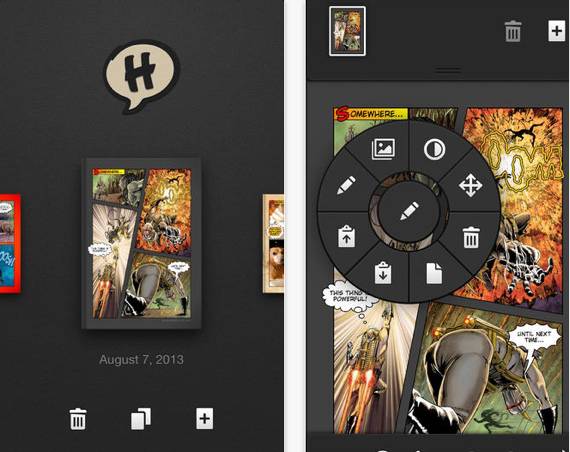
אם אהבתם את Halftone, אפליקציה ליצירת קומיקס עם אפקט Halftone ייחודי, תשמחו לדעת שישנה גרסה חדשה יחסית לאפליקציה (הושקה במאי לאייפד, אבל רק עכשיו הותאמה גם לאייפון) : Halftone 2. חשוב לציין, מדובר באפליקציה חדשה לחלוטין, הגרסה הקודמת ממשיכה להימכר במקביל.
צילומי מסך: Halftone 2 באפסטור.
Halftone 2 היא אפליקציה אוניברסלית (אייפון / אייפוד טאץ' / אייפד) המאפשרת לבחור תבנית עימוד (מקסימום 7 תמונות בגרסה הנוכחית), לאכלס את התבנית עם תמונות (מספריית התמונות / פייסבוק / אינסטגרם ועוד), להוסיף טקסטורה, להוסיף בועות קומיקס, אוביקטים מוכנים ועוד. הניווט בין הפיצ'רים השונים נעשה באמצעות פלטה עגולה המופיעה על המסך כאשר אתם לוחצים על התבנית.
אוסף סרטוני הדרכה לאפליקציה אתם יכולים למצוא בערוץ היוטיוב של Juicy Bits (החברה המפתחת את האפליקציה). לדוגמא, בסרטון המצורף אתם יכולים לראות סקירה כללית של האפליקציה – גרסת האייפד (קישור ישיר לסרטון):
על הגרסה הקודמת של Halftone כתבתי כאן. מאז האפליקציה הפכה לאוניברסלית (ויציבה) ונוספו לה כלים לתיקון תמונות ואובקיטים מוכנים להדבקה. למקרה שתהיתם, Halftone 2 מאפשרת לעשות כל מה שאפשר היה לעשות עם הגרסה הראשונה, עם מספר תוספות, הבולטת ביותר: תבניות העימוד כוללות מספר תמונות.
סיכום
יש קסם. נוחה לשימוש. מאד מוצלחת מסוגה.
גרסה שנבדקה: 1.1.
מחיר בזמן כתיבת הפוסט: 1.99$.
Halftone 2 באפסטור (כאן).
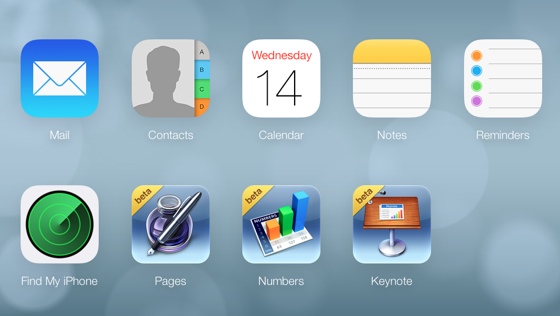
אמש נחשף העיצוב החדש של אתר iCloud. העיצוב החדש, המבוסס על העיצוב של iOS 7, זמין בינתיים רק בגרסת הבטא של האתר. חשוב לציין, גרסת הבטא של iCloud זמינה רק למפתחים (beta.icloud.com). כמו שניתן לראות בתמונה המצורפת, האייקונים של iWork for iCloud עדיין לא השתדרגו למראה החדש.
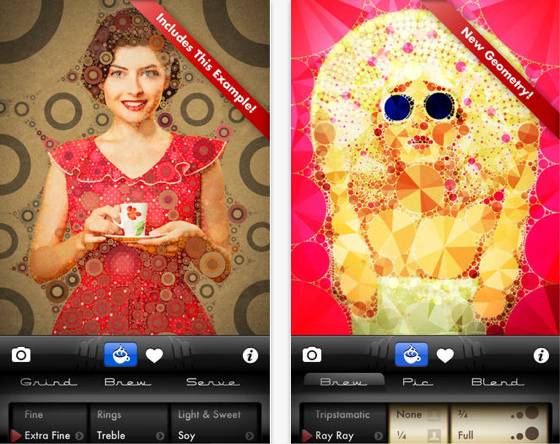
אם אתם אוהבים פילטרים גרפיים וקפה, כדאי לכם להכיר Percolator, אפליקציית iOS אוניברסלית (אייפון / אייפד / אייפוד טאץ') המאפשרת ליצור אפקטים / פילטרים גרפיים ייחודים באמצעות ממשק משתמש המושפע מתהליך הכנת קפה.
צילומי מסך: Percolator באפסטור.
איך זה עובד
ניתן לפתוח תמונה מתיקיית התמונות או לצלם דרך האפליקציה. עם פתיחת התמונה האפליקציה יוצרת את האפקט האחרון שיצרתם – מכאן תוכלו לאפיין את האפקט לפי רצונכם: לקבוע גודל, טקסטורה, נראות וכו'.
תהליך יצירת האפקט / פילטר בנוי משלושה חלקים עיקריים:
– טחינה (Grind): גודל חלקיקי הפילטר.
– בישול (Brew): קביעת צורה (עיגולים, טבעות וכו').
– הגשה (Serve): גוון וטקסטורה.
בכל חלק תוכלו לבחור מאפיינים נוספים (לחיצה על החץ הממוקם ליד שם הפילטר שבחרתם), לדוגמא: תוכלו לאפיין את הטקסטורה והגוון של הפילטר כאשר תלחצו על החץ הקטן הממוקם ליד פילטר ההגשה (Serve) הנבחר. הדגמה של תהליך העבודה עם האפליקציה אתם יכולים לראות בסרטון המצורף (קישור ישיר לסרטון):
סיכום
– אפליקציה ייחודית + יש קסם.
– Percolator = מכשיר / כלי להכנת קפה.
גרסה שנבדקה: 2.4.
מחיר בזמן כתיבת הפוסט: $2.99 (לפעמים המחיר יורד לזמן מוגבל).
Percolator באפסטור (כאן).
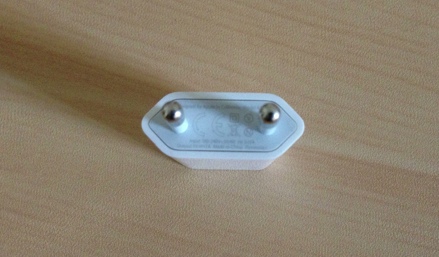
בעקבות פרסומים על התחשמלות משתמשים בסין, ככל הנראה בעקבות שימוש במטענים מזויפים / לא מאושרים ע"י אפל, פותחת אפל בתוכנית להחלפת מטענים למכשירים הנמכרים עם מטען USB (אייפון / אייפוד / אייפד). במסגרת התוכנית יוכלו משתמשים להחזיר מטענים ישנים (החשודים כפגומים) ולקבל מטענים חדשים תמורת 10$.
כדי ליהנות מהתוכנית יצטרכו המשתמשים להביא את המטען, והמכשיר אותו הוא משמש, לחנות אפל (או לספק שרות של אפל) – המטען יוחזר לאפל ובעל המכשיר יוכל לרכוש מטען חדש ב-10$. תוכנית ההחלפה תחל ב-16 באוגוסט ותסתיים ב-18 באוקטובר. פרטים נוספים אתם יכולים למצוא בעמוד התוכנית (כאן).
חשוב לציין, תוכניות מהסוג הזה בד"כ תקפות בכל מקום בו נמכרים מכשירים של אפל באופן רשמי. סביר להניח שגם בישראל ניתן יהיה ליהנות מהתוכנית, עדיין לא ברור מי יתן את השרות.
לא חסרות אפליקציות סריקת מסמכים למכשירי iOS באפסטור, אבל כמו בכל תחום ישנן מספר אפליקציות שמצליחות להתבלט, Scanner Pro היא אפליקציית סריקה אוניברסלית שכדאי לכם להכיר.
צילומי מסך: Scanner Pro בפעולה.
רשימת פיצ'רים – שיתוף / שמירה: מייל, תיקיית התמונות, Dropbox, אברנוט, גוגל דרייב, אייטיונס ועוד.
– תמיכה ב-iCloud: ניתן לגבות מסמכים ל-iCloud (מועיל במיוחד אם התקנתם את האפליקציה על שני מכשירים).
– פתיחת הסריקה באפליקציית אחרות: כן (לדוגמא: Copy ו- Dropbox).
– צילום דרך האפליקציה: כן.
– פתיחת תמונה מתוך תיקיית התמונות: כן.
– שיטות סריקה: תמונה, מסמך ושחור לבן.
– אפשרויות תיקון סריקה: אפשר להתאים בהירות וניגודיות.
– פורמט ייצוא: PDF ו-JPG.
– אפשרות לחבר מספר דפים יחד: כן.
– נהול סריקות: ניתן לשמור סריקות בתיקיות ולשנות שמות של סריקות.
– איכות הסריקה: בהתאם למצלמת המכשיר וכשרונו של הצלם.
– OCR: אין באופן מובנה, ניתן להעלות את הקבוץ הסרוק לגוגל דרייב ולעשות זאת שם.
– הדפסה: ניתן להדפיס, בהנחה שיש לכם מדפסת התומכת בטכנולוגיית AirPrint.
– פקס: ניתן לשלוח פקס, השרות כרוך בתשלום נוסף (לא בדקתי אם זה עובד עם מספרים ישראלים).
– אבטחה: ניתן לסגור מסמכים עם סיסמה.
– גרסה שנבדקה: 4.6.
הדגמה קצרה של Scanner Pro (שהכנתי בעצמי) אתם יכולים לראות בסרטון המצורף (קישור ליוטיוב):
הגרסה החינמית
ל-Scanner Pro ישנה גרסה חינמית העונה לשם Scanner Mini (קישור לאפסטור). הגרסה החינמית נבדלת מזו בתשלום בכך שהיא מוגבלת יחסית בכל מה שקשור לשמירה ושיתוף: אין אפשרות לשמור מסמכים ישירות לשרותי גיבוי וסנכרון (Dropbox וכו'), אבל ניתן לשמור לאפליקציות של שרותי סנכרון (בהנחה שהאפליקציות מותקנות במכשיר) ול-iCloud. בנוסף, אין אפשרות להגן על מסמכים בסיסמא, להדפיס מסמכים ישירות מהאפליקציה ועוד.
סיכום
רוב אפליקציות הסריקה מציעות פיצ'רים דומים, לדעתי היתרון העיקרי של Scanner Pro הוא בעיצוב האפליקציה ובנוחות השימוש. אם אתם לא משתמשים כבדים יש סיכוי שתוכלו להסתפק בגרסה החינמית (Scanner Mini). אפליקציית סריקת מסמכים בולטת נוספת שכדאי לכם להכיר היא JotNot Scanner Pro, כתבתי עליה כאן לפני שלוש שנים, מאז היא כמובן השתדרגה והיא עדיין מוצלחת בתחומה (עדיין מותקנת לי באייפון לצד Scanner Pro).
מחיר בעת כתיבת הפוסט: $1.99 (מחיר בד"כ: 6.99$).
Scanner Pro באפסטור (כאן).
קישורים נלווים
חווית משתמשת: אייפון: Documents (כאן).
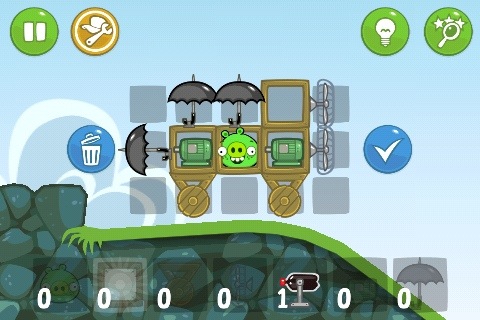
המשחק הפופולרי Bad Piggies הוא אפליקציית השבוע של אפל, בשבוע הקרוב תוכלו להוריד את גרסאות האייפון והאייפד של המשחק חינם מהאפסטור. למקרה שעדיין לא נתקלתם: במשחק מככבים החזירים מ-Angry Birds, במהלך המשחק אתם נדרשים להעביר את החזירים מנקודה אחת לשניה ע"י בניית מכונות מחלקים המוצעים לכם. על Bad Piggies כתבתי כאן.
הנחות נוספות
אפליקציית הצילום הפופולרית Camera+ זכתה לעדכון במסגרתו נוספה לה האפשרות להפעיל מספר אפקטים במקביל על אותה תמונה (סוג של שכבות עם אפשרות להתאים שקיפות בינהן). בנוסף, המחיר ירד ל-$0.99 (בד"כ כלל המחיר הוא 1.99$) לזמן מוגבל, על Camera+ כתבתי כאן.
אפליקציית הסריקה המוערכת Scanner Pro, מבית היוצר של Readdle, מוצעת במחיר מוזל לזמן מוגבל (1.99$ לעומת 6.99$ בימים רגילים).
Bad Piggies לאייפון באפסטור (כאן).
Bad Piggies לאייפד באפסטור (כאן).