קטגוריה: iOS

טיפ בסיסי: iOS: מקלדת אמוג'י מובנית

אם אתם חובבי אמוג'י (הגרסה היפנית לאמוטיקונים / רגשונים / סמיילים) כדאי שתדעו שישנה מקלדת אמוג'י מובנית במכשיר ה-iOS שלכם (iOS 5). כל מה שאתם צריכים לעשות על מנת להשתמש בה: להוסיף אותה בהגדרות המערכת.

הוספת מקלדת אמוג'י
תפתחו את אפליקציית "הגדרות" (Settings) ותנווטו ל:
כללי – מקלדת – מקלדות בינלאומיות – הוסף/י מקלדת חדשה: כאן תוכלו לבחור להוסיף את מקלדת האמוג'י למקלדות בהן אתם משתמשים.

איך זה עובד
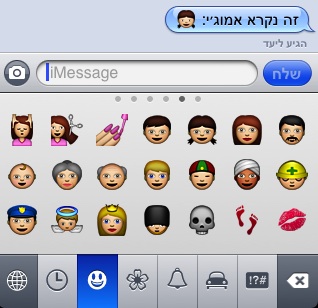
כל פעם שתשתמשו במקלדת תוכלו לבחור (ע"י לחיצה על אייקון כדור הארץ בצידה השמאלי התחתון של המקלדת), בין יתר המקלדות שלכם, גם במקלדת האמוג'י.

Emoji im 22
צילום מסך: מקלדת אמוג'י.

נבדק על iOS 5.

קישורים נלווים
Lion: אייקוני אמוג'י + שימושים אפשריים
דפי התמיכה של אפל: Emoji

אייפון 4S: פרסומת טלוויזיה חדשה, סירי מככבת

אפל שחררה פרסומת טלוויזיה חדשה לאייפון 4S וכמובן שסירי (Siri) מככבת. בפרסומת מוצגים אנשים שונים, במצבים שונים, משתמשים בסירי למטרות שונות.

קישור ישיר לסרטון ביוטיוב (כאן).

בין המטלות שסירי נדרשת לבצע בפרסומת אפשר למצוא: עדכון לגבי מזג אוויר, תזכורת מבוססת מיקום, סיפוק הוראות לגבי קשירת עניבה, איתור פורצי מנעולים בסביבה ועוד.

סיכום
לא מלהיב, אבל מוכר את המוצר.

קישורים נלווים
חופרת: סירי חייבת ללמוד עברית

חופרת: סירי חייבת ללמוד עברית

סירי (Siri), השליטה / העזרה הקולית החכמה באייפון 4S, היא הפיצ'ר הכי נוצץ באייפון 4S. ישנם אפילו אנשים שטוענים שסירי תשנה את הדרך בה אנשים משתמשים בסמארטפון שלהם (רק הזמן יוכיח את הטענה הזאת). כדאי שנתחיל להפנים את המסר: סירי הגיעה לאייפון, והיא לא מתכוונת להעלם ממנו בקרוב.

Siri personality 11
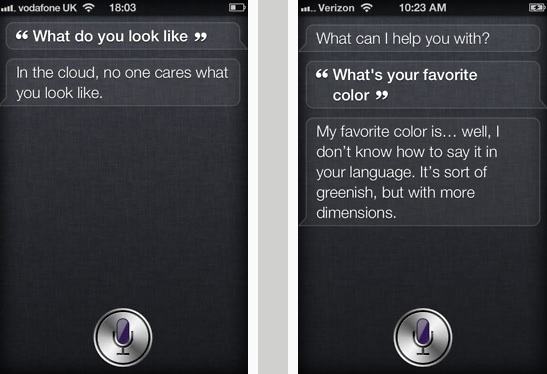
צילום מסך מהאתר "Shit That Siri Says": סירי בפעולה.

עברית היא שפה שנתמכת רשמית ב-iOS. אפל לא תוכל להעלים, לאורך זמן, פיצ'ר כל כך חשוב מדוברי העברית (או כל שפה נידחת אחרת). סביר להניח שעברית תהיה אחת השפות האחרונות שסירי תלמד, אבל זה יקרה. במקרה של סירי אין בעיית כיווניות שיכולה לסבך את העניינים (כמו במקרה של עברית כתובה).

חשוב לזכור, סירי עדיין בבטא, והיא מתפקדת בצורה סבירה בעיקר בארה"ב. ישנן לא מעט שפות שאינן נתמכות, וגם אלו שכבר כן נתמכות לא מספקות את אותה יעילות שמספקת סירי האמריקאית. MacStories התעמק בבעיות התפקוד של סירי מחוץ לארה"ב.

בינתיים אתם יכולים להתנחם בפנינים שסירי משפריצה לכל עבר באתר טמבלר חדש: "Shit That Siri Says" (כאן).

קישורים נלווים
עמוד השאלות הנפוצות על סירי באתר של אפל (כאן).

מדריך בסיסי: iOS 5: סנכרון אלחוטי

אחת מהאפשרויות היותר מועילות שהגיעה עם iOS 5 היא האפשרות לסנכרון / גיבוי אלחוטי (Wi-Fi) עם המחשב או עם iCloud. אספתי עבורכם את המידע הנחוץ.

איך זה עובד
אם אתם רוצים לסנכרן את מכשיר ה-iOS שלכם באמצעות Wi-Fi אתם צריכים קודם כל לסמן את האפשרות באייטיונס (iTunes):
1.חברו את מכשיר ה-iOS שלכם למחשב, בעזרת כבל ה-USB שמשמש אתכם לסנכרון עם המחשב, ותבחרו במכשיר ה-iOS בצידו השמאלי של חלון אייטיונס.
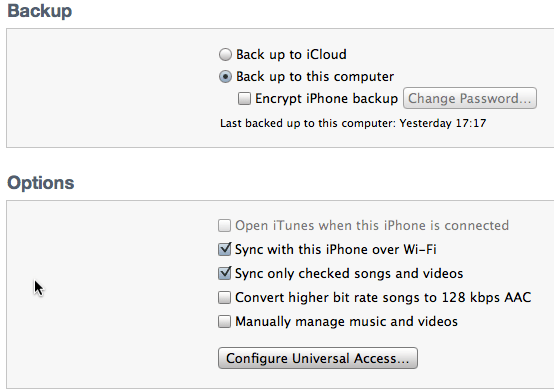
2.בלשונית "Summary", תחת הכותרת "Options", תסמנו ב-V את השורה הבאה:

"Sync this iPhone/iPad/iPod Touch over Wi-Fi"

3.תקליקו על כפתור ה-Apply בצידו הימני התחתון של החלון (במידה והוא מופיע). זהו, אתם יכולים לנתק את מכשיר ה-iOS שלכם מהמחשב.

Backup wifi 11
צילום מסך: אייטיונס: סנכרון וגיבוי.

4.מעכשיו תוכלו להסתנכרן מול אייטיונס אוטומטית, בתנאים הבאים:
– תוכנת אייטיונס פתוחה (אותה התוכנה שהגדרתם בה את הסנכרון האלחוטי).
– *מכשיר ה-iOS שלכם מחובר לחשמל.
– המחשב ומכשיר ה-iOS מחוברים לאותה הרשת.

*חשוב לציין
סנכרון ידני ניתן לבצע גם ללא חיבור לחשמל: כאשר המחשב ומכשיר ה-iOS מחוברים לאותה הרשת, מכשיר ה-iOS מופיע באייטיונס (בצידו השמאלי של חלון התוכנה), מכאן אתם פשוט יכולים לבחור במכשיר ה-iOS ולהקליק על כפתור הסנכרון (Sync) באייטיונס, או ליזום את הפעולה ממכשיר ה-iOS שלכם:
הגדרות – כללי – סנכרון אלחוטי של iTunes – סנכרן כעת.

גיבוי ל-iCloud או למחשב
באייטיונס בלשונית "Summary" (תחת הכותרת Backup) ניתנת לכם האפשרות לבחור בין גיבוי ל-iCloud לגיבוי למחשב. חשוב לקחת בחשבון, הגיבוי הראשוני ל-iCloud עשוי לקחת די הרבה זמן (בהתאם למהירות ההעלאה שלכם ולכמות החומר המגובה). אני מעדיפה, בשלב זה, גיבוי למחשב.

נבדק על:
מערכת הפעלה: 10.7.2.
גרסת אייטיונס: 10.5.

ההסברים מבוססים על דפי התמיכה של אפל + נסיון אישי בחלק מהמקרים:
דף תמיכה בנושא סנכרון (כאן).
דף תמיכה בנושא בעיות בסנכרון (כאן).
דף תמיכה בנושא גיבוי (כאן).

חווית משתמשת: היה קשה: ליל העדכונים של אפל

אפל השיקה אתמול את iCloud ושחררה במקביל עדכוני מערכת: iOS 5 ו-Mac OS X 10.7.2. בנוסף, אפל שחררה עדכונים לתוכנות קיימות והשיקה מספר אפליקציות חדשות ל-iOS.
Ios5 error 11
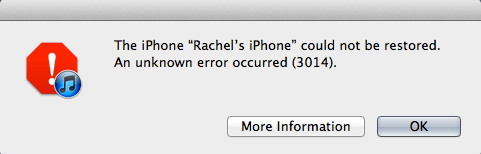
צילום מסך: בעיות בעדכון ל-iOS 5

חווית משתמשת: עדכון מערכת: iOS 5
בין הפיצ'רים הבולטים ב-iOS 5 אפשר למצוא: מרכז התראות משופר ("מרכז עדכונים"), אפשרות לשלוח הודעות (טקסט, תמונות וכו') ממכשיר iOS 5 אחד לשני בחינם (iMessage), שילוב טוויטר בתוך המערכת ועוד (סקירת שיפורים קצת יותר מפורטת אתם יכולים למצוא בדה מרקר איט).

העדכון שלי
כמו שאפשר לנחש, עומס העדכונים גרם לתקלות ועיכובים למשתמשים מסויימים, ואני בינהם. עדכון המערכת של האייפון 3GS שלי היה סיוט לא קטן: ההתקנה נתקעה באמצע מספר פעמים (בשלב האימות מול השרתים של אפל), באחת הפעמים האייפון נתקע באמצע התהליך ונאלצתי לעשות ריסטור. בסופו של דבר הכל הסתדר (כמה שעות טובות).

חווית משתמשת: עדכון מערכת: 10.7.2
עדכון מערכת 10.7.2 מטפל, בין היתר, בדברים הבאים: תיקון באגים, עדכון ספארי ל- 5.1.1, עדכוני אבטחה, תמיכה ב-iCloud ועוד. פרטים נוספים על העדכון אתם יכולים למצוא בדפי התמיכה של אפל (כאן).

העדכון שלי
העדכון ל-10.7.2 היה קל יחסית מבחינתי, ועבר ללא תקלות מיוחדות (עדכנתי דרך Software Update). התחושה הכללית היא שהמערכת נהייתה קצת יותר מהירה.

עדכון רגיל אתם יכולים להוריד מכאן.
עדכון קומבו אתם יכולים להוריד מכאן.

חווית משתמשת: מ-MobileMe ל-iCloud
בעזרת iCloud ניתן, בין היתר, לסנכרן (בין מכשירים נתמכים והענן) אנשי קשר, לוחות שנה ועוד (פרטים נוספים אתם יכולים למצוא באתר של אפל). אני העברתי את חשבון ה-MobileMe שלי ל-iCloud, התהליך היה פשוט (היו הוראות מאד ברורות על המסך) ונטול תקלות. בינתיים מסתמן שהכל עובד כמו שצריך. אם יש לכם שאלות בנושא המעבר בין MobileMe ל-iCloud, לאפל יש דף תמיכה.

אפליקציות iOS חדשות ועדכונים לאפליקציות קיימות
במקביל לשחרור iOS 5 אפל שחררה מספר אפליקציות חדשות: iTunes Movie Trailers, Cards, Find My Friends ו-AirPort Utility. בנוסף, התעדכנו תוכנות קיימות: iPhoto, Aperture ועוד. AppleInsider מרחיב בנושא (כאן).