קטגוריה: iPad

Find My iPhone: פתאום יש רחובות בישראל

שרות Find My iPhone של אפל עובד באופן חלקי בישראל כבר הרבה מאד זמן (מראה מיקום אבל ללא שמות של רחובות). מסתבר שפתאום יש שינוי: ניתן לראות שמות של רחובות במפה (במחשב זה עובד אצלי באנגלית, באייפון אני רואה שמות של רחובות בעברית).

Findme

אם יש לכם אייפון/ אייפד מהדור האחרון אתם יכולים להרשם לשרות בחינם, מדריך אתם יכולים למצוא בניוזגיק.

מקור הידיעה + פרטים נוספים:  iphoneil.net.

תחקיר מיוחד: חיבור ומסגור תמונות באייפון / אייפד

תחת קטגוריית הצילום (Photography) באפסטור מסתתרות הרבה קטגוריות משנה (לא רשמיות), אחת מהן היא קטגוריית "יצירת תמונה ממוסגרת ומעוצבת ממספר תמונות". אספתי עבורכם 3 אפליקציות בולטות בז'אנר.
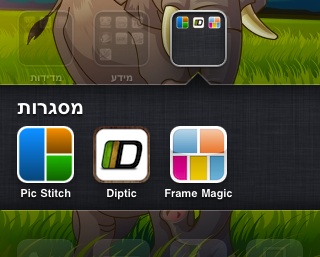
Frames apps
צילום מסך: האפליקציות המדוברות.

מה משותף לכל האפליקציות
כל האפליקציות שבחרתי מאפשרות לכם: לבחור מסגרת ולאכלס אותה בתמונות מתיקיית התמונות, לבצע טיפולים בסיסיים בתמונות ולשתף את העולם.

Frame Magic
תאימות: אייפון / אייפד
מחיר בזמן כתיבת הפוסט: $0.99.
מסגרות: 16 מסגרות (עד 4 תמונות במסגרת – ניתן לרכוש מסגרות נוספות היכולות להכיל 6 תמונות). ניתן לשנות את הצבע והטקסטורה של המסגרת ואפילו להוסיף צל. כמו כן ניתן להגדיל / להקטין את עובי המסגרת.
טיפול בתמונות: הטיית תמונות, הגדלה / הקטנה, הפיכה לשחור לבן ועוד.
שיתוף: מייל, תיקיית התמונות, פייסבוק וטוויטר.

יתרון בולט:
המסגרות הפנימיות ניתנות להגדלה / הקטנה.

חיסרון בולט:
בינתיים אין.

גרסה שנבדקה: 1.0.

Frame Magic באפסטור (כאן).

סרטון הדגמה אתם יכולים למצוא כאן.

Diptic
תאימות: אייפון / אייפד
מחיר בזמן כתיבת הפוסט: $1.99.
מסגרות: 19 מסגרות (עד 4 תמונות במסגרת). ניתן להגדיל / להקטין את עובי המסגרת ולהחליף צבע.
טיפול בתמונות: הטייה, שינוי בהירות וקונטרסט, הקטנה / הגדלה ועוד.
שיתוף: Instagram, מייל, פייסבוק, פליקר, ספריית התמונות ועוד.

יתרון בולט:
ניתן לצלם מתוך האפליקציה.

חיסרון בולט:
המסגרות הפנימיות לא ניתנות להגדלה / הקטנה (ניתן לרכוש את הפיצ'ר בתשלום נוסף).

גרסה שנבדקה: 4.1.

Diptic באפסטור (כאן).

סקירה ביוטיוב (כאן).

Pic Stitch
תאימות: אייפון / אייפד
מחיר בזמן כתיבת הפוסט: חינמית.
מסגרות: 27 עיצובי מסגרות (מקסימום 4 תמונות למסגרת).
טיפול בתמונות: ניתן לשנות צבע (אפשר להפוך לשחור לבן), ניתן להקטין / להגדיל, ניתן להטות.
שיתוף: מייל, פייסבוק, ספריית התמונות ו-Instagram.

יתרון בולט:
חינמית.

חיסרון בולט:
פרסומות (ניתן להסיר בתשלום: $0.99 בזמן כתיבת הפוסט).

גרסה שנבדקה: 1.1.

Pic Stitch באפסטור (כאן).

חשוב לציין
אני הורדתי את האפליקציות (אלו שבתשלום) כשהן היו חינמיות לזמן מוגבל.
פרסומת לאייפד 2: אתם יכולים ללמוד

פרסומת חדשה של אפל לאייפד 2 מבליטה את היכולות של האייפד בתור כלי לימוד. הפרסומת ממשיכה את המסורת של הפרסומות הקודמות: קריין המפרט באוזני הצופים את האפשרויות השונות הטמונות באייפד 2, בנושא בו עוסקת הפרסומת, כשבהתאם לטקסט האפליקציות והמשתמשים מתחלפים (או יותר מדויק: הידיים של המשתמשים מתחלפות).

הפרסומת ביוטיוב (כאן).

תרגום חופשי של הטקסט בפרסומת:
האם אתם סקרנים לגבי רעיונות חדשים?, האם אתם רוצים ללמוד שפה חדשה, או מילה חדשה?, אולי אתם רוצים לדעת יותר על אנטומיה או אסטרונומיה. אתם יכולים ללמוד משהו חדש, או לחשוף כישרון חבוי. מעולם לא היה זמן טוב יותר ללמוד.

TuneIn Radio: רדיו באייפון / אייפד

אם אתם רוצים להקשיב לרדיו באייפון / אייפד, TuneIn Radio היא אפליקציה המאפשרת לכם להקשיב ליותר מ-50,000 תחנות רדיו מרחבי העולם.

צילומי מסך: גלי צה
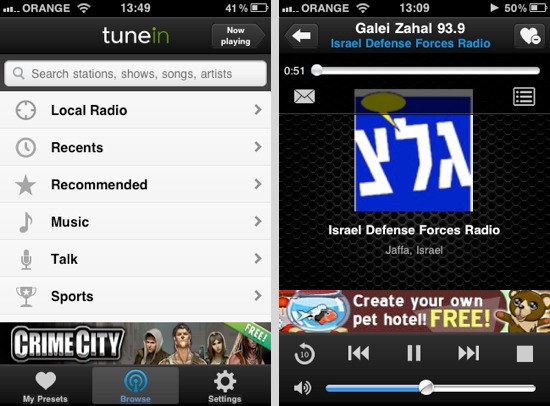
צילומי מסך: גלי צה"ל ב-TuneIn Radio וחיפוש תחנות.

כשתפתחו את האפליקציה תוכלו לבחור תחנות רדיו לפי המיקום שלכם, מיקום באופן כללי, השפה המבוקשת, סוג המוסיקה המבוקש, חיפוש לפי שם וכו'. כמו כן ניתן לבחור תחנות קבועות (presets) ולגשת אליהן במהירות, במידת הצורך. עוד פיצ'ר מועיל: ניתן לסגור את האפליקציה ולהקשיב לרדיו ברקע – בזמן שאתם עושים דברים אחרים עם מכשיר ה-iOS שלכם.

במסך הנגינה של תחנת הרדיו ניתן להגיע לאופציות נוספות ע"י לחיצה על כפתור (המעוצב בצורת ריבוע המכיל שורות) בצד ימין למעלה. בין האופציות הנוספות אפשר למצוא שעון מעורר ואופציה להציג שעון במקום התצוגה הרגילה של הלוגו של תחנת הרדיו.

האפליקציה היא חלק מאתר(tunein) המאפשר לכם להאזין לתחנות רדיו מרחבי העולם. אם תרשמו לאתר / אפליקציה תוכלו לסנכרן את התחנות המועדפות עליכם בין הדפדפן למכשיר ה-iOS שלכם (או מכשירים אחרים – במידה ויש לכם). חשוב לציין, ההרשמה היא לא חובה – היא מועילה רק במידה ואתם רוצים לסנכרן את התחנות הקבועות שלכם.

ההבדל בין גרסת הפרו לגרסה הרגילה
ל-TuneIn Radio יש שתי גרסאות: רגילה ופרו. ההבדל הבולט בין הגרסאות הוא האפשרות להקליט תוכניות רדיו הקיימת רק בגרסת הפרו (ולא בגרסה הרגילה). כמו כן האפליקציה החינמית ממומנת ע"י פרסומות, בניגוד לגרסת הפרו.

גרסה שנבדקה: 2.0.1.
מכשיר: אייפון 3GS.
מערכת הפעלה: iOS 4.3.5.

הגרסה הרגילה (חינמית בזמן כתיבת הפוסט) באפסטור (כאן).
גרסת הפרו ($0.99 בזמן כתיבת הפוסט) באפסטור (כאן).

Splashtop Remote Desktop: שליטה במחשב דרך האייפון

אם אתם מעוניינים לשלוט במק / פיסי שלכם דרך האייפון / אייפד כדאי לכם לבדוק את Splashtop Remote Desktop.

Splashtop Remote Desktop היא אפליקציה המאפשרת לכם להתחבר למחשב שלכם, דרך הרשת הפנימית או האינטרנט, ולבצע פעולות בתוך המחשב.

איך מתחילים
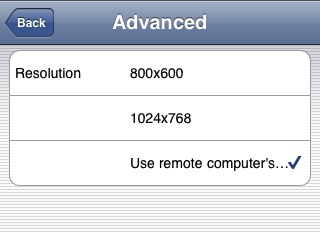
דבר ראשון, צריך להוריד ולהתקין תוכנה (Splashtop Streamer) במחשב אליו רוצים רוצים להתחבר: במהלך ההתקנה צריך לקבוע סיסמת חיבור. לאחר מכן פותחים את האפליקציה (Splashtop Remote Desktop) באייפון / אייפד ומספקים את הסיסמה המתאימה. עוד משהו שכדאי לשים לב אליו: ניתן לקבוע את הרזולוציה שבה יוצג המסך באפליקציית האייפון (במסך הכניסה של האפליקציה תלחצו על החץ ליד שמו של המחשב ותבחרו ב-Advanced ולאחר מכן תבחרו ברזולוציה הרצויה). חשוב לציין, במידה ולא בחרתם ברזולוציה של הטבעית של המחשב שלכם, הרזולציה של המחשב תשתנה בהתאם לרזולוציה שבחרתם (הרזולוציה תחזור לקדמותה אחרי שתסגרו את האפליקציה).

צילום מסך: בחירת רזולוציה.

איך זה עובד
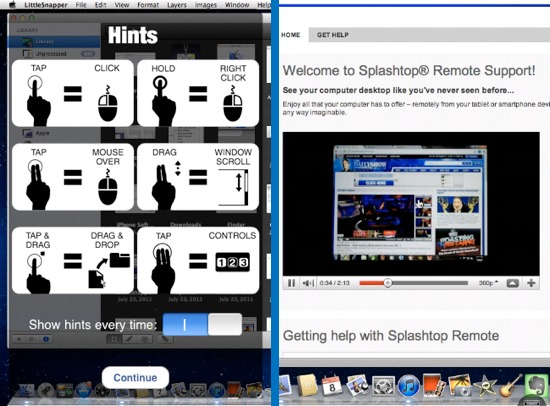
אחרי שפותחים את האפליקציה במכשיר ה-iOS, בוחרים את המחשב אליו רוצים להתחבר (ומספקים את הסיסמא הנכונה). לפני הכניסה למחשב מופיע מסך עם מחוות שליטה שכדאי לכם לשנן (ניתן לבטל אותו במידת הצורך), לאחר מכן ניתן לראות את מה שמוצג כרגע במסך של המחשב אליו בחרתם להתחבר, וכמובן ניתן להשתמש במחשב (לסגור ולפתוח תוכנות, לגלוש באינטרנט ועוד). האפליקציה מצוידת במקלדת פנימית המאפשרת לכם להשתמש בקיצורי מקשים (וכמובן לכתוב). חשוב לציין, כשאתם משתמשים בתוכנה שצריכה סאונד, הסאונד של המחשב מועבר לאייפון.

צילומי מסך: Splashtop Remote Desktop (כן, אפשר לראות אפילו פלאש).

סיכום
בדקתי את Splashtop Remote Desktop ברשת הפנימית, אמנם לא הייתי מגדירה אותה כמהירה, אבל היא בהחלט זורמת. ישנן די הרבה אפליקציות מהסוג הזה באפסטור, אבל רובן יקרות יותר (או שיש עליהן ביקורות נוראיות). לסיכום, כדאי להחזיק אפליקציה מהסוג הזה במכשיר ה-iOS שלכם. המחיר של Splashtop Remote Desktop בהחלט סביר כרגע ($1.99 לגרסת האייפון, $4.99 לגרסת האייפד). בנוסף, לאפליקציה ישנם עמודי תמיכה מפורטים (כאן).

פרטים טכנים על המכשירים שהשתתפו בבדיקה
אייפון 3GS עם iOS 4.3.5.
מקבוק פרו i5, זכרון: 4 ג'יגה, מערכת הפעלה: Lion.
מקבוק פרו דור ראשון, זיכרון: 2 ג'יגה, מערכת הפעלה: נמרשלג.

– את גרסת האייפון של Splashtop Remote Desktop אתם  יכולים למצוא כאן [מחיר בזמן כתיבת הפוסט: $1.99]. עדכון: לאפליקציה יש גרסה חדשה יותר (2) אותה ניתן להוריד מכאן, למרות שהגרסה הישנה (בלינק למעלה) עדיין נמכרת, לא בטוח שכדאי להשקיע בה.
– את גרסת האייפד של Splashtop Remote Desktop אתם יכולים למצוא כאן [מחיר בזמן כתיבת הפוסט: $4.99].

חווית משתמשת: חיבור אייפד 2 לטלוויזיה

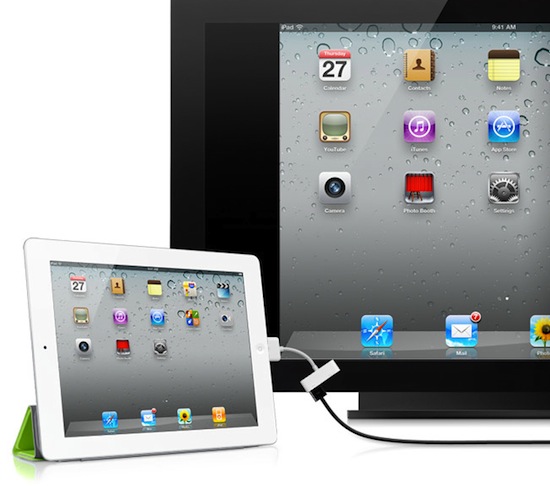
אחד הפיצ'רים היותר נוצצים של האייפד 2 הוא Mirroring: האפשרות להציג, את כל מה שמוצג על מסך האייפד, על מסך חיצוני (בהנחה שהמסך תומך ב-HDMI).

צילום: אייפד מחובר למסך, מקור: האתר של אפל.

החומרים הדרושים
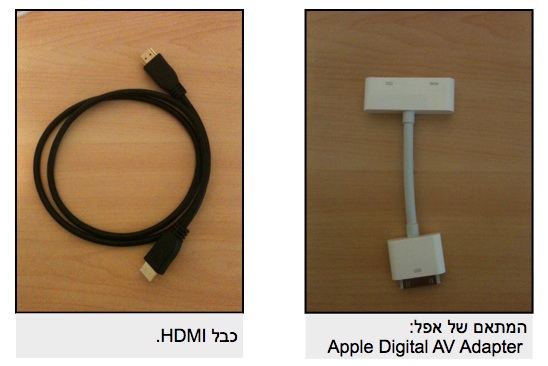
– מתאם של אפל: Apple Digital AV Adapter (המתאם בחנות של אפל).
– כבל HDMI באורך המתאים.
– אייפד 2.
– מסך / טלוויזיה עם כניסת HDMI פנויה (במידה ואין כניסה פנויה אפשר לרכוש מרכזת HDMI).

המתכון
מחברים את המתאם של אפל לאייפד 2, מחברים כבל HDMI: מצד אחד למתאם, מצד שני למסך התואם.

איך זה מרגיש
אחרי החיבור הראשוני, לוקח לטלוויזיה כמה שניות בודדות להציג את התוכן של האייפד, לאחר מכן הכל עובד ללא עיכובים מיותרים, כולל סאונד (במידה ויש). חשוב לציין, בשלב זה, תצוגת האייפד על מסך הטלוויזיה לא נמתחת על כל המסך (מדובר בטלוויזיית HD). המסך מתמלא רק כשמדובר באפליקציות תומכות, או בוידאו ברזולוציה מתאימה.

נבדק על iOS 4.3.5.

אפליקציית חיפוש אפליקציות לפי אפליקציות: Discovr Apps

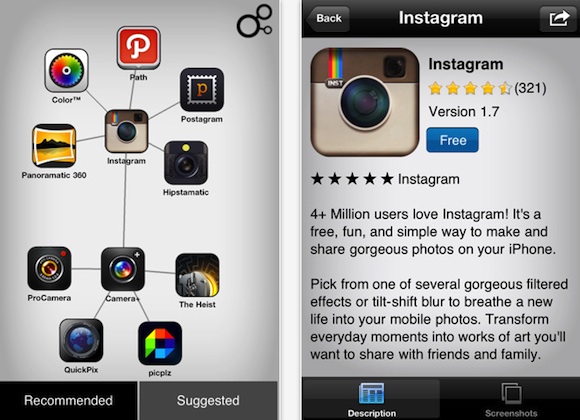
אם אתם מחפשים עוד דרך (מעניינת) לגלות אפליקציות חדשות לאייפון / אייפד שלכם, כדאי לכם לבדוק את Discovr Apps, אפליקציית אייפון / אייפד המחפשת עבורכם אפליקציות, למכשירי iOS, לפי אפליקציה נבחרת.

תמונה: צילומי מסך מעמוד האפליקציה (Discovr Apps) באפסטור.

איך זה עובד
בתור התחלה, אתם צריכים לספק ל-Discovr Apps שם של אפליקציה (אתם יכולים לכתוב, או לספק שם מרשימת אפליקציות נבחרות מתוך האפליקציה). לאחר מכן האפליקציה תגלה לכם אפליקציות דומות / קשורות לאותה אפליקציה, מכאן תוכלו למצוא פרטים (כולל צילומי מסך) על כל אפליקציה (לחיצה כפולה על אייקון האפליקציה), או לבחור אפליקציה (לחיצה על האפליקציה) ולגלות אפליקציות הדומות לה. במילים פשוטות, Discovr Apps יוצרת סוג של מפת מוח של אפליקציות.

סיכום
אמנם לא תמיד ברור (לי) מה ההגיון מאחורי הבחירות של Discovr Apps, אבל התוצאות תמיד מעניינות. אם אתם חובבי אפליקציות, שווה דולר.

תאימות: אפליקציה אוניברסלית (אייפד / אייפון / אייפוד טאצ').
גרסה שנבדקה: 1.0.
מחיר בזמן כתיבת הפוסט: $0.99.
Discovr Apps באפסטור (כאן).

מעורר השראה: אייפד 2 + כיסוי חכם + אברנוט = כרטיסיות לימוד

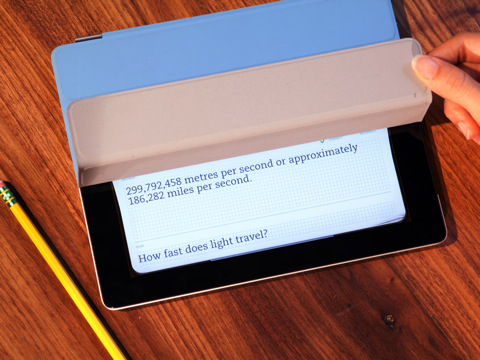
המפתחים של אברנוט (Evernote) יצרו אפליקציה חינמית (Evernote Peek) לאייפד 2 המאפשרת לשנן חומר בעזרת ה-Smart Cover ו-Evernote.

צילום מהאפסטור: Evernote Peek בפעולה.

איך זה עובד
האפליקציה מתחברת לחשבון המשתמש שלכם ב-Evernote, לאחר מכן ניתן לבחור מחברת (notebook) המכילה חומר לימודי: זאת יכולה להיות מחברת שנוצרה ע"י המשתמש (ישנן הוראות ליצירת מחברת מתאימה בבלוג של אברנוט) או מחברת שהועלתה לשרת ע"י אברנוט. אחרי בחירת המחברת מכסים את האייפד עם ה-Smart Cover. חשיפת שלב אחד ב-Smart Cover תראה לכם את השאלה, חשיפת שלב שני ב-Smart Cover  תגלה לכם את התשובה.

קישור לסרטון ביוטיוב (כאן).

פרטים נוספים אתם יכולים למצוא בבלוג של אברנוט (כאן).
האפליקציה באפסטור (כאן).

הכללים של אפל: זה לא פשוט לחלק אייפד בחינם

לפי Fortune, אם אתם רוצים לחלק אייפד / אייפון בחינם, כדאי שתקראו קודם כל את הכללים של אפל ותבקשו רשות יפה.

בין הכללים: איסור על שימוש בפונט Myriad (פונט המשמש את אפל), איסור על השימוש במילה  "free" בהקשר למוצרים של אפל ועוד. את מסמך ההנחיות המלא אתם יכולים למצוא בקובץ PDF (כאן).

קצת פרספקטיבה: ב-1985 האייפד 2 היה נחשב למחשב על

זה לא סוד שמחשבים נהיים מהירים יותר וקטנים יותר עם השנים, אבל לפעמים צריך המחשה על מנת להבין. לפי NyTimes, מחקר חדש קובע כי האייפד 2 יכול היה להחשב למחשב על אם הוא היה קיים ב-1985.

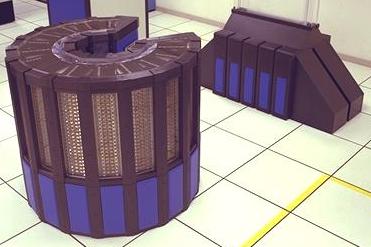
תמונה: Cray-2, קרדיט: NASA.

המחקר קובע כי האייפד 2 מהיר כמו  Cray-2, מחשב בגודל של מכונת כביסה, עם ארבעה מעבדים. ב-1985 נחשב Cray-2 (בגרסת ה-8 מעבדים) למחשב המהיר ביותר בעולם. עוד עולה מהמחקר כי האייפד 2 יכול היה להתברג בתוך רשימת המחשבים המהירים בעולם עד 1994.

חשוב לציין, המחקר בדק בינתיים רק ליבה אחת (מתוך שתיים) של האייפד 2.

סיכום
אם היו משגרים אותי ל-1985 הייתי נחשבת לגאון.

קישורים נלווים
Cray-2 בויקיפדיה (כאן).