קטגוריה: אפליקציות

חווית משתמשת: נזלת מעוצבת באייפון: Gesundheit!

אם אתם לא נגעלים מנזלת מעוצבת, כדאי לכם לבדוק את Gesundheit!, משחק מעוצב שכלי הנשק העיקרי בו הוא נזלת.
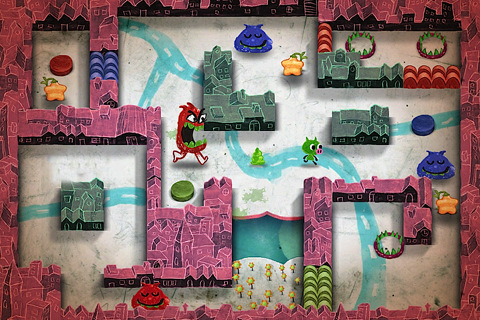
צילום מסך: Gesundheit!, מקור: האפסטור.

סיפור המשחק
במשחק אתם מגלמים חזירון ירוק מוכה אלרגיות הנלחם נגד מפלצות חובבות נזלת. מטרת המשחק היא להוביל את המפלצות לתוך מלכודות ולאסוף כוכבים. הנשק העיקרי שלכם הוא הנזלת שלכם, המפלצות פשוט אוהבות לזלול אותה. בעזרת הנזלת אתם יכולים להעסיק את המפלצות בזמן שאתם אוספים כוכבים, ואף להוביל את המפלצות למלכודות הפזורות ברחבי המשחק. בנוסף, בשלבים מאוחרים יותר של המשחק, ניתן להשתמש בנזלת בדרכים יצירתיות בעזרת יכולות שהנזלת שואבת מהסביבה (לדוגמא: צמחים שהופכים את כדורי הנזלת לגדולים יותר). במשחק ישנם (בשלב זה) 40 שלבים. משלב לשלב המשחק נעשה קשה / מאתגר יותר, אבל לא יותר מדי.

שליטה בסיסית במשחק
טפיחה קלה על המסך תוליך את החזירון למקום הרצוי, לחיצה על החזירון ומשיכה לאחור (בסגנון רוגטקה) תירה כדורי נזלת לכיוון הרצוי.

טיפים
– הנזלת מחסלת כוכבים.
– אם המפלצת דורכת על כוכב הוא מחוסל.
– אתם צריכים לאסוף את הכוכבים לפני שכל המפלצות נופלות במלכודת.

סרטון הדגמה של המשחק אתם יכולים לראות כאן (יוטיוב).

סיכום
חמוד ומעוצב. אל תתנו לעיסוק בנזלת להרתיע אתכם.

Gesundheit! באפסטור:
גרסת האייפון: מחיר: $0.99 בזמן כתיבת הפוסט (כאן).
גרסת האייפד: מחיר: $1.99 בזמן כתיבת הפוסט (כאן).

גרסה שנבדקה: 1.0.
נבדק על: iPhone 3GS, iOS 4.3.5.

קישורים נלווים
חווית משתמשת: Cut the Rope
שיתוף פעולה בין אפליקציות: עוד דרך ליצירת קומיקס באייפון

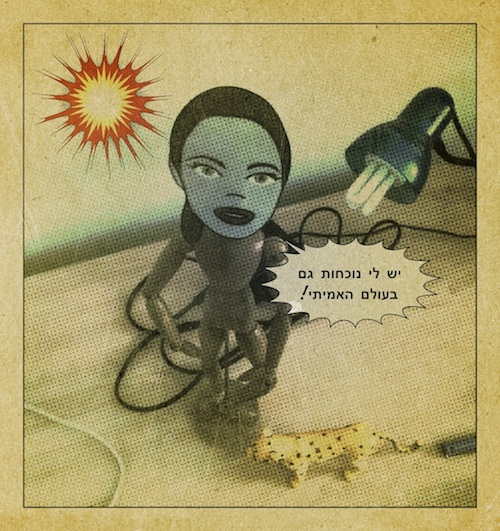
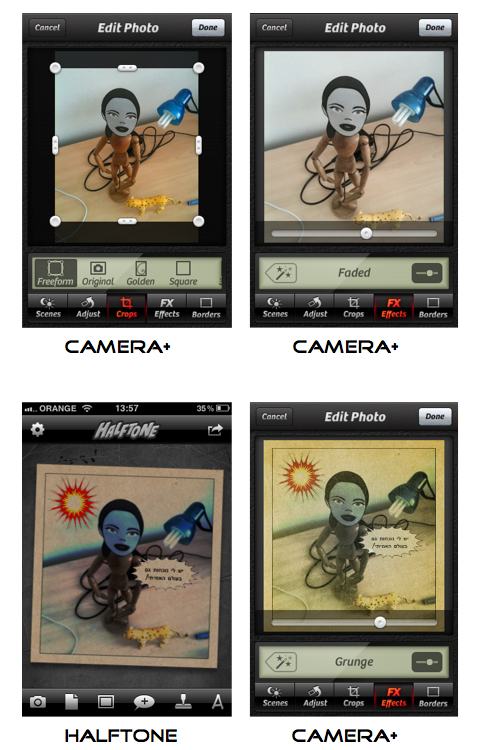
רוב האפליקציות למכשירי iOS די מוגבלות כשהן לבד, אבל בשיתוף פעולה עם אפליקציות אחרות ניתן ליצור רצף פעולות מועיל. בתקופה האחרונה התקבעה אצלי "שיטה" ליצירת קומיקס בעזרת שתי אפליקציות מוצלחות במיוחד: Camera+ ו-Halftone.

תמונה: חלק מהשלבים שבעזרתם נוצר הקומיקס שמצורף למטה (לקרוא משמאל לימין).

החומרים הבסיסיים הדרושים ליצירת קומיקס: תמונה מתאימה ובועת קומיקס. בעזרת Camera+ ניתן ליצור תמונה מתאימה: Camera+ מכילה כלים בסיסיים לצילום ועריכת תמונות, בנוסף לאפקטים מיוחדים (על Camera+ כתבתי כאן). באמצעות Halftone ניתן ליצור בועות קומיקס ואפקטים נוספים – על Halftone כתבתי כאן (מאז האפליקציה השתכללה ונהייתה יציבה יותר + התמיכה בכיווניות עברית השתפרה).

תמונה: הקומיקס המדובר.

באותה מידה ניתן להשתמש באפליקציות אחרות, זה בסך הכל עניין של העדפה (שיכולה להשתנות מזמן לזמן). וכמובן, ישנן גם אפליקציות יעודיות ליצירת קומיקס, לדוגמא: Strip Designer המוצלחת (על Strip Designer כתבתי בבלוג הישן).

הערה: הראש המצויר מודבק פיסית לבובה, לא מדובר בעריכה גרפית – האפליקציות שבעזרתן נוצר הקומיקס לא מסוגלות לעריכה מהסוג הזה (בינתיים).

חווית משתמשת: GIF SHOP: יצירת אנימציות גיפ עם האייפון

אם אתם חפצים ליצור אנימציה עם האייפון שלכם, GIF SHOP היא אפליקציה העשויה לעניין אתכם. בעזרת GIF SHOP אתם יכולים ליצור אנימציות Gif מרצף צילומים שצילמתם בתוך האפליקציה.

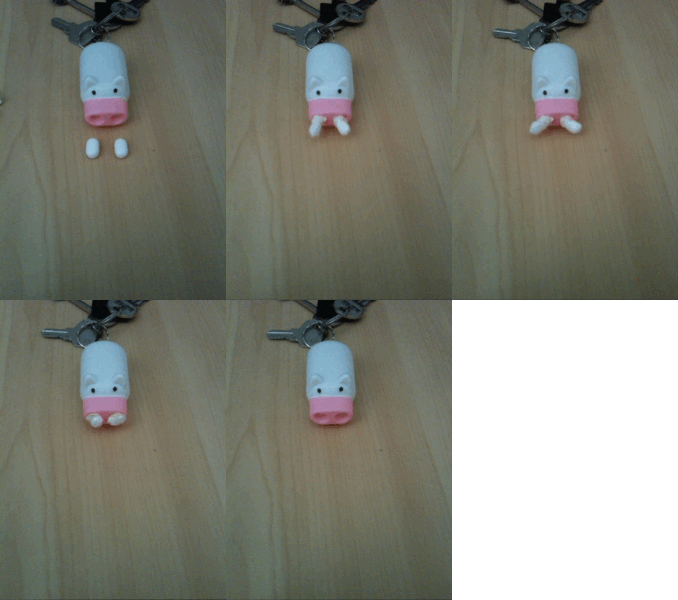
אנימציה שיצרתי עם GIF SHOP.

איך זה עובד
אתם מצלמים צילומים לפי סדר מסוים, מוחקים פריימים מיותרים במידת הצורך, קובעים מהירות לאנימציה ומשתפים (מייל, פייסבוק, טוויטר ועוד). עוד פיצ'ר שכדאי להכיר: האפליקציה מאפשרת לכם לראות השתקפות של הפריים הקודם שצילמתם (Onion skin): פיצ'ר העוזר לכם למקם את האוביקט (או המצלמה) במקום הנכון על מנת להשיג אנימציה חלקה. סרטון המתאר את הזרימה של האפליקציה אתם יכולים למצוא כאן.

סיכום
האפליקציה מאד פשוטה ונוחה לתפעול, ובזה עיקר כוחה של GIF SHOP. מאד חסרה לי האפשרות ליצור אנימציה מתמונות שנמצאות בספריית התמונות שלי (אני מקווה שגם זה יגיע). במילים פשוטות, האפליקציה מוצלחת מסוגה, קצת מוגבלת, ולמרות זאת מומלצת בחום (לחובבי הז'אנר).

גרסה שנבדקה: 1.2.
מחיר בזמן כתיבת הפוסט: $1.99.
GIF SHOP באפסטור (כאן).

האופציה החינמית
כן, ישנה גם אפליקציה חינמית (3frames) שעושה את אותו הדבר (פחות או יותר), רק חבל שהיא מאד לא נוחה לשימוש. לשיפוטכם.

*במקרה שהאנימציה לא עובדת אתם יכולים למצוא אותה כאן.

חווית משתמשת: Monster Soup

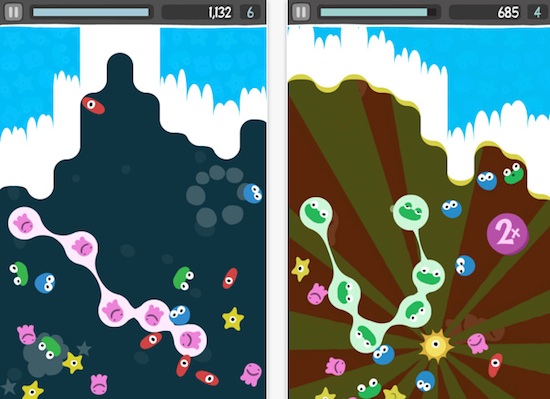
ישנם משחקים שכוחם הוא בפשטותם. Monster Soup הוא משחק (לאייפון / אייפד) בו אתם צריכים להציל מפלצות מסוף אכזר.

צילום מסך מהאפסטור: Monster Soup.

סיפור המשחק
יצור בשם פלוברט (Plubert) מכוכב פלוטו (Pluto) מנסה להקפיא את מפלצות המרק, תפקידכם הוא למנוע את הטרגדיה.

איך משחקים
המפלצות מגיעות מתחתית המסך, אתם צריכים לבחור מספר מפלצות (לפחות 2) מאותו הצבע, על מנת להעלים אותן ממסך המשחק, ולמנוע מהן לההפך לקרח. בחירת המפלצות נעשית ע"י מריחת אצבע על המפלצות הרצויות. המשחק נגמר כשכל המסך מתכסה בקרח.

סיכום
לא מדהים, אבל בכל זאת מדובר במשחק מוצלח מסוגו + מתאים כמעט לכל גיל.

גרסה שנבדקה: 1.0.1.
מחיר בזמן כתיבת הפוסט: $0.99.
Monster Soup באפסטור (כאן).
את הטריילר של המשחק אתם יכולים למצוא כאן.

חווית משתמשת: Tiny Tower

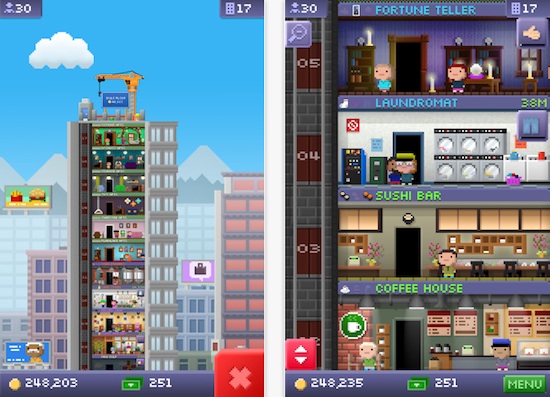
אחד המשחקים הבולטים ביותר באפסטור בימים האחרונים הוא Tiny Tower, משחק לאייפון / אייפד המאפשר לכם לנהל בניין / מגדל המאכלס עסקים ומגורים.

צילום מסך מהאפסטור: Tiny Tower.

התנהלות המשחק
אתם מנהלים בניין, תפקידכם הוא: לדאוג שכל העסקים בבניין יקבלו את הסחורות שלהם בזמן, לתפעל את המעלית, לבנות קומות חדשות, לספק עבודה לדיירי הבניין ועוד. האנשים / היצורים המאכלסים את המשחק נקראים Bitizens – חלקם גרים ועובדים בבניין, אחרים רק מבקרים בו – ל-Bitizens יש אפילו רשת חברתית משל עצמם (Bitbook). גם אחרי שתסגרו את המשחק תוכלו לקבל התראות (לדוגמא: מלאי חסר וכו'). חשוב לציין, ניתן (ואולי אפילו רצוי) לבטל את ההתראות הנ"ל.

סיכום
אני לא אוהבת משחקי נהול, אבל בהחלט יש קסם ל-Tiny Tower. המשחק מעסיק אותי כבר יומיים, וכנראה שלא רק אותי, TUAW מדווח כי המשחק צבר יותר ממיליון הורדות ב-4 ימים.

מחיר: המשחק הבסיסי הוא חינמי – ישנה אפשרות לרכוש, מתוך המשחק, כסף וירטואלי (לשימוש במשחק), באמצעות כסף רגיל. חשוב לציין, אתם מרוויחים כסף וירטואלי מעצם נהול המשחק, לכן אין לכם סיבה אמיתית לרכוש כסף וירטואלי.

Tiny Tower באפסטור (כאן).

גרסה שנבדקה: 1.0.1.

הוסרה מהאפסטור: אפליקציית האינתיפאדה השלישית

לפי Fortune ומקורות נוספים, אפל הסירה מהאפסטור את אפליקציית "האינתיפאדה השלישית". לטענת אפל האפליקציה מפרה את הכללים של האפסטור מכיוון שהיא פוגעת בקבוצה גדולה של אנשים.

ההסרה הגיעה אחרי פנייה של שר ההסברה יולי אדלשטיין (וגופים נוספים). חשוב לציין, אפל לא לבד, פייסבוק הסירה עמוד העוסק באינתיפאדה השלישית לפני חודשים אחדים (גם אז זה קרה בעקבות בקשתו של אדלשטיין).

אם חשוב לכם להתעמק בתולדות האפליקציה והסרתה, הארץ מתעמק בנושא קצת יותר (כאן).

אפליקציית חיפוש אפליקציות לפי אפליקציות: Discovr Apps

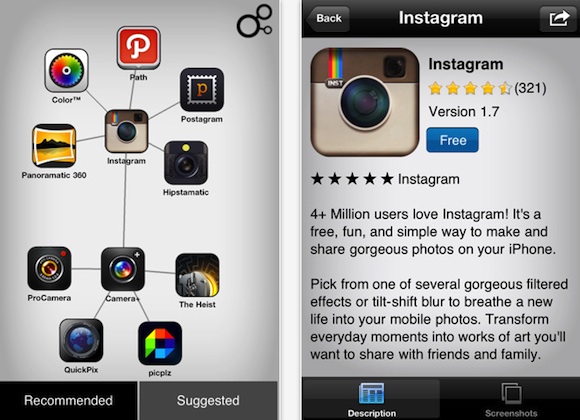
אם אתם מחפשים עוד דרך (מעניינת) לגלות אפליקציות חדשות לאייפון / אייפד שלכם, כדאי לכם לבדוק את Discovr Apps, אפליקציית אייפון / אייפד המחפשת עבורכם אפליקציות, למכשירי iOS, לפי אפליקציה נבחרת.

תמונה: צילומי מסך מעמוד האפליקציה (Discovr Apps) באפסטור.

איך זה עובד
בתור התחלה, אתם צריכים לספק ל-Discovr Apps שם של אפליקציה (אתם יכולים לכתוב, או לספק שם מרשימת אפליקציות נבחרות מתוך האפליקציה). לאחר מכן האפליקציה תגלה לכם אפליקציות דומות / קשורות לאותה אפליקציה, מכאן תוכלו למצוא פרטים (כולל צילומי מסך) על כל אפליקציה (לחיצה כפולה על אייקון האפליקציה), או לבחור אפליקציה (לחיצה על האפליקציה) ולגלות אפליקציות הדומות לה. במילים פשוטות, Discovr Apps יוצרת סוג של מפת מוח של אפליקציות.

סיכום
אמנם לא תמיד ברור (לי) מה ההגיון מאחורי הבחירות של Discovr Apps, אבל התוצאות תמיד מעניינות. אם אתם חובבי אפליקציות, שווה דולר.

תאימות: אפליקציה אוניברסלית (אייפד / אייפון / אייפוד טאצ').
גרסה שנבדקה: 1.0.
מחיר בזמן כתיבת הפוסט: $0.99.
Discovr Apps באפסטור (כאן).

חווית משתמשת: Joypad

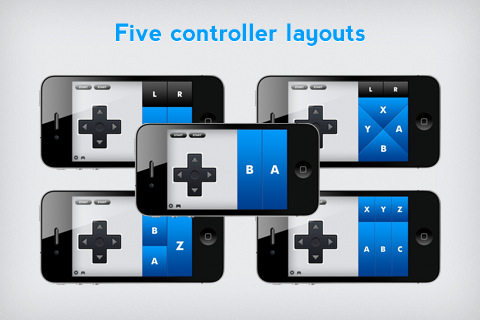
אם אתם רוצים להפוך את האייפון שלכם לאמצעי שליטה במשחקי מחשב, כדאי לכם לבדוק את Joypad, אפליקציית אייפון המאפשרת לכם לשלוט במשחקים במחשב שלכם.

צילום מהאפסטור: Joypad

איך זה עובד
1.קודם כל אתם צריכים להוריד ולהתקין את Joypad באייפון שלכם, לאחר מכן אתם צריכים להוריד ולהתקין, מהאתר של Joypad, תוכנה למחשב שלכם (מק / פי סי).
2.תפתחו את התוכנה שהורדתם במחשב שלכם, תבחרו בקונפיגירציה המתאימה למשחק בו אתם רוצים לשחק (אתם לא חייבים לבחור, יש סיכוי שברירת המחדל של התוכנה תעבוד עם המשחק שלכם).
3.תפתחו את Joypad באייפון שלכם (ותבדקו שהתוכנה שהתקנתם במחשב מזהה את האייפון שלכם).
4.תפתחו את המשחק בו אתם רוצים לשחק.
5.זהו, אתם יכולים להתחיל לשחק.
הסבר מעמיק, כולל וידאו, אתם יכולים למצוא בעמוד התמיכה של האפליקציה (כאן).

בנוסף, ישנה אפשרות להתאים את Joypad בצורה יותר מדויקת למשחקים שלכם ע"י יצירת קוניפיגירציה בגרסת המחשב של התוכנה (התוכנה מגיעה עם כמה קונפיגירציות מוכנות). חשוב לציין, השליטה באמצעות Joypad מועילה במשחקים הנשלטים בעיקר ע"י המקלדת.

Joypad היא אפליקציה חינמית (בזמן כתיבת הפוסט), אבל יש לה גם גרסה בתשלום: Joypad Elite. בשלב זה, הפיצ'רים בשתי הגרסאות זהים. בעתיד יתווספו פיצ'רים חדשים (לדוגמא: עיצובים חדשים) אותם משתמשי הגרסה החינמית יוכלו לרכוש מתוך האפליקציה, משתמשי הגרסה בתשלום יקבלו את העדכונים בחינם. פרטים נוספים אתם יכולים למצוא ב-touchArcade.

סיכום
טוב שיש.

Joypad באפסטור (כאן).
Joypad Elite באפסטור (כאן).

נבדק על:
מק: 10.6.7.
אייפון: 4.3.3.
משחקים שנבדקו: Super Mega Worm ו-Victory March.

קישורים נלווים
חווית משתמשת: מק: Super Mega Worm (כאן).

מעורר השראה: אייפד 2 + כיסוי חכם + אברנוט = כרטיסיות לימוד

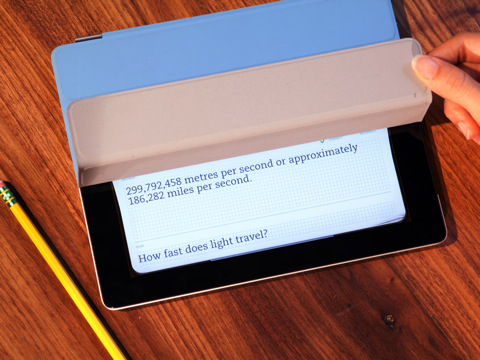
המפתחים של אברנוט (Evernote) יצרו אפליקציה חינמית (Evernote Peek) לאייפד 2 המאפשרת לשנן חומר בעזרת ה-Smart Cover ו-Evernote.

צילום מהאפסטור: Evernote Peek בפעולה.

איך זה עובד
האפליקציה מתחברת לחשבון המשתמש שלכם ב-Evernote, לאחר מכן ניתן לבחור מחברת (notebook) המכילה חומר לימודי: זאת יכולה להיות מחברת שנוצרה ע"י המשתמש (ישנן הוראות ליצירת מחברת מתאימה בבלוג של אברנוט) או מחברת שהועלתה לשרת ע"י אברנוט. אחרי בחירת המחברת מכסים את האייפד עם ה-Smart Cover. חשיפת שלב אחד ב-Smart Cover תראה לכם את השאלה, חשיפת שלב שני ב-Smart Cover  תגלה לכם את התשובה.

קישור לסרטון ביוטיוב (כאן).

פרטים נוספים אתם יכולים למצוא בבלוג של אברנוט (כאן).
האפליקציה באפסטור (כאן).

FrontView: יישור תמונות באייפון

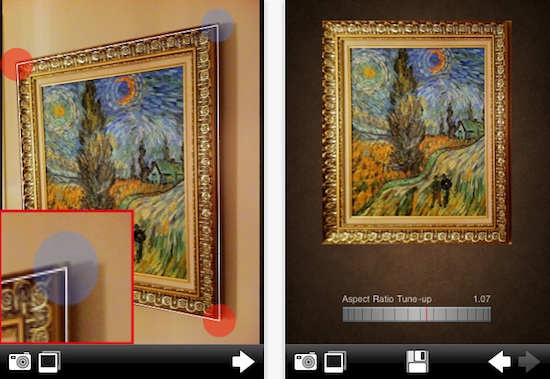
אם ניסיתם לצלם אוביקט כלשהו, ולא הצלחתם לצלם אותו ישר (למרות שזאת הייתה הכוונה שלכם), כדאי לכם להכיר את FrontView: אפליקציית אייפון המאפשרת לכם ליישר תמונות (אחרי שכבר צילמתם אותן).

צילום מסך: FrontView

איך זה עובד
– תפתחו את הצילום בו אתם רוצים לטפל בתוך האפליקציה (ניתן גם לצלם מתוך האפליקציה עצמה).
– תסמנו את האוביקט אותו אתם רוצים ליישר, בעזרת המסגרת, ותלחצו על החץ.
– תסדרו את היחס בין האורך והרוחב (במידת הצורך).
– תשמרו את התמונה (תלחצו על כפתור הדיסקט).

תועלת
מועיל בתיקון צילומים המכילים: ציורים, שלטים, דפים מספרים וכו'.

סיכום
עובד היטב + טוב שיש.

גרסא שנבדקה: 1.0.
מחיר בזמן כתיבת הפוסט: חינמי.
FrontView באפסטור (כאן).