קטגוריה: אייפון

שמועה: אפל מפתחת אייפון זול יותר

לפי וול סטריט ג'ורנל (WSJ), אפל עשויה להשיק במהלך השנה הנוכחית (2013) אייפון זול יותר. הוזלת המחיר תושג ככל הנראה ע"י שימוש בחומרים זולים יותר, לדוגמא: שימוש בפלסטיק במקום באלומיניום במארז של האייפון, או אפילו שימוש בחלקים ממוחזרים מדגמי אייפון ישנים.

Emoji crys

גם בלומברג מצטרף לשמועה, לטענתו האייפון המוזל צפוי לעלות בין $99 ל-$149. מוקדם יותר פורסמה ב-Digitimes שמועה הגורסת כי כי אפל מתכננת אייפון מוזל בעל מסך בגודל 5 אינץ'.

פרשנות לא מלומדת
שמועות העוסקות באייפון מוזל מגיחות מדי פעם בשנים האחרונות. סביר להניח שאפל מפתחת מכשיר מוזל, אבל לא בטוח שהיא תבחר לשווק אותו. סביר להניח שהדגם המוזל, אם יושק, יהיה נחות באופן משמעותי מהדגם היקר של האייפון.

חווית משתמשת: אייפון: Hundreds

אם אתם אוהבים משחקים מינימליסטים ומאתגרים, כדאי לכם להכיר את Hundreds, משחק אוניברסלי (אייפון / אייפד) חדש, מבית היוצר של Semi Secret, חברה שאחראית, בין היתר, על Canabalt (משחק ריצה מעוצב).

Hundreds 1
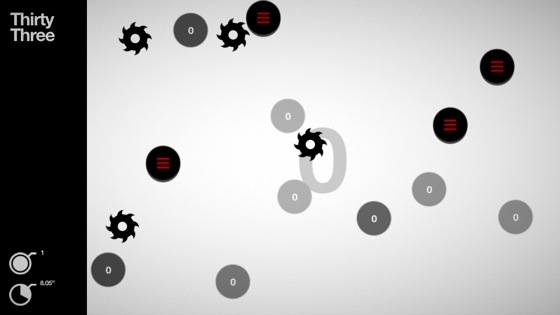
צילום מסך: Hundreds.

איך משחקים
השחקן צריך לנפח כדור או כדורים (ע"י לחיצה על הכדור) עד שסכום הנקודות (של כל הכדורים יחד) מגיע ל-100. בזמן הניפוח הכדור אדום – כאשר כדור אדום נוגע באוביקט אחר המשחק נגמר (ניתן להתחיל את השלב מחדש בצורה מאד מהירה). בנוסף, ישנם אוביקטים נוספים, המופיעים בשלבים שונים של המשחק, שמטרתם להכשיל אתכם / להועיל לכם, לדוגמא: גלגלי שיניים שמאפסים את ספירת הנקודות בכדור בו הם מתנגשים, כדורים הניתנים להזזה ויכולים לחסום התנגשות לא רצויה ועוד.

במשחק ישנם (בינתיים) יותר מ-100 שלבים שונים שנהיים קשים בהדרגה. אחת למספר שלבים מופיעה הודעה מוצפנת על המסך, עצם הופעת ההודעת נרשמת כהישג ב-Game Center.

Hundreds 2
צילום מסך: הודעה מוצפנת ב-Hundreds.

סיכום
מינימליסטי. ממכר. לגרסת ה-iOS של המשחק קדמה גרסת פלאש (קצת פחות מוצלחת, לטעמי) אשר ניתן להתרשם ממנה כאן.

מחיר בזמן כתיבת הפוסט: $2.99 / ₪11.90.
Hundreds באפסטור (כאן).

סקירת וידאו קצרה על Hundreds, מבית היוצר של AppSpy, אתם יכולים למצוא כאן.

נבדק על iPhone 5.

קישורים נלווים
Canabalt: שדרוג + המלצה חוזרת (כאן): חשוב לציין, נכון לזמן כתיבת הפוסט, Canabalt עדיין לא הותאם לאייפון 5.

חווית משתמשת: כיסוי לאייפון: Survivor

מתוקף היותי בעלת אייפון (5) חדש החלטתי לרכוש כיסוי לאייפון. הבחירה נפלה על Survivor, כיסוי ממוגן במיוחד מבית Griffin. אני מניחה שיכולתי להסתפק בכיסוי פחות ממוגן, אבל הייתה לי הזדמנות לרכוש את הכיסוי במחיר סביר והחלטתי ללכת על זה.
Survivor b1
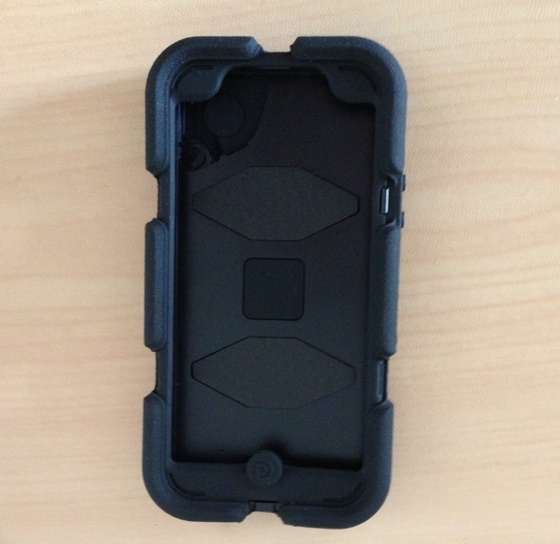
צילום: הכיסויים האחוריים  לפני הרכבה.

הכיסוי כולל שלושה חלקים עיקריים: שני מגינים אחוריים (אחד מפלסטיק ואחד מסיליקון) ומגן מסך. בנוסף, ניתן (במידה ורוצים) להרכיב על הכיסוי קליפס בעזרתו ניתן להצמיד את המכשיר לחגורה או להשתמש בו בתור משענת לאייפון.

Survivor מכסה הכל: יציאת האוזניות, כפתורי הווליום, המצלמה האחורית וכו'. במידה ותרצו להשתמש בחלקים המכוסים, תצטרכו לפתוח את הפתח המכסה אותם באמצעות "ידית" מובנית (במידה והאפשרות קיימת) או להשתמש דרך הכיסוי עצמו, לדוגמא: כפתורי הווליום מכוסים אך ניתנים לשימוש ע"י לחיצה (חזקה יחסית).

מגן המסך
מגן המסך מתחבר לכיסוי באמצעות לשוניות פלסטיק הניתנות להרכבה / הסרה בקלות יחסית. מגן המסך לא פוגם במהירות התגובה של המסך, אבל בכל זאת צריך להתרגל. מכיוון שמגן המסך הוא החלק האחרון אותו מרכיבים (בגרסת הכיסוי שבדקתי), אני מניחה שאפשר לוותר עליו אם רוצים. 

כיסוי המצלמה
המצלמה האחורית מוגנת בכיסוי, כאשר רוצים לצלם צריך לפתוח את את הכיסוי. ניתן להזיז את הכיסוי למטה, כדי שלא יפריע במהלך הצילום.

יתרונות
– הגנה: כל חלקי האייפון מוגנים + נותן תחושת ביטחון.
– נוחות באחיזה.

חסרונות
– מעלים את העיצוב של האייפון.
– מעבה את האייפון: לא יתאים לרוב הכיסים.
– צריך להתרגל לכיסוי המסך.
– צריך לדייק בהתקנת הכיסוי: חלקים מסויימים עשויים לא לתפקד כראוי במידה והכיסוי לא מותקן נכון (לדוגמא: כפתור הבית עשוי להילחץ בקלות רבה מדי).
– הכנסת / הוצאת האוזניות קצת פחות נוחה (עקב עוביו של הכיסוי).

סיכום
למרות החסרונות, חווית השימוש בכיסוי נעימה בסך הכל. אני מניחה שתחושת הביטחון מחפה על רוב החסרונות.

מחיר רשמי: $49.99 (אפשר למצוא במחירים זולים יותר).

נבדק על אייפון 5.

בעמוד המוצר באתר של Griffin תוכלו לצפות, בין היתר, בסרטונים המדגימים את מידת עמידותו של הכיסוי במבחנים שונים (לדוגמא: השרדות אחרי נפילה למיכל עם סירופ מייפל).

טיפ בסיסי: שינוי תצוגת הטמפרטורות באייפון: פרנהייט / צלזיוס

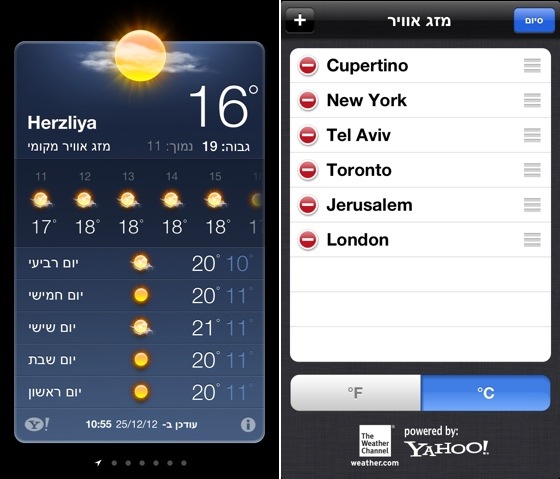
ברירת המחדל של תצוגת הטמפרטורות באפליקציית "מזג אוויר" היא פרנהייט (Fahrenheit), אם אתם מעוניינים להציג את הטמפרטורות בצלזיוס (Celsius) ניתן לעשות בצורה פשוטה דרך העדפות האפליקציה.

Mezegavirapp
צילומי מסך: אפליקציית "מזג אוויר".

שינוי תצוגת הטמפרטורות  
1. תפתחו את אפליקציית "מזג אוויר".
2. תלחצו על כפתור ה-i הממוקם בתחתית המסך.
3. תלחצו על על כפתור "C°".

חשוב לציין, השינוי משפיע גם על תצוגת הטמפרטורות במרכז ההתראות.

קישורים נלווים
טיפ בסיסי: iOS: חזרה לראש העמוד (כאן).

טיפ בסיסי: מציאת דגם האייפון שלכם

אם תהיתם מהו הדגם המדויק של האייפון שלכם, תוכלו למצוא את מספר הדגם בחלקו האחורי התחתון של האייפון, את הדגם שמסתתר מאחורי המספר תוכלו למצוא בדף תמיכה של אפל המוקדש לנושא (כאן).

Iphone5

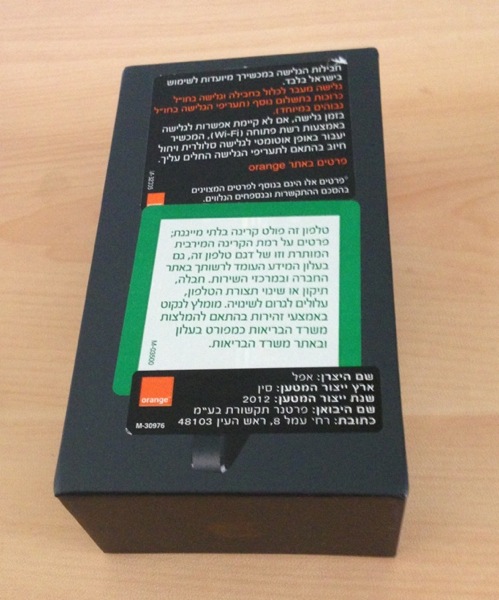
כמו כן, אתם יכולים למצוא את מספר הדגם בחלק האחורי התחתון של אריזת האייפון, בחלק העליון תוכלו למצוא, בין היתר, את תקני התקשורת הנתמכים (לדוגמא: GSM). למקרה שתהיתם, דגם האייפון 5 שנמכר באורנג' הוא A1429 גרסת ה-GSM (אני מניחה שאותו הדגם נמכר גם ע"י חברות הסלולר האחרות).

AppShopper: האפליקציה הוסרה מהאפסטור

אפל הסירה את אפליקציית AppShopper מהאפסטור. לפי מפתח האפליקציה, אפל טוענת כי האפליקציה מפרה סעיף האוסר על אפליקציות לקדם אפליקציות (שאינן שייכות למפתח האפליקציה) בדרך הדומה לאפסטור. מדובר בסעיף שהוכנס לתקנון האפסטור בספטמבר השנה.

Appshopper12
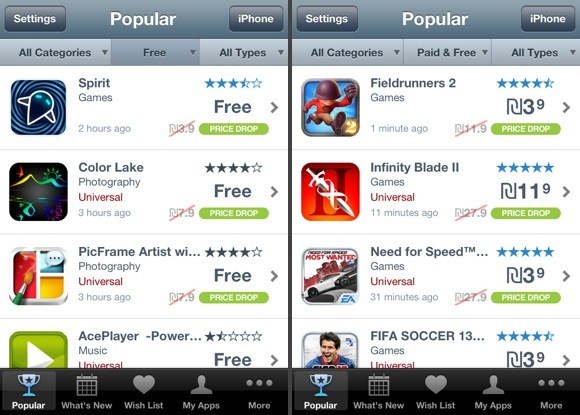
צילומי מסך: AppShopper.

אודות AppShopper
AppShopper הוא אתר המרכז מידע על אפליקציות הזמינות באפסטור (מק / iOS): שינוי במחיר, אפליקציות חדשות, עדכונים וכו'. אפליקציית ה-iOS של האתר עושה פחות או יותר את אותו הדבר (רק בלי החלק של המק). חשוב לציין, אם יש ברשותכם את האפליקציה אתם יכולים להמשיך להשתמש.

פרשנות לא מלומדת
יש לי תחושה שהאפליקציה עוד תחזור לאפסטור.

מקור הידיעה: TNW.

קישורים נלווים
טיפ בסיסי: הסטוריית מחירים של תוכנות (כאן).

טיפ בסיסי: דברים שאפשר לעשות עם האוזניות של האייפון

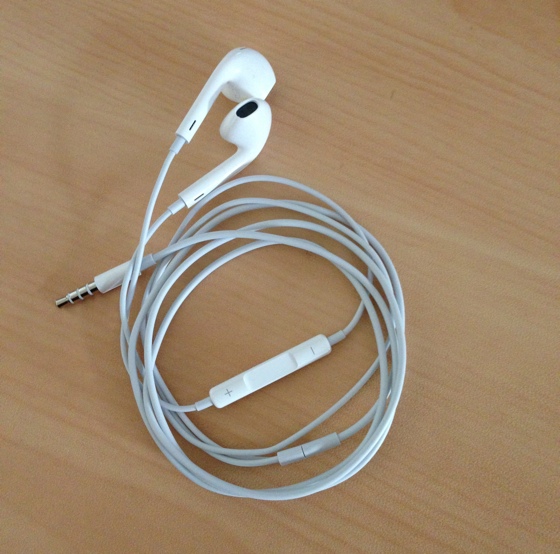
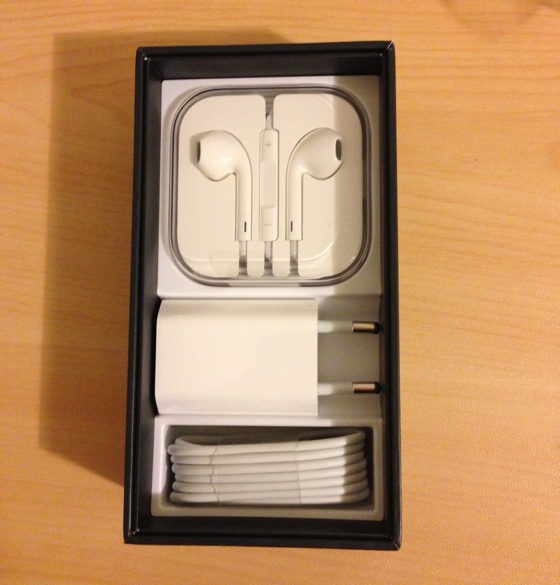
האוזניות המסופקות עם האייפון מצוידות בשלט ומיקרופון. בעזרת השלט ניתן, בין היתר: לשלוט על עוצמת הקול, לענות לטלפון, לסיים שיחה, להפעיל את סירי ועוד.

Earpodsiphone5
צילום: Apple EarPods with Remote and Mic.

דברים שאפשר לעשות עם האוזניות של האייפון
1. להגביר / להנמיך את עוצמת הקול: לחיצה על הכפתור העליון (פלוס) מגבירה, לחיצה על הכפתור התחתון (מינוס) מנמיכה.
2. להפסיק / להתחיל לנגן (Pause / Play) שיר: לחיצה על הכפתור האמצעי.
3. מעבר לשיר הבא: לחיצה כפולה על הכפתור האמצעי.
4. חזרה לשיר הקודם: לחיצה משולשת על הכפתור האמצעי.
5. הרצת שיר קדימה (Fast Forward): שתי לחיצות על הכפתור האמצעי, הלחיצה השנייה צריכה להיות ארוכה יותר – היא זאת שקובעת עד כמה קדימה אתם מריצים את השיר. 
6. הרצת שיר אחורה (Rewind): שלוש לחיצות על הכפתור האמצעי, הלחיצה השלישית צריכה להיות ארוכה יותר – היא זאת שקובעת עד כמה אחורה אתם מריצים את השיר.
7. לענות לשיחת טלפון: לחיצה על הכפתור האמצעי בזמן בו האייפון מצלצל תענה לטלפון, לחיצה בזמן שיחה תנתק את השיחה.
8. התעלמות משיחת טלפון: לחיצה ארוכה על הכפתור האמצעי.
9. צילום: לחיצה על כפתור הפלוס בזמן שאפליקציית המצלמה פתוחה.
10. הפעלת סירי: לחיצה ארוכה על הכפתור האמצעי (בהנחה שהאייפון שלכם תומך בסירי).

חשוב לציין, ניתן לרכוש את האוזניות בנפרד (שם דגם: Apple EarPods with Remote and Mic).

נבדק על אייפון 5 + iOS 6.0.1 (אמור לעבוד במערכות קודמות / אייפונים ישנים יותר).

מבוסס, בין היתר, על CNET (כאן).

חווית משדרגת: אייפון 5

אחרי שלוש שנים עם אייפון 3GS החלטתי שהגיע הזמן להתחדש, רכשתי אייפון 5. זאת הפעם השניה בחיי בה אני רוכשת אייפון, ברור שהפעם הראשונה הייתה מרגשת יותר, אבל עדיין מדובר בחוויה מרגשת – למרות שבאורנג' הדביקו המון מדבקות על החלק העליון של האריזה, דבר שקצת העיב על החוויה.

Iphone5 r
צילום: הצילום הראשון שצילמתי עם האייפון 5.

Iphone5 orange
צילום: אורנג' מתעללת באריזה.

הרושם הראשוני
עובי: נורא דק (כמעט דק מדי), אבל בהחלט מרגיש טוב ויציב ביד.
עבודה: מאד מהיר.
סוללה: מוצלחת יותר מהאייפון 3GS, מסוג הדברים שצריך לבדוק לאורך זמן (מדובר ברושם שמבוסס על שלושה ימים).
חיבור הטעינה: נוח יותר (יותר יציב).
המסך: הגודל מושלם בעיני, מאד נוח לקריאה, מאד חד.
המצלמה: צילום בתוך הבית עובד בצורה מאד מוצלחת (עדיין לא התעמקתי מספיק).
האוזניות: טובות יותר ונוחות יותר (עדיין לא התעמקתי מספיק).

חשוב לציין, מדובר ברושם ראשוני בלבד. צריך לזכור שההתרשמות שלי מושפעת מהעובדה שהאייפון הקודם שלי היה 3GS. רוב התפקודים ניתנים לבדיקה רק לאורך זמן, לדוגמא: חיי סוללה, מצלמה, אוזניות וכו'. 

הושקה אפליקציית המפות של גוגל לאייפון

הבוקר הושקה אפליקציית המפות הרשמית של גוגל בסניפי אפסטור נבחרים ברחבי העולם (עדיין לא בישראל). כזכור, החל מ-iOS 6 אפל החליפה את שרות המפות של גוגל, בו השתמשה באפליקציית המפות המובנית, בשרות מפות משלה (אותו בנתה ממספר חברות מיפוי אותן רכשה בשנים האחרונות).

Googlemaps12
צילום מסך: Google Maps באפסטור.

אפליקציית המפות של גוגל אמורה להוות תחליף ראוי לאפליקציית המפות של אפל שעדיין סובלת ממחלות ילדות מביכות.

Google Maps באפסטור (כאן).
פוסט ההכרזה בבלוג של גוגל (כאן).

נכון לזמן כתיבת שורות אלה אפליקציית המפות של גוגל עדיין לא זמינה בסניף הישראלי של האפסטור. כמו כן, ברשימת המדינות הנתמכות ע"י האפליקציה ישראל לא נמצאת (נכון לעכשיו). אני מניחה שהאפליקציה תהיה זמינה באפסטור הישראלי בשעות הקרובות / בימים הקרובים / בשבועות הקרובים.

אפליקציית יוטיוב הרשמית: עכשיו גם לאייפד

סמוך למועד עזיבתה של אפליקציית יוטיוב המובנית את iOS, בספטמבר 2012, שוחררה אפלקציית יוטיוב רשמית לאייפון / אייפוד טאץ'. אמש השלימה גוגל את המהלך והתאימה את האפליקציה גם לאייפד.

Youtube ipad 12
צילום מסך: אפליקציית יוטיוב באפסטור.

שיפורים נוספים שהגיעו עם הגרסה החדשה (1.1.0.4136): תמיכה באייפון 5, תמיכה ב-AirPlay, אפשרות להוסיף / למחוק סרטונים מרשימות, קישורים חיים בתיאורי וידאו ועוד.

אפליקציית יוטיוב באפסטור (כאן).

קישורים נלווים  
iOS 6: אפליקציית יוטיוב נפרדת מהמערכת (כאן).