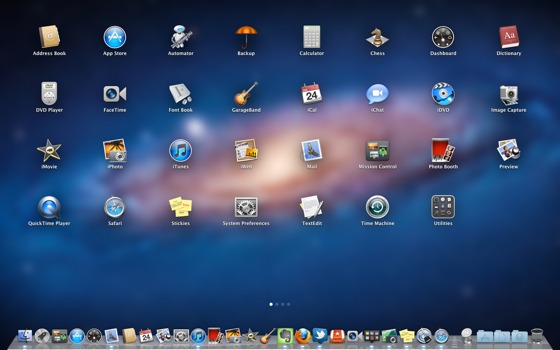
אחד הפיצ'רים הכי פוטגנים ב-Lion הוא ה-Launchpad. בעזרת ה-Launchpad ניתן: לדפדף בתוכנות המותקנות במק בצורה מעוצבת (וזורמת), לפתוח תוכנות בהקלקת עכבר, ליצור תיקיות ועוד.
צילום מסך: ה-Launchpad.
ה-Launchpad מעוצב כמו מסכי הבית במכשירי ה-iOS. בתור ברירת מחדל, המסך הראשון מכיל את התוכנות של אפל, המסכים הבאים אחריו מכילים את התוכנות המאכלסות את תיקיית התוכנות שלכם. במילים פשוטות, Launchpad הוא בעצם הגרסה הפוטגנית של תיקיית התוכנות במק שלכם.
בנוסף, ה-Launchpad ממלא תפקיד נוסף: כשאתם מורידים תוכנות מהאפסטור, ה-Launchpad נפתח ומנפיש את תהליך ההורדה (בנמרשלג ההורדה מונפשת ב-Dock).
הזנקת Launchpad
מחווה:
צביטה עם הבוהן ו-3 אצבעות. (הדגמה אתם יכולים למצוא בהעדפות הטראקפד, תחת לשונית More Gestures, תחת השם Launchpad).
עכבר:
לחיצה על האייקון ב-Dock.
קיצור מקשים:
ניתן לקבוע קיצור בהעדפות המערכת של ה-Keyboard, תחת לשונית Keyboard Shortcuts, תחת הקטגוריה Launcpad & Dock.
בנוסף, ניתן גם לקבוע פינה חמה (Hot Corner) בהעדפות המערכת של שומר המסך (Screen Saver).
דפדוף ב-Launchpad
מחווה:
גרירת שתי אצבעות מצד אחד לשני.
קיצור מקשים:
מקשי החיצים.
עכבר:
לחיצה על הנקודה הרצויה בתחתית המסך.
תיקיות ב-Launchpad
ניתן ליצור תיקיה ע"י גרירת תוכנה לתוך תוכנה אחרת. מחיקת תיקייה נעשה ע"י הוצאת התוכנות מתוכה. חשוב לציין, תיקיות הנוצרות ב-Launchpad תקפות רק ב-Launchpad, הן לא קיימות בתיקיית התוכנות. בשלב זה, ה-Launchpad לא מראה תיקיות הקיימות בתיקיית התוכנות שלכם, חוץ מתיקיית ה-Utilities של אפל.
הזזת תוכנות ב-Launchpad
גרירה למקום הרצוי.
מחיקת תוכנות מה-Launchpad
לחיצה ארוכה על תוכנה תעביר אתכם למצב "רעידת תוכנות", במצב הזה יתווסף כפתור X לתוכנות שקניתם באפסטור, ותוכלו למחוק אותן ע"י הקלקה על כפתור ה-X (בשלב זה, תוכנות של אפל ותוכנות שלא נרכשו באפסטור לא ניתנות למחיקה בדרך זו). חשוב לציין, מחיקת תוכנות מה-Launchpad מוחקת את התוכנות מהמק שלכם (לא רק מה-Launchpad).
סיכום
ה-Launchpad מרגיש כמו השגרירות של iOS במדינת Mac OS. אמנם לא מדובר בפיצ'ר הכי מועיל במערכת, אבל מאד קל למכור אותו למשתמשים חדשים, פלוס הוא נראה נהדר במצגות וצילומי מסך.
אמנם Mission Control הוא פיצ'ר שהוצג לראשונה ב-Lion, אבל הוא מורכב ממספר פיצ'רים שהכרנו במערכות הפעלה קודמות: אקספוזה (Exposé), ספייסס (Spaces) ודשבורד (Dashboard).
תמונה: ניתוח: Mission Control
Mission Control מאפשר לכם לראות את החלונות / מסמכים הפתוחים במק שלכם ולנווט אליהם במהירות. במילים פשוטות, מרכז הבקרה של המק שלכם. חשוב לציין, בשלב זה, חלונות מוחבאים או ממוזערים, לא נראים ב-Mission Control.
הזנקת Mission Control
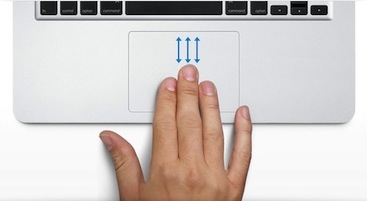
מחוות טראקפד:
ברירת המחדל היא גרירת שלוש אצבעות כלפי מעלה לפתיחה, גרירת שלוש אצבעות כלפי מטה לסגירה (ניתן לשנות ל-4 אצבעות בהעדפות המערכת של ה-Trackpad, תחת לשונית More Gestures, תחת השם Mission Control).
צילום מסך: הזנקת Mission Control עם מחווה.
קיצורי מקשים ועוד:
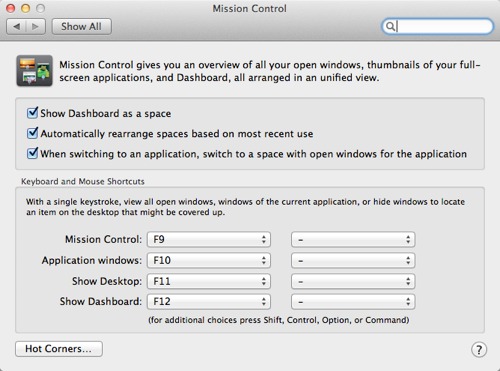
בהעדפות המערכת של Mission Control ניתן לשנות את המקש שמזניק את Mission Control (אצלי ברירת המחדל היא F9). בנוסף, אם יש לכם מקלדת של אפל, שיוצרה לפני עידן האריה, סביר להניח שמקש האקספוזה (F3) יפתח את Mission Control (אצלי זה קורה). מסתמן כי גם במקלדות החדשות של אפל מקש האקספוזה החליף את יעודו ונהפך למקש ה-Mission Control, מדובר בשינוי קל באיור שעל המקש (דיווח של מקרומרס בנושא). חשוב לציין, Mission Control היא תוכנה וניתן לפתוח אותה בכל דרך בה ניתן לפתוח תוכנת במק (לחיצה על אייקון התוכנה ב-Dock וכו').
יצירת Spaces
– כל תוכנה שתומכת במסך מלא (Full-screen apps) יוצרת סוג של Space (מוגבל) עם פתיחתה במסך מלא, עם ביטול המסך המלא הספייס נעלם והתוכנה מצטרפת לספייס בו היא נפתחה לראשונה או לספייס הראשי (במידה והיא נפתחה מראש במסך מלא).
– גרירת סמן העכבר לפינה הימנית העליונה, ולחיצה על כפתור ה+ יוצרת ספייס חדש.
– גרירת תוכנה מחלון האקספוזה של Mission Control, לעבר כפתור ה+ הממוקם בפינה הימנית העליונה של המסך, יוצרת ספייס חדש המכיל את התוכנה הנגררת. חשוב לציין, האפשרות לא עובדת עם תוכנות שעובדות במסך מלא (וגם לא עם הדשבורד).
סגירת Spaces
– מעבר עם העכבר מעל ספייס בשורה העליונה ב-Mission Control יחשוף כפתור בצורת X בצידו השמאלי של הספייס המוקטן, לחיצה על כפתור ה-X תסגור את ה-Space. חשוב לציין, את הספייס הראשי והדשבורד לא ניתן לסגור בשיטה הזאת (וגם לא את הספייסס המכילים תוכנות הרצות במסך מלא: במקרה של תוכנת מסך מלא, ויתור על המסך המלא יסגור את הספייס).
– עוד אפשרות: לחיצה על מקש Option (הידוע גם בשם Alt) תחשוף את כפתור ה-X ותאפשר לכם לסגור את הספייס.
דפדוף / מעבר בין Spaces
ניתן לדפדף בין ספייסס בתוך Mission Control, ומכל מקום אחר במערכת, עם אותם מחוות וקיצורים. הדפדוף במערכת מוביל אתכם ישירות לספייס הרצוי, הדפדוף ב-Mission Control מראה לכם את התוכן של הספייס הנבחר (בחלק האקספוזה של Mission Control), ומאפשר לכם לעבור לספייס הרצוי בעזרת פעולה נוספת (מחווה, לחיצת עכבר, קיצור מקשים).
מחווה:
גרירת שלוש אצבעות על הטראקפד ימינה / שמאלה תוביל אתכם לספייס הבא בתור. אם אתם בתוך Mission Control, גרירת שלוש אצבעות למעלה תעביר אתכם לספייס הנבחר. (את מחוות הדפדוף ניתן לשנות ל-4 אצבעות בהעדפות המערכת של ה-Trackpad, תחת לשונית More Gestures, תחת השם Swipe between full-screen apps)
קיצור מקשים:
Control פלוס חץ ימני / שמאלי, או Control פלוס מספר הספייס הרצוי (עדכון: כמו שצוין בתגובות: המעבר עם מקש Control פלוס מספר לא עובד, בשלב זה, מחוץ ל-Mission Control). אם אתם בתוך Mission Control, לחיצה על מקש esc תוביל תעביר אתכם לספייס הנבחר.
עכבר
לחיצת עכבר על ספייס, בזמן שאתם נמצאים ב-Mission Control, תעביר אתכם לספייס הנלחץ.
העברת תוכנות בין ה-Spaces
גרירת תוכנה ל-Space הרצוי, בחלק העליון של ה-Mission Control, תעביר את התוכנה ליעד המבוקש (לא תקף לגבי תוכנות המוצגות במסך מלא והדשבורד).
החלפת רקע לדסקטופ / Space
הדקסטופ הראשי הוא הדסקטופ הראשון, כשאתם מוסיפים דסקטופ חדש הרקע שלו יהיה זהה לזה של הדסקטופ הראשי. ניתן להחליף רקע לכל דסקטופ בנפרד: לחצן עכבר ימני, בזמן שאתם נמצאים בדסקטופ הנבחר, ובחירה ב-Change Desktop Background. (הפיצ'ר כמובן לא עובד בספייסס שנוצרו ע"י תוכנות מסך מלא).
העדפות Mission Control
כדאי לבקר בהעדפות המערכת של Mission Control, בהעדפות המערכת ניתן להגדיר קיצורי מקשים, פינות חמות, לבטל הספייס של הדשבורד ועוד:
מסתמן שכולם רוצים ללמד אתכם כיצד להכין את המק שלכם לכבוד Lion. כל המדריכים מסכימים על הכללים הבסיסיים, אבל כל מדריך מכיל קצת מידע נוסף העשוי להועיל לכם.
הכללים הבסיסיים
– תבדקו שהמק שלכם מתאים לשדרוג (בעמוד של Lion: כאן).
– תבדקו שאתם לא צריכים יותר תאימות לתוכנות PowerPC (ליון לא תומך ברוזטה), ואם כן אז תמצאו תחליף הולם.
– תבדקו שיש לכם מספיק מקום פנוי בדיסק.
– תבדקו שהמערכת שלכם מעודכנת.
– תגבו את המערכת.
– תבדקו תאימות תוכנות צד שלישי (תאימות תוכנות ל-Lion אתם יכולים לבדוק כאן).
את המדריך של מקוורלד אתם יכולים למצוא כאן.
את המדריך של MacFixIt אתם יכולים למצוא כאן.
את המדריך של CultOfMac אתם יכולים למצוא כאן.
אם בא לכם לבדוק כמה זמן יקח לכם להוריד את ליון, TidBits מסביר לכם איך לחשב את זה (כאן).
אם אתם מעוניינים לרכז מספר תמונות מוקטנות במסמך אחד, אתם יכולים ליצור Contact Sheet בצורה מהירה בעזרת התוכנות המובנות במערכת (Preview, Quick Look ו-iPhoto).
Preview
1.תפתחו את כל התמונות הרצויות ביחד ב-Preview:
תבחרו את התמונות הרצויות בפיינדר, ותגררו על האייקון של תוכנת Preview.
(אפשר גם מתוך התוכנה עצמה: File – Open, ובחירה בתמנות הרצויות).
2.תבחרו את כל האייקונים של התמונות ב-Preview (במגירה בצידו הימני של החלון):
לחיצת עכבר על התמונה הראשונה + לחיצה על מקש Shift + לחיצה על התמונה האחרונה.
3.תבחרו ב-Print Selected Images מתפריט File
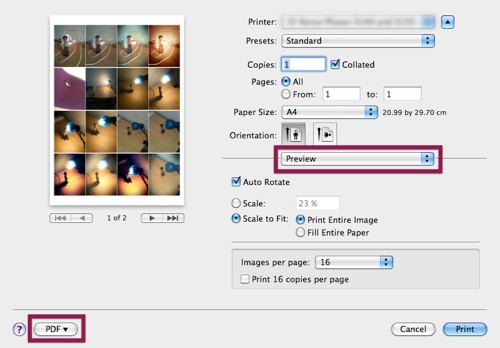
4.תסמנו את כמות התמונות הרצויה בכל דף, ואת כמות הדפים הרצויה:
תחת התפריטים Preview ו-Layout (נגישים מתוך תפריט נפתח).
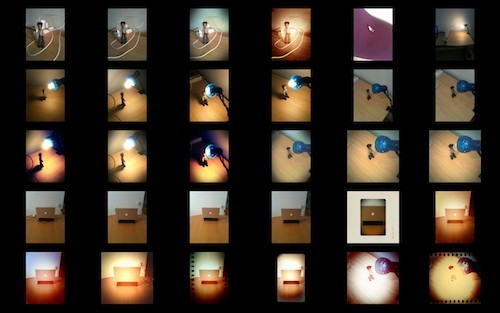
צילום מסך: Preview.
5.תשמרו בתור PDF (מתפריט PDF).
Quick Look
1.תבחרו את כל התמונות הרצויות בפיינדר.
2.תלחצו על מקש רווח.
3.תלחצו על כפתור מסך מלא (שני החיצים האלכסוניים).
4.תלחצו על כפתור האינדקס (4 הריבועים הקטנים).
צילום מסך: Quick Look
5.תצלמו את המסך: Command Shift 3.
חשוב לציין, קיימת אפשרות דומה גם בתוכנת Preview: בחירה ב-SlideShow (מתפריט View), לחיצה על כפתור האינדקס, ולאחר מכן צילום המסך (השיטה הזאת מועילה אם יש לכם מספר מועט של תמונות שמצליחות להידחס לתוך המסך).
iPhoto
1.תבחרו את התמונות הרצויות.
2.תבחרו ב-Print מתפריט File
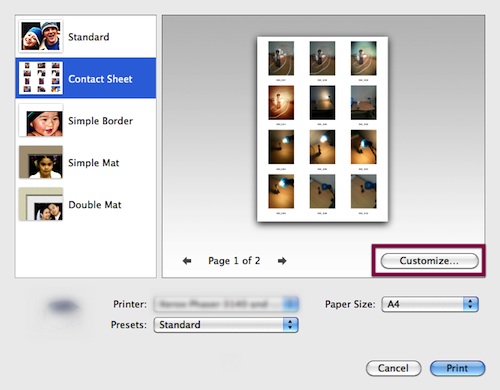
3.תבחרו ב-Contact Sheet
4.תלחצו על כפתור Customize.
צילום מסך: iPhoto.
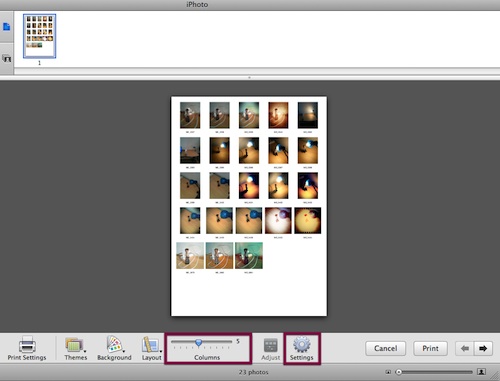
5.עכשיו אתם יכולים לקבוע את: מספר הטורים, גודל הטקסט, ביטול הטקסט ועוד.
צילום מסך: iPhoto.
6.אחרי שתסיימו תלחצו על כפתור Print ותשמרו בתור PDF.
נבדק על גרסת 09 של iPhoto (סביר להניח שיעבוד בצורה דומה גם בגרסאות אחרות).
חשוב לציין, ישנן גם תוכנות צד שלישי המאפשרות ליצור Contact Sheet, לדוגמא: פוטושופ, פיקאסה ועוד.
ישנם אתרים בהם קישורים נפתחים בטאבים חדשים (לדוגמא: הבלוג שלי), לעומתם ישנם אתרים בהם הקישורים נפתחים בטאב בו אתם נמצאים. גם אם אתם גולשים באתר בו הקישורים לא נפתחים בטאב חדש, ישנן די הרבה דרכים לפתוח קישורים בטאב חדש, אספתי כמה דרכים נבחרות.
דרכים לפתיחת קישור בטאב חדש
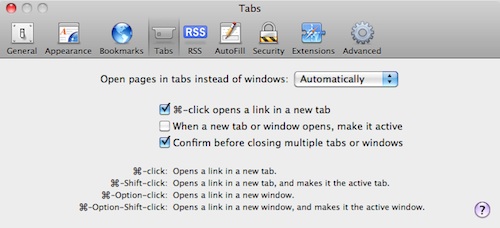
– לחיצה על מקש Command בזמן לחיצה על קישור תפתח את הקישור בטאב חדש (*ספארי, פיירפוקס, כרום). *בספארי ניתן לבטל/להפעיל את האופציה בהעדפות התוכנה + ישנם קיצורים נוספים לפתיחת טאבים:
צילום מסך: העדפות טאבים בספארי.
– לחיצה על קישור עם כפתור עכבר ימני מפעילה תפריט ממנו ניתן לבחור, בין היתר, בפתיחת הקישור בטאב חדש (ספארי, פיירפוקס, כרום).
– לחיצה על כפתור אמצעי בעכבר, בזמן לחיצה על קישור, תפתח את הקישור בטאב חדש (ספארי, פיירפוקס, כרום).
– גרירת הקישור לסוף שורת הטאבים (ספארי, פיירפוקס, כרום).
– גרירת הקישור למיקום כולשהו בשורת הטאבים (כרום).
ישנם מקיסטים שמתנהלים לאורך שנים מבלי לפתוח את האוטומטור (Automator). אני מניחה שהרבה אנשים פשוט לא יודעים מה אפשר לעשות עם האוטומטור, ואיך האוטומטור יכול להשתלב ברצף העבודה שלהם עם המק. גם אני לא משתמשת כבדה באוטומטור, אבל לפעמים אני בהחלט מוצאת תועלת.
יצירת תיקיה חדשה עם תאריך
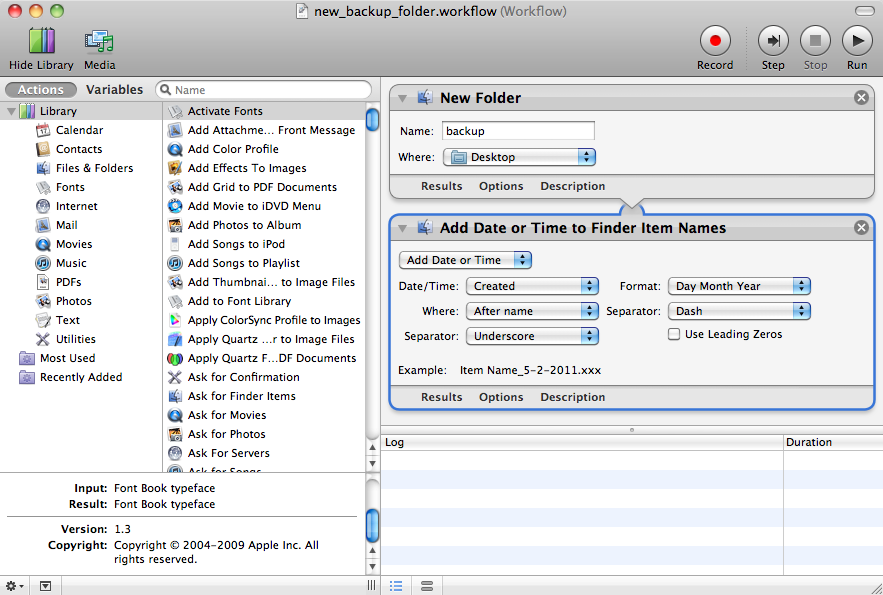
אני נוהגת לגבות את הבלוג כמעט כל יום בתיקייה ששמה כולל את התאריך של אותו היום. על מנת לפשט את התהליך, יצרתי WorkFlow פשוט שיוצר תיקייה חדשה, ויוצר לה שם מתאים: backup + התאריך של אותו היום (מצורפת תמונה + לחיצה על התמונה תוביל אתכם לגרסה גדולה יותר של התמונה):
צילום מסך: יצירת תיקייה עם תאריך.
למקרה שעדיין לא נתקלתם באוטומטור
תוכנת Automator היא תוכנה מובנית במערכת (מאז ימי טייגר – 10.4). התוכנה מאפשרת ליצור משימות מרצף פעולות מוכנות ולהריץ אותן בשעת הצורך. הפעולות המוכנות מרוכזות בצידו השמאלי של חלון התוכנה – גרירה של הפעולות לחלקו הימני של החלון תיצור את רצף הפעולות. את המשימות המוכנות ניתן להריץ מתוך האוטומטור, בתור תוכנה עצמאית, ואפילו בתור שרות מערכת.
בפוסט קודם (כאן) הסברתי כיצד ניתן להקשיב לתחנות רדיו דרך תוכנת VLC, בפוסט הייתה רשימה של מספר תחנות רדיו ישראליות, אבל הוא לא כלל הסבר לגבי הדרך למציאת כתובות של תחנות רדיו. אני מניחה שיש כמה דרכים למציאת כתובות, אני מצאתי דרך שעובדת בשבילי (רוב הזמן).
הוראות
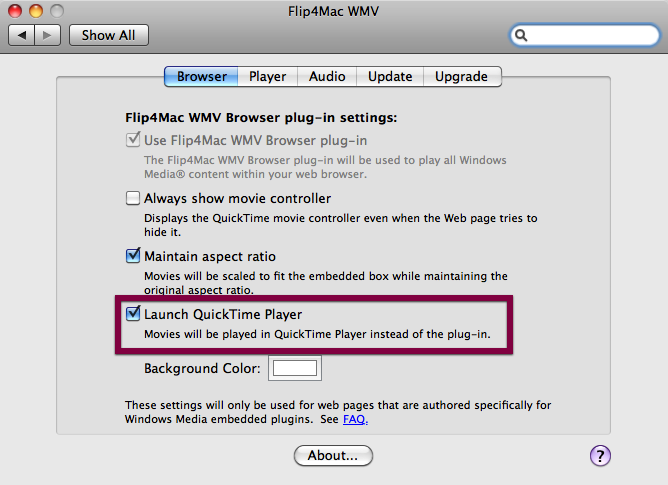
1.בהעדפות המערכת של Flip4Mac תסמנו V ב-Lunch QuickTime Player:
צילום מסך: העדפות המערכת של Flip4Mac
2.תגיעו לאתר התחנה המבוקשת: דרך חיפוש בגוגל, או ישירות (במידה ויש לכם את הכתובת).
3.תלחצו על כפתור ההקשבה לשידור החי באתר.
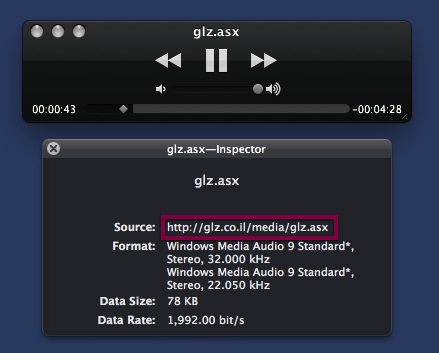
4.*השידור החי יפתח ב-QuickTime Player, ותוכלו לראות את הכתובת בחלון **ה-Inspector, ואפילו לבחור אותה ולהעתיק.
תמונה: אחת הכתובות של גל"צ ב-QuickTime Player.
הערות
*במקרה שהנגן באתר לא מאפשר הקשבה במק, או שמדובר בנגן פלאש שלא חושף כתובת, כדאי לנסות למצוא את התחנה באתרים המרכזים תחנות רדיו, לדוגמא: CoolSite Radio. בכל מקרה, כשכתובת מסויימת מפסיקה לעבוד, אפשר לנסות למצוא כתובת אחרת.
**אם אתם לא רואים את חלון ה-Inspector, אתם יכולים למצוא אותו בתפריט Window.
נבדק על ספארי 5.0.3. מערכת הפעלה: 10.6.6.
– אמור לעבוד גם עם פיירפוקס.
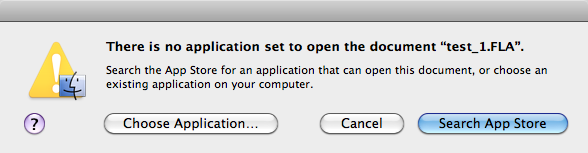
אחד מהחידושים שהגיעו עם עדכון מערכת 10.6.6 הוא חיפוש מובנה אחרי תוכנות שפותחות קבצים מסוגים שונים. לדוגמא: אם אתם מנסים לפתוח קובץ מסוג FLA, ואין לכם אף תוכנה שיכולה לפתוח את הקובץ, המערכת תציע לכם לחפש באפסטור תוכנה מתאימה:
צילום מסך: רוצים לחפש באפסטור?
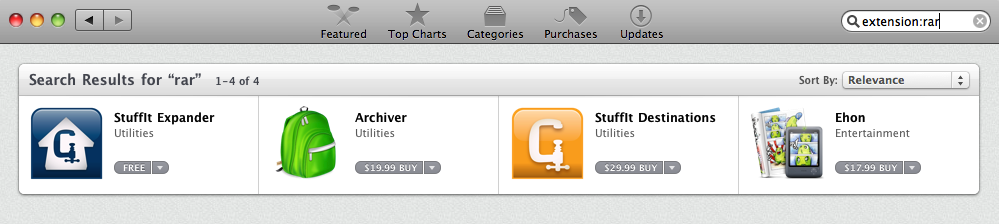
ישנם מקרים בהם תרצו לערוך חיפוש אחרי תוכנות שפותחות קבצים מסוגים שונים, גם אם כבר יש לכם תוכנה מתאימה. במקרה כזה אתם יכולים לערוך חיפוש ישירות באפסטור למק, לדוגמא: אם אתם רוצים לחפש תוכנות שפותחות קבצים מסוג rar, תכתבו בשדה החיפוש בתוכנת האפסטור:
extension:rar, ולאחר מכן תלחצו על כפתור החיפוש (האייקון של הזכוכית המגדלת).
צילום מסך: חיפוש באפסטור.
חשוב לזכור, האפסטור למק עדיין נמצאת בשלבים ראשוניים, ועדיין אפשרויות הבחירה הן קטנות יחסית. לטווח רחוק, הטיפ הזה יהיה יותר מועיל.
מכיוון שאנחנו נמצאים בתקופת מעבר, בכל מה שקשור לנהול תוכנות במק, מתעוררות מספר שאלות הקשורות לנהול תוכנות שנרכשו / הורדו לפני עידן האפסטור למק, לעומת תוכנות שנרכשו / הורדו דרך האפסטור למק. אספתי את התשובות לשאלות הבוערות.
עדכון תוכנות שנרכשו לפני עידן האפסטור
בשלב זה, תוכנות שלא נקנו דרך האפסטור לא תעודכנה דרך האפסטור, אפילו אם האפסטור מזהה אותן כתוכנות מותקנות. מדובר במדיניות של אפל, לא צריך להאשים את המפתחים.
אם אתם רוצים לנהל את כל התוכנות שלכם דרך האפסטור תצטרכו לרכוש את התוכנות מחדש. חלק מהמפתחים מציעים הצעות מפתות, לדוגמא: פיקסלמטור נמכרת כרגע במחיר מוזל ($29.99) באפסטור + רכישה עכשיו תעניק לרוכשים רשיון גם לגרסה הבאה של התוכנה (שתשוחרר במהלך השנה הקרובה).
אם אתם לא מעוניינים לרכוש תוכנות מחדש, אתם יכולים להשתמש בגרסאות הקיימות של התוכנות, רק כדאי שתקחו בחשבון שלא כל המפתחים ימשיכו לספק עדכונים לתוכנות שלא נקנו דרך האפסטור. TUAW מתעמק במצב הבעייתי שנוצר עקב חוסר היכולת של חלק מהמפתחים לספק עדכוני תוכנה לתוכנות שנקנו לפני עידן האפסטור.
התקנת תוכנה, שכבר מותקנת במק, מהאפסטור
אין צורך למחוק תוכנות קיימות (שלא הותקנו מהאפסטור) על מנת להתקין אותם מחדש דרך האפסטור. ההתקנה מהאפסטור פשוט מחליפה את ההתקנה הקיימת. עדיף כמובן לסגור תוכנה לפני שמעדכנים אותה.
מחיקת תוכנות שנרכשו מהאפסטור
בשלב זה, מחיקת תוכנות נעשית, פחות או יותר, באותה דרך בה היא נעשתה תמיד: זריקה לפח וריקונו או שימוש בתוכנות צד שלישי שמוחקות מבלי להשאיר שאריות (לדוגמא: AppCleaner). השינוי היחיד: תצטרכו לספק את סיסמת האדמין (Admin) שלכם על מנת להעביר את התוכנה לפח. לפי משתמשים שונים (בפורומים, טוויטר וכו'), המחיקה מתאפשרת רק אם מוחקים את התוכנה מתקיית התוכנות דרך הפיינדר (לא דרך ה-Dock).
חשוב לציין, אחרי המחיקה, התוכנה שמחקתם עדיין תהיה נוכחת בדף הרכישות שלכם (Purchases) באפסטור, ותוכלו להתקין אותה שוב (במידת הצורך). לדעתי, היה יותר הגיוני אם אפל הייתה מספקת אפשרות מחיקה מתוך תוכנת האפסטור (נקווה שזה יגיע).
עדכון: ב-Lion ניתן למחוק תוכנות (שנקנו באפסטור למק) ע"י לחיצה על מקש Alt כאשר נמצאים ב-Launchpad, ולאחר מכן הקלקה על כפתור ה-X מצידו השמאלי של האייקון של התוכנה.
איך יודעים שיש עדכון לתוכנה שנרכשה דרך האפסטור למק
כמו שיכולתם לנחש, במקרה שיש עדכון, אייקון תוכנת האפסטור ב-Dock יעוטר בטלאי אדום המכיל את מספר העדכונים הזמינים – בהנחה שאתם פותחים את התוכנה לפעמים ובוחרים במדור העדכונים (כפתור Updates).
רכישה אחת, התקנה במספר מקים
בשלב זה, מסתבר שאפל לא הגבילה את מספר המקים בהם משתמשים ביתיים יכולים להתקין את התוכנות. אם אתם נכנסים לאפסטור למק, עם אותו שם משתמש וסיסמא, אתם יכולים להתקין את כל התוכנות שרכשתם / הורדתם בכל המקים שלכם. את התוכנות שרכשתם אתם יכולים לראות בעמוד הרכישות באפסטור: הקלקה על כפתור Purchases, הממוקם בחלק העליון של חלון האפסטור, תוביל אתכם לעמוד (מכאן תוכלו להוריד את התוכנות הרצויות). פרטים נוספים אתם יכולים למצוא במקוורלד (כאן).
סיכום
חשוב לזכור, אנחנו נמצאים בימים הראשונים של האפסטור למק, דברים יכולים להשתנות.
קישורים נלווים
בין עמודי התמיכה של אפל ניתן למצוא עמוד עם שאלות נפוצות בנושא האפסטור למק (כאן).
אם עדיין יש לכם שאלות, מקוורלד הכין עמוד שאלות נפוצות (כאן).
טד לנדאו משתף אותנו בהתרשמות הראשונית שלו מהאפסטור למק ונותן קצת טיפים (כאן).



 מלקטת
מלקטת 