קטגוריה: מדריכים: מק

מדריך: VLC: הקשבה לתחנות רדיו

יש כמה דרכים להקשיב לרדיו באינטרנט. הדרך המועדפת עלי בתקופה האחרונה היא להקשיב לרדיו דרך תוכנת VLC, בעיקר בגלל שזה עובד רוב הזמן + זה בחינם.

החומרים הדרושים
– תוכנת VLC (ניתן להוריד מכאן).
– כתובת הסטרים (Stream) של התחנה המבוקשת (אפשר למצוא בתחתית הפוסט כתובות של תחנות ישראליות נבחרות).

איך זה עובד
ב-VLC תבחרו ב-Open Network מתפריט File, בחלון שיפתח תדביקו את הכתובת ותלחצו על כפתור Open. זהו, אתם שם, התחנה אמורה להתחיל לנגן (לפעמים זה עלול לקחת כמה שניות).

יצירת רשימת השמעה
אם אתם מקשיבים לתחנות מסויימות באופן קבוע אתם יכולים ליצור רשימת השמעה:
1. תפתחו את התחנות המבוקשות (כמו שמתואר בסעיף "איך זה עובד") ולאחר מכן תבחרו בשורת Playlist – אם אתם לא רואים את שורת ה-Playlist, תלחצו על הכפתור הימני בנגן – (מסומן בכחול בתמונה המצורפת).
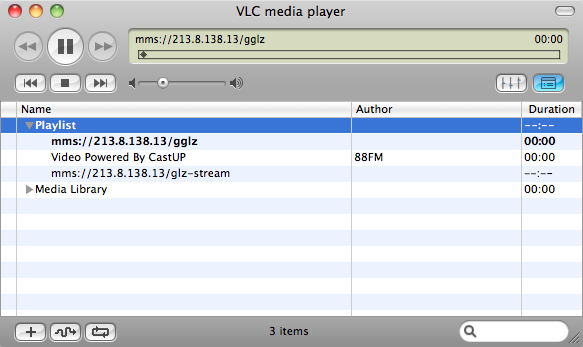
צילום מסך: VLC

2. מתפריט File  תבחרו ב- Save Playlist ותשמרו בפורמט m3u. זהו יש לכם רשימת השמעה.
3. בפעם הבאה שתרצו להקשיב לרדיו תוכלו לפתוח את הרשימה ב-VLC, ולבחור את התחנה המועדפת.

כתובות של תחנות רדיו ישראליות
גלי צה"ל
mms://213.8.138.13/glz-stream
עדכון: לגלי צה"ל יש כתובת חדשה:
http://radio.glz.co.il:8000/galatz

גלגל"צ
mms://213.8.138.13/gglz
עדכון: לגלגל"צ יש כתובת חדשה:
http://radio.glz.co.il:8000/galgalatz

88 FM
http://switch3.castup.net/cunet/gm.asp?ai=31&ar=88FM

רשת א'
http://switch3.castup.net/cunet/gm.asp?ai=31&ar=Aleph_Moreshet

רשת ב'
http://switch3.castup.net/cunet/gm.asp?ai=31&ar=Reshet_Bet

רשת ג'
http://switch3.castup.net/cunet/gm.asp?ai=31&ar=Gimel

נבדק על 10.6.5 ו-VLC 1.1.5
מק: מדריך פרמוט: התאמת פורמט למטרה

פרמוט כונן פנימי או חיצוני במק נעשה ע"י תוכנת דיסק יוטיליטי (Disk Utility) המגיעה ביחד עם מערכת ההפעלה. התוכנה נמצאת בתיקיית Utilities שממוקמת בתוך תיקיית Applications. ישנם כמה פורמטים אפשריים לפרמוט, בחירת הפורמט צריכה להעשות בהתאם לתפקוד הנדרש מהדיסק המיועד לפרמוט.

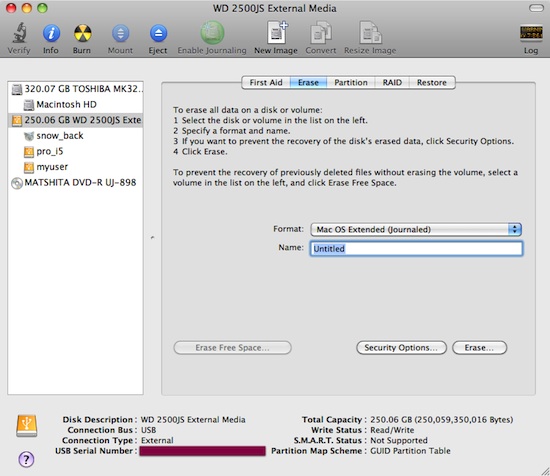
צילום מסך: Disk Utility

מערכת הפעלה
אם אתם מעוניינים להתקין מערכת הפעלה, (Mac OS Extended (Journaled הוא הפורמט המיועד להתקנת מערכת הפעלה (Mac OS X). כמו כן הוא גם הפורמט המיועד לשימוש בטיים משין (Time Machine). חשוב להקפיד שפורמט המחיצה יהיה: GUID Partition Table.

שיתוף עם פי סי
אם אתם מעוניינים לפרמט דיסק בפורמט שנקרא גם על מק וגם על פי סי יש לכם שתי אפשרויות: FAT32 ו-NTFS.

FAT32: מק יכול לקרוא ולכתוב לפורמט FAT32. ניתן לפרמט דיסק לפורמט FAT32 דרך דיסק יוטיליטי ע"י בחירה בפורמט MS-DOS. הפורמט מוגבל בגודל המוקצב לקובץ בודד: עד 4GB לקובץ בודד.

NTFS: מק אמור לקרוא את הפורמט, אבל לא לכתוב. ישנן לפחות שתי תוכנות צד שלישי שיכולות לפתור את נושא הכתיבה: MacFuse החינמית ו-NTFS for Mac בתשלום.

פרמוט דיסק באופן כללי
1.פותחים את דיסק יוטילטי.
2.בוחרים את הדיסק המיועד לפרמוט.
3.לוחצים על לשונית Erase
4.בוחרים את הפורמט המועדף.
5.לוחצים על כפתור Erase.

מחיצות
לפני שאתם מפרמטים דיסק יש לכם אפשרות ליצור מספר מחיצות (לחיצה על לשונית Partition כשהאייקון של הדיסק בדיסק יוטיליטי בחור). ישנה אפשרות לפרמט כל מחיצה בפורמט אחר, לדוגמא:
מחיצה אחת בפורמט (Mac OS Extended (Journaled ומחיצה שניה ב-FAT32.

מבוסס על המדריך של מקרומרס + ידע אישי.

קישורים נלווים
זיו קיטרו (ווינט) מלמד אתכם איך עושים התקנה נקייה במק (כאן).

מדריכי מק: אוטומציה, תוכנות נבחרות, איימובי ועוד

לכל חובבי האוטומציה: MakeUseOf חיבר מדריך, די מקיף, לאוטומציה במק: תיקיות חכמות, רשימות חכמות באייטיונס, תיבות חכמות במייל, אוטומטור ועוד. המדריך מוגש בפורמט Pdf, וניתן להורדה או צפייה בדפדפן.

מקוורלד מנסה לעזור לכם לבחור את המק המתאים לכם. למרות שיש רק שישה קווי מוצרים למק (שלושה נייחים, ושלושה ניידים), עדיין הבחירה היא לא תמיד פשוטה.

כולם מסכמים שנה, וגם lifehacker תורם את חלקו ובוחר את תוכנות המק החינמיות הטובות ביותר של 2010.

זיו קיטרו (הפעם בווינט) הכין מדריך ל-iMovie (כאן).

מק: שלוש דרכים לדעת שיש עדכון מערכת

אם נורא חשוב לכם להיות הראשונים לדעת שיש עדכוני מערכת זמינים למק שלכם, הנה שלוש דרכים מועילות:

רסס ורשתות חברתיות
הרסס של עמודי התמיכה של אפל הוא בדרך כלל הראשון לדעת כשעדכון מערכת זמין להורדה, מהסיבה הפשוטה שלכל עדכון מערכת יש דף תמיכה. אחריו מגיעה בלוגוספירת המק (פידים נבחרים אתם יכולים למצוא כאן). חשוב לציין, במקום לעקוב אחרי רסס של בלוגים אתם יכולים לעקוב אחרי חשבונות הטוויטר שלהם (בהנחה שיש לכם חשבון טוויטר).

חיפוש בגוגל
ישנה אפשרות לערוך חיפוש בזמן אמיתי בטוויטר (אין צורך בחשבון טוויטר), דרך גוגל (google.com, לא הגרסה העברית בינתיים):
1. תכתבו את נושא החיפוש הרצוי בשדה החיפוש בגוגל.
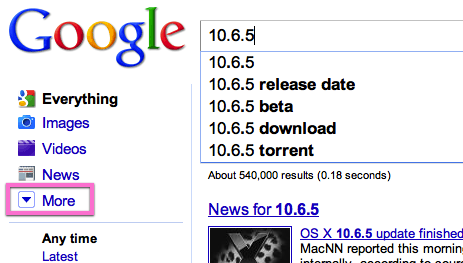
2. תלחצו על More, בצידו השמאלי העליון של העמוד.

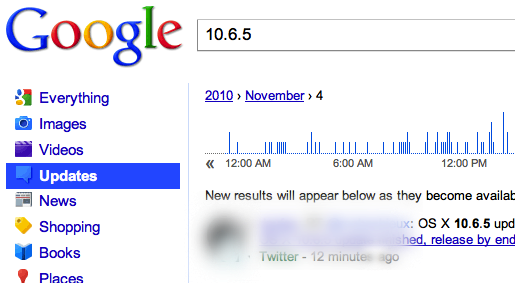
3. תבחרו ב-Updates (מהרשימה שתפתח).

4. זהו. עכשיו אתם יכולים לראות עדכונים בזמן אמיתי, בכל נושא שתבחרו. הפיד מרפרש את עצמו מדי פעם (אבל בכל זאת כדאי גם לרפרש ידנית מדי פעם).

השיטה הזאת מועילה בעיקר כשאתם יודעים שעדכון מתקרב.

Software Update
אתם יכולים לבדוק, זמינות של עדכוני מערכת, אוטומטית / ידנית דרך Software Update. ניתן  להגיע ל-Software Update דרך תפריט התפוח, או דרך ההעדפות המערכת:
System Preferences – Software Update.

מק: כללים להתקנת תוכנות בטא

אנחנו נמצאים חודשים אחדים לפני פתיחת האפסטור למק (Mac App Store). סביר להניח שהרבה דברים יישתנו עם השקת האפסטור למק, אבל כנראה שעדיין נצטרך להתקין תוכנות בטא (ואולי גם תוכנות אחרות שלא תהיינה בחנות) בעצמנו.

אם אתם רוצים להתקין תוכנות בטא במק שלכם, כדאי שתזכרו כמה כללים פשוטים שיכולים להציל אתכם מבעיות מיותרות במערכת. האמת, רוב הכללים נכונים גם לתוכנות שאינן בטא (תמיד כדאי להיזהר).

הורדה ממקומות מוכרים
עדיף להוריד תוכנות מאתרי הורדה מוכרים (לדוגמא: MacUpdate), או מאתרים של חברות תוכנה מוכרות. אחד היתרונות בהורדה מ-MacUpdate הוא האפשרות להתרשם מתגובות משתמשים (אם תוכנה היא בעייתית, רוב הסיכויים שמישהו כבר יטרח לכתוב תגובה).

מידע על התקנת / הסרת התוכנה
אם אתם מתקינים  תוכנה כולשהי במק שלכם (בטא או לא בטא), הדבר הראשון שאתם צריכים לבדוק, עוד לפני שאתם מתקינים, זה איך מתקינים / מסירים את התוכנה: תוכנות שמותקנות ע"י גרירה לתיקיית התוכנות ניתן בד"כ להסיר ע"י גרירה לפח (וריקון הפח לאחר מכן). תוכנות שמותקנות עם Installer צריכות להגיע גם עם Uninstaller (לעיתים בתוך ה-Installer עצמו) – אם אין, תחפשו הוראות הסרה באתר התוכנה (או בקבצים שהגיעו עם התוכנה). בנוסף, תמיד כדאי לשמור את הקובץ המקורי שהורדתם ( זיפ, Disk Image וכו') – למקרה שיש שם הוראות הסרה או מידע חיוני נוסף.

תוכנה להסרת תוכנות
בכל מקרה, כדאי שתהיה לכם תוכנה להסרת תוכנות בהשג יד. אם לתוכנה אין Uninstaller, או הוראות הסרה מסודרות, תוכנה מהסוג הזה יכולה להועיל.
– תוכנה חינמית שעושה את העבודה: AppCleaner.

גיבוי
תמיד כדאי שיהיה לכם גיבוי עדכני של המק שלכם (למקרה של הסתבכות).

לא מומלץ להתקין בטאות של:
– מערכות הפעלה (אלא אם כן יש לכם את המערכת הקודמת בהשג יד, ובא לכם להתפרע).
– תוכנות שמשמשות אתכם לעבודה יומיומית, ואתם תלויים בתפקוד שלהן לפרנסה.

נבדק על 10.6.4.

מק: טיפ: בחירת רשת אלחוטית מועדפת

אם המק שלכם בוחר להתחבר (אחרי שינה או הדלקה), לרשת אלחוטית שאינה הרשת האלחוטית המועדפת עליכם, יש סיכוי שתוכלו לתקן את המעוות ע"י בחירת רשת אלחוטית מועדפת.

בחירת רשת אלחוטית מועדפת
1. תפתחו את העדפות הרשת במק שלכם, אתם יכולים לעשות זאת דרך תפריט ה AirPort בפיינדר, ע"י בחירה בפקודה:
Open Network Preferences
או שפשוט תפתחו את העדפות המערכת (System Preferences) ותבחרו ב Network
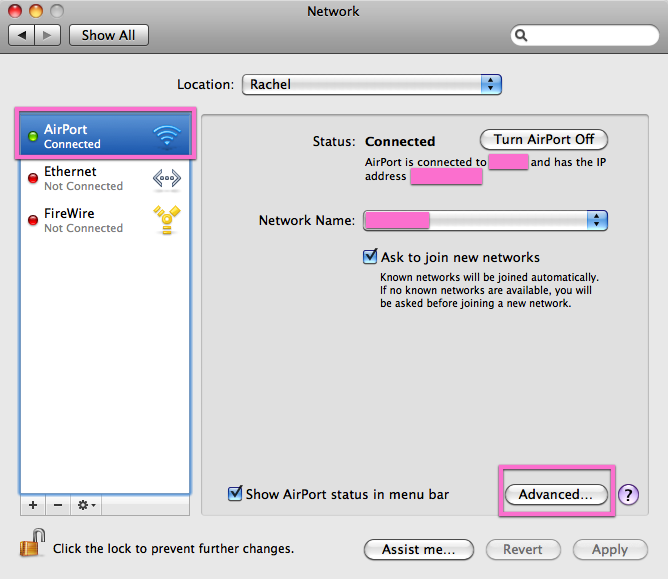
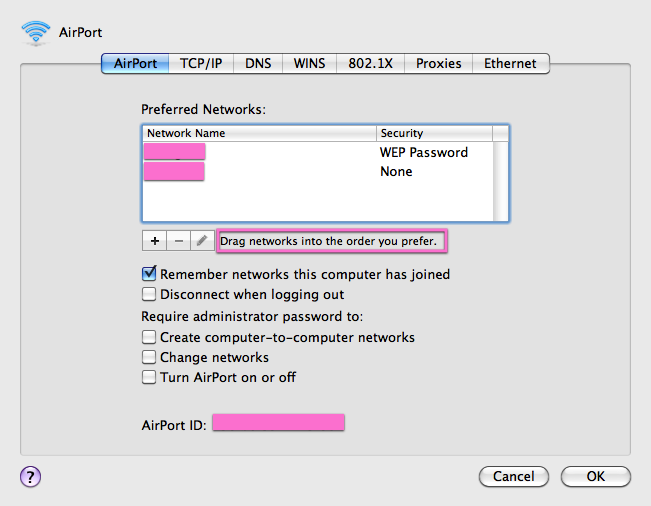
2. בלוח ההעדפות Network תקפידו שכרטיס ה AirPort בחור, ולאחר מכן תלחצו על כפתור Advanced:

3. בחלון שנפתח תסדרו את הרשתות לפי סדר עדיפות (ע"י גרירה). במידת הצורך אתם יכולים למחוק רשתות מיותרות (בחירת הרשת ולחיצה על כפתור המינוס), או להוסיף רשתות (כפתור הפלוס).

4. אחרי שתגיעו לסידור המועדף, תלחצו על כפתור OK
5. תלחצו על כפתור Apply כדי שהשינוי יכנס לתוקף.

נבדק על 10.6.4 (קיים גם במערכות קודמות, בשינויים קלים).

מדריך: התקנת וורדפרס על מק

אם אתם רוצים להתנסות קצת עם וורדפרס (WordPress), בלי להתעסק עם שרת חיצוני, ובלי לשנות הגדרות במק שלכם, אתם יכולים לעשות זאת בעזרת MAMP – תוכנה המדמה שרת על מק.

החומרים הדרושים
וורדפרס (וורדפרס בעברית ניתן להוריד מכאן, וורדפרס באנגלית ניתן להוריד מכאן), ו MAMP (אפשר להוריד מכאן).

לפני שאתם ניגשים להתקנה עצמה, כדאי שתצפו בסרטון קצר (3 דקות) בו אני מדגימה התקנת וורדפרס על מק:


קישור לסרטון.

עכשיו ההסבר המילולי:

התקנת MAMP
גוררים את תיקיית התוכנה לתיקיית האפליקציות (תקפידו לבחור את הגרסה החינמית). אחרי שהתקנתם את התוכנה, לפני שאתם פותחים את התוכנה, תקפידו להוציא את הדיסק אימאג'.

יצירת בסיס נתונים לוורדפרס
1.תפתחו את MAMP. עם פתיחת התוכנה, אמור להפתח חלון נהול בדפדפן ברירת המחדל שלכם – אם זה לא קורה, תלחצו על כפתור Open start page
2.בעמוד הנהול תלחצו על כפתור phpMyAdmin, בחלק העליון של המסך.
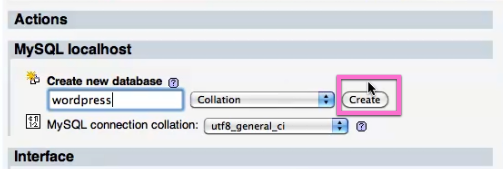
3.בעמוד phpMyAdmin תמלאו את שדה Create new database בשם המועדף עליכם, ותלחצו על כפתור Create.

4.זהו, יצרתם בסיס נתונים לוורדפרס.

יצירת משתמש וקישורו לבסיס הנתונים
1.תלחצו על כפתור הבית (מצד שמאל למעלה) בעמוד phpMyAdmin, ולאחר מכן תלחצו על כפתור Privileges
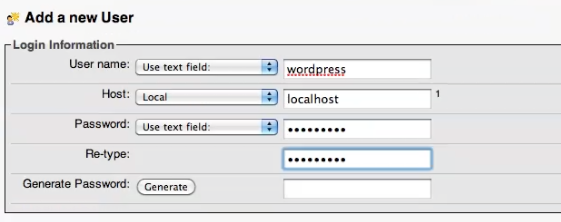
2.תלחצו על הכיתוב Add a new User ותמלאו שם משתמש וסיסמא לפי רצונכם. בשדה Host תבחרו ב Local. חשוב שתזכרו את שם המשתמש והסיסמא (אתם יכולים להעתיק אותם לקובץ טקסט).

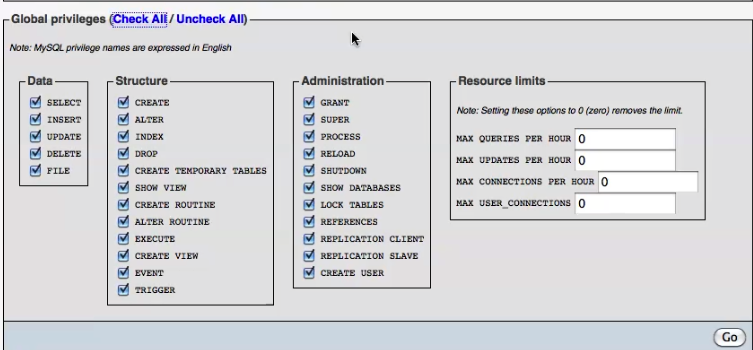
3.תגללו טיפה למטה, ותלחצו על Check All ליד הכיתוב Global Priviliges

4.תלחצו על כפתור Go
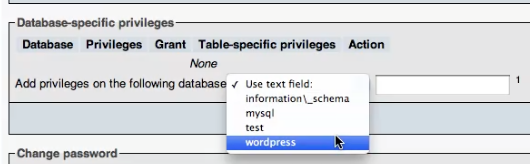
5.בדף שנפתח, תנווטו לאזור Database-specific privileges, ותבחרו מהתפריט את השם של בסיס הנתונים שיצרתם בתחילת המדריך.

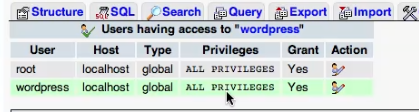
6.אם עשיתם הכל כמו שצריך, יש לכם משתמש עם כל הזכויות.

בדיקת הזכויות של המשתמש
תלחצו על השם של בסיס הנתונים אותו שייכתם למשתמש (למעלה בצד שמאל), ולאחר מכן תלחצו על Privileges. אם הכל התנהל כמו שצריך, אתם צריכים לראות את המשתמש שיצרתם עם זכויות מלאות.

התקנת וורדפרס
1.תגררו את תיקיית וורדפס לתוך תיקיית htdocs, הממוקמת בתוך התיקייה של MAMP (הממוקמת בתוך תיקיית התוכנות).
2.בתוכנת MAMP תלחצו על כפתור Preferences, ותוסיפו את wordpress לכתובת, תחת לשונית Apache. הכתובת צריכה להראות כך:
Applications/MAMP/htdocs/wordpress
3.תלחצו על כפתור Ok
3.בדפדפן תפתחו את הכתובת הבאה:
http://localhost:8888/wp-admin/install.php

מכאן תתקינו לפי ההוראות בדפדפן.

חשוב לציין
אחרי ההתקנה, כל פעם שתרצו להשתמש בוורדפרס, תקפידו שתוכנת MAMP פתוחה. אם פעלתם לפי המדריך, הכתובת של הבלוג צריכה להיות:
http://localhost:8888/

נבדק על 10.6.4.
MAMP 1.9.2.

מקורות השראה
נמרוד אבישר הכין מדריך דומה לפני שנתיים. דברים השתנו מאז, אבל אם אתם על מערכת ישנה יותר יתכן שהמדריך יכול להועיל לכם (כאן).