קטגוריה: תוכנות: מק

מדריך בסיסי: פיקסל ארט עם פיקסלמטור

בגרסה החדשה (2) של פיקסלמטור (Pixelmator) ישנו כלי לציור פיקסל ארט (Pixel Tool). הכלי לא מופיע בתור ברירת מחדל בחלון הכלים של התוכנה, אבל ניתן להוסיף אותו דרך העדפות התוכנה.

הוספת כלי הפיקסל לחלון הכלים
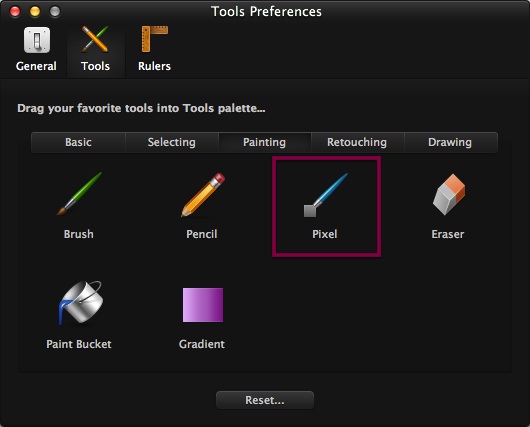
תנווטו ל – Preferences – Tools – Painting ותגררו את כלי ה-Pixel לחלון הכלים של פיקסלמטור. זהו. עכשיו יש לכם כלי ליצירת פיקסל ארט.
Tools preferences pix1
צילום מסך: העדפות הכלים של פיקסלמטור.

מה כלי הפיקסל עושה
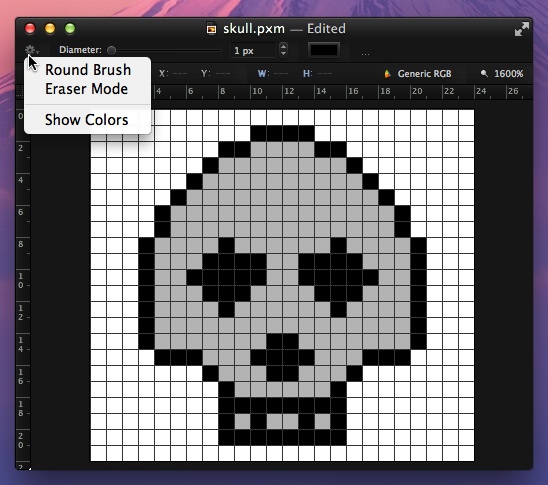
כלי ה-Pixel מצייר פיקסל בודד כשלוחצים עליו. כמו כן ניתן ליצור רצף פיקסלים ע"י גרירת הכלי. אם אתם מעוניינים למחוק פיקסל/ים, אתם יכולים להפוך את כלי הפיקסל למחק: תבחרו ב-Eraser Mode מתפריט גלגל השיניים בחלקו השמאלי העליון של חלון המסמך. חשוב לציין, בפיקסלמטור יש גם כלי עיפרון רגיל (ניתן להוסיף אותו דרך העדפות התוכנה).

טיפים ליצירת פיקסל ארט (Pixel art)
על מנת לדייק כדאי להשתמש ב-Grid ולקבוע שגודל ריבוע ב-Grid יהיה 1 פיקסל על 1 פיקסל (העדפות ה-Grid נמצאות בהעדפות התוכנה תחת לשונית Rulers). בנוסף, באותו המקום תוכלו לקבוע צבע ל-Grid. חשוב לציין, דרך תפריט View ניתן לקבוע את הנראות / חוסר הנראות של ה-Grid.
Pixelmator skull eraser 11
צילום מסך: פיקסל ארט בסיסי עם Grid וזום בפיקסלמטור.

בנוסף, כדאי לעשות זום (בעזרת כלי הזום או דרך תפריט View) על המסמך על מנת שיהיה יותר נוח לעבוד.

מה זה Pixel art
פיקסל ארט היא טכניקת ציור דיגיטלית המתאפיינת בבניית אוביקטים / ציורים מרצף הנוצר ע"י חיבור פיקסל לפיקסל. ניתן למצוא שימוש בפיקסל ארט במשחקי מחשב ישנים (או כאלה שעושים מחווה למשחקים ישנים), משחקים סלולרים, אמנות, אייקונים ועוד. פרטים נוספים אתם יכולים למצוא בויקיפדיה (כאן).

דוגמאות ל-Pixel art
כמו בכל תחום ישנן רמות שונות של איכויות. בין האמנים הבולטים בתחום אפשר למצוא את קבוצת eBoy, גם אם אתם לא מכירים את השם סביר להניח שנתקלתם בעבודות שלהם, לדוגמא, משחק ה-iOS המקסים FixPix (כתבתי עליו בבלוג הקודם).

אוסף קישורים למדריכים ליצירת פיקסל ארט אתם יכולים למצוא ב-Garmahis.

קישורים נלוים
Pixelmator 2.0: חווית משדרגת
מדריך בסיסי: האגף הוקטורי בפיקסלמטור
עדכון לספארי: 5.1.2

אפל שחררה אתמול עדכון לספארי (5.1.2). העדכון צפוי לטפל, בין היתר, בבעיית השימוש המופרז של ספארי בזיכרון ובבאג הגורם לספארי להציג מדי פעם, לזמן קצר, עמודי אינטרנט ריקים / לבנים.

Safari512 11

פרטים נוספים על תוכן העדכון אתם יכולים למצוא בעמוד העדכון באתר של אפל (כאן).

את ספארי ניתן להוריד מהאתר של אפל (כאן) או לעדכן דרך Software Update. קחו בחשבון שהעדכון מצריך ריסטרט (Restart) למק שלכם.

העדכון שלי
העדכון עבר בהצלחה. אני לא מרגישה הבדל בתפקוד של ספארי. אני מניחה שאת השיפור בצריכת הזיכרון צריך לבדוק לאורך זמן (עדיין לא עבר מספיק זמן).

נבדק על 10.7.2

קישורים נלווים
השוואה תקופתית: כרום מול ספארי

טיפ: חיפוש בחנויות אייטיונס מכל מקום באייטיונס

אפשרות החיפוש הפנימית באייטיונס (שדה הטקסט בצידו הימני העליון של חלון התוכנה) מחפשת (בתור ברירת מחדל) באגף בו אתם נמצאים, לדוגמא: אם אתם באגף המוסיקה, החיפוש יתרחש באגף המוסיקה. אבל, יש קיצור מקשים שיגרום לחיפוש להתרחש בחנויות אייטיונס, בלי שום קשר לאגף בו אתם נמצאים.

Itunes se app 1211
צילום מסך: שדה החיפוש המדובר.

קיצור המקשים הקסום שיגרום לאייטיונס לחפש את מילות החיפוש שלכם בחנויות אייטיונס (מוסיקה / תוכנות):

Alt Enter

הקיצור ידוע גם בשם:

Option Return

נבדק על 10.7.2
גרסת אייטיונס: 10.5.1

בהשראת OSXDaily.

קישורים נלווים
Tunesque: חיפוש בחנויות של אפל מהפיינדר

Growl: משנה קונספט

למקרה שעדיין לא נתקלתם, Growl היא תוכנת קוד פתוח המספקת שרותי התראות לתוכנות צד שלישי (לדוגמא: טוויטר, אברנוט ועוד). החל מגרסה 1.3, Growl משנה קונספט: Growl מפנה את מקומה בהעדפות המערכת (System Preferences) של המק ונהפכת לתוכנה רגילה. בנוסף, Growl מפסיקה להיות חינמית ונמכרת באפסטור למק.

Settings growl 1
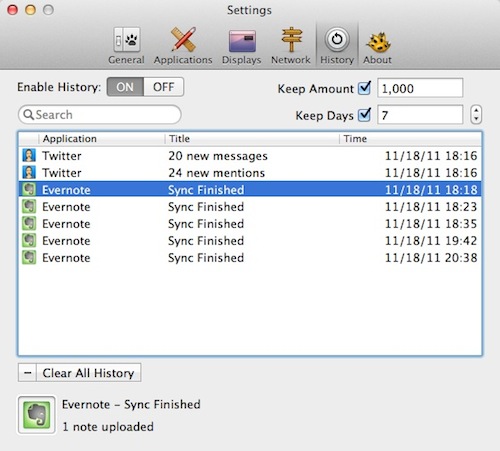
צילום מסך: אגף ההיסטוריה ב-Growl.

שינויים נבחרים בגרסה 1.3
Growl כבר לא חינמית ($1.99 בזמן כתיבת הפוסט), אבל השרות בחלקו נשאר חינמי: תוכנות צד שלישי שתומכות בגרסה 1.3 (ומעלה) של Growl תספקנה התראות Growl – גם אם לא רכשתם / התקנתם את Growl. במילים פשוטות, בעתיד הקרוב תוכלו ליהנות מהודעות Growl מבלי לרכוש / להתקין את Growl עצמה. אבל, רכישה של Growl תעניק לכם אפשרויות נהול להודעות, לדוגמא: תוכלו לדפדף בהיסטוריה של ההודעות, לקרוא התראות שפספסתם בזמן שלא הייתם ליד המחשב במרכז התראות (Rollup), לשנות את העיצוב של ההודעות ועוד. פרטים על המודל החדש אתם יכולים למצוא בבלוג של Growl.

כדאי לדעת
– הגרסה החדשה תומכת רק ב-Lion (ומעלה). מערכות ישנות יותר יכולות להשתמש בגרסאות ישנות (וחינמיות) של התוכנה.
– צריך להסיר את הגרסה הישנה לפני שמתקינים את הגרסה החדשה (הוראות / הורדות אתם יכולים למצוא באתר התוכנה).
– הגרסה החינמית (1.2.2) עדיין ניתנת להורדה, אבל היא מפסיקה להתעדכן. בנוסף, תוכנות התומכות ב-Sandboxing לא תוכלנה לעשות שימוש בגרסה הישנה של Growl. במילים פשוטות, באיזשהו שלב הגרסה הישנה תפסיק להיות מועילה.

סיכום
לא חייבים לרוץ לקנות (בינתיים). הגרסה החדשה (1.3.1) נוחה ועובדת היטב, אבל לא כל התוכנות שנתמכו ע"י הגרסה הישנה של Growl נתמכות ע"י הגרסה החדשה. במילים פשוטות, אפשר לחכות כמה שבועות / חודשים. כמובן שאם בא לכם לתרום למפתחים שני דולר (בכל זאת השתמשתם בתוכנה בחינם הרבה שנים), אתם מוזמנים (זה היה התירוץ שלי).

Growl באפסטור למק (כאן).

טיפ נלווה
אם אתם רוצים הודעת Growl, המכילה את שם השיר המתנגן כרגע באייטיונס, ב-Dock, אתם יכולים לאפשר זאת בעזרת פקודת טרמינל קצרה- פרטים ב-Mac OS X Hints. (עדכון: זה כבר לא עובד ב-10.8).

Itunes play now 11
צילום מסך: התראת אייטיונס מובנית.

גרסת Growl שנבדקה: 1.3.1.
נבדק על 10.7.2.

BetterTouchTool: מחוות, קיצורים, שליטה במיקום חלונות ועוד

אם אתם מעוניינים להגדיר קיצורי מקשים ומחוות לפעולות שונות במק שלכם, BetterTouchTool היא תוכנה חינמית שכדאי לכם להכיר. בעזרת BetterTouchTool ניתן להגדיר, בין היתר, מחוות ל: Magic Mouse, טראקפד (Trackpad) ומג'יק טראקפד (Magic Trackpad).

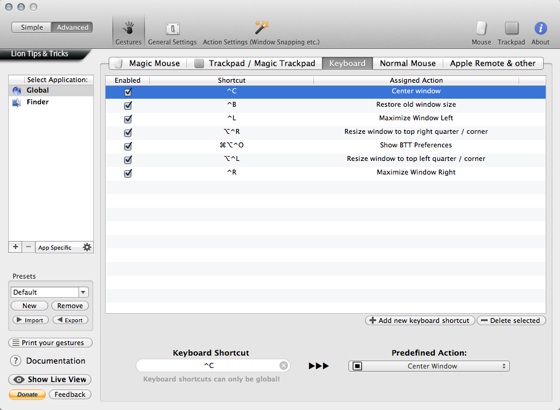
Bettertouchtool 11 s
צילום מסך: ההעדפות של BetterTouchTool.

בין הפעולות שתוכלו להגדיר בעזרת BetterTouchTool אפשר למצוא: שליטה מהירה במיקום וגודל של חלונות (Window Snapping כמו בחלונות 7), הזנקת תוכנות / קבצים / כתובות אינטרנט ועוד.

סיכום
אני מסתפקת בד"כ במחוות שמגיעות עם המערכת (נראה לי שיש מספיק מחוות ב-Lion). השימוש העיקרי שאני מוצאת ב-BetterTouchTool הוא השליטה במיקום של החלונות בעזרת קיצורי מקשים. היתרון / החיסרון של BetterTouchTool טמון בריבוי הפיצ'רים: משתמשים לא מנוסים / מפוזרים עשויים להתבלבל, משתמשים יותר מנוסים / מסודרים עשויים להפיק הרבה מאד תועלת מהתוכנה.

נבדק על 10.7.2.
גרסה שנבדקה: 0.73.

בונוס
אם אתם מעוניינים רק בשליטה על חלונות, ולא אכפת לכם לשלם סכום קטן, ישנן די הרבה תוכנות שיכולות לספק את הסחורה: BetterSnapTool, מבית היוצר של המפתח של BetterTouchTool, היא אחת מהן (התוכנה בעצם "נגזרה" מ-BetterTouchTool). תוכנה נוספת שזוכה לביקורות טובות היא Moom: התוכנה מאפשרת שליטה על גודל ומיקום חלונות בעזרת העכבר ובעזרת קיצורי מקשים (אפשר להוריד גרסת נסיון, ולראות סרטון הדגמה, באתר התוכנה). ועוד תוכנה אחרונה להיום, Cinch: התוכנה מאפשרת לסדר את החלונות באמצעות גרירת החלונות לקצוות של המסך (היא אינה חינמית, אבל גרסת הנסיון שלה ניתנת לשימוש ללא הגבלה).

קישורים נלווים
חווית משתמשת: קיצורי מקשים במק עם Apptivate (כאן).

מדריך בסיסי: האגף הוקטורי בפיקסלמטור
גרסה 2.0 של פיקסלמטור (Pixelmator) הושקה לפני שבועות אחדים ואיתה הגיעו כלים וקטורים חדשים. אמנם הכלים הוקטורים לא מתיימרים להתחרות בכלים הקיימים בתוכנות וקטוריות ייעודיות (לדוגמא: Illustrator), אבל בכל זאת יש להם מה להציע.

הכלים הזמינים
הכלים הוקטורים נמצאים בחלק התחתון של תיבת הכלים. בגרסה הנוכחית (2.0) של התוכנה ישנם שלושה כלים וקטורים:
Pen Tool: כלי המאפשר ליצור צורה ע"י יצירת נקודות. במילים פשוטות, ניתן ליצור צורה מרצף הקלקות.
Freeform Pen Tool: כלי המאפשר ליצור צורה וקטורית ביד חופשית (גרירת עכבר). במילים פשוטות, מברשת / עט / עיפרון וקטורי.
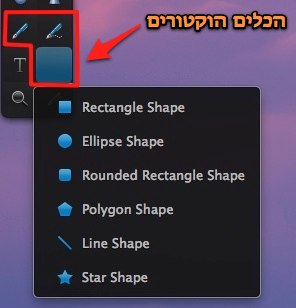
Polygon Shape Tool: כלי המאפשר ליצור צורות מוכנות: ריבוע, כוכב, עיגול וכו'.

Pixelmator s menu2
צילום מסך: הכלים הוקטורים.

עריכת צורות
תפריט לחצן עכבר ימני על הצורה ובחירה ב-"Make Editable" תעביר אתכם למצב עריכה. בצורות שנוצרו ע"י העטים הוקטורים, או צורה מוכנה שנערכה לפחות פעם אחת, ניתן פשוט להקליק על הצורה על מנת לעבור למצב עריכה. לחיצה מחוץ לצורה תחזיר אתכם למצב הרגיל.

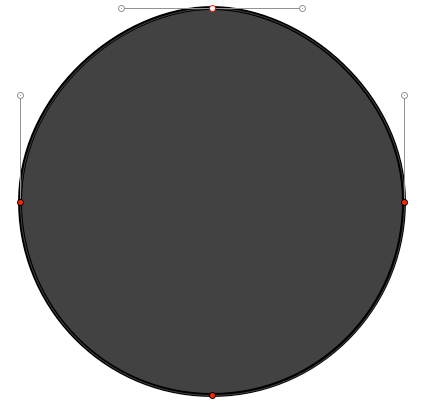
Pixelmator shape 1
צילום מסך: עיגול במצב עריכה.

כשנמצאים במצב עריכה ניתן להזיז נקודות ולעגל / לחדד את הפינות של הנקודה (ע"י הקלקה כפולה על הנקודה). כמו כן ניתן להוסיף נקודות: הקלקה כפולה על קווי המתאר של הצורה במיקום בו אתם רוצים ליצור את הנקודה.

חיבור / מיזוג צורות
אם רוצים למזג שתי צורות וקטוריות (או יותר), הצורות צריכות להיות באותה השכבה (Layer): ניתן להשיג זאת ע"י הדבקה (Paste), אפשרות נוספת: בחירה באפשרות "Add to Shape" בתפריט העליון בחלון המסמך בו אתם נמצאים (כמובן לפני שמציירים את הצורה אותה רוצים להוסיף).

שיטת המיזוג בין הצורות ניתנת לבחירה: חיבור בין צורות, החסרה של צורה אחת מהשנייה וכו'. את תפריט המיזוג אתם יכולים למצוא בתפריט עכבר ימני תחת השם "Path Composition" , החל מגרסה 2.2, בחלקו העליון של חלון המסמך, ליד המילה "Mode".

קישורים נלווים
Pixelmator 2.0: חווית משדרגת (כאן).

Raven: דפדפן מק שמעניין להכיר

דפדפנים לאתרים ספציפים (Site Specific Browser = SSB) הם לא תופעה חדשה במק, אם אתם מקיסטים ותיקים יש סיכוי שאתם מכירים את Fluid (דפדפן המק הבולט בתחום). Raven הוא דפדפן חדש (עדיין בבטא) שלוקח את הז'אנר לכיוון אחר: הדפדפן הספציפי הוא אפליקציה פנימית בתוך הדפדפן.

Raven red 11
צילום מסך: Raven

Raven מאפשר לכם להפוך אתרים נבחרים לאפליקציות פנימיות בתוך הדפדפן, האפליקציות מתמקמות בתפריט צדדי (Smart Bar), מכאן אתם יכולים לנווט לאתרים במהירות ויעילות. בנוסף, אתם יכולים לנווט בתוך האתר הנבחר בעזרת כפתורים מובנים (בהתאם לאתר בו אתם נמצאים). בשלב זה אתם לא יכולים ליצור אפליצקיות מאתרים בעצמכם, אתם יכולים רק להתקין אתרים קיימים מחנות האפליקציות של הדפדפן (טוויטר, iCloud, פייסבוק ועוד). מעבר לכך, Raven הוא דפדפן רגיל לכל דבר ועניין.

סיכום
יש פוטנציאל.

פרטים נוספים אתם יכולים למצוא באתר של Raven.

גרסה שנבדקה: 0.6.1.
נבדק על: 10.7.2.

קישורים נלווים
פוסט ישן: דפדפנים לאתרים ספציפים: Prism ו Fluid

Pixelmator 2.0: חווית משדרגת

למקרה שעדיין לא נתקלתם, פיקסלמטור (Pixelmator) היא תוכנת עריכה גרפית פופולרית למק. לפני ימים אחדים הושקה הגרסה החדשה של פיקסלמטור (2.0). בנוסף לשיפור הפיצ'רים הקיימים, פיקסלמטור 2.0 מביאה איתה מספר פיצ'רים חדשים ונוצצים.

Noapple small 22
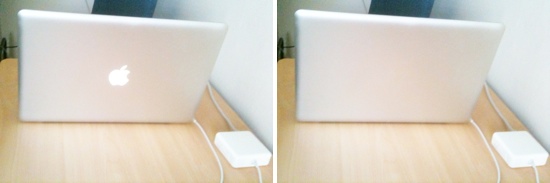
תמונה: ה-Healing Tool העלים את התפוח.

בין הפיצ'רים החדשים אפשר למצוא: כלי המשמש להעלמת אוביקטים מתמונות וטשטוש עקבותיהם (Healing Tool), כלים נוספים לתיקוני צבע: כלי לניקוי עיניים אדומות (Red Eye Tool), כלי מריחה (Smudge) חדש ועוד. בנוסף (השדרוג החשוב ביותר מבחינתי), נוספו לפיקסלמטור כלי ציור וקטורים (Pen ו-Freeform Pen) וכמובן צורות וקטוריות מוכנות הניתנות לעריכה (עיגול, ריבוע, כוכב ועוד).

סיכום
אני משתמשת בפיקסלמטור כמעט מתחילת דרכה (2007), רכשתי אותה במסגרת מקהייסט 2 (MacHeist II) ומאז היא הפכה לאחת התוכנות האהובות עלי במק שלי. מבחינתי השדרוג שווה בעיקר, אבל לא רק, בגלל הוספת הכלים הוקטורים לתוכנה. הכלים הוקטורים אמנם מאד בסיסיים (ויש מקום לשיפור) אבל הם בהחלט זורמים ומועילים לביצוע מטלות פשוטות.

נבדק על 10.7.2.

האתר של פיקסלמטור (כאן), אתם יכולים להוריד מכאן גרסת ניסיון.
אגף המדריכים של פיקסלמטור (כאן).
מחיר בזמן כתיבת הפוסט: $29.99
פיקסלמטור באפסטור למק (כאן).

קישורים נלווים
מקהייסט בויקיפדיה (כאן).

תוכנות מק לבלוגרים, אבל לא רק

אם יש לכם בלוג, או אתם מתכננים לפתוח אחד, כדאי לכם להכיר כמה תוכנות בסיסיות שתהפוכנה את החיים שלכם לקצת יותר קלים.

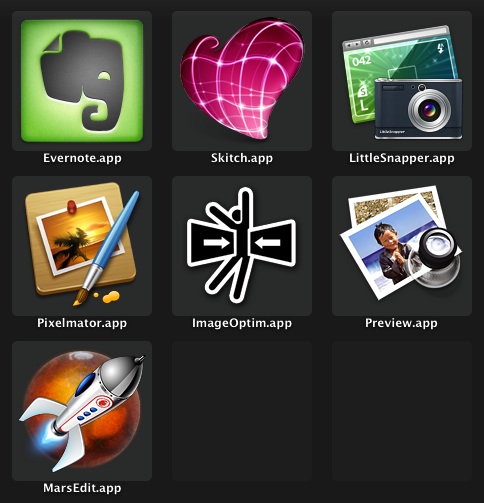
Overflow blogapps 11

Instapaper:
שרות אינטרנט (חינמי בזמן כתיבת הפוסט) השומר קישורים ומאפשר לקרוא את תוכנם, במועד הרצוי, בגרסת טקסט נקי (בנוסף לשמירת הקישור המקורי). היתרון  של Instapaper על פני שרותים אחרים: ניתן לשלוח קישורים ל-Instapaper מכל דפדפן (בוקמרקלט), וגם מרוב אפליקציות האייפון המאפשרות שיתוף (טוויטר, קוראי רסס ועוד).

Evernote:
תוכנת מחברת + שרות אינטרנט. בעזרת Evernote ניתן לשמור טקסט, תמונות, קישורים, דפי אינטרנט מלאים, וכמובן לכתוב (התוכנה מכילה מעבד תמלילים בסיסי). ניתן לסנכרן את כל התוכן שהכנסתם לתוך התוכנה עם השרתים של אברנוט, ולערוך את החומר דרך האתר. התוכנה (מק / אייפון) והשרות הבסיסי ניתנים בחינם (ניתן לקבל שרותים נוספים בתשלום). גרסת המק של התוכנה תומכת בעברית (המובנית במערכת), גרסת האייפון קצת פחות (בעיית כיווניות).

Skitch:
תוכנת צילום מסך (חינמית בזמן כתיבת הפוסט) המאפשרת להוסיף טקסט, חיצים וצורות לתמונות. בנוסף, ניתן לשתף את התמונות בשרתים של התוכנה (כל מה שנדרש מכם הוא להרשם). לאחרונה התוכנה נקנתה ע"י Evernote. ניתן להוריד את התוכנה מהאפסטור למק (כאן).

– תוכנה נוספת המאפשרת טיפול ונהול צילומי מסך: LittleSnapper. מדובר אומנם בתוכנה יקרה יחסית ($39.99 בזמן כתיבת הפוסט), אבל היא מאפשרת נהול וטיפול נוח בצילומי מסך (במיוחד כשמדובר בכמויות גדולות). פרטים נוספים אתם יכולים למצוא באתר התוכנה (כאן).

Pixelmator:
אם אתם צריכים לפעמים לערוך תמונות, Pixelmator היא תוכנת עריכה גרפית משובחת ולא יקרה יחסית ($29.99 בזמן כתיבת הפוסט). מעבר לעריכה הגרפית, ישנה אפשרות לייצא תמונות "רזות" המתאימות לשימוש באינטרנט. ניתן לרכוש את פיקסלמטור באפסטור למק (כאן), כמו כן ניתן להוריד גרסת נסיון מאתר התוכנה (כאן).

– טיפול בסיסי בתמונות (הקטנה / הגדלה, קיצוץ, שינויי צבע וכו') ניתן לעשות ב-Preview (מגיעה כחלק ממערכת ההפעלה).
– הרזיית תמונות אפשר לעשות עם ImageOptim (כתבתי על התוכנה כאן).

MarsEdit:
ברוב מערכות נהול הבלוגים הקיימות בימינו ניתן לכתוב פוסטים בצורה סבירה (ללא צורך בעורך חיצוני). אבל, אם אתם רוצים קצת יותר נוחות ויעילות, כדאי לבדוק את MarsEdit: תוכנה המאפשרת לכתוב ולפרסם פוסטים בפלטפורמות הבלוגים הנפוצות ביותר (בלוגר, וורדפרס וכו'). על MarsEdit כתבתי כאן.

Tunesque: חיפוש בחנויות של אפל מהפיינדר

אם אתם נוהגים לחפש בחנויות התוכן של אפל (חנות המוסיקה וחנויות התוכנות), Tunesque היא תוכנת מק קטנה (וחינמית בזמן כתיבת הפוסט) שעשויה להועיל לכם.

Tunesque
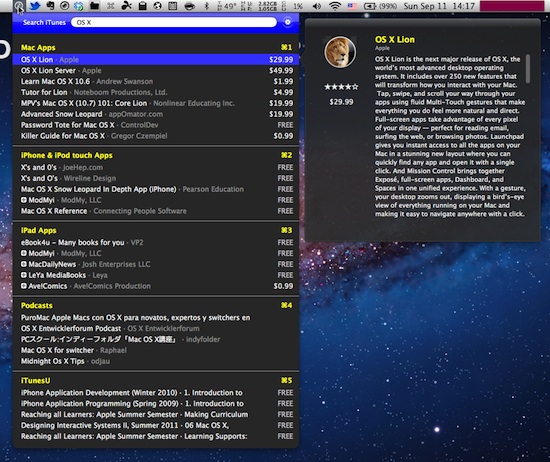
צילום מסך: Tunesque.

איך זה עובד
לאחר פתיחתה, התוכנה מתמקמת בתפריט העליון בפיינדר. הקלקה על אייקון התוכנה בתפריט העליון תהפוך את התוכנה לפעילה (ניתן להקצות לתוכנה קיצור בהעדפות התוכנה). מכאן, כל מה שאתם צריכים לעשות זה להקליד את מילת / מילות החיפוש, ולחכות לתוצאות. הקלקה על התוצאה הרצויה תפתח את הקישור בתוכנת החנות המתאימה (אפליקציות לאייפון באייטיונס, תוכנות למק בתוכנת האפסטור וכו').

את Tunesque אתם יכולים להוריד באתר התוכנה (כאן). חשוב לציין, התוכנה תומכת ב-10.7 ומעלה.

גרסה שנבדקה: 1.1.2.
נבדק על 10.7.1.

סיכום
טוב שיש.