קטגוריה: תוכנות: מק

חווית משתמשת: Motion FX

אם בא לכם לשחק עם אפקטים במצלמת הוידאו במק שלכם, Motion FX תספק לכם התעסקות מעניינת.

Motion FX
צילום מסך: Motion FX בפעולה.

Motion FX היא תוכנת מק המאפשרת לכם ליצור (בזמן אמיתי) אפקטים מרשימים הנוצרים על הוידאו שנקלט במצלמה המחוברת למק שלכם. האפקטים נוצרים ע"י: מעקב אחרי התנועה של האוביקטים המצולמים, זיהוי פנים, זיהוי צבע ומעקב אחרי תנועות עכבר / טראקפד. בין האפקטים אפשר למצוא: אפקטים של עשן, אש, צבעי הקשת ועוד.

ניתן לשמור תמונות מתוך הוידאו ע"י הקלקה על כפתור Snapshot (או לחיצה על מקש רווח), התמונות נשמרות בתיקיית התמונות (בתוך תיקייה הנקראת: Motion FX).

כדאי לשים לב
חלק מהאפקטים משתמשים בהרבה כוח מעבד.

Motion FX באפסטור למק (כאן).
גרסה שנבדקה: 1.01.
נבדק על 10.7.1.
תאימות: 10.7 ומעלה.
מחיר: חינמית בזמן כתיבת הפוסט.

קישורים נלווים
סרטון סקירה קצר ביוטיוב (כאן).
סרטון הדגמה של יכולות התוכנה שנוצר ע"י המפתחים (כאן).

חווית משתמשת: MarsEdit

כתיבת פוסטים, באופן יומיומי בבלוג, מצריכה כלים נוחים לאיסוף ולעריכה של חומר – וזה עוד לפני שמגיעים לחלק הטכני של פרסום פוסט בבלוג.

האייקון של MarsEdit
עד לתקופה האחרונה כתבתי / תפרתי את רוב הפוסטים באברנוט (Evernote), ולאחר מכן הדבקתי את הטקסט בתוכנת עריכת הפוסטים של וורדפרס (בדפדפן), שם הוספתי קישורים, קטגוריות, תמונות, תגים וכו'. בתקופה האחרונה הגעתי למסקנה שעריכת הפוסטים בעורך של וורדפרס מסורבלת וגוזלת ממני זמן יקר. מצאתי פתרון חדש: MarsEdit.

איסוף חומר ועריכה בסיסית אני עדיין עושה באברנוט (הפתרון הכי טוב שאני מכירה). הוספת קישורים, עריכת תוכן סופית, הוספת תמונות, הוספת תגים, הוספת קטגוריות ופרסום הפוסט בבלוג אני עושה ב-MarsEdit. לא תאמינו כמה זמן זה חוסך.

עם פתיחת התוכנה (MarsEdit) בפעם הראשונה תצטרכו לספק פרטים הבלוג שלכם (כתובת, שם משתמש וסיסמה), התוכנה תוריד פוסטים אחרונים מהבלוג שלכם ותלמד את התבנית של הבלוג. מכאן אתם יכולים להתחיל לערוך ולפרסם פוסטים דרך התוכנה. התוכנה תומכת בסוגי בלוגים שונים: WordPress, Blogger, Tumblr ועוד.

דברים שאפשר לעשות עם MarsEdit
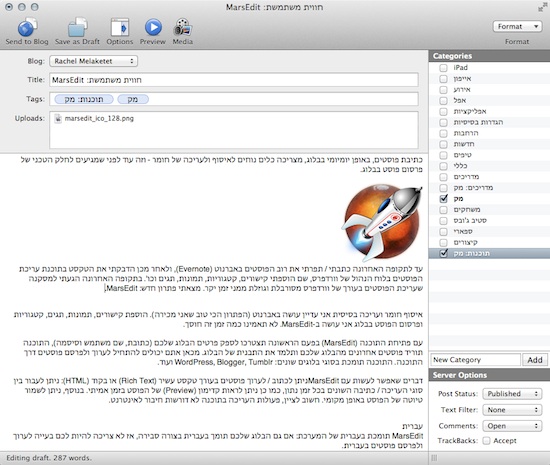
ניתן לכתוב / לערוך פוסטים בעורך טקסט עשיר (Rich Text) או בקוד (HTML): ניתן לעבור בין סוגי העריכה / כתיבה השונים בכל זמן נתון, כמו כן ניתן לראות קדימון (Preview) של הפוסט בזמן אמיתי. בנוסף, ניתן לשמור טיוטה של הפוסט באופן מקומי. חשוב לציין, פעולות העריכה בתוכנה לא דורשות חיבור לאינטרנט.
MarsEdit בפעולה
צילום מסך: MarsEdit בפעולה.

עברית
MarsEdit תומכת בעברית של המערכת: אם גם הבלוג שלכם תומך בעברית בצורה סבירה, אז לא צריכה להיות לכם בעייה לערוך ולפרסם פוסטים בעברית.

בדיקה ורכישה
– ניתן להוריד גרסה לנסיון מאתר התוכנה.
– ניתן לרכוש את MarsEdit מאתר התוכנה (קישור בשורה מעל) או מהאפסטור למק (כאן).

גרסה שנבדקה: 3.3.4.
מערכת הפעלה: 10.7.1.
מחיר בזמן כתיבת הפוסט: $39.95.

סיכום
MarsEdit היא תוכנה די מינימליסטית, ובזה טמון סוד קיסמה: את המעט שהיא עושה היא עושה היטב. עם קצת ידע ב-HTML תוכלו לגרום לתוכנה לעשות בדיוק את מה שאתם צריכים.


עכשיו גם באפסטור + מדריך בסיסי: GeekTool

אם אתם מקיסטים ותיקים (יותר או פחות) יש סיכוי שהספקתם להתקל ב-GeekTool: תוכנה / הרחבת מערכת (חינמית) המאפשרת להציג מידע (סקריפטים, תמונות וטקסט) ישירות על הדסקטופ. בימים האחרונים GeekTool הגיעה לאפסטור למק, וזאת סיבה טובה להיזכר בתוכנה וביכולות שלה. אחד מהשימושים היותר נפוצים, בקרב משתמשי GeekTool, הוא הצגת תאריך ושעה על הדסקטופ:

צילום מסך: דסקטופ עם שעון ותאריך.

דוגמאות נוספות ליכולות של GeekTool אתם יכולים למצוא באמצעות חיפוש בפליקר (כאן) או באתר של GeekTool (כאן).

איך זה עובד
על מנת להציג תוכן על הדסקטופ אתם צריכים ליצור Geeklet, או להוריד Geeklet מוכן מהאינטרנט ולהתקין אותו בהתאם להוראות: ברוב המקרים מדובר בהקלקה כפולה על קובץ ה-Geeklet, לעיתים ההתקנה קצת יותר מורכבת (אתר המרכז Geeklets אתם יכולים למצוא כאן).

יצירת Geeklet (בקווים כלליים):
1.פותחים את התוכנה וגוררים את האייקון המייצג את הפעולה, אותה אתם רוצים לבצע, לדסקטופ (Shell במקרה של תאריך ושעון).
2.מכניסים את התוכן הרצוי ל-Geeklet (במקרה של תאריך ושעון מדובר בפקודה).
3.במידת הצורך, משנים הגדרות על מנת להתאים את את היישום לצרכים שלכם (גודל וצבע פונט וכו').

צילום מסך: GeekTool בפעולה.

הפקודות שהשתמשתי בהן בתמונה
הצגת שעון:
'date '+%H:%M
הצגת תאריך:
'date '+%A, %B %d

דברים שכדאי לדעת
– גרסת GeekTool שניתנת להורדה מהאפסטור היא תוכנה. הגרסאות הניתנות להורדה מהאתר של GeekTool הן בעצם הרחבות מערכות (preference pane). התפקוד בשני המקרים זהה.
– אם אתם יוצרים Geeklet שאמור להתעדכן מדי פעם, אתם צריכים לקבוע זמן רענון. לדוגמא: אם מדובר בשעון (ללא שניות) כדאי שהוא יתרענן לפחות כל 60 שניות (או פחות).
– הרבה Geeklets שמתרעננים בו זמנית יכולים ליצור עומס על המעבד, כדאי להיזהר.
– ניתן למחוק Geeklet במידת הצורך (כפתור ה-X בצידו הימני).
– על מנת לראות את ה-Geeklets על הדסקטופ צריך לסמן V ליד המילה 'Enable'.
– מדריך קצת יותר מפורט אתם יכולים למצוא ב-AppStorm. במידת הצורך ניתן למצוא מידע נוסף ע"י חיפוש בגוגל / יוטיוב.

GeekTool באפסטור (כאן).
האתר של GeekTool (כאן).

נבדק על 10.7.1.
גרסה שנבדקה: 3.0.2 (גרסת האפסטור למק).

MacTubes: חיפוש, צפייה והורדת סרטונים מיוטיוב

אם אתם מחפשים דרך נוספת לחוות את יוטיוב (YouTube), כדאי לכם להכיר את MacTubes: תוכנת מק חינמית (בזמן כתיבת הפוסט) המאפשרת לכם לחפש, לצפות ולהוריד סרטונים מיוטיוב.

איך זה עובד
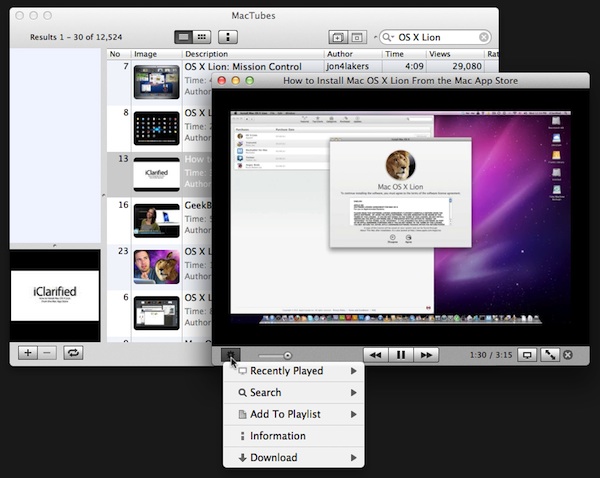
עורכים חיפוש בתוך התוכנה (במידת הצורך, ניתן לפתוח כתובת יוטיוב: Open Video מתפריט File). לאחר קבלת התוצאות ניתן לצפות בסרטונים, לקבל מידע על הסרטון (אורכו, כתובתו ביוטיוב וכו'), ליצור רשימות ולהוריד את הסרטונים הרצויים (ניתן לבחור בפורמט ההורדה הרצוי: חשוב לזכור, לא כל סרטון זמין בכל הפורמטים). בנוסף, ניתן לבחור את סוג הנגן (פלאש, HTML5 או קוויקטיים) בו ינוגן הסרטון (האופציה זמינה מתפריט Player).

צילום מסך: MacTubes.

גרסה שנבדקה: 3.0.8.
נבדק על 10.7.1.

את MacTubes אתם יכולים להוריד מ-MacUpdate או מאתר התוכנה (כאן).

תוספת
אם אתם רוצים להוריד רק את הפסקול של סרטון נבחר ביוטיוב, אתם יכולים להשתמש ב-YouTube to MP3 החינמית. את YouTube to MP3 אתם יכולים להוריד מ-MacUpdate.

פיירפוקס מתעדכן לכבוד ליון

גרסת המק של פיירפוקס 5 זוכה לעדכון (5.0.1). העדכון נועד לפתור, בין היתר, בעיות תאימות מול Lion. את הערות השחרור של הגרסה המעודכנת (5.0.1) אתם יכולים למצוא כאן.

צילום מסך: פיירפוקס 5.0.1

לפני שבועות אחדים הושק פיירפוקס 5. השינויים התמקדו מאחורי הקלעים של הדפדפן: תמיכה משופרת ב-CSS, תמיכה משופרת ב-HTML5 ועוד. פרטים נוספים אתם יכולים למצוא בהערות השחרור של פיירפוקס 5 (כאן).

אחרי כמה שבועות של שימוש אני יכולה לומר שפיירפוקס 5 מרגיש קצת מהיר יותר מקודמו. מעבר לזה, אני לא מצליחה להבחין בשינויים משמעותיים (לעומת פיירפוקס 4).

את הגרסה המעודכנת של פיירפוקס 5 אתם יכולים להוריד מכאן.

קישורים נלווים
פיירפוקס 4: טוב שיש

המלצה חוזרת: מק ואייפון: Mactracker

אם אתם צריכים לשלוף מידע טכני על מכשיר האפל שלכם, Mactracker היא תוכנה שתעשה זאת במהירות ויעילות.

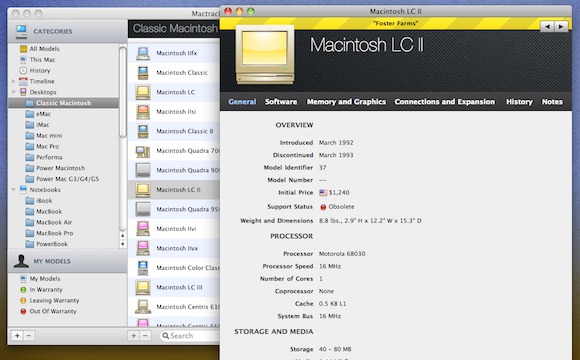
צילום מסך: Mactracker

Mactracker היא תוכנה / אפליקציה המרכזת מידע טכני על רוב מוצרי אפל לדורותיהם: מק, אייפוד, אייפון, אייפד וכו'. בעזרת התוכנה תוכלו לגלות מה היה המחיר (בארה"ב) של מוצר האפל שלכם בזמן ההשקה, עם איזו מערכת הפעלה הוא הגיע, מתי הדגם הושק / הופסק, גבולות שדרוג הזיכרון של המק שלכם ועוד.

סיכום
חובה לכל מקיסט.

גרסה שנבדקה: 6.0.1.
נבדק על 10.6.7.

את גרסת המק ניתן להוריד מאתר התוכנה או מהאפסטור למק (כאן).
את גרסת האייפון של האפליקציה ניתן להוריד מהאפסטור (כאן).

מק: החבילה הפרודוקטיבית

אם חשבתם שחבילות התוכנה המוזלות למק יעברו מהעולם, אחרי פתיחת האפסטור למק, אז טעיתם. Apparent Software, חברה ישראלית המפתחת תוכנות מק, מציעה לכם חבילת תוכנות חדשה:  ProductiveMacs.

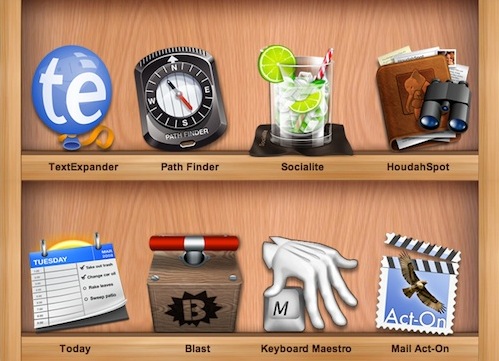
צילום מסך: התוכנות המשתתפות.

במסגרת החבילה תוכלו לרכוש 8 תוכנות מק במחיר של $29.99 (במקום 221$). החבילה מורכבת מתוכנות שניתן לקטלג אותן כפרודוקטיביות, רובן מהמובילות בתחום.

התוכנות המשתתפות
TextExpander: תוכנה המאפשרת להכין קיצורי מקשים לטקסטים ותמונות. מועיל לטקסטים / תמונות בהם אתם משתמשים הרבה:  חתימת המייל שלכם, כתובת האינטרנט שלכם ועוד.

Path Finder: תוכנה המנסה להציע אלטרנטיבה לפיינדר.

Socialite: תוכנה המאפשרת לכם לקרוא רסס ולהתחבר לפרופילים שלכם ברשתות חברתיות. בין הרשתות הנתמכות אפשר למצוא: טוויטר, פייסבוק, פליקר ועוד.

HoudahSpot: תוכנת חיפוש ותיוג למק. סוג של תחליף לספוטלייט (Spotlight).

Today: סוג של תחליף ל-iCal. התוכנה מסתנכרנת עם iCal, ומאפשרת לצפות באירועים מ-iCal, וליצור אירועים חדשים.

Keyboard Maestro: תוכנה המאפשרת יצירת קיצורי מקשים כמעט לכל דבר. בנוסף, התוכנה גם שומרת את ההיסטוריה של ה-Clipboard שלכם.

Blast: תוכנה המאפשרת גישה מהירה לקבצים האחרונים בהם השתמשתם. אלטרנטיבה לשימוש ב-Recent Items מתפריט התפוח.

Mail Act-On: פלאגאין לתוכנת מייל המאפשר נהול נוח של המייל שלכם.

סרטון קצר המדגים את יכולות התוכנות המשתתפות אתם יכולים למצוא ביוטיוב (כאן).

סיכום
כמו תמיד, מספיק שיש תוכנה אחת (או שתיים), שאתם מעוניינים לרכוש, על מנת להפוך את החבילה למשתלמת. חשוב לציין, ההצעה תקפה רק לשבועיים הקרובים.

DropCopy: מק ואייפון: העברת קבצים ברשת המקומית

אם יש לכם לפחות שני מכשירים של אפל (מק / מכשיר iOS), ואתם מעוניינים להעביר קבצים בינהם, כדאי לכם להכיר את DropCopy: תוכנה המאפשרת העברת קבצים וטקסטים בין מקים / מכשירי iOS המחוברים לאותה רשת.

איך זה עובד (במק)
– מתקינים ומזניקים את DropCopy על המחשבים הרצויים.
– אחרי הזנקת התוכנה תוכלו לראות את אייקון התוכנה על הדסקטופ (ניתן להעלים אותו בהעדפות התוכנה, ואפילו להחליף לו את האייקון לפי בחירתכם).

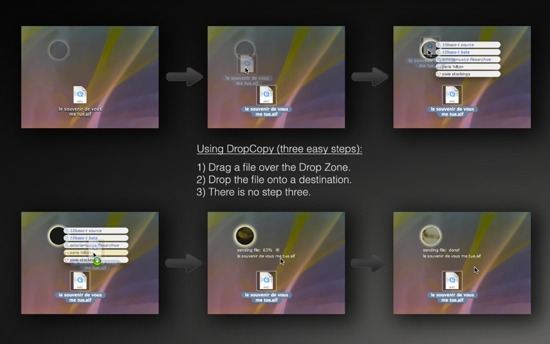
צילום מסך: אפסטור: העברת קבצים עם DropCopy.

– העברת הקבצים מתבצעת ע"י גרירת קובץ לאייקון התוכנה בדסקטופ – במידה וישנם יותר משני מכשירים המריצים את התוכנה, תוכלו לבחור בשם המחשב / מכשיר אליו אתם רוצים להעביר את הקובץ.
– אחרי העברת הקובץ, המחשב אליו הועבר הקובץ יציג הודעה.

בנוסף, ניתן להעביר הודעות טקסט עם התוכנה, וטקסטים מהקליפבורד (Clipboard) של המק שלכם. בהעדפות התוכנה ניתן לקבוע, בין היתר, את נראות אייקון התוכנה, מיקום הקבצים הנכנסים ועוד. DropCopy היא תוכנה חינמית לשימוש אישי (עד שלושה מחשבים), גרסת הפרו עולה $5 באפסטור למק.

גרסת האייפון
גרסת האייפון / אייפד מאפשרת העברת קבצים בין מכשירי iOS (בינם לבין עצמם או עם מק). אני בדקתי את הגרסה החינמית והמוגבלת: מאפשרת קבלת קבצים, אבל שליחת קבצים מוגבלת רק לאלו שכבר נמצאים בתוך האפליקציה. למרות המוגבלות, האפליקציה שימושית במצבים מסויימים. פרטים על האפליקציה אתם יכולים למצוא באתר האפליקציה (כאן).

סיכום
DropCopy עובדת היטב גם במק וגם באייפון. במק זאת התוכנה המועדפת עלי (בתקופה האחרונה) להעברת קבצים בין מחשבים. גרסת ה-iOS (המלאה) קצת יקרה ($4.99 בזמן כתיבת הפוסט) – אני מניחה שאם לא היה לי את Pastebot (כתבתי עליה כאן), הייתי נותנת לגירסה המלאה של DropCopy הזדמנות גם באייפון.

גרסה שנבדקה: 1.71.
נבדק על 10.6.7.
iOS: 4.3.3.

האתר של DropCopy (כאן).
DropCopy באפסטור למק (כאן).
DropCopy Pro באפסטור למק (כאן).
הגרסה החינמית של האפליקציה לאייפון / אייפד (DropCopy Lite) באפסטור (כאן).

חווית משתמשת: צמחים נגד זומבים: מק מול אייפון

את גרסת האייפון של "צמחים נגד זומבים" (Plants vs. Zombies) רכשתי לפני יותר משנה (כתבתי סקירה על המשחק – כאן). את גרסת המק רכשתי לפני ימים אחדים באפסטור למק (הוא היה במבצע: 4.99$, המחיר הרגיל: $9.99).

צילומי מסך: Plants vs. Zombies: למעלה גרסת המק (מוקטנת), למטה גרסת האייפון.

ברוב המקרים בהם יצא לי לשחק בגרסת המק, של משחק שהכרתי קודם באייפון, הרגשתי שגרסת האייפון מנצחת. "צמחים נגד זומבים" מצליח לשבור את הרצף, ולהיות מקסים גם במק: כל מה שאפשר לעשות בלחיצת אצבע באייפון, אפשר לעשות בלחיצת עכבר / טראקפד במק וזה מרגיש טבעי. למרות שיש לי תחושה שגרסת האייפון יפה יותר / חלקה יותר, חוויית המשחק מרשימה גם במק (המשחק טובעני / תובעני בשתי הפלטפורמות).

חשוב לציין
– גרסת המק של המשחק הייתה קיימת לפני גרסת האייפון.
– בשתי הגרסאות ישנם 50 שלבים (במצב Adventure).
– בגרסת המק ישנם יותר מצבי משחק (בנוסף ל-Adventure שקיים גם באייפון): Mini-Games ,Puzzle ועוד.

האתר של Plants vs. Zombies (כאן). (שימו לב: המשחק זול יותר באפסטור למק).
Plants vs. Zombies באפסטור למק (כאן). (מחיר: $9.99 בזמן כתיבת הפוסט).
Plants vs. Zombies לאייפון באפסטור (כאן). (מחיר: $2.99 בזמן כתיבת הפוסט).
Plants vs. Zombies לאייפד באפסטור (כאן). (מחיר: $6.99 בזמן כתיבת הפוסט).

קישורים נלווים
Plants vs. Zombies בויקיפדיה (כאן).

מק: ImageOptim: הרזיית תמונות

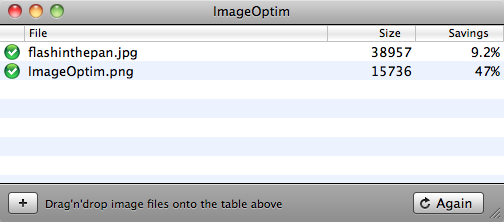
אם יש לכם בלוג (או אתר) אתם ודאי מודעים לחשיבות של משקלן של התמונות (בעיקר למהירות הטעינה של האתר). ImageOptim היא תוכנת קוד פתוח שעושה אופטימיזציה לתמונות. במילים אחרות, התוכנה מורידה ממשקלן של התמונות (מבלי לפגוע יותר מדי באיכות התמונות). ההורדה במשקל נעה בין אחוזים בודדים ל-עשרות אחוזים. התוכנה תומכת בפורמטים הבאים: Png, Jpg, ו-Gif.

איך זה עובד
– גוררים תמונה (בפורמט נתמך) לתוך חלון התוכנה, ונותנים לתוכנה לעבוד.
– אחרי שהתוכנה מסיימת את התהליך מופיע סימון V ליד השם של התמונה.
– את התוצאה אתם יכולים למצוא במיקום המקורי של הקובץ.

צילום מסך: ImageOptim.

חשוב לציין, בהעדפות התוכנה ניתן לקבוע כי ישמר גיבוי לגרסת התמונה לפני הטיפול:
General – Backup original files before saving
(אם לא תבחרו באפשרות לשמור גיבוי, הגרסה הרזה של התמונה תחליף את הגרסה המקורית).

מאתר התוכנה ניתן להוריד שרות מערכת שיאפשר לכם להשתמש בתוכנה בעזרת תפריט כפתור עכבר ימני.

מחיר: חינמית.

סיכום
טוב שיש.

קישורים נלווים
אתר התוכנה (כאן).
עמוד התוכנה ב-‏MacUpdate (כאן).