קטגוריה: מק

כמה סיבות להתחיל את המק שלכם מחדש

באופן כללי אין צורך לכבות / להתחיל מחדש מק לעיתים קרובות, אבל לפעמים מגיע הזמן. במהלך השנים, בהן אני משתמשת במק, הצלחתי לסמן מספר תופעות הקורות במק שיכולות להיפתר ע"י Restart:

Rachelforce2fr

– כאשר חלק מקיצורי מקשים המובנים במערכת לא עובדים (קורה לי עם הקיצור שמפעיל את Text to Speech).
– כאשר האייפון מחובר פיסית למק אבל לא מזוהה ע"י אייטיונס.
– בעיות מוזרות בתפקוד של דיסקים חיצוניים, לדוגמא: בעיות Time Machine.
– בעיות הקשורות לאפסטור למק, לדוגמא: הצגת טלאי אדום על אייקון החנות ב-Dock כאשר אין עדכונים זמינים.
– כאשר המק לא רואה מחשבים אחרים ברשת (במקרה כזה כדאי לבדוק קודם כל אם הבעיה בנתב).

היו תקופות בהן נקטתי במדיניות מונעת: הייתי עושה ריסטרט אחת לשבועיים / שלושה, אבל אני לא מתמידה בזה בתקופה האחרונה.

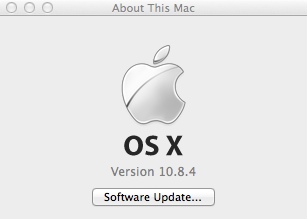
נבדק על 10.8.4.

OS X: עדכון אבטחה: 2013-003

אפל שחררה אמש עדכון אבטחה ל-OS X, העדכון מיועד לשלוש הגרסאות האחרונות של המערכת (10.6, 10.7, 10.8). העדכון אמור לסגור חור אבטחה שעשוי היה לאפשר לקבצי סרטים המכילים קוד זדוני, המנוגנים בתוכנת קוויקטיים (QuickTime), לגרום להפסקה פתאומית בפעילות התוכנה, ובמקרים מסויימים להריץ קוד.

Rachelpolice

את עדכון האבטחה ניתן להוריד בעמוד ההורדות של אפל או דרך Software Update / האפסטור למק. פרטים נוספים על העדכון אתם יכולים למצוא בעמוד התמיכה של העדכון (כאן).

OS X: שיטוט בתפריטים עם המקלדת

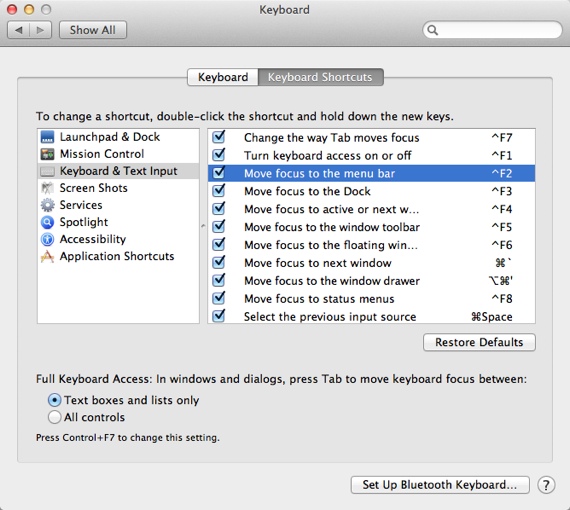
אם אתם מעוניינים לשוטט בתפריטים של הפיינדר או כל תוכנה אחרת שנמצאת בפוקוס כרגע, אתם יכולים לעשות באמצעות קיצור המקשים הבא: Ctrl F2 או Ctrl F2 fn (במידה ומקשי ה-F מוגדרים כמקשי מדיה במק שלכם).

Keyboardmenu
צילום מסך: העדפות קיצורי המקשים.

איך זה עובד
כאשר אתם מקישים את הקיצור, תפריט התפוח "נבחר" (צבעו משתנה), לחיצה על כפתורי החיצים תאפשר לכם לעבור לתפריט הרצוי ולשוטט בו: החץ העליון / תחתון משוטט בתוך התפריט הנבחר, החץ שמאלי / ימני עובר לתפריט הבא / הקודם.

איך יוצאים מזה
– אפשר להקיש את אותו הקיצור.
– אפשר להקיש על מקש Esc.
– הקלקת עכבר.

סרטון קצר המדגים את הקיצור אתם יכולים לראות ביוטיוב (כאן).

השלמת מידע
אם אתם מעוניינים אתם יכולים להחליף את הקיצור בהעדפות המערכת:
Keyboard – Keyboard Shortcuts
תחפשו את ההגדרה:
Move focus to the menu bar
מכאן תוכלו להחליף את הקיצור (לחיצה על הקיצור ולאחר מכן הקשה על הקיצור החדש).

השראה: CNET.

נבדק על 10.8.4.

קישורים נלווים
מק: קיצורי מקשים שהייתי לוקחת איתי לאי בודד (כאן).

OS X Mavericks: דרישות המערכת ועוד

אפל הציגה שלשום, במסגרת אירוע הפתיחה של WWDC, את OS X Mavericks (ידועה גם בשם 10.9). למקרה שתהיתם לגבי משמעות השם: לאפל נגמרו השמות של החתולים והם עברו לשמות של מקומות / אתרים בקליפורניה, Mavericks הוא אתר גלישה בצפון קליפורניה (לפי ויקיפדיה).

Osxmavericks

למערכת כבר הוקם עמוד באתר של אפל, אבל עדיין לא ניתן למצוא בעמוד הרשמי את דרישות החומרה של המערכת. AppleInsider השיג את רשימת התאימות ממפתחים שהתקינו את גרסת הבטא של המערכת. בשלב זה נראה שכל המקים שיכולים להריץ Mountain Lion יוכלו להריץ גם את המערכת החדשה. עם זאת, חשוב לציין כי מדובר בבטא ויתכן כי בעתיד אפל תגביל את התקנת המערכת רק למחשבים חזקים יותר.

אם אתם מעוניינים ברקע הרשמי של 10.9 אתם יכולים להוריד אותו מהאתר של אפל (כאן).

סיכום מקוצר: קינוט: WWDC 2013

באירוע שהתקיים הערב, והוזרם בשידור חי באתר של אפל, הציגה אפל את מערכת ההפעלה הבאה של מחשבי המק: OS X Mavericks, דגמים חדשים למקבוק אייר ומק פרו, iOS 7 ועוד.
Ios7key

OS X Mavericks
– שיפורים בפיינדר: טאבים בפיינדר, תיוג בפיינדר (בבר הצדדי וחלונות שמירה).
– תיוג גם ב- iCloud ומתוך תוכנות.
– הצגת מספר תוכנות, במצב מסך מלא, על מספר מסכים במקביל.
– טכנולוגיות לשיפור חיי הסוללה.
– גרסה חדשה לספארי: ניתן יהיה לראות קישורים מטוויטר ולינקדין בבר צדדי, שיפור בשימוש במשאבי המערכת, ניווט מהיר בעמודים.
– iCloud Keychain: הסיסמאות זמינות בכל המכשירים, הפיצ'ר גם מציע סיסמאות (סוג של מתחרה ל-1Password).
– התראות: אפשר לענות מתוך התראות, אפשר לקבל התראות ממכשירי iOS, אחרי שינה יוצגו כל ההתראות שהפסדתם.
– עדכוני תוכנה ברקע.
– שיפורים לתוכנת היומן.
– תוכנת מפות למק: אפשרות לשתף מסלולים עם האייפון.
– iBooks מגיעה למק: ניתן לגשת לחנות הספרים, לקרוא את הספרים, הוספת הערות וכו'.
– OS X Mavericks זמינה למפתחים היום, תושק לציבור הרחב בסתיו.
עמוד המוצר באתר של אפל (כאן). 
הודעת היחצנות של אפל (כאן).

מקבוק אייר
– סוללה ליום שלם: 12 שעות ל-13 אינץ', 9 שעות ל-11 אינץ'.
– מעבד משופר.
– ווי פיי מהיר יותר.
– זמין החל מהיום (בארה"ב).
עמוד המוצר באתר של אפל (כאן).
הודעת היחצנות של אפל (כאן).

מק פרו
– מעוצב בצורת גליל.
– דיסק: פלאש.
– Thunderbolt 2.
– שני כרטיסי מסך.
– ידית בחלק העליון.
– מיוצר בארה"ב.
– יושק לציבור בהמשך השנה.
העמוד של מק פרו באתר של אפל (כאן).
הודעת היחצנות של אפל (כאן).

 iWork for iCloud
– ניתן יהיה להשתמש בתוכנות iWork בדפדפן דרך אתר iCloud.
– יעבוד גם על פי סי (הוצג גם על חלונות 8).
– תומך בספארי, כרום ואקספלורר.
– זמין היום, בגרסת בטא, רק למפתחים (במהלך השנה יהיה זמין לציבור הרחב). 

7 iOS
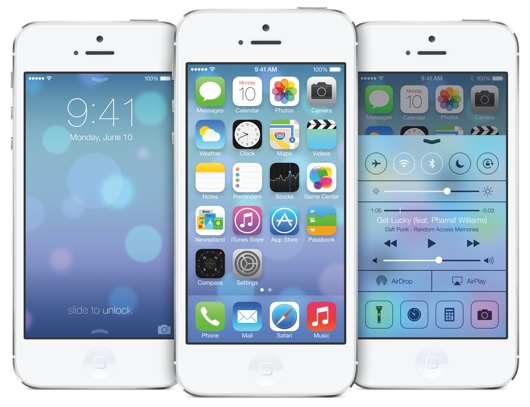
– עיצוב חדש: פשוט יותר, שטוח יותר ושקוף יותר.
– אפליקציית מזג האויר השתדרגה.
– ריבוי עמודים בתיקיות.
– מרכז ההתראות / עדכונים (Notification Center) זמין ממסך הנעילה.
– Control Center: זמין מכל מקום, מאפשר גישה מהירה לפיצ'רים במערכת: פנס, הפעלת מצב טיסה, ניגון שיר ועוד.
– ריבוי משימות (Multitasking) משופר.
– ספארי: שיטוט מהיר ונוח בין טאבים.
– AirDrop: אפשרות להעביר קבצים בין מכשירים (זמין רק במכשירים מהדורות האחרונים).
– פילטרים לאפליקציית המצלמה המובנית.
– תוכנת התמונות המובנית (Photos): אפשרות ארגון יותר נוחה.
– סירי: קולות חדשים ועוד.
– iOS in The Car: אפשרות להשתמש באייפון (לדבר עם סירי, לשלוח הודעות ועוד) באמצעות מסך ייעודי בדשבורד של המכונית (הפיצ'ר חייב להתמך ע"י המכונית) .
– האפסטור: אפליקציות שרלוונטיות למיקום, עדכון אוטמטי של אפליקציות.
– Activation Lock: פיצ'ר המחייב שם משתמש וסיסמת iCloud לפני שמבטלים את שרות Find My iPhone (מועיל במקרה של גניבה).
– iTunes Radio: נמצא בתוך נגן המוסיקה המובנה, ניתן להקשיב לתחנות קיימות או ליצור חדשות. ניתן לדרג שירים. ניתן לרכוש שירים מהרדיו. יושק בארה"ב ולאחר מכן במדינות נוספות.
– iOS 7 לאייפון זמינה היום למפתחים, לציבור הרחב היא תושק בסתיו. 
העמוד של iOS 7 באתר של אפל (כאן). 
הודעות היחצנות של אפל (כאן). 
הודעת היחצנות של אפל בנושא iTunes Radio (כאן). 

את האירוע אתם יכולים לראות כאן

עדכון לאייטיונס: 11.0.4: תיקוני באגים

אפל מנקה את השולחן לקראת כנס המפתחים (WWDC) הצפוי להיפתח ביום שני הבא. שלשום עודכנה OS X, אתמול שוחרר עדכון לאייטיונס (iTunes), בשני המקרים מדובר בתיקוני באגים.

Itunesicon11

בין הבאגים שהעדכון האחרון לאייטיונס (11.0.4) מטפל בהם: באג שגרם לאייטיונס לבקש ממשתמשים מסויימים לספק את סיסמת ה-iCloud / Apple ID שלהם בלופ אינסופי, הדרך היחידה לעקוף את הבאג (עד העדכון האחרון) הייתה לסגור ולפתוח את אייטיונס (סבלתי מהבאג באופן אישי, נראה כי העדכון אכן פתר את הבאג).

ניתן לעדכן את אייטיונס דרך האפסטור או דרך האתר של אפל (כאן).

חווית משתמשת: עדכון מערכת: 10.8.4

אפל שחררה אמש עדכון מערכת למק: OS X 10.8.4. העדכון מטפל בבאגים שונים במערכת, בינהם: שיפור התאימות של תוכנת Calendar עם Microsoft Exchange, שיפור תאימות Wi-Fi, בעיות בתצוגת iMessages ועוד.

Osx1084

בנוסף, העדכון כולל עדכון לספארי (6.0.5). פרטים נוספים אתם יכולים למצוא בדף התמיכה של העדכון (כאן).

את העדכון ניתן להוריד מהאפסטור או מהאתר של אפל:
OS X 10.8.4 הגרסה הרגילה (כאן).
OS X 10.8.4 גרסת הקומבו (כאן).

העדכון שלי
הורדתי מהאפסטור. העדכון היה מאד מהיר ועבר בהצלחה. בינתיים לא נתקלתי בבעיות מיוחדות.

יצירת דיסק התקנה: Lion DiskMaker

אם אתם רוצים לבצע התקנה נקייה או להעלות את המק שלכם מדיסק חיצוני (במקרה של תקלה) תוכלו לעשות זאת, בין היתר, באמצעות דיסק התקנת מערכת שתוכלו ליצור בעצמכם.

Liondiskmaker
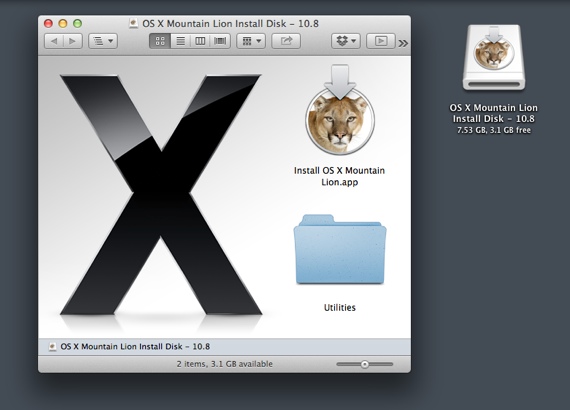
צילום מסך: דיסק ההתקנה מוכן.

החומרים הדרושים
1.קובץ התקנה של המערכת שהורדתם מהאפסטור או קובץ הדיסק אימאג' (DMG) שנמצא בתוך קובץ ההתקנה.
2.דיסק USB (או Firewire) בגודל של לפחות 8 ג'יגה: זה יכול להיות Disk On Key או מחיצה בדיסק חיצוני. כמו כן, ניתן להשתמש ב-DVD (כדאי לקחת בחשבון ש-DVD יעלה לכם את המק לאט מאד).
3.תוכנת Lion DiskMaker מותקנת במק שלכם. (ניתן להוריד מ-MacUpdate).

איך זה עובד
1.תחברו את הדיסק, אותו אתם רוצים להפוך לדיסק התקנה, למחשב.
2.תזניקו את Lion DiskMaker.
3.תפעלו בהתאם להוראות על המסך, סרטון קצר המתעד את התהליך אתם יכולים למצוא ביוטיוב (כאן).

הערות
– אם Lion DiskMaker לא מצליחה למצוא את קובץ ההתקנה תוכלו להפנות אותה באופן ידני למקום בו שמרתם את קובץ ההתקנה או את קובץ ה-DMG הנמצא בתוך קובץ ההתקנה.
– הדיסק / המחיצה עליו / עליה אתם יוצרים דיסק ההתקנה יימחק לגמרי בתהליך.
– התוכנה מאפשרת יצירת דיסק התקנה ל-10.7 ו-10.8 (אני מניחה שיהיה עדכון כאשר תצא מערכת חדשה יותר).
– תהליך יצירת הדיסק לוקח בערך 20 דקות.
– אם אתם מסתבכים עם ההתקנה, באתר התוכנה יש עמוד שאלות ותשובות (כאן).

איך מעלים מחשב מדיסק חיצוני
לחיצה על מקש Option (ידוע גם בשם Alt), בזמן שעושים ריסטרט למק, תוביל אתכם למסך בו נמצאים כל הדיסקים המכילים מערכת הפעלה, מכאן תוכלו לבחור את הדיסק הרצוי.

סיכום
– עובד: לא התקנתי מערכת, העלתי את המחשב מדיסק ההתקנה שיצרתי באמצעות Lion DiskMaker.
– נבדק על Disk On Key בנפח של 8 ג'יגה.
– מערכת הפעלה: 10.8.3.
– גרסה שנבדקה: 2.0.2.

טיפ בסיסי: מק: שכפול חלון פיינדר

אם פתחתם חלון / תיקייה בפיינדר ואתם מעוניינים לפתוח את החלון / תיקייה פעם נוספת (למטרות העברת קבצים, שיטוט בתיקיות פנימיות, או כל מטרה אחרת) ניתן לעשות זאת בקלות.

Showpathbar2
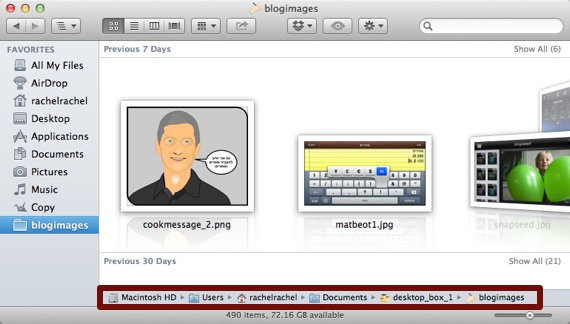
צילום מסך: חלון פיינדר עם Path Bar גלוי.

החומרים הדרושים
חלון פתוח בפיינדר ו-Pat Bar גלוי (Show Path Bar מתפריט View).

איך זה עובד
הקלקה כפולה, בזמן שמקש Command לחוץ, על שם התיקייה (בבר התחתון של החלון = Path Bar), אותה אתם רוצים לפתוח, תפתח חלון נוסף עם התוכן הנבחר.

הערה
זה כמובן עובד עם כל התיקיות הקיימות ב-Path Bar. נבדק על 10.8.3 (תקף גם במערכות קודמות).

השראה: Lifehacker.

חווית משתמשת: Path Finder 6

אם הפיינדר לא מספיק לכם, ישנן די הרבה תוכנות המספקות שרותים משלימים לפיינדר או אפילו מספקות סוג של תחליף, אחת מהתוכנות הבולטות בתחום "תחליפי הפיינדר" היא Path Finder. התוכנה מופיעה לעיתים במסגרת חבילות מוזלות, יש סיכוי שיום אחד תמצאו את עצמכם עם רשיון לתוכנה.

Pathfinder6
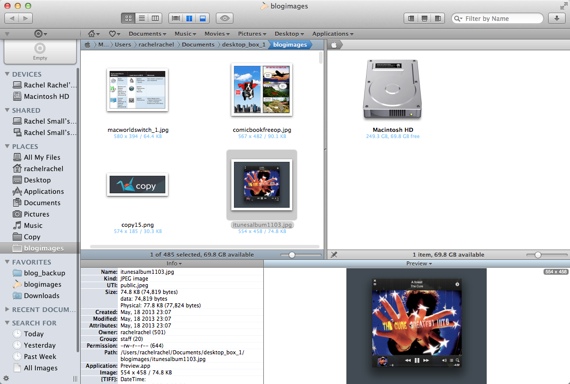
צילום מסך: מסך חצוי עם חלון Preview בתחתית.

פיצ'רים בולטים
– הצגת חלון פיינדר חצוי עם שני מיקומים שונים: כדי שיהיה לכם קל להעביר קבצים ממקום למקום.
– ניתן להציג תכנים נוספים בחלון התוכנה: תצוגה מקדימה של קובץ נבחר (כמו שניתן לראות בתמונה המצורפת), חלון טרמינל, קבצים אחרונים שנפתחו ועוד (את כל אפשרויות התצוגה ניתן למצוא תחת תפריט View).
– ניתן לאחסן קבצים באופן זמני על מנת להעביר אותם ממקום למקום (Drop Stack).
– אפשר להציג קבצים נסתרים (זמין דרך תפריט View).
– ניתן לתייג קבוצות של קבצים (זמין דרך תפריט Commands).
– קיצורי מקשים הניתנים להתאמה (זמין בהעדפות התוכנה).
– עריכת טקסט.
– עריכת תמונות.
– תמיכה בטאבים (כל תיקיה היא טאב).
– שינוי שם למספר גדול של קבצים (זמין דרך תפריט Commands).
– הזנקת תוכנות (זמין דרך תפריט Go).
– תמיכה ב-Cover Flow.

זהירות
ניתן להשתמש בתוכנה במקביל לפיינדר (עדיף) או להפוך אותה לתחליף (בהעדפות התוכנה): לא כדאי לעשות זאת, הדבר עלול לגרום לבעיות בתפקוד הפיינדר.

סיכום
Path Finder מספקת אוסף כלים שאת רובם ניתן למצוא בתוכנות עצמאיות קטנות שעושות דבר אחד. אם אתם אוהבים את הריכוזיות בהחלט מדובר בתוכנה חזקה. רוב הזמן אני מעדיפה את ForkLift בעיקר בגלל שניתן להשתמש בה, בין היתר, כדי לסנכרן תיקיות (על ForkLift כתבתי כאן).

האתר של  Path Finder (כאן).
ערוץ היוטיוב של של  Path Finder (כאן).