קטגוריה: מק

מק: שתי חבילות משתלמות: MacHeist ו-StackSocial

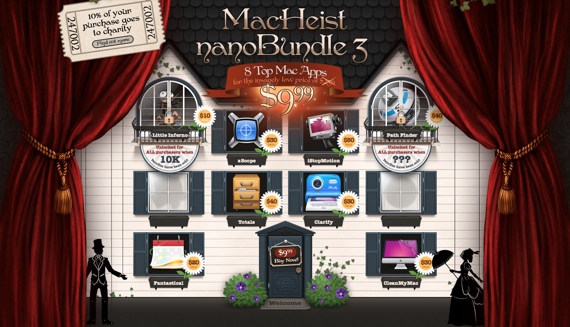
אם אתם מעוניינים לרכוש תוכנות למק, ישנן לפחות שתי חבילות מוזלות שכדאי לכם לבדוק כרגע: nanoBundle 3 מבית MacHeist ו-Name Your Own Price Mac Bundle 2.0 מבית StackSocial.
Macheist1823

MacHeist nanoBundle 3: תקציר התוכנות המשתתפות
xScope: תוכנה המאפשרת למדוד אוביקטים המוצגים על המסך (מועיל למעצבים ומפתחים).
iStopMotion: תוכנה ליצירת אנימציית סטופ מושן (stop motion).
Totals: תוכנה ליצירת חשבוניות.
Clarify: תוכנה ליצירת מדריכים (הוספת הערות / חיצים לצילומים וכו').
Fantastical: תוכנת יומן / לוח שנה מעוצבת ומהירה (ניתן לסנכרן עם iCal / Calendar ותוכנות יומן / לוח שנה נוספות).
CleanMyMac: תוכנת תחזוקה.
*Little Inferno: משחק.
*Path Finder: תוכנת פיינדר.
מחיר$9.99.
תרומה לצדקה: 10%.

עדכון MacHeist:
תוכנה חדשה נוספה לחבילה: AirServer (כתבתי עליה כאן) ושתי התוכנות המסומנות בכוכבית הוכנסו לחבילה.

*יוכנסו לחבילה רק אחרי שימכרו מספר מסויים של חבילות (מנסיון: זה יקרה בכל מקרה).

Stacksocial1813

Name Your Own Price Mac Bundle 2.0: StackSocial: תקציר התוכנות המשתתפות  
DiskTools Pro: תוכנת תחזוקה, מתמקדת בתיקון בעיות בדיסקים קשיחים.
CrossOver 12: תוכנה המאפשרת להריץ תוכנות פי סי נבחרות על מק (ללא צורך בהתקנת Windows).
Snapz Pro X: תוכנת צילום מסך (וידאו).
Paperless: תוכנת נהול מסמכים.
Mac Blu-ray Player: נגן בלו ריי.
Gemini: תוכנה המאפשרת לאתר קבצים כפולים.
Musictube: תוכנה המאפשרת להקשיב למוסיקה מיוטיוב (כולל יצירת רשימות השמעה).
HoudahSpot: תוכנת חיפוש קבצים (סוג של תחליף ספוטלייט).
Elmedia Player Pro: תוכנה לניגון וידאו בפורמטים שונים. בין היתר, התוכנה מאפשרת לשמור במק וידאו המועבר בסטרימינג.
PhotoBulk: תוכנה המאפשרת לסמן (Watermark) מספר גדול של תמונות. בנוסף, ניתן להקטין תמונות ולשנות את איכותן (כתבתי עליה כאן).
מחיר: על מנת לזכות בכל התוכנות תצטרכו לשלם יותר מהמחיר הממוצע שאחרים בחרו לשלם, בעת כתיבת הפוסט המחיר: $8.37. אם תבחרו לשלם פחות תקבלו רק שלוש תוכנות: HoudahSpot, Elmedia Player Pro ו- PhotoBulk. בנוסף, אם תשלמו הכי הרבה תוכלו לזכות במקבוק אייר.
תרומה לצדקה: 10%.

סיכום
שתי החבילות ראויות.
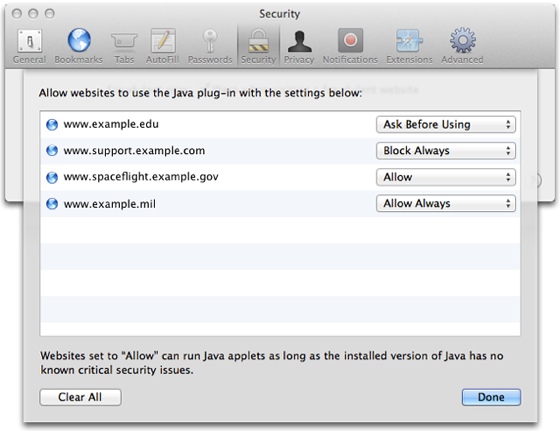
עדכון לספארי: נהול ג'אווה לפי אתרים

אפל שחררה אמש עדכון לגרסת ה-OS X של ספארי: 6.0.4 ל-10.7 ומעלה ו-5.1.9 ל-10.6. העדכון מכיל פיצ'ר חדש המאפשר למשתמש לבחור את התנהגות הדפדפן כאשר הוא מגיע לאתר המכיל ג'אווה (Java): ניתן לאשר / לחסום אתרים נבחרים לתמיד או לקבל התראה כאשר מגיעים לאתר המכיל ג'אווה ולהחליט בהתאם לנסיבות. פרטים נוספים על הפיצ'ר החדש ניתן למצוא בעמוד התמיכה של אפל (כאן).

HT5678 Manage 002 en
צילום מסך: נהול ג'אווה לפי אתרים, מקור: עמוד תמיכה של אפל.

בנוסף, עדכנה אפל את ג'אווה,  iPhoto ועוד – פרטים על ליל העדכונים של אפל ניתן למצוא במקוורלד (כאן). 

את העדכונים ניתן להוריד דרך האפסטור / Software Update או דרך עמוד ההורדות של אפל (כאן). 

חופרת: מק / אייפון: אני דווקא מחבבת את תוכנת התזכורות המובנית

ישנה נטייה, בקרב אנשים מסויימים, לזלזל בתוכנות המובנות של אפל, לפעמים בצדק, לפעמים סתם מתוך הרגל. לאחרונה אני מגלה מחדש את תוכנת תזכורות (Reminders) גם במק וגם ב-iOS. למרות שחיבבתי את התוכנה מתחילת דרכה (5 iOS), רק עם הצטרפותה (ב-10.8) למק התחלתי למצוא בה שימוש אמיתי.

Reminders13

מאד קל לשנוא את תוכנת התזכורות. מדובר בתוכנה המעוצבת בצורה נעימה יחסית (במיוחד גרסת המק), אבל משדרת כבדות וסירבול (במיוחד גרסת ה-iOS). למרות הכל, בסופו של דבר, מדובר בתוכנה שעושה את העבודה (במיוחד כאשר מדובר בשימושים בסיסיים).

פיצ'רים בולטים
– יצירת רשימות (לדוגמא: מאד נוח ליצור רשימת קניות).
– יצירת התראה בשעה מסויימת / מיקום מסויים.
– סינכרון בין מק ל-iOS.
– אפשר לראות / לערוך את התזכורות גם באתר iCloud.

קישורים נלווים
אריה הרים: טיפ בסיסי: התראה מהירה עם תאריך ושעה (כאן).
תחקיר מיוחד: אריה הרים: Reminders (כאן).
מדריך בסיסי: תזכורות באייפון (כאן).

Trickster: יש זוכה בהגרלה

בתחילת השבוע כתבתי סקירה על Trickster (כאן) והכרזתי על הגרלת רישיון בין המגיבים / מגיבות לפוסט. לשמחתי ההשתתפות הייתה מרשימה (נרשמו 19 תגובות). בהגרלה שערכתי הבוקר (במרתפי הבלוג) עלה בגורל אחד מהמגיבים.

Tricksterwin

איך נערכה ההגרלה
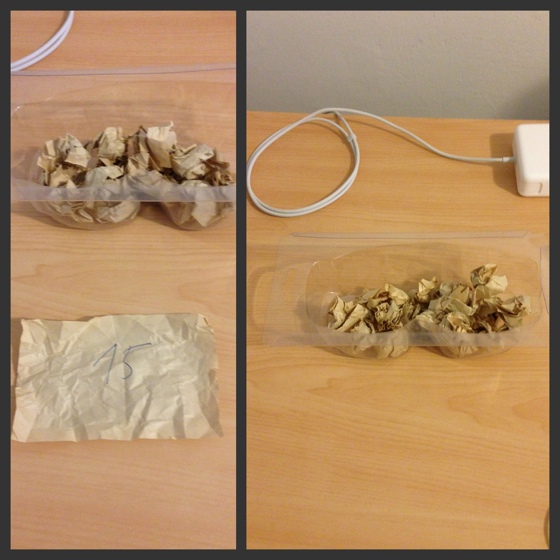
כתבתי מספרים על פתקים (כמספר התגובות), קימטתי את הפתקים, שמתי אותם בתוך קופסה, ערבבתי ובחרתי פתק אחד.

תוצאות ההגרלה
בהגרלה עלה מגיב מספר 15 = שון.

לזוכה נשלח מייל ממני + המייל של הזוכה נשלח ל-Apparent Software, החברה המפתחת את Trickster, והם ייצרו קשר עם הזוכה בקרוב.

טיפ בסיסי: מק: העתקת כתובת של קובץ

לפעמים, מסיבה זו או אחרת (לדוגמא: אתם מכינים מדריך לבלוג שלכם), אתם צריכים להעתיק כתובת של קובץ הממוקם במק שלכם. אספתי מספר דרכים שתעזורנה לכם להשלים את המשימה בהצלחה.

Copypathinfo

חלון האינפורמציה
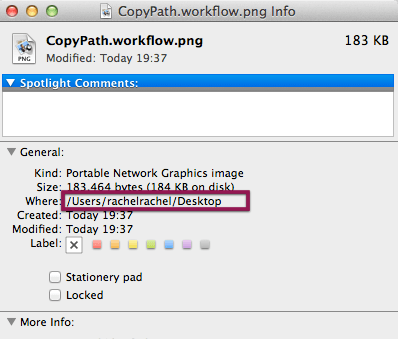
בחירת הקובץ בפיינדר ופתיחת חלון האינפורמציה של הקובץ (ע"י הקיצור Command i או בחירה ב-Get Info דרך תפריט עכבר ימני) והעתקת הכתובת משם (כמו בתמונה המצורפת למעלה).

טרמינל
גרירת הקובץ לתוך הטרמינל (Terminal) תציג את כתובתו של הקובץ.

Go to Folder
גרירת הקובץ לתוך שדה הטקסט של Go to Folder (הזמין מתפריט Go בפיינדר), עד שאתם רואים כפתור פלוס ירוק, תציג את כתובתו של הקובץ. חשוב לציין, השיטה עובדת רק עם חלון Go to Folder לא נמצא באותה תיקיה שבה נמצא הקובץ את כתובתו אתם רוצים להעתיק (במילים פשוטות: אתם צריכים לפחות שני חלונות פיינדר פתוחים).

שרות מערכת שאתם יכולים לבנות לבד
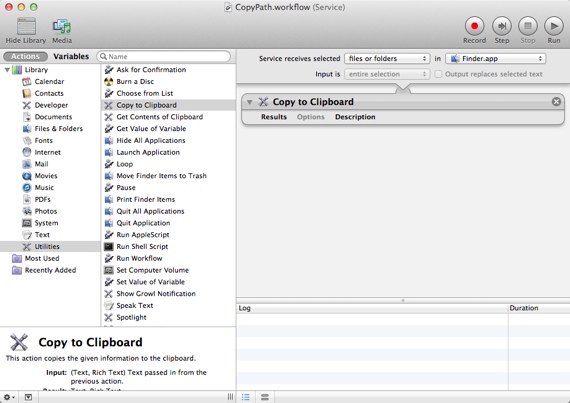
באמצעות האוטומטור (Automator) אתם יכולים ליצור שרות מערכת שיעתיק את כתובתו של הקובץ לקליפבורד (Clipboard) של המחשב:

Copypathouto

1. תפתחו את האוטומטור ותיצרו Service.
2. בחלקו העליון של חלון התוכנה תבחרו ב- Files or Folders ו-Finder בתור מקורות הקלט של השרות (כמו שניתן לראות בתמונה המצורפת למעלה).
3. תגררו לתוך חלון האוטומטור את Copy to Clipboard.
4. זהו, אתם יכולים לשמור את השרות (תקפידו לתת לו שם תואם).
מעכשיו כאשר תבחרו קובץ בפיינדר ותפעילו עליו תפריט עכבר ימני תוכלו למצוא את השרות החדש תחת תת תפריט Services.

נבדק על 10.8.3.

מבוסס על CNET (כאן).

קישורים נלווים
טיפ אוטמטור: יצירת תיקיה חדשה עם תאריך (כאן).

סקירה + הגרלת רישיון: Trickster

אם אתם נוטים לבזבז זמן יקר בחיפושים אחרי קבצים שערכתם ושכחתם איפה בדיוק שמרתם אותם, כדאי לכם להכיר את Trickster, תוכנת מק המאפשרת לכם גישה מהירה לקבצים שערכתם / יצרתם לאחרונה, אפליקציות שהורדתם וגישה מהירה לתוכנות / קבצים / מקומות לפי בחירתכם.

Trickster22

אחרי פתיחתה Trickster מתמקמת בתפריט העליון בפיינדר ועוקבת אחרי הפעילות שלכם בהתאם להעדפות שקבעתם. באמצעות Trickster אתם יכולים לעקוב אחרי הפעילות שלכם בתיקיות שבחרתם וליצור פילטרים על מנת למיין את התוצאות (לדוגמא: פילטר שמראה רק קבצים של תמונות). כמו כן, ניתן לגרור קבצים / תיקיות / תוכנות לתוך התוכנה באופן ידני (יכול לשמש בתור תזכורת לדברים שאתם צריכים לטפל בהם). בנוסף, ניתן ליצור רשימת מועדפים  ולהזניק ממנה את הפריט הרצוי (הרשימה ניתנת להצגה / הסתרה באמצעות כפתור הלב בצידו הימני של חלון התוכנה).

לכל פריט המופיע ברשימת הפעילות שלכם יש תפריט (נגיש דרך כפתור גלגל השיניים הנמצא ליד כל פריט) דרכו ניתן לבצע פעולות הקשורות לפריט: הזנקה, הצגה בפיינדר, זריקה לפח, הוצאה מהרשימה, הוספה למועדפים, פתיחה, הצגת הקובץ באמצעות Quick Look, שיתוף, העתקת כתובת ועוד. כמו כן, ניתן לסמן פריטים (באמצעות כפתור הדגל ליד הפריט) כדי לאפשר גישה מהירה במידת הצורך.

ל-Trickster יש קיצור מקשים כמעט לכל פעולה, ניתן למצוא את רשימת הקיצורים במדריך של התוכנה: זמין דרך התפריט הראשי של התוכנה.

Trickster מול Recent Items
כמו שאתם בוודאי יודעים OS X מספקת לכם את האפשרות לראות את התוכנות / קבצים שפתחתם לאחרונה (בחירה ב-Recent Items מתפריט התפוח), אבל אין לכם שום אפשרות למיין את הרשימה או לבצע פעולות מתוף הרשימה (חוץ מהזנקה והצגה בפיינדר). Trickster מתמקדת בעיקר בקבצים שערכתם (לא סתם פתחתם) ומאפשרת לכם למיין אותם באמצעות פילטרים + לבצע פעולות שונות מתוך רשימת הקבצים (הזנקה, Quick Look, זריקה לפח וכו'), זאת בנוסף לאפשרות ליצור רשימת מועדפים.

הגרלת רישיון
Apparent Software, חברה ישראלית המפתחת (בין היתר) את Trickster, מעניקה רישיון (חינם) לאחד מקוראי הבלוג. מי שמעוניין בתוכנה מוזמן להשאיר תגובה (כדאי להקפיד למלא דוא"ל פעיל בסעיף הדוא"ל בטופס התגובה). ביום חמישי אני אערוך הגרלה ואפרסם את שמו של הזוכה, הרישיון ישלח אל הזוכה בדוא"ל ע"י Apparent Software.

ההגרלה הסתיימה
פרטים נוספים אתם יכולים כאן.

סרטון הדגמה קצר אתם יכולים למצוא ביוטיוב (כאן).
גרסה שנבדקה: 2.1.1 (לא גרסת האפסטור).
נבדק על 10.8.3.
מחיר בזמן כתיבת הפוסט: $9.99.
ניתן להוריד גרסת ניסיון מאתר התוכנה (כאן).
Trickster באפסטור (כאן).

טיפ בסיסי: מק: קיצורי מקשים: ניווט בתוך עמוד

כאשר אתם צריכים להתמודד עם עמודים ארוכים במיוחד (לדוגמא: עמוד אינטרנט עמוס בספארי), לא תמיד נוח לנווט לתחילת / סוף העמוד בעזרת העכבר / טראקפד. במקרים כאלה ניתן להשתמש בקיצורי מקשים.

Commandarrow

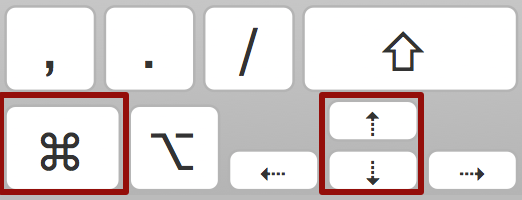
Command חץ למעלה
מעביר אתכם לראש העמוד בו אתם נמצאים.

Command חץ למטה  
מעביר אתכם לתחתית העמוד בו אתם נמצאים.

תקף ב: ספארי, Notes, כרום, TextEdit ועוד.

השלמת מידע
ניווט בעמוד למרחקים קצרים יותר: חץ למעלה / חץ למטה (בהתאם לכיוון הניווט הנדרש).

קישורים נלווים
מק: קיצורי מקשים שהייתי לוקחת איתי לאי בודד (כאן).
טיפ בסיסי: iOS: חזרה לראש העמוד (כאן).

חינם לזמן מוגבל: Reeder

בעקבות סגירתו הצפויה של גוגל רידר (Google Reader), ב-1 ביולי, הכריז המפתח של קורא הרסס Reeder, המבוסס על גוגל רידר, על הפיכתן של גרסאות המק והאייפד של התוכנה לחינמיות באופן זמני (עד לעדכון משמעותי שצפוי להתרחש בחודשים הקרובים).

Reedermac13
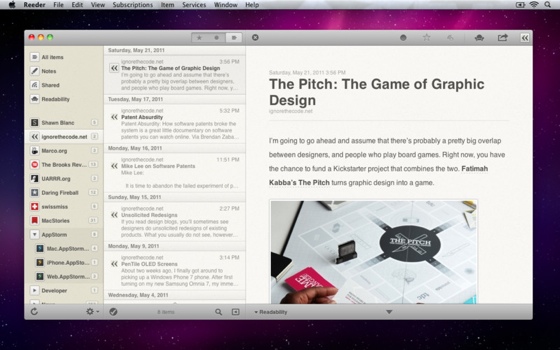
צילום מסך: Reeder באפסטור למק.

בפוסט שפורסם באתר התוכנה, מבהיר המפתח כי תהליך הפיתוח של Reeder ימשיך גם אחרי סגירתו של גוגל רידר, והתוכנה צפויה לתמוך בשרותים נוספים ואף להפוך לקורא רסס עצמאי.

חשוב לציין, גרסת האייפון של Reeder, הצפויה להתעדכן בקרוב, שומרת על מחירה ($2.99 / 11.90₪).

גרסת המק של Reeder (כאן).
גרסת האייפד של Reeder (כאן).
גרסת האייפון של Reeder (כאן).

קישורים נלווים
גוגל סוגרת את גוגל רידר (כאן).

חווית משתמשת: אייפון: Nimble Quest

אם אתם מעוניינים להעביר קצת זמן, כדאי לכם לבדוק את Nimble Quest, משחק חדש וממכר מבית היוצר של NimbleBit (החברה שאחראית, בין היתר, על פיתוח Tiny Tower החביב).

Nimblequest
צילומי מסך: Nimble Quest באפסטור.

תקציר המשחק
אתם צריכים לנווט דמות (ע"י מחוות מריחה לכיוון הרצוי) בעלת כוחות מיוחדים (המופעלים כאשר הדמות מתקרבת לאויב). במהלך המשחק אתם צריכים: להמנע מלהתקל בקירות / מכשולים, לאסוף דמויות בעלות כוחות מיוחדים / גיבורים שיצטרפו למסע שלכם ויוסיפו לכם יכולות, לאסוף אבני חן ולהכות באויבים שלכם (לפני שהם יכו בכם). המשחק מסתיים כאשר אתם נתקלים במכשול או מחוסלים ע"י האויבים שלכם.

סיכום
ממכר. מעביר את הזמן.

גרסה שנבדקה: 1.0.
מחיר בזמן כתיבת הפוסט: חינם (ניתן לרכוש קיצורי דרך מתוך המשחק).
גרסת האייפון / אייפד: Nimble Quest באפסטור (כאן).
גרסת המק (כאן).

קישורים נלווים
חווית משתמשת: Tiny Tower (כאן).
Mapple Store: לא רק אצל הסימפסונים (כאן).

מק: טיפ בסיסי: ניתוק דיסק חיצוני בצורה נכונה

כאשר אתם מעוניינים לנתק דיסק חיצוני מהמק שלכם כדאי לעשות זאת בצורה נכונה: לפני שתנתקו פיסית את הדיסק מהמק שלכם, כדאי להקפיד להסיר את הדיסק ממערכת ההפעלה באחת מהדרכים הבאות:

דרך1
לגרור את אייקון הדיסק לפח האשפה.

דרך 2
הפעלת לחצן עכבר ימני על הדיסק ובחירה ב:
Eject "השם של הדיסק"

Ejectdisk2

דרך 3
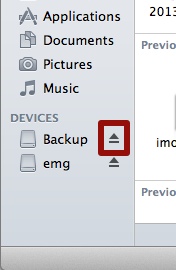
לפתוח חלון בפיינדר, ללחוץ על כפתור החץ הממוקם לצידו של הדיסק (בצידו השמאלי של החלון).

Ejectdisk3

דרך 4
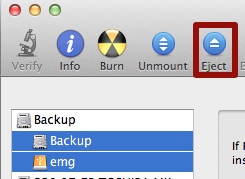
לבחור את מחיצה / מחיצות הדיסק בתוכנת Disk Utility וללחוץ על כפתור Eject.

Ejectdisk4

דרך 5
בחירה בדיסק (בפיינדר / דסקטופ) ולאחר מכן קיצור המקשים:
Command E

הערות
אחרי שתבצעו אחת מפעולות ההסרה המוזכרות בפוסט, הדיסק צפוי להעלם מהפיינדר / דסקטופ, ואז תוכלו לנתק את החיבור הפיסי ללא חשש.

קישורים נלווים
תזכורת: מק: כל העדפות הפיינדר (כאן).