קטגוריה: מק

חווית משתמשת: מק: iDraw

לפני מספר חודשים התלוננתי / חפרתי (כאן) על היעלמותה של VectorDesigner. אחרי התלבטות ממושכת (מלווה בקמצנות אופיינית) החלטתי לרכוש, בתור תחליף, את iDraw, תוכנה בסיסית לציור וקטורי.
Idraw2013
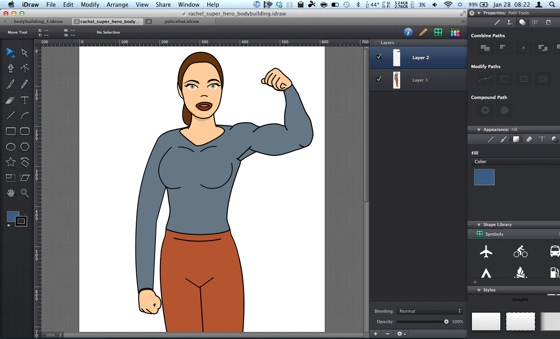
צילום מסך: iDraw.

iDraw מציעה כלים בסיסיים לציור וקטורי: צורות מוכנות, עט, עיפרון, טקסט, עריכה נוחה של נקודות, תמיכה בשכבות ועוד. בנוסף, התוכנה מאפשרת לייבא פורמטים וקטורים נפוצים (SVG, PDF, EPS).

מאתר החברה המפתחת ניתן להוריד מדריך לתוכנה (כאן). כמו כן ניתן למצוא פרטים על גרסת האייפד של התוכנה (כאן).

סיכום
iDraw זורמת ויציבה. צריך קצת להשקיע בללמוד את התוכנה – אם אתם יודעים מה אתם מחפשים (ויש לכם נסיון עם תוכנות וקטוריות אחרות) מדובר בתהליך לימוד פשוט יחסית.

מחיר בזמן כתיבת הפוסט: $24.99 / 99₪.
iDraw באפסטור למק (כאן).

טיפ בסיסי: מחירים מוזלים לתוכנות יקרות

רוב תוכנות המק המיועדות למשתמש הביתי נוטות להיות זולות יחסית (דולרים בודדים), אבל ישנן מספר תוכנות יוצאות דופן – לרוב מדובר בתוכנות פופולריות, אפילו סוג של תוכנות חובה בעיניי משתמשים מסויימים, לדוגמא: Parallels Desktop, 1Password, TextExpander ועוד.

M bug emoji

ישנן מספר דרכים לרכוש תוכנות יקרות במחירים מוזלים:  
– כאשר יוצאת גרסה חדשה חלק מהמפתחים נוטים להוריד מחירים (לפעמים אפילו מדובר ב-50%).
– חבילות תוכנה מוזלות (תקף לתוכנות שנמכרות גם מחוץ לאפסטור).
– מבצעים עונתיים (לדוגמא: לפני חג המולד).
– המפתח השתגע: לפעמים, סתם כדי לקבל קצת תשומת לב, מפתחים מורידים מחירים לזמן מוגבל (בד"כ מדובר בתוכנות הנמכרות באפסטור).

מק: טיפ בסיסי: גיבוי תזכורות

מאד קל לאבד מידע ב-iCloud, לכן תמיד כדאי להחזיק גיבוי למידע המסונכרן. אם אתם משתמשים בתוכנת Reminders (תזכורות) במק, וחשוב לכם לא להפסיד אף תזכורת, כדאי לכם לגבות את התזכורות שלכם בצורה ידנית.

Reminders13

איך זה עובד: גיבוי
1. תפתחו את תוכנת Reminders במק ותבחרו ב:
File > Export
2. תנו שם לקובץ הגיבוי ותשמרו.

איך זה עובד: שחזור מגיבוי  
1. תפתחו את תוכנת Reminders במק ותבחרו ב:
File > Import
2. תאתרו את קובץ הגיבוי ותפתחו אותו.

אם אתם מגבים את המק שלכם עם Time Machine כדאי לכם לגבות גם את הגיבוי הידני של Reminders.

נבדק על 10.8.2.

מבוסס על עמוד תמיכה של אפל (כאן). 

חבילת תוכנות חינמית למק

חבילת תוכנות, הכוללת 8 תוכנות מק, מוצעת לכם חינם (כמעט) באתר המכירות StackSocial. תמורת התוכנות תצטרכו לספק את כתובת המייל שלכם, לעקוב אחרי StackSocial בטוויטר (או פייסבוק) ולהפיץ את הבשורה בטוויטר או פייסבוק.

Stock8macapps

תקציר התוכנות המשתתפות
IconBox 2: תוכנה המאפשרת לאחסן / לארגן אייקונים, להחליף אייקונים, לחפש אייקונים ברשת ועוד.
Ondesoft Screen Capture for Mac: תוכנה המאפשרת יצירת צילומי מסך (חלקים נבחרים / חלונות / כל המסך / תפריטים). כמו כן ניתן להוסיף חיצים והערות.
VidConvert: תוכנה להמרת וידאו לפורמטים שונים.
Image Smith: תוכנה לטיפול בתמונות: הקטנה, הגדלה, שינוי פורמט וכו'.
Wallpaper Wizard: תוכנה המאפשרת גישה למאגר מאד גדול של רקעים לדסקטופ. כמו כן ניתן לבחור בהעדפות התוכנה החלפת רקעים אוטומטית.
ClipBuddy: תוכנת נהול Clipboard. התוכנה שומרת אוביקטים שאתם מעתיקים ל-Clipboard (טקסט, תמונות וכו'). בהעדפות התוכנה ניתן לקבוע את מספר האוביקטים הנשמרים (ברירת מחדל: 50, מקסימום: 200). כמו כן ניתן לחפש בתוך האוביקטים השמורים.
Type Fu: תוכנה לשיפור כישורי ההקלדה שלכם (באנגלית).
Sweetie: תוכנה ההופכת תמונות לטקסט.

חופרת: ספארי בן 10

אתמול (7 בינואר) מלאו לספארי, דפדפן הבית של אפל, 10 שנים. בתור משתמשת מק ותיקה זכיתי לחוות את ספארי בתקופות טובות / פחות טובות / מטרידות. במהלך השנים פיתחתי יחסי אהבה / שנאה לספארי.

Safari602

התנהגות לא נאותה של ספארי לאורך השנים
– הכל עובד נפלא, עד שיום אחד, פתאום, בלי הודעה מוקדמת, הכל נהרס (כדורי ים צבעוניים משתלטים על הדפדפן). במקרים מסויימים ניתן לפתור את הבעייה ע"י ניקוי זיכרון המטמון (Cache).
– ככל שספארי פתוח יותר שעות הוא משתמש ביותר זיכרון. נכון, אפשר להגיד את זה גם על כרום (וגם על דפדפנים אחרים), אבל זלילת הזיכרון של ספארי מורגשת יותר. (אפשר לפתור זאת ע"י סגירה ופתיחה ומחדש של ספארי)
– לפעמים אפל הורסת את ספארי בעדכונים שוטפים: פתאום, מדפדפן מהיר, הוא נהפך למפלצת איטית ומטרידה.

בחודשים האחרונים אני משתמשת בעיקר בספארי (6.0.2), הכל עובד נפלא (בינתיים), חוץ מהעובדה שסרטוני פלאש מסויימים מסרבים להתנגן – במקרה כזה אני פשוט עוברת לכרום.

קישורים נלווים
טיפ בסיסי: מק: פתיחת עמוד מספארי בכרום (כאן).
ספארי בויקיפדיה (כאן).

טיפ: מק: תצוגה מקדימה של פונטים

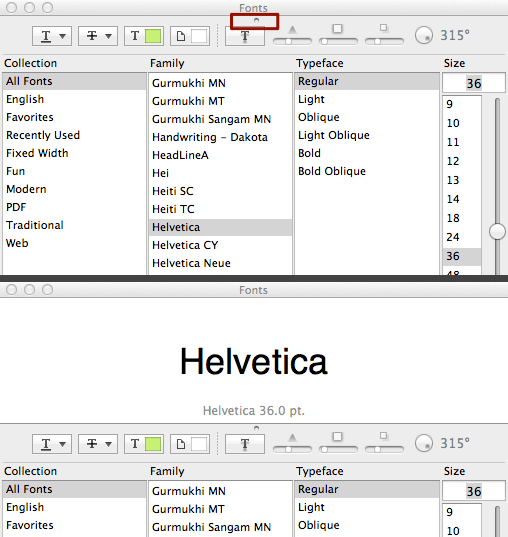
כמעט מכל תוכנת מק, המאפשרת כתיבה, ניתן להגיע לחלון הפונטים של המערכת. ברוב התוכנות, ניתן לעשות זאת דרך תפריט Format ובחירה ב-Show Fonts מתת תפריט Font (ניתן להגיע לתפריט Font גם דרך תפריט עכבר ימני). כמו כן, ניתן להשתמש בקיצור Command T על מנת לזמן את חלון הפונטים של המערכת. 

Fontsprevi
צילומי מסך: למעלה: הנקודה המדוברת, למטה: תצוגה מקדימה של פונטים בחלון הפונטים.

אם אתם מעוניינים לראות תצוגה מקדימה של הפונטים בחלון הפונטים של המערכת: גרירה של הנקודה (הממוקמת מתחת לכותרת החלון) למטה תחשוף תצוגה מקדימה של הפונט הנבחר, גרירת הנקודה למעלה תסתיר את התצוגה המקדימה (בהנחה שהתצוגה המקדימה הייתה גלויה).

מבוסס על OS X Daily (כאן).

שמועה: המק מיני ייוצר בארה"ב

לפני מספר שבועות חשף טים קוק, מנכ"ל אפל, כי אפל מתכננת להעביר חלק מקווי הייצור של המק לארה"ב בהשקעה של 100 מיליון דולר. שמועות שפורסמו זמן קצר לאחר מכן טענו כי ככל הנראה אפל תעביר את קווי הייצור של המק פרו (Mac Pro) לארה"ב.

Macmini apple

שמועה מהימים האחרונים, מבית DigiTimes, טוענת כי אפל תעביר את קווי הייצור של המק מיני (Mac mini) לארה"ב. על הייצור תופקד, לפי השמועה, Foxconn אשר תרחיב את פעילותה בארה"ב לצורך העניין.

מקור הידיעה: The Verge (כאן).

חופרת: iCloud צריך Time Machine

באופן כללי רוב שרותי ה-iCloud השונים עובדים בשבילי בצורה סבירה (סנכרון אנשי קשר, שמירת מסמכים וכו'). אבל, כשמשהו מתקלקל, מאד קשה לתקן, וכאן מתעורר הצורך למשהו כמו טיים מאשין (Time Machine).

Hero icloud

הפיצ'ר הרצוי לא חייב להיות בדיוק כמו טיים מאשין, הוא יכול להיות פיצ'ר פשוט יותר המסתפק בשמירת ההיסטוריה של המידע המסונכרן לטווח של 10 סינכרונים אחרונים + ממשק פשוט לשחזור.

לשמחתי, עד כה, לא הפסדתי מידע בגלל iCloud (חוץ מפתק אותו הצלחתי לשחזר באמצעות טיים מאשין). אבל, לא כל המשתמשים ב- iCloud הם בהכרח משתמשי מק המשתמשים ב-Time Machine.

קישורים נלווים
מדריך בסיסי: Time Machine (כאן).
חווית משתמשת: שחזור פתקים בעזרת טיים מאשין (כאן).
עמוד הסטטוס של שרותי אפל השונים: iCloud, אפסטור וכו' (כאן).

חווית משתמשת: מק: PhotoBulk

במסגרת גל ההנחות העונתיות אפשר למצוא כמה מציאות נאות באפסטור למק, לדוגמא: PhotoBulk, תוכנה המאפשרת, בין היתר, יצירת Watermark (מטקסט או מתמונה) למספר רב של תמונות.

Photobulk12
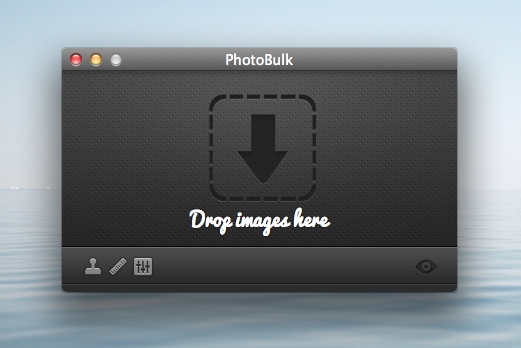
צילום מסך: PhotoBulk.

איך זה עובד
אחרי פתיחת התוכנה, ניתן לגרור לתוכה תמונות (אפשר תיקיות שלמות), מכאן ניתן לבחור להוסיף Watermark לכל התמונות, לשנות את גודלן, להקטין את משקלן של התמונות ולצפות בתצוגה מקדימה (Preview) של התוצאה. אחרי שתבחרו את ההעדפות הרצויות, ותקליקו על כפתור "START", התוכנה תיצור קבצים חדשים התואמים את ההעדפות שלכם (תוכלו לבחור את מיקומם של הקבצים החדשים).

סיכום
חווית השימוש נוחה ומהירה.

נבדק על 10.8.2.
גרסה שנבדקה: 1.2.
מחיר בזמן כתיבת הפוסט (אמור להיות תקף עד ה-1 בינואר): $0.99 / 3.9 ש"ח.
PhotoBulk באפסטור למק (כאן).

Splice: משחק שכדאי להכיר

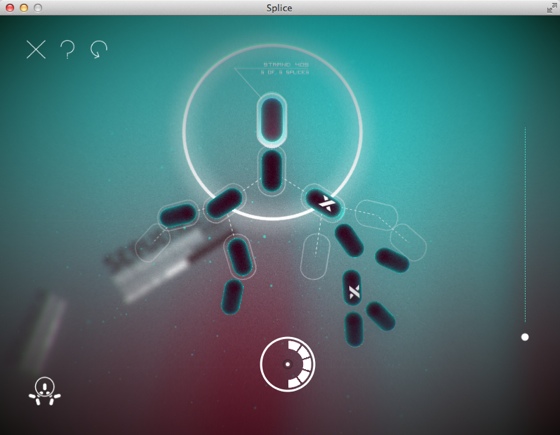
אני לא משחקת הרבה על מק, אני מעדיפה לעשות זאת על האייפון, אבל בכל זאת יש כמה משחקים שמצליחים לעניין אותי, אחד מהם הוא Splice, משחק מעוצב בו השחקן צריך לפצל ולחבר תאים על מנת לאכלס תבנית מוכנה מראש, במספר מהלכים מוגבל.

Splice12
צילום מסך: Splice על מק (אפשר לשחק במסך מלא אם רוצים).

קצת קשה להבין את המשחק בהתחלה, אבל אחרי זמן קצר אפשר להתרגל להגיון של המשחק ואפילו ליהנות ממנו. סרטון המדגים את מהלך המשחק אתם יכולים למצוא כאן.

לאחרונה נבחר Splice: Tree of Life לאחד ממשחקי המק הטובים ביותר של 2012 ע"י צוות האפסטור למק. את רשימת המצטיינים (תוכנות / משחקים) ל-2012 ניתן למצוא באפסטור למק (תחפשו את הבאנר בעמוד הראשי של החנות):

Bestof12

Splice תומך ב: חלונות, מק, לינוקס, אייפד ואנדרואיד.

אתר המשחק (כאן).
מחיר, באפסטור למק, בזמן כתיבת הפוסט: 15.9 ש"ח / 3.99$.
את גרסת המק של Splice ניתן למצוא גם באפסטור למק (כאן).