באופן כללי ניתן לשחזר כמעט כל דבר בעזרת טיים מאשין (Time Machine), בהנחה שיודעים לאתר את הקובץ הנכון. אם מחקתם בטעות פתק / פתקים מתוכנת Notes יש סיכוי שתוכלו לשחזר את הפתקים האבודים, כמובן בתנאי שיש לכם גיבוי טיים מאשין (או גיבוי אחר).
צילום מסך: תיקיית Notes.
שחזור כל הפתקים בתוכנת Notes
1.תסגרו את תוכנת Notes.
2.תתנתקו מהאינטרנט (בהנחה שמדובר בפתקי iCloud).
3.תנווטו לכתובת המצורפת (אפשר דרך בחירת "Go To Folder" מתפריט Go והדבקת הכתובת המצורפת):
~/Library/Containers/com.apple.Notes/Data/Library
4.תבחרו את תקיית Notes.
5.תפתחו את טיים מאשין (Enter Time Machine מתפריט טיים מאשין).
6.תחזרו לגיבוי האחרון בו הפתקים האבודים היו קיימים, תבחרו את תקיית Notes ותלחצו על כפתור "Restore".
7.בגמר התהליך תפתחו את תוכנת Notes.
8.תערכו את אחד הפתקים ששוחזרו (תוסיפו מילה או אות).
9.תתחברו לאינטרנט.
אחרי השחזור יש סיכוי שרוב הפתקים יציגו תאריך עדכון אחיד (התאריך בו שחזרתם את הפתקים), תאריך יצירת הפתק נשמר כמובן.
הבהרות – כתובת הניווט מתהפכת קצת בפוסט, אם תעתיקו ותדביקו הכל יסתדר.
– הסימן ~ מסמל את תקייית המשתמש שלכם.
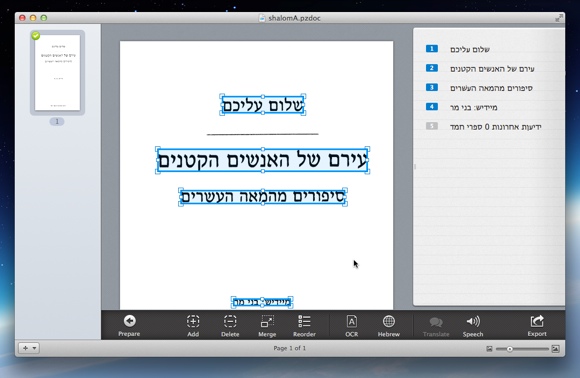
אם תמיד רציתם תוכנת סריקה למק כדאי לכם להכיר את Prizmo, תוכנת סריקה רב שימושית: סורקת, מתקנת, תומכת בזיהוי תווים אופטי (OCR), מקריאה טקסט ועוד.
צילום מסך: שלום עליכם ב-Prizmo.
איך זה עובד
Prizmo מאפשרת לפתוח קבצים בפורמטים גרפים שונים (אפילו PDF עם מספר דפים) או לייבא תמונות / סריקות ממצלמה או סורק המחוברים למק שלכם (ניתן גם לחבר אייפון / אייפד ולייבא ישירות לתוך התוכנה). את התמונה / סריקה שייבאתם לתוך התוכנה תוכלו לתקן: ליישר במידת הצורך, להלבין את הרקע, לחדד, להבהיר, לזהות תווים ועוד. כאשר תהיו מרוצים מהתוצאה תוכלו לייצא את התוצאה בשלל פורמטים: JPEG, PDF, Rich Text ועוד. כמו כן ניתן לשמור קבצים בפורמט של Prizmo ל-iCloud (רק בגרסת האפסטור של התוכנה) ושירותי רשת נוספים (אברנוט, דרופבוקס וכו'). חשוב לציין, ניתן לייבא (ולשמור) מספר תמונות / סריקות לקובץ Prizmo אחד.
OCR בעברית
Prizmo תומכת בזיהוי תווים אופטי (OCR) ב-40 שפות (גם בעברית). על מנת להשתמש ב-OCR בעברית צריך לאפשר עברית בהעדפות התוכנה ע"י סימון V ליד השפה העברית:
System Preferences – OCR – Hebrew
אחרי שתאפשרו את העברית תוכלו לבחור אותה מכפתור השפות (בתחתית חלון התוכנה) בהתאם לשפת המסמך עליו אתם עובדים.
רמת הזיהוי: OCR בעברית
מבדיקה שערכתי עם צילומי טקסט מהאייפון 3GS רמת הזיהוי הפתיעה לטובה (בהתחשב באיכות הנמוכה של הצילומים), אני מניחה שמצלמה טובה יותר היתה משפרת את התוצאות. חשוב לציין, ניתן להשפיע על האיכות ע"י יישור התמונה והתאמת הסליידרים הזמינים מכפתור ה-OCR.
סרטון המדגים OCR בעברית עם Prizmo (הטקסט המופיע בסרטון לקוח מחוברת ההדרכה המצורפת לאייפון 3GS):
שימושים נוספים
Prizmo מאפשרת להפעיל OCR ע"י בחירת טקסט על המסך, באמצעות הרחבה הזמינה בתפריט העליון בפיינדר, כאשר התוכנה פתוחה (התוצאה משוגרת לקליפבורד וניתן להדביק את הטקסט בכל תוכנה המאפשרת הדבקת טקסט). הפיצ'ר שימושי במקרים רבים, לדוגמא: אם רוצים להעתיק טקסט מקבצי PDF שלא מאפשרים בחירת טקסט, להעתיק טקסט מאתרים שחלק מהטקסט בהם מוצג כתמונה ועוד.
סיכום
מתאים לי. אני משתמשת ב-Prizmo, בין היתר, להעתקת והקראת טקסט מקבצי PDF סוררים (באנגלית, אין תמיכה בהקראת טקסט בעברית). חשוב לציין, ניתן לרכוש מתוך התוכנה חבילת פרו (Pro Pack) המאפשרת להוסיף פעולות אוטומטור לתוכנה ועוד. בנוסף, ל-Prizmo יש גם גרסת iOS (קישור לאפסטור) שאינה תומכת ב-OCR בעברית (בשלב זה).
גרסה שנבדקה: 2.0 (לא פרו).
באתר התוכנה ניתן להתעמק בפיצ'רים של Prizmo ולהוריד גרסת נסיון (כאן). כמו כן ניתן למצוא מדריך לתוכנה (כאן) ולצפות בדוגמאות OCR בשפות שונות, כולל עברית (כאן).
מחיר בזמן כתיבת הפוסט: $24.99 / 99.9 ₪ (מדובר במחיר השקה מיוחד לגרסה החדשה של התוכנה, המחיר הרגיל אמור להיות כפול).
Prizmo 2 באפסטור למק (כאן).
שמועה חדשה גורסת כי אפל מתכננת לנטוש את מעבדי האינטל המאכלסים את מחשבי המק הנוכחיים. לטענת בלומברג, באפל מאמינים כי המעבדים בהם משתמשת אפל במכשירי ה-iOS עשויים בעתיד להיות חזקים מספיק על מנת לשמש גם במחשבי המק.
למקרה שכבר שכחתם, או אף פעם לא ידעתם, אפל נטשה בעבר את מעבדי ה-PowerPC לטובת מעבדי אינטל. חשוב לציין, גם אם אפל אכן תחליט על נטישת מעבדי אינטל, המהלך צפוי לקרות בעוד מספר שנים (אפשר להרגע).
פרשנות משתמשת
בתור מישהי שחוותה את המעבר ממעבדי PowerPC למעבדי אינטל אני יכולה להעיד שזה לא היה פשוט: חוסר תאימות של תוכנות (הרבה יותר חמור משדרוג רגיל של מערכת הפעלה), דור ראשון קצת דפוק (עדיין יש ברשותי מקבוק פרו מהדור הראשון) ועוד.
קישורים נלווים
PowerPC בויקיפדיה (כאן).
הודעת יחסי הציבור של אפל מ-2005 שמודיעה על המעבר לאינטל (כאן).
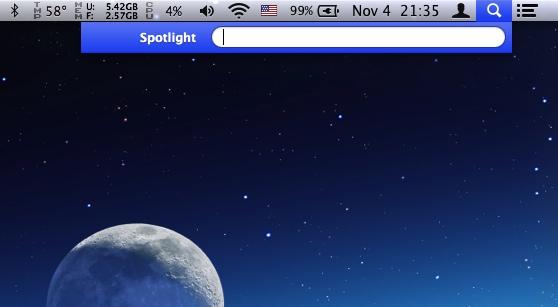
אמנם הספוטלייט (Spotlight) הוא לא פיצ'ר חדש ונוצץ, אבל הוא בהחלט התייעל במערכות האחרונות. ישנם מספר קיצורים שעשויים לייעל את השימוש שלכם בספוטלייט ואולי אפילו לגרום לכם לגלות אותו מחדש.
Command D
מזניק את תוכנת המילון המובנית עם תוכן שדה החיפוש (עובד רק אם התוכן קיים במילון).
Command L
מראה את פירוש המילון לתוכן שדה החיפוש בחלון Quick Look, אם אין פירוש במילון, הקיצור מזניק חלון Quick Look המציג את התוצאה הראשונה בחיפוש. (אצלי הוא גם משמיע צליל מערכת).
Command K
מזניק את ויקיפדיה (בתוך תוכנת המילון המובנית).
Command B חיפוש תוכן שדה החיפוש באינטרנט (אצלי נפתח ספארי והחיפוש נערך בגוגל).
Command R
הצגת הקובץ הנבחר (בספוטלייט) בפיינדר. ניתן להגיע לאותה תוצאה ע"י לחיצת עכבר על הקובץ הנבחר תוך כדי החזקת מקש Command.
Command T הזנקת התוצאה הראשונה בספוטלייט.
Command O
פתיחת הקובץ הנבחר (ניתן במקום ללחוץ על מקש Enter או סתם לחיצת עכבר על הקובץ הנבחר).
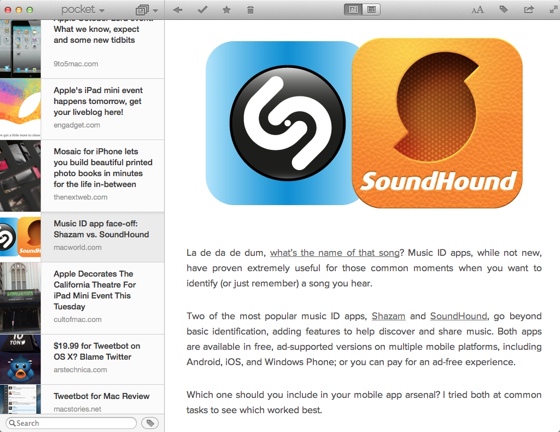
שרות שמירת הקישורים לקריאה מאוחרת, Pocket ,השיק בשבוע שעבר תוכנת מק חינמית. תוכנת המק מצטרפת לאפליקציית ה-iOS המוצלחת והאתר המוצלח של Pocket.
איך זה עובד
כאשר תפתחו את התוכנה בפעם הראשונה תוכלו ליצור חשבון חדש ב-Pocket או להיכנס לחשבון קיים (במידה ויש לכם). במידה וכבר יש לכם חשבון, ואספתם קישורים, התוכנה תוריד את הקישורים ששמרתם ותוכלו לקרוא בנוחות את התכנים האהובים עליכם.
פיצ'רים בולטים
– אם שומרים קישור מטוויטר ניתן לראות את הציוץ המקורי (יכול להועיל אם אתם רוצים לתת קרדיט למוצא הקישור).
– שיתוף (טוויטר / פייסבוק / אברנוט / מייל).
– תמיכה במסך מלא.
– הקטנת / הגדלת טקסט.
– סידור קישורים: סימון קישורים מועדפים, מחיקת קישורים, תיוג וכו'.
– פתיחת הקישור המקורי בדפדפן (זמין דרך תפריט עכבר ימני).
– הדבקת קישור מהקליפבורד (זמין מתפריט File).
חשוב לציין, ישנם אתרים שהתוכנה לא מצליחה להציג בצורה נקיה, במקרים כאלה התוכנה מאפשרת צפיה בעמוד בתצורתו המקורית – בנוסף, ניתן לדווח על העמוד הסורר ל-Pocket על מנת לעזור למפתחים לשפר את תפקוד השרות.
סיכום
תוכנה מוצלחת, נוחה יותר מהאתר . טוב שיש.
למקרה שעדיין לא נתקלתם ב-Pocket, כתבתי על השרות כאן.
בשבוע שעבר הושקה תוכנת הטוויטר המושקעת טוויטבוט (Tweetbot) למק במחיר של 20$. רבים מסכימים כי טוויטבוט היא תוכנת טוויטר מוצלחת וראויה, אבל המחיר הגבוה (יחסית) מטריד לא מעט אנשים.
תאשימו את טוויטר ביום השקת התוכנה היה חשוב ל-Tapbots, החברה המפתחת את התוכנה, להסביר את סוגיית המחיר בפוסט באתר החברה, תמצית ההסבר: המחיר נובע מהעובדה שטוויטר מגבילה את מספר המשתמשים בכל תוכנת טוויטר, דבר המגביל מראש את כמות הרכישות של התוכנה. המחיר שנקבע אמור להפוך את טוויטבוט לתוכנה ריווחית עבור Tapbots.
אני מקבלת את ההסבר של Tapbots, אבל עדיין חושבת שהמחיר קצת מופקע (15$ היה נראה לי יותר הוגן / הגיוני). לתחושתי המפתחים בחרו את המחיר הגבוה ביותר שיכלו לדרוש (מבלי להפסיד את המשתמשים הכבדים), ולא את המחיר הנמוך ביותר שיכלו להסתפק בו.
פיצ'רים אהובים – סנכרון טיימליין / הודעות, באמצעות iCloud, בין מכשירים (בהנחה שגם בהם מותקנת טוויטבוט). – גישה מהירה לפרופיל המשתמש שלי (ושל אחרים). – אפשרות שליחת קישורים ל-Pocket (או שרות שמירת קישורים אחר, לפי בחירתכם). – אפשרות סינון נעקבים (לפעמים אנשים נהיים אובססיביים מדי).
סיכום רכשתי את טוויטבוט מכיוון שאין לי תחליף ראוי כרגע (אני מניחה שמפתחי התוכנה בנו על זה). לדעתי, תוכנת טוויטר לא צריכה לעלות 20$, גם אם מדובר בתוכנה מוצלחת במיוחד (וטוויובוט בהחלט עושה את העבודה). משתמשי טוויטר נלהבים (כמוני) יכולים להצדיק את הרכישה, משתמשים מזדמנים יתקשו להצדיק הוצאה של 20$ על תוכנת טוויטר.
Tweetbot באפסטור למק (כאן). האתר של Tweetbot למק (כאן).
נכון לזמן כתיבת הפוסט האתר של Tapbots לא זמין (יתוקן בקרוב אני מניחה) לכן הקישורים ל-"פוסט באתר החברה" ו-"האתר של Tweetbot" לא עובדים.
בשבוע שעבר שחררה אפל עדכון ג'אווה למק, העדכון (ל-10.7 ו-10.8) מסיר את הפלאגין לדפדפן. לאחר העדכון, במידה ותחפצו להריץ יישמון ג'אווה בדפדפן תצטרכו להתקין את הפלאגין מהאתר של Oracle (המפתחת של ג'אווה).
לפי דף התמיכה של העדכון, העדכון אמור להסיר את תוכנת העדפות של ג'אווה בנוסף לפלאגין לדפדפן.
בנוסף, זמין גם עדכון ג'אווה ל-10.6. במקרה הזה מדובר בעדכון תחזוקה בלבד. פרטים על העדכון אתם יכולים למצוא כאן.
את העדכון ניתן להוריד דרך האפסטור (10.8) / Software Update (משתמשי 10.7 ומטה). כמו כן ניתן להוריד את העדכונים מהאתר של אפל:
עדכון ג'אווה ל-10.6 (כאן).
עדכון ג'אווה ל-10.7 ומעלה (כאן).
הקשר
בשנה האחרונה התגלו מספר פרצות בג'אווה שאפשרו, בין היתר, את פעילותו של הסוס הטרויאני “Flashback” (כתבתי על זה כאן).
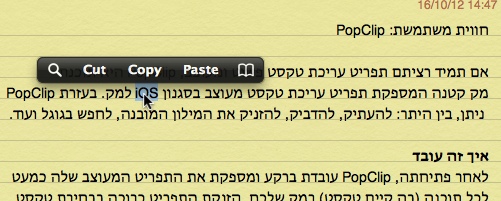
אם תמיד רציתם תפריט העתק / הדבק פשוט ומעוצב כמו שיש לכם באייפון / אייפד, כדאי לכם לבדוק את PopClip, תוכנת מק קטנה המספקת תפריט העתק / הדבק מעוצב בסגנון iOS למק. בעזרת PopClip ניתן, בין היתר: להעתיק טקסט, להדביק, להזניק את המילון המובנה, לחפש בגוגל, לבדוק איות ועוד.
צילום מסך: PopClip בתוכנת Notes.
איך זה עובד לאחר פתיחתה, PopClip עובדת ברקע ומספקת את התפריט המעוצב שלה כמעט לכל תוכנה (בה קיים טקסט) במק שלכם. הזנקת התפריט כרוכה בבחירת טקסט כלשהו (או הקלקה כפולה), ביטול הבחירה נעשית ע"י הקלקת עכבר (מחוץ לתפריט) או הזזת סמן העכבר רחוק מהתפריט.
פיצ'רים נוספים – ניתן לשלוח מייל ישירות מהתפריט (כאשר הטקסט הנבחר הוא כתובת מייל). – ניתן לפתוח קישור (כאשר הטקסט הנבחר הוא קישור, גם אם לא מדובר בקישור חי). – ניתן להוסיף פונקציות נוספות מאתר התוספים התוכנה (כאן). – ניתן לקבוע בהעדפות התוכנה כי התפריט לא יופיע בתוכנות נבחרות.
ניסוי וקניה את PopClip ניתן לרכוש באפסטור או באתר התוכנה. כמו כן ניתן להוריד גרסת ניסיון מאתר התוכנה (כאן).
סיכום התוכנה זורמת ונעימה. לדעתי אפל צריכה לגנוב את הרעיון. חשוב לציין, התוכנה תומכת גם במערכות ישנות יותר (נמרשלג ומעלה).
נבדק על 10.8.2.
מחיר בזמן כתיבת הפוסט: $1.99 (לזמן מוגבל). (המחיר הרגיל 4.99$). PopClip באפסטור למק (כאן).
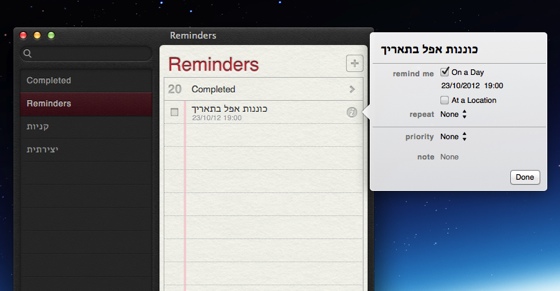
אם אתם מעוניינים ליצור התראה מהירה בתוכנת ההתראות המובנית ב-OS X, כל מה שאתם צריכים לעשות זה לציין את שעת ההתראה והתאריך בטקסט ההתראה.
איך זה עובד
הטקסט: "כוננות אפל ב-19:00" ייצור התראה אוטומטית ל-19:00 (אם לא מצוין תאריך, ההתראה תקבע באותו היום). ניתן גם ליצור התראה בתאריך ספציפי, לדוגמא, הטקסט: "כוננות אפל בתאריך 23/10/2012 בשעה 19:00" ייצור התראה לתאריך 23/10/2012 בשעה 19:00.
חשוב לציין, תצורת התאריך / שעה עשויה להשתנות לפי הגדרות התאריך / שעה של המערכת שלכם. את הגדרות תאריך/ שעה ניתן למצוא ב:
System Preferences > Language & Text > Region
*אין צורך במרכאות (הן קיימות בפוסט לצורך הדגמה).
נבדק על 10.8.2.
קישורים נלווים
תחקיר מיוחד: אריה הרים: Reminders (כאן).
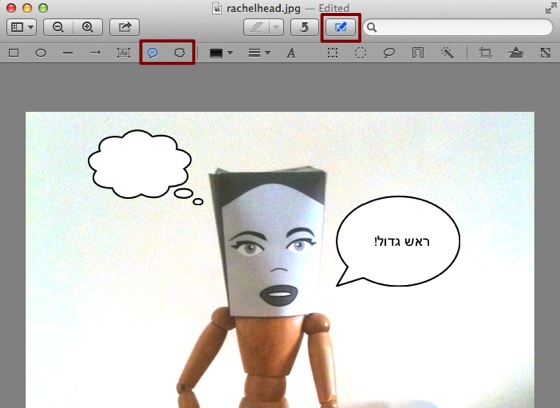
אם אתם מעוניינים להוסיף בועות קומיקס לתמונות, ואין לכם תוכנת קומיקס ייעודית, תוכנת Preview (המסופקת עם OS X) מספקת כלים בסיסיים לצורך ביצוע המשימה.
צילום מסך: הוספת בועות קומיקס ב-Preview.
הוספת בועות קומיקס ב-Preview
1. תפתחו תמונה / מסמך בתוכנת Preview (ממוקמת בתיקיית התוכנות).
2. תלחצו על כפתור “Show Edit Toolbar” (הכפתור המעוצב בצורת עיפרון).
3. תבחרו בבועת הקומיקס הרצויה ותגררו את סמן העכבר על התמונה.
4. הקלקה בתוך הבועה תאפשר לכם להוסיף טקסט, משום מה לא ניתן ליישר את הטקסט לימין – אפשר לפתור את הבעייה (באופן חלקי) ע"י כתיבת טקס לחוד (לחיצה על כפתור הטקסט) ולאחר מכן לגרור את הטקסט לתוך הבועה ולמקם במיקום הרצוי.



 מלקטת
מלקטת 