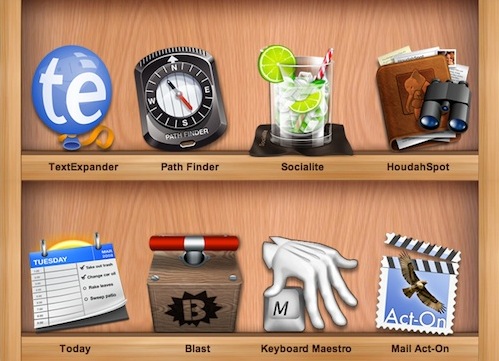
אם חשבתם שחבילות התוכנה המוזלות למק יעברו מהעולם, אחרי פתיחת האפסטור למק, אז טעיתם. Apparent Software, חברה ישראלית המפתחת תוכנות מק, מציעה לכם חבילת תוכנות חדשה: ProductiveMacs.
צילום מסך: התוכנות המשתתפות.
במסגרת החבילה תוכלו לרכוש 8 תוכנות מק במחיר של $29.99 (במקום 221$). החבילה מורכבת מתוכנות שניתן לקטלג אותן כפרודוקטיביות, רובן מהמובילות בתחום.
התוכנות המשתתפות TextExpander: תוכנה המאפשרת להכין קיצורי מקשים לטקסטים ותמונות. מועיל לטקסטים / תמונות בהם אתם משתמשים הרבה: חתימת המייל שלכם, כתובת האינטרנט שלכם ועוד.
אם יש לכם לפחות שני מכשירים של אפל (מק / מכשיר iOS), ואתם מעוניינים להעביר קבצים בינהם, כדאי לכם להכיר את DropCopy: תוכנה המאפשרת העברת קבצים וטקסטים בין מקים / מכשירי iOS המחוברים לאותה רשת.
איך זה עובד (במק)
– מתקינים ומזניקים את DropCopy על המחשבים הרצויים.
– אחרי הזנקת התוכנה תוכלו לראות את אייקון התוכנה על הדסקטופ (ניתן להעלים אותו בהעדפות התוכנה, ואפילו להחליף לו את האייקון לפי בחירתכם).
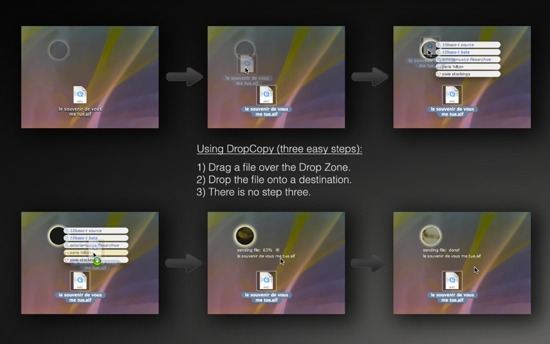
צילום מסך: אפסטור: העברת קבצים עם DropCopy.
– העברת הקבצים מתבצעת ע"י גרירת קובץ לאייקון התוכנה בדסקטופ – במידה וישנם יותר משני מכשירים המריצים את התוכנה, תוכלו לבחור בשם המחשב / מכשיר אליו אתם רוצים להעביר את הקובץ.
– אחרי העברת הקובץ, המחשב אליו הועבר הקובץ יציג הודעה.
בנוסף, ניתן להעביר הודעות טקסט עם התוכנה, וטקסטים מהקליפבורד (Clipboard) של המק שלכם. בהעדפות התוכנה ניתן לקבוע, בין היתר, את נראות אייקון התוכנה, מיקום הקבצים הנכנסים ועוד. DropCopy היא תוכנה חינמית לשימוש אישי (עד שלושה מחשבים), גרסת הפרו עולה $5 באפסטור למק.
גרסת האייפון
גרסת האייפון / אייפד מאפשרת העברת קבצים בין מכשירי iOS (בינם לבין עצמם או עם מק). אני בדקתי את הגרסה החינמית והמוגבלת: מאפשרת קבלת קבצים, אבל שליחת קבצים מוגבלת רק לאלו שכבר נמצאים בתוך האפליקציה. למרות המוגבלות, האפליקציה שימושית במצבים מסויימים. פרטים על האפליקציה אתם יכולים למצוא באתר האפליקציה (כאן).
סיכום
DropCopy עובדת היטב גם במק וגם באייפון. במק זאת התוכנה המועדפת עלי (בתקופה האחרונה) להעברת קבצים בין מחשבים. גרסת ה-iOS (המלאה) קצת יקרה ($4.99 בזמן כתיבת הפוסט) – אני מניחה שאם לא היה לי את Pastebot (כתבתי עליה כאן), הייתי נותנת לגירסה המלאה של DropCopy הזדמנות גם באייפון.
גרסה שנבדקה: 1.71.
נבדק על 10.6.7.
iOS: 4.3.3.
האתר של DropCopy (כאן).
DropCopy באפסטור למק (כאן).
DropCopy Pro באפסטור למק (כאן).
הגרסה החינמית של האפליקציה לאייפון / אייפד (DropCopy Lite) באפסטור (כאן).
את גרסת האייפון של "צמחים נגד זומבים" (Plants vs. Zombies) רכשתי לפני יותר משנה (כתבתי סקירה על המשחק – כאן). את גרסת המק רכשתי לפני ימים אחדים באפסטור למק (הוא היה במבצע: 4.99$, המחיר הרגיל: $9.99).
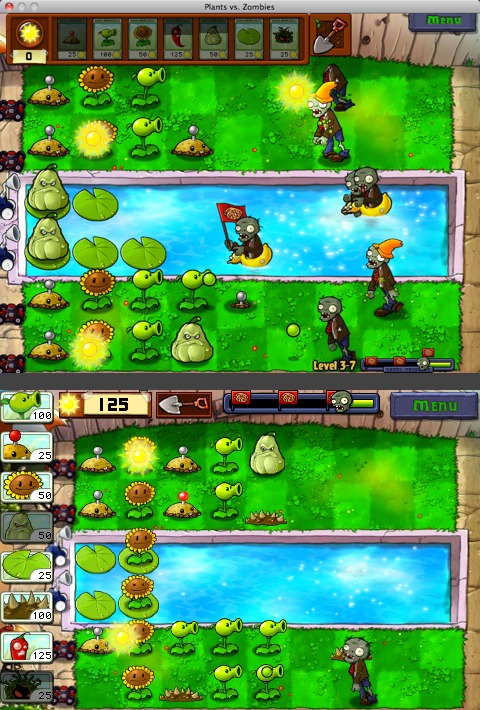
צילומי מסך: Plants vs. Zombies: למעלה גרסת המק (מוקטנת), למטה גרסת האייפון.
ברוב המקרים בהם יצא לי לשחק בגרסת המק, של משחק שהכרתי קודם באייפון, הרגשתי שגרסת האייפון מנצחת. "צמחים נגד זומבים" מצליח לשבור את הרצף, ולהיות מקסים גם במק: כל מה שאפשר לעשות בלחיצת אצבע באייפון, אפשר לעשות בלחיצת עכבר / טראקפד במק וזה מרגיש טבעי. למרות שיש לי תחושה שגרסת האייפון יפה יותר / חלקה יותר, חוויית המשחק מרשימה גם במק (המשחק טובעני / תובעני בשתי הפלטפורמות).
חשוב לציין
– גרסת המק של המשחק הייתה קיימת לפני גרסת האייפון.
– בשתי הגרסאות ישנם 50 שלבים (במצב Adventure).
– בגרסת המק ישנם יותר מצבי משחק (בנוסף ל-Adventure שקיים גם באייפון): Mini-Games ,Puzzle ועוד.
האתר של Plants vs. Zombies (כאן). (שימו לב: המשחק זול יותר באפסטור למק).
Plants vs. Zombies באפסטור למק (כאן). (מחיר: $9.99 בזמן כתיבת הפוסט).
Plants vs. Zombies לאייפון באפסטור (כאן). (מחיר: $2.99 בזמן כתיבת הפוסט).
Plants vs. Zombies לאייפד באפסטור (כאן). (מחיר: $6.99 בזמן כתיבת הפוסט).
קישורים נלווים
Plants vs. Zombies בויקיפדיה (כאן).
אם יש לכם בלוג (או אתר) אתם ודאי מודעים לחשיבות של משקלן של התמונות (בעיקר למהירות הטעינה של האתר). ImageOptim היא תוכנת קוד פתוח שעושה אופטימיזציה לתמונות. במילים אחרות, התוכנה מורידה ממשקלן של התמונות (מבלי לפגוע יותר מדי באיכות התמונות). ההורדה במשקל נעה בין אחוזים בודדים ל-עשרות אחוזים. התוכנה תומכת בפורמטים הבאים: Png, Jpg, ו-Gif.
איך זה עובד
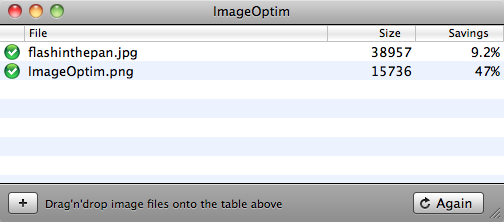
– גוררים תמונה (בפורמט נתמך) לתוך חלון התוכנה, ונותנים לתוכנה לעבוד.
– אחרי שהתוכנה מסיימת את התהליך מופיע סימון V ליד השם של התמונה.
– את התוצאה אתם יכולים למצוא במיקום המקורי של הקובץ.
צילום מסך: ImageOptim.
חשוב לציין, בהעדפות התוכנה ניתן לקבוע כי ישמר גיבוי לגרסת התמונה לפני הטיפול:
General – Backup original files before saving
(אם לא תבחרו באפשרות לשמור גיבוי, הגרסה הרזה של התמונה תחליף את הגרסה המקורית).
מאתר התוכנה ניתן להוריד שרות מערכת שיאפשר לכם להשתמש בתוכנה בעזרת תפריט כפתור עכבר ימני.
מחיר: חינמית.
סיכום
טוב שיש.
קישורים נלווים
אתר התוכנה (כאן).
עמוד התוכנה ב-MacUpdate (כאן).
אני מניחה שרוב האנשים לא בהכרח נאמנים לדפדפן אחד לאורך זמן. אספתי קיצורים (מועילים) שמשותפים לשלושת הדפדפנים המובילים (בקרב המקיסטים): ספארי, כרום ופיירפוקס.
צילום מסך: שלושת הדפדפנים המובילים.
Command L
מעביר פוקוס לשורת הכתובת.
Command F
חיפוש בתוך העמוד.
Command Option F
בספארי ופיירפוקס הקיצור מעביר פוקוס לתיבת החיפוש. בכרום הקיצור מאפשר חיפוש בגוגל דרך שורת הכתובת.
Command T
פותח טאב חדש.
Command R
טוען את העמוד, בו אתם נמצאים, מחדש.
Command ]
מחזיר אתכם לכתובת קודמת בהיסטוריה של הטאב בו אתם נמצאים.
אם אתם רוצים לעבור כתובת קדימה בהיסטוריה: Command [
החלטתי לנסות לבחור את הקיצורים הכי שימושיים (לדעתי) במערכת (OS X). אחרי מיונים קשים, הצלחתי לצמצם את הבחירה לשישה קיצורים נבחרים (ועוד כמה):
Command Shift /
הקיצור פותח את תפריט Help ומאפשר, בין היתר, לחפש את הפעולות הזמינות בתוך התפריטים של התוכנה בה אתם נמצאים. פרטים על הקסם של הקיצור אתם יכולים למצוא כאן.
Command Option Esc
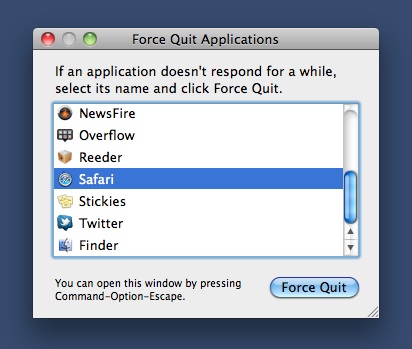
תקועים?, הקיצור הנ"ל מאפשר לכם לסגור תוכנות בכוח (Force Quit). בנוסף, בחירה בפיינדר תאפשר לכם להזניק מחדש את הפיינדר.
צילום מסך: Command Option Esc
Command Tab
הקיצור מזניק את Application Switcher ומאפשר דפדוף בין תוכנות פתוחות, והזנקת התוכנה הרצויה. פרטים נוספים אתם יכולים למצוא כאן.
Command H
הקיצור מחביא את התוכנה בה אתם נמצאים כרגע.
Command i
בחירה בקובץ המבוקש ולחיצה על הקיצור הנ"ל תציג פרטים על הקובץ. לקיצור הנ"ל יש מספר שכלולים מועילים:
– הצגת מידע על מספר קבצים במקביל: בחירת הקבצים עם Shift (או עם העכבר) ולאחר מכן שימוש בקיצור Command i.
– הקיצור Command i Option מציג מידע על מספר קבצים ביחד (לדוגמא: סכום המשקל שלהם).
Command Ctrl חץ שמאלי
קביעת כיווניות מימין לשמאל, עוד פרטים על כיווניות עברית בנמרשלג אתם יכולים למצוא כאן.
בנסף לקיצורים הנ"ל, ישנן עוד קבוצות של קיצורים שכדאי לזכור, לדוגמא: קיצורים לצילומי מסך (כאן).
אם אתם מעוניינים לרכז מספר תמונות מוקטנות במסמך אחד, אתם יכולים ליצור Contact Sheet בצורה מהירה בעזרת התוכנות המובנות במערכת (Preview, Quick Look ו-iPhoto).
Preview
1.תפתחו את כל התמונות הרצויות ביחד ב-Preview:
תבחרו את התמונות הרצויות בפיינדר, ותגררו על האייקון של תוכנת Preview.
(אפשר גם מתוך התוכנה עצמה: File – Open, ובחירה בתמנות הרצויות).
2.תבחרו את כל האייקונים של התמונות ב-Preview (במגירה בצידו הימני של החלון):
לחיצת עכבר על התמונה הראשונה + לחיצה על מקש Shift + לחיצה על התמונה האחרונה.
3.תבחרו ב-Print Selected Images מתפריט File
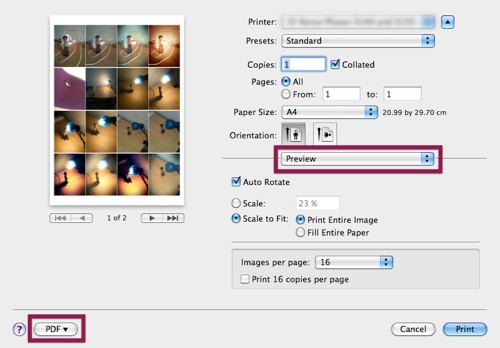
4.תסמנו את כמות התמונות הרצויה בכל דף, ואת כמות הדפים הרצויה:
תחת התפריטים Preview ו-Layout (נגישים מתוך תפריט נפתח).
צילום מסך: Preview.
5.תשמרו בתור PDF (מתפריט PDF).
Quick Look
1.תבחרו את כל התמונות הרצויות בפיינדר.
2.תלחצו על מקש רווח.
3.תלחצו על כפתור מסך מלא (שני החיצים האלכסוניים).
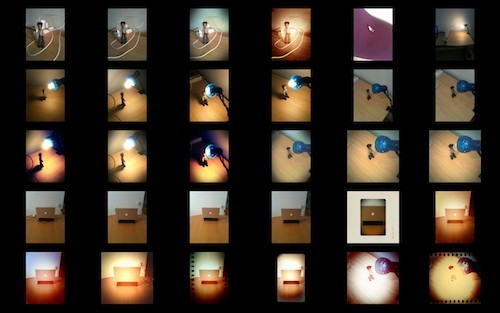
4.תלחצו על כפתור האינדקס (4 הריבועים הקטנים).
צילום מסך: Quick Look
5.תצלמו את המסך: Command Shift 3.
חשוב לציין, קיימת אפשרות דומה גם בתוכנת Preview: בחירה ב-SlideShow (מתפריט View), לחיצה על כפתור האינדקס, ולאחר מכן צילום המסך (השיטה הזאת מועילה אם יש לכם מספר מועט של תמונות שמצליחות להידחס לתוך המסך).
iPhoto
1.תבחרו את התמונות הרצויות.
2.תבחרו ב-Print מתפריט File
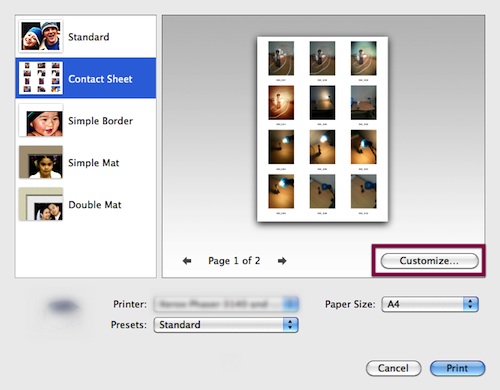
3.תבחרו ב-Contact Sheet
4.תלחצו על כפתור Customize.
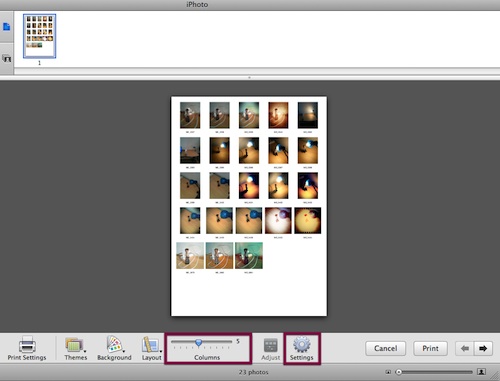
צילום מסך: iPhoto.
5.עכשיו אתם יכולים לקבוע את: מספר הטורים, גודל הטקסט, ביטול הטקסט ועוד.
צילום מסך: iPhoto.
6.אחרי שתסיימו תלחצו על כפתור Print ותשמרו בתור PDF.
נבדק על גרסת 09 של iPhoto (סביר להניח שיעבוד בצורה דומה גם בגרסאות אחרות).
חשוב לציין, ישנן גם תוכנות צד שלישי המאפשרות ליצור Contact Sheet, לדוגמא: פוטושופ, פיקאסה ועוד.
כבר הרבה מאד שנים יש באייטיונס Visualizer (הוא נמצא בתפריט View). ה-Visualizer מספק "תרגום ויזואלי" למוסיקה המתנגנת באותו רגע. אני מניחה שרוב האנשים מקשיבים למוסיקה ברקע, ולא ממש משתמשים ב-Visualizer. אבל, במידה ויש צורך, ה-Visualizer יכול לספק אווירה.
ב-Visualizer ישנם מספר אפקטים מובנים (ניתן למצוא נוספים ברשת). ניתן לשלוט באפקטים המובנים בעזרת קיצורי מקשים: לחיצה על מקש סימן השאלה (?), כשהשפה הנבחרת היא אנגלית, גורמת לתפריט קיצורים להופיע על המסך. בעזרת התפריט ניתן לשלוט בפרמטרים שונים של האפקט (הפרמטרים משתנים בהתאם לאפקט הנבחר).
צילום מסך: iTunes Visualizer.
כדאי לשים לב, חלק מהאפקטים צורכים די הרבה כוח מהמעבד. במקבוק פרו שלי, האפקט הבסיסי (iTunes Visualizer) הוא הכי סביר מבחינת דרישות המעבד שלו. בנוסף, שינוי הפרמטרים של האפקט יכול להוריד/להעלות את צריכת המעבד.
נבדק על 10.6.7.
אייטיונס: 10.2.1.
קישורים נלווים AppStorm אסף 10 אפקטים ויזואלים נבחרים לאייטיונס (לא כולם חינמים). theAppleBlog הכין לפני שנתיים רשימה של 14 אפקטים ויזואלים חינמיים לאייטיונס, אני מניחה שרובם עדיין תקפים.
אפל הכריזה על גרסה חדשה לתוכנת עריכת הוידאו המקצועית שלה, פיינאל קאט פרו (Final Cut Pro). הגרסה החדשה נקראת Final Cut Pro X, היא צפויה לצאת ביוני, ותהיה זמינה לרכישה באפסטור למק במחיר של 299$.
קרדיט צילום: Photography Bay
התוכנה נבנתה מחדש, תומכת ב-64-bit, ומכילה מספר גדול של פיצ'רים חדשים, בנוסף לשיפורים לפיצ'רים קיימים. Final Cut Pro X נחשפה במסגרת כנס (National Association of Broadcasters conference או בקיצור NAB) בלאס וגאס.
קישורים נלווים
פרטים נוספים אתם יכולים למצוא ב-Cnet.
ב-Engadget יש וידאו קצר מהאירוע (כאן).
ב-The Loop יש צילומי מסך של Final Cut Pro X (כאן).
ב-Photography Bay יש צילומים נוספים מהאירוע (כאן).
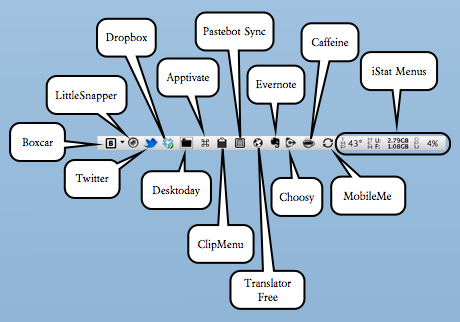
כתבתי לא מעט בבלוג על תוכנות תפריט עליון (Menu Bar Applications). הגיע הזמן לעשות קצת סדר, ולחשוף את התוכנות המאכלסות את התפריט העליון במק שלי: חלק מהתוכנות הן תוכנות תפריט עליון מובהקות (כל פעילותן מתבצעת דרך התפריט), אחרות הן נציגות של תוכנות גדולות יותר המאפשרות גישה מהירה דרך התפריט העליון.
תמונה: התפריט העליון של המק שלי.
iStat Menus: תוכנה המספקת נתונים על המק שלכם: טמפרטורה, מהירות מאווררים, אחוזי שימוש במעבד / זיכרון ועוד. הגרסה שמותקנת אצלי (2) היא ישנה – מהתקופה שהתוכנה הייתה חינמית. כיום התוכנה נמצאת בגרסה 3, והיא בתשלום (16$). פרטים נוספים אתם יכולים למצוא באתר התוכנה (כאן). ניתן למצוא גם תחליפים חינמיים, אחד מהם הוא iStat Pro: ווידג'ט (Widget) חינמי שמספק את אותם נתונים, אבל בדשבורד (Dashboard).
MobileMe: שרות הסנכרון / גיבוי של אפל. על Mobile Me כתבתי כאן. עוד פרטים אתם יכולים למצוא באתר השרות.
Caffeine: תוכנה חינמית שמונעת מהמק שלכם לישון (במידה וקבעתם בהעדפות המערכת זמן שינה). אני משתמשת בה בתור כפתור שינה (פוסט בנושא). את התוכנה אתם יכולים להוריד מאתר התוכנה (כאן), או מהאפסטור למק (כאן).
Choosy: תוסף מערכת המאפשר לבחור את הדפדפן בו ייפתח לינק חיצוני. על Choosy כתבתי כאן (מאז התוכנה עברה את שלב הבטא והיא בתשלום – $12). עוד פרטים אתם יכולים למצוא באתר התוכנה (כאן). אם אתם מחפשים תחליף חינמי אתם יכולים לבדוק את Choose Wisely (כתבתי עליה כאן).
Evernote: שרות סנכרון המאפשר לכם לסנכרן: טקסטים, דפי אינטרנט, תמונות וכו'. על אברנוט כתבתי רבות (לדוגמא: כאן). פרטים נוספים אתם יכולים למצוא באתר התוכנה (כאן).
Translator Free: תוכנה חינמית המאפשרת לתרגם מילים ע"י גרירתם לאייקון התוכנה בתפריט העליון. על התוכנה כתבתי כאן. פרטים נוספים אתם יכולים למצוא באתר התוכנה (כאן).
Pastebot Sync: תוכנה המאפשרת להעביר אוביקטים מהאייפון למק (ולהפך). התוכנה חינמית למק, אבל גרסת האייפון היא בתשלום. על Pastebot כתבתי (כאן). פרטים נוספים אתם יכולים למצוא באתר התוכנה (כאן).
ClipMenu: תוכנה חינמית שמרחיבה את יכולות הקליפוברד של המק. על התוכנה כתבתי כאן. פרטים נוספים אתם יכולים למצוא באתר התוכנה (כאן).
Apptivate: תוכנה המאפשרת ליצור קיצורי מקשים להזנקת תוכנות ועוד. על Apptivate כתבתי כאן. פרטים נוספים אתם יכולים למצוא באתר התוכנה (כאן).
Desktoday: תוכנה המאפשרת לנקות את הדסקטופ במהירות. על Desktoday כתבתי כאן (ממש לא מזמן). את התוכנה אתם יכולים להוריד מהאפסטור למק (כאן).
Dropbox: שרות סנכרון המאפשר לסנכרן קבצים (תומך בכל מערכות ההפעלה המובילות). על דרופבוקס כתבתי רבות, הפעם האחרונה הייתה כאן. פרטים נוספים אתם יכולים למצוא באתר של דרופבוקס (כאן).
Twitter למק: תוכנת הטוויטר הרשמית למק (לשעבר Tweetie). התוכנה חינמית, ניתן להוריד אותה מהאפסטור למק (כאן).
LittleSnapper: תוכנה לנהול צילומי מסך. התוכנה נמכרת רק באפסטור למק (כאן), אבל ניתן להוריד גרסת נסיון מאתר התוכנה (כאן).
Boxcar: תוכנת התראות למק ו-iOS. התוכנה קיימת כבר כמעט שנתיים למכשירי iOS, גרסת המק היא חדשה ועדיין בבטא. התוכנה מספקת התראות בדחיפה (Push Notification) מרשתות חברתיות, רסס, מייל ועוד (רשימה מלאה אתם יכולים למצוא כאן). אני בודקת את Boxcar בימים האחרונים (עדיין אין לי מסקנות נחרצות). ניתן להוריד את Boxcar למק מאתר התוכנה (כאן).