קטגוריה: מק

חווית משתמשת: מק: Super Mega Worm

עם השקת האפסטור למק הולכת ומתרחבת התופעה של המרת משחקי iOS נבחרים גם למק. הצד היפה של התופעה: משחקים במחירים זולים יחסית, הצד הפחות יפה: לפעמים הקסם קצת נעלם (או שהוא עדיין שם, ורק צריך לחפש אותו).

Super Mega Worm הוא משחק שאני מאד מחבבת באייפון (כתבתי עליו כאן). לאחרונה רכשתי את גרסת המק של המשחק במחיר מבצע (דולר). בהתחלה התאכזבתי קצת: המקלדת קצת פחות מקסימה ממסך מגע. אבל, בהדרגה התחלתי לחבב גם את גרסת המק של המשחק.

צילום מסך: Super Mega Worm

סיפור המשחק
תפקידכם במשחק הוא לשלוט על תולעת דורסנית שכל מטרתה בחיים היא לחסל את המין האנושי, ככל שהתולעת הורגת יותר, היא גדלה ומשדרגת את יכולות ההרס שלה. בכל אחד משלבי המשחק אתם צריכים לחסל כמות מסויימת של אנשים על מנת לעבור לשלב הבא.

גרסת המק של המשחק נשלטת ע"י המקלדת: מקשי החיצים משמשים לניווט התולעת + מקשים אחרים לפונקציות נוספות בתוך המשחק (פרטים נוספים אתם יכולים למצוא באגף העזרה בתוך המשחק).

סיכום
בסופו של דבר, המשחק זורם גם במק, אבל העובדה שהמשחק קצת משעמם, הרבה יותר בולטת (במק) מאשר באייפון. ולמרות הכל, מדובר במשחק שאפשר לזרום איתו (בשתי הפלטפורמות).

דברים שמעצבנים בגרסת המק
– החבאת המשחק (Command H) לא משהה את המשחק.
– כשמשהים את המשחק הוא עדיין עושה שימוש במעבד (לא נורא, אבל מעצבן).

פרטים נוספים
מחיר בזמן כתיבת הפוסט: $2.99.
Super Mega Worm באפסטור למק (כאן).

גרסה שנבדקה: 1.0.
נבדק על 10.6.6.
טיפ אוטמטור: יצירת תיקיה חדשה עם תאריך

ישנם מקיסטים שמתנהלים לאורך שנים מבלי לפתוח את האוטומטור (Automator). אני מניחה שהרבה אנשים פשוט לא יודעים מה אפשר לעשות עם האוטומטור, ואיך האוטומטור יכול להשתלב ברצף העבודה שלהם עם המק. גם אני לא משתמשת כבדה באוטומטור, אבל לפעמים אני בהחלט מוצאת תועלת.

יצירת תיקיה חדשה עם תאריך
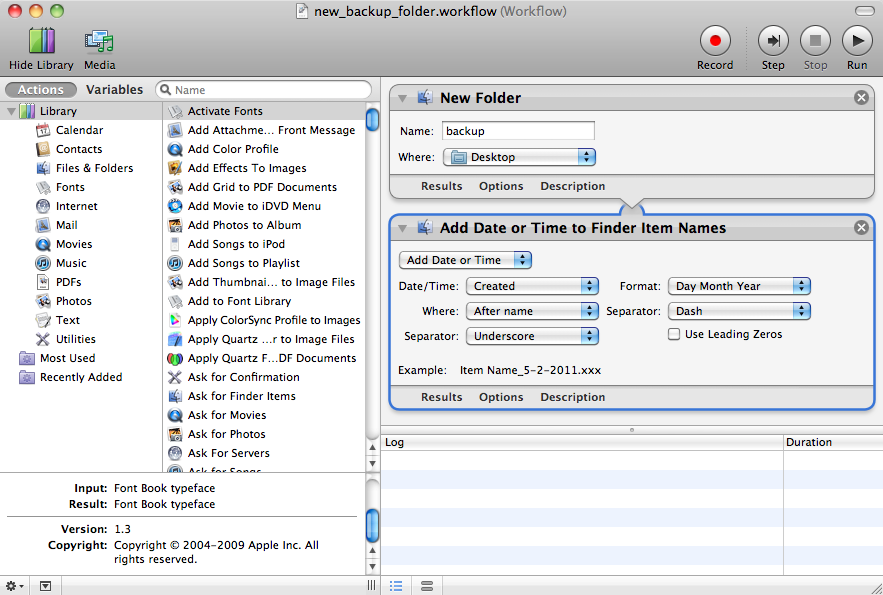
אני נוהגת לגבות את הבלוג כמעט כל יום בתיקייה ששמה כולל את התאריך של אותו היום. על מנת לפשט את התהליך, יצרתי WorkFlow פשוט שיוצר תיקייה חדשה, ויוצר לה שם מתאים: backup + התאריך של אותו היום (מצורפת תמונה + לחיצה על התמונה תוביל אתכם לגרסה גדולה יותר של התמונה):

צילום מסך: יצירת תיקייה עם תאריך.

למקרה שעדיין לא נתקלתם באוטומטור
תוכנת Automator היא תוכנה מובנית במערכת (מאז ימי טייגר – 10.4). התוכנה מאפשרת ליצור משימות מרצף פעולות מוכנות ולהריץ אותן בשעת הצורך. הפעולות המוכנות מרוכזות בצידו השמאלי של חלון התוכנה – גרירה של הפעולות לחלקו הימני של החלון תיצור את רצף הפעולות. את המשימות המוכנות ניתן להריץ מתוך האוטומטור, בתור תוכנה עצמאית, ואפילו בתור שרות מערכת.

נבדק על 10.6.6.

טיפ: ציוץ כמעט מכל תוכנה במק

אם התקנתם את Twitter, תוכנת הטוויטר הרשמית, במק שלכם, אתם יכולים לצייץ כמעט מכל תוכנה ברחבי המק שלכם.

איך זה עובד
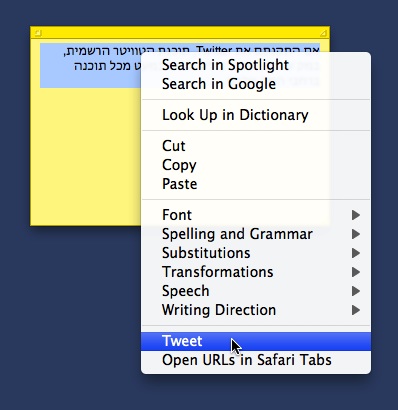
1.תבחרו את הטקסט הרצוי, ותלחצו על לחצן עכבר ימני.

צילום מסך: Tweet

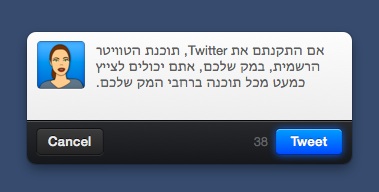
2.תבחרו Tweet מתפריט עכבר ימני = הטקסט שבחרתם יופיע בתוך חלון ציוץ של תוכנת Twitter.

צילום מסך: חלון הציוץ של Twitter

3. לחיצה על כפתור "Tweet" תפרסם את הציוץ, לחיצה על כפתור "Cancel" תבטל את הציוץ.

בין התוכנות הנתמכות אפשר למצוא את: ספארי, אברנוט, פתקיות, כרום, מייל ועוד.

נבדק על:
מערכת הפעלה: 10.6.6.
גרסת תוכנת טוויטר: 2.0.2.

קישורים נלווים
Twitter באפסטור למק (כאן).

בחירה אישית: מק: הזנקות וקיצורים

בעולם המק מקובל להשתמש במזניקי תוכנות למינהם. זה מתחיל מהספוטלייט (Spotlight) המובנה במערכת, וממשיך למזניקי תוכנות צד שלישי.

שיטת העבודה הנוכחית שלי
תוכנות שאני נוטה לסגור ולפתוח הרבה אני מעדיפה להזניק עם קיצור מקשים. הזנקה עם קיצור מקשים מתאפשרת בעזרת תוכנות צד שלישי, לדוגמא: Apptivate או Spark (כתבתי על שניהן כאן). הזנקה עם קיצור מקשים מקלה על תהליך הניווט בין תוכנות: לחיצה על הקיצור תעביר אתכם לתוכנה המבוקשת במהירות גדולה יותר משימוש ב-Application Switcher המובנה במערכת (הקיצור: Command Tab).

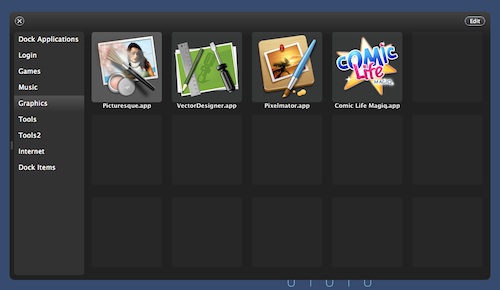
צילום מסך: Overflow

בנוסף, אני משתמשת ב-Overflow לארגון והזנקת תוכנות. Overflow היא תוכנה שחיה ב-Dock ומאפשרת לסדר תוכנות / קבצים לפי קטגוריות בנוסף לאפשרות להזניק תוכנות. ניתן להשתמש בתוכנה באמצעות מקשים או באמצעות העכבר.

תוכנות שאני מזניקה פחות, אני מעדיפה להזניק דרך הספוטלייט. בעבר הקרוב נהגתי להשתמש ב- Alfred וב-Google Quick Search Box. מכיוון שאני לא משתמשת כבדה החלטתי לוותר (בכל זאת מדובר בעוד תוכנה שרצה ברקע).

חשוב לזכור, מזניקי תוכנות צד שלישי נוטים לספק שרותים נוספים, מעבר להזנקת תוכנות: הרצת סקריפטים, חיפוש מובנה במנועי חיפוש, שליחת מייל ועוד.

מזניקי תוכנות חינמיים
פרטים על Alfred אתם יכולים למצוא באתר התוכנה (כאן).
פרטים על Google Quick Search Box אתם יכולים למצוא באתר התוכנה (כאן).

קישורים נלווים
זיו קיטרו מתעמק בספוטלייט (ווינט).

וידאו: פאנל מומחים: עתיד המק

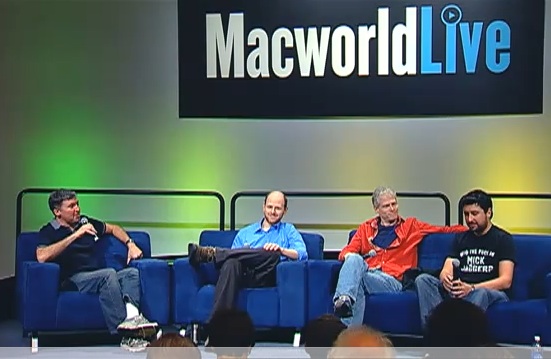
במסגרת מקוורלד התכנס פאנל מומחים מיוחד לדון בעתיד המק. הפאנל מורכב מדמויות בולטות בתחום האייפון והמק: ג'ון גרובר (Daring Fireball), אדם אנגסט (TidBits), דן מורן וג'ייסון סנל (מקוורלד).

צילום מסך: פאנל מומחים: עתיד המק.

בין הנושאים שעלו לדיון ניתן למצוא:
– האפסטור למק.
– ההשפעה של iOS על Mac OS.
– האם אפל תייצר שני סוגי מק: אחד למשתמשים פשוטים, ואחד למשתמשים מקצועיים / מתוחכמים יותר.
– האם אפל תוותר על החופש על מנת להשיג פשטות.

קישורים נלווים
קישור לסרטון הפאנל ביוטיוב (כאן).
גרסת אודיו של הדיון אתם יכולים למצוא כאן.

גם למק: App Shopper

אם יש לכם מכשיר iOS כולשהו יש סיכוי שאתם מכירים את App Shopper: אתר המרכז מידע על האפסטור (אפליקציות חדשות, הורדות מחירים, עדכונים וכו'). עד עכשיו האתר התמקד רק ב-iOS, אבל מסתמן שינוי. משתמשים חדי עין (MacStories) הבחינו כי נוסף אגף מק לאתר.

צילום מסך: App Shopper

לחיצה על כפתור המק באתר תאפשר לכם לבדוק מה התחדש באפסטור למק: תוכנות חדשות, תוכנות פופולריות, תוכנות מוזלות ועוד. חשוב לציין, קיימת גם אפליקציית iOS חינמית ל-App Shopper, בינתיים לא ניתן למצוא בה תוכנות למק (אולי בעתיד?), ואולי בכלל תהיה תוכנה דומה גם למק.

קישורים נלווים
אפליקציית ה-iOS של App Shopper באפסטור (כאן).

חגיגה באפסטור למק: פיקסלמטור גורפת מיליון

פיקסלמטור (Pixelmator), תוכנת העריכה הגרפית הכי מקית בעולם, רושמת הצלחה מרשימה באפסטור למק: גורפת מיליון דולר ב-20 יום.

לפי פוסט בבלוג של פיקסלמטור, התוכנה זוכה לדירוגים גבוהים בסניפי האפסטור ברחבי העולם, ונהנית מכמות הורדות מרשימה. התוכנה זכתה להרבה כתיבה חיובית, בתקופה האחרונה, בעקבות התמחור הסביר ($29.99) לרגל השקת האפסטור, וכמובן איכות התוכנה. בראיון ל-All Things Digital אמר אחד ממפתחי התוכנה כי החשיפה והעלייה במכירות הופכים את המס של אפל למשתלם (לפי תנאי האפסטור אפל מקבלת 30% ממחיר התוכנה).

חווית משתמשת: מק: Translator Free

אם אתם רוצים להשתמש בשרות התרגום של גוגל (Google Translate), מכל מקום במק שלכם, כדאי לכם לבדוק את Translator Free.

איך זה עובד
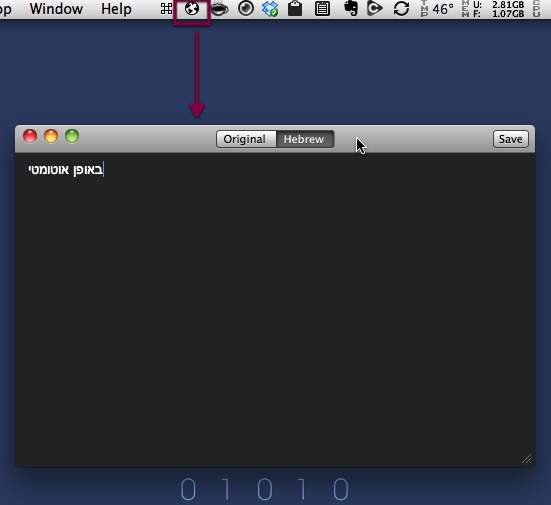
התוכנה (Translator Free) ממוקמת בתפריט העליון בפיינדר. על מנת לתרגם טקסט אתם פשוט צריכים לגרור את הטקסט הרצוי (מילה / בלוק של טקסט) לאייקון התוכנה בתפריט העליון בפיינדר, ולחכות לתוצאות בחלון נפרד (מצורפת תמונה).

צילום מסך: Translator Free

סיכום
עושה את העבודה, אבל חשוב לזכור ששרות התרגום של גוגל (לעברית) הוא קצת בעייתי (מילים חסרות, תרגום לא מדוייק וכו').

מחיר ותאימות: חינמית, 10.6 ומעלה.
גרסה שנבדקה: 0.9. מערכת הפעלה: 10.6.6

את Translator Free ניתן להוריד מהאפסטור למק (כאן).

קישורים נלווים
Franker: הרחבת תרגום לספארי (כאן).

מדריך: מציאת כתובות של תחנות רדיו

בפוסט קודם (כאן) הסברתי כיצד ניתן להקשיב לתחנות רדיו דרך תוכנת VLC, בפוסט הייתה רשימה של מספר תחנות רדיו ישראליות, אבל הוא לא כלל הסבר לגבי הדרך למציאת כתובות של תחנות רדיו. אני מניחה שיש כמה דרכים למציאת כתובות, אני מצאתי דרך שעובדת בשבילי (רוב הזמן).

החומרים הדרושים
QuickTime Player 10 (חלק מנמרשלג- 10.6).
Flip4Mac (אפשר להוריד מכאן).

הוראות
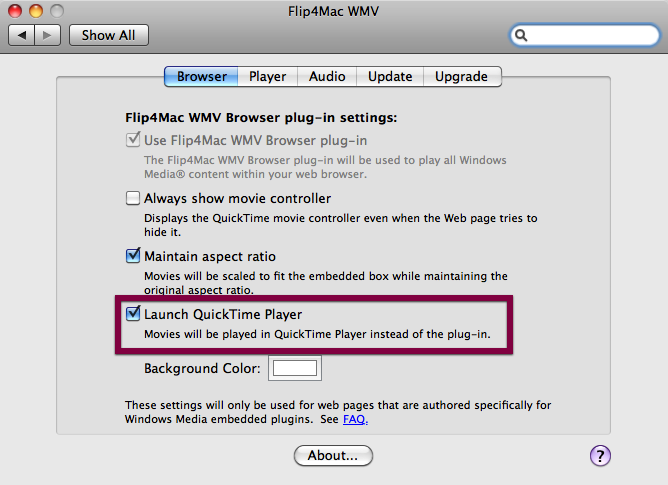
1.בהעדפות המערכת של Flip4Mac תסמנו V ב-Lunch QuickTime Player:

צילום מסך: העדפות המערכת של Flip4Mac

2.תגיעו לאתר התחנה המבוקשת: דרך חיפוש בגוגל, או ישירות (במידה ויש לכם את הכתובת).
3.תלחצו על כפתור ההקשבה לשידור החי באתר.
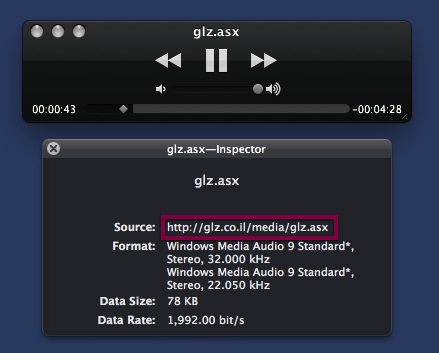
4.*השידור החי יפתח ב-QuickTime Player, ותוכלו לראות את הכתובת בחלון **ה-Inspector, ואפילו לבחור אותה ולהעתיק.

תמונה: אחת הכתובות של גל"צ ב-QuickTime Player.

הערות
*במקרה שהנגן באתר לא מאפשר הקשבה במק, או שמדובר בנגן פלאש שלא חושף כתובת, כדאי לנסות למצוא את התחנה באתרים המרכזים תחנות רדיו, לדוגמא: CoolSite Radio. בכל מקרה, כשכתובת מסויימת מפסיקה לעבוד, אפשר לנסות למצוא כתובת אחרת.

**אם אתם לא רואים את חלון ה-Inspector, אתם יכולים למצוא אותו בתפריט Window.

נבדק על ספארי 5.0.3. מערכת הפעלה: 10.6.6.
– אמור לעבוד גם עם פיירפוקס.

חווית משתמשת: קיצורי מקשים במק עם Apptivate

אם אתם מעוניינים להזניק תוכנות / קבצים בעזרת קיצורי מקשים, במק שלכם, יש לכם כמה דרכים אפשריות. אחת מהדרכים היא להשתמש ב-Apptivate.

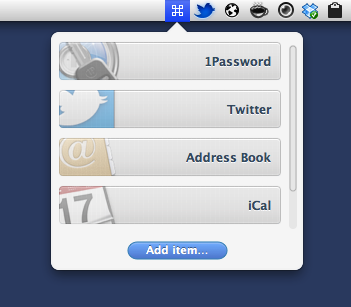
Apptivate היא תוכנה קטנה (ומעוצבת) המאפשרת לכם ליצור קיצורי מקשים להזנקת תוכנות, קבצים, תיקיות וסקריפטים (Applescripts / Automator workflows). התוכנה ממוקמת בתפריט העליון בפיינדר, ומאפשרת הגדרה נוחה (ומעוצבת) של קיצורים.

איך זה עובד
קודם כל אתם צריכים להגדיר קיצורים:
1.תלחצו על האייקון של Apptivate בתפריט העליון בפיינדר.
2.תלחצו על כפתור "Add item".

צילום מסך: Apptivate

3.תבחרו את התוכנה הרצויה (או הקובץ הרצוי).
4.תקבעו את הקיצור הרצוי.
זהו. עכשיו אתם יכולים להשתמש בקיצור שהגדרתם על מנת להזניק את התוכנה/ קובץ.
– סרטון המדגים את התהליך הנ"ל (פלוס עוד כמה דברים) אתם יכולים למצוא כאן (יוטיוב).

גרסה שנבדקה: 2.0.
מחיר בזמן כתיבת הפוסט: $2.99.
את Apptivate ניתן להוריד מהאפסטור למק (כאן).

סיכום
התוכנה עובדת היטב. אמנם זאת לא תוכנת חובה, אבל כיף שיש.

תחליף חינמי
ישנן עוד תוכנות שעושות את אותו הדבר, ואפילו בחינם. אחת מהתוכנות הוותיקות בתחום היא Spark. התוכנה (Spark) עושה את אותם הדברים ש-Apptivate עושה (ואפילו יותר), אבל היא קצת יותר מסובכת להגדרה (וגם נראית פחות טוב). את Spark אתם יכולים למצוא באתר התוכנה (כאן), או ב-MacUpdate.