MacGraphoto היא חבילת תוכנות גרפיות למק במחיר מוזל: 39.99$. זאת השנה השנייה בה מוצעת החבילה, השנה החבילה מכילה 9 תוכנות גרפיות (+ תוכנת בונוס נוספת). החבילה מאורגנת ע"י חברת Apparent Software, חברה ישראלית המפתחת את: ImageFramer, Cashculator ו-Blast.
התוכנות המשתתפות בחבילה Layers: תוכנת צילום מסך שמצלמת את המסך בשכבות (בפורמט של פוטושופ). כל אוביקט שמופיע על המסך מקבל שיכבה משלו. התוכנה יכולה להועיל במקרים בהם רוצים לעשות מניפולציות על צילומי מסך. Sketch: תוכנת ציור וקטורי. Snapshot: תוכנה לטיפול בתמונות. בעזרת התוכנה ניתן להקטין תמונות, לחתוך אותן, להוסיף להן מסגרות ועוד. Sandvox: תוכנה לבניית אתרים. התוכנה חזותית, ולא מצריכה ידע בתכנות. AtomicView: תוכנה לנהול קבצי המדיה שלכם: תמונות, סרטים, מוסיקה וכו'. Posterino: תוכנה ליצירת קולאז'ים, כרטיסי ברכה וכו'. Swift Publisher: תוכנת עימוד. מיועדת לעיצוב פליירים, ניוזלטרים וכו'. ImageFramer: תוכנה לעיצוב מסגרות לתמונות. Hydra: תוכנה ליצירת צילומי HDR DVD-Library: תוכנה המאפשרת לכם לקטלג בצורה חזותית את ספריית ה-DVD שלכם.
סיכום
אם יש בחבילה לפחות שתי תוכנות שאתם צריכים, שווה לבדוק / לקנות. חשוב לזכור שאנחנו נמצאים חודשים אחדים לפני השקת האפסטור למק, ולא ממש ברור אם נזכה לראות חבילות מהסוג הזה בעתיד.
אם נורא חשוב לכם להיות הראשונים לדעת שיש עדכוני מערכת זמינים למק שלכם, הנה שלוש דרכים מועילות:
רסס ורשתות חברתיות הרסס של עמודי התמיכה של אפל הוא בדרך כלל הראשון לדעת כשעדכון מערכת זמין להורדה, מהסיבה הפשוטה שלכל עדכון מערכת יש דף תמיכה. אחריו מגיעה בלוגוספירת המק (פידים נבחרים אתם יכולים למצוא כאן). חשוב לציין, במקום לעקוב אחרי רסס של בלוגים אתם יכולים לעקוב אחרי חשבונות הטוויטר שלהם (בהנחה שיש לכם חשבון טוויטר).
חיפוש בגוגל
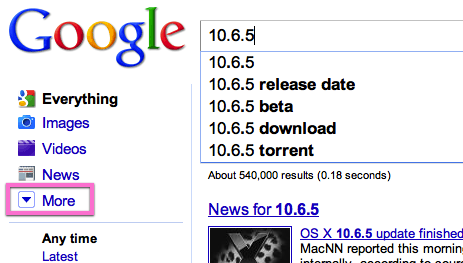
ישנה אפשרות לערוך חיפוש בזמן אמיתי בטוויטר (אין צורך בחשבון טוויטר), דרך גוגל (google.com, לא הגרסה העברית בינתיים):
1. תכתבו את נושא החיפוש הרצוי בשדה החיפוש בגוגל.
2. תלחצו על More, בצידו השמאלי העליון של העמוד.
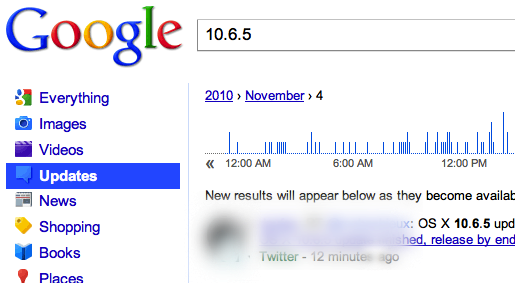
3. תבחרו ב-Updates (מהרשימה שתפתח).
4. זהו. עכשיו אתם יכולים לראות עדכונים בזמן אמיתי, בכל נושא שתבחרו. הפיד מרפרש את עצמו מדי פעם (אבל בכל זאת כדאי גם לרפרש ידנית מדי פעם).
השיטה הזאת מועילה בעיקר כשאתם יודעים שעדכון מתקרב.
Software Update
אתם יכולים לבדוק, זמינות של עדכוני מערכת, אוטומטית / ידנית דרך Software Update. ניתן להגיע ל-Software Update דרך תפריט התפוח, או דרך ההעדפות המערכת:
System Preferences – Software Update.
אנחנו נמצאים חודשים אחדים לפני פתיחת האפסטור למק (Mac App Store). סביר להניח שהרבה דברים יישתנו עם השקת האפסטור למק, אבל כנראה שעדיין נצטרך להתקין תוכנות בטא (ואולי גם תוכנות אחרות שלא תהיינה בחנות) בעצמנו.
אם אתם רוצים להתקין תוכנות בטא במק שלכם, כדאי שתזכרו כמה כללים פשוטים שיכולים להציל אתכם מבעיות מיותרות במערכת. האמת, רוב הכללים נכונים גם לתוכנות שאינן בטא (תמיד כדאי להיזהר).
הורדה ממקומות מוכרים
עדיף להוריד תוכנות מאתרי הורדה מוכרים (לדוגמא: MacUpdate), או מאתרים של חברות תוכנה מוכרות. אחד היתרונות בהורדה מ-MacUpdate הוא האפשרות להתרשם מתגובות משתמשים (אם תוכנה היא בעייתית, רוב הסיכויים שמישהו כבר יטרח לכתוב תגובה).
מידע על התקנת / הסרת התוכנה
אם אתם מתקינים תוכנה כולשהי במק שלכם (בטא או לא בטא), הדבר הראשון שאתם צריכים לבדוק, עוד לפני שאתם מתקינים, זה איך מתקינים / מסירים את התוכנה: תוכנות שמותקנות ע"י גרירה לתיקיית התוכנות ניתן בד"כ להסיר ע"י גרירה לפח (וריקון הפח לאחר מכן). תוכנות שמותקנות עם Installer צריכות להגיע גם עם Uninstaller (לעיתים בתוך ה-Installer עצמו) – אם אין, תחפשו הוראות הסרה באתר התוכנה (או בקבצים שהגיעו עם התוכנה). בנוסף, תמיד כדאי לשמור את הקובץ המקורי שהורדתם ( זיפ, Disk Image וכו') – למקרה שיש שם הוראות הסרה או מידע חיוני נוסף.
תוכנה להסרת תוכנות
בכל מקרה, כדאי שתהיה לכם תוכנה להסרת תוכנות בהשג יד. אם לתוכנה אין Uninstaller, או הוראות הסרה מסודרות, תוכנה מהסוג הזה יכולה להועיל.
– תוכנה חינמית שעושה את העבודה: AppCleaner.
גיבוי
תמיד כדאי שיהיה לכם גיבוי עדכני של המק שלכם (למקרה של הסתבכות).
לא מומלץ להתקין בטאות של:
– מערכות הפעלה (אלא אם כן יש לכם את המערכת הקודמת בהשג יד, ובא לכם להתפרע).
– תוכנות שמשמשות אתכם לעבודה יומיומית, ואתם תלויים בתפקוד שלהן לפרנסה.
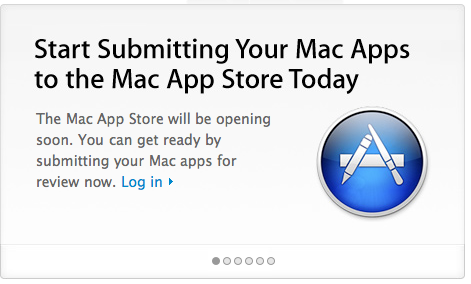
אפל החלה לקבל תוכנות לאפסטור למק (Mac App Store). החל מאתמול מפתחים יכולים להגיש את התוכנות שלהם לאישור של אפל. לפי שעה נראה שהכל מתנהל לפי התוכנית. כזכור, סטיב ג'ובס אמר באירוע המק של אפל (ב-20 באוקטובר) כי אפל תתחיל לקבל תוכנות לאישור בנובמבר, וזה אכן קורה.
מקור תמונה: MacRumors
אני מניחה שבשבועות הקרובים יצוצו סיפורי מפתחים על תהליך האישור. אני מקווה שלא יהיו סיפורי זוועה.
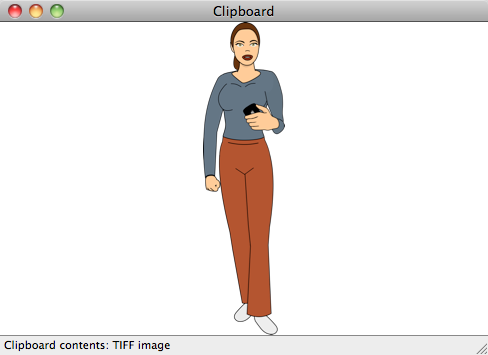
כשאתם מעתיקים / גוזרים אוביקט (טקסט, תמונה וכו') במק, האוביקט המועתק נשמר ב-Clipboard. את התוכן של ה-Clipboard אתם יכולים לראות בפיינדר, ע"י בחירה ב:
Show Clipboard מתפריט Edit.
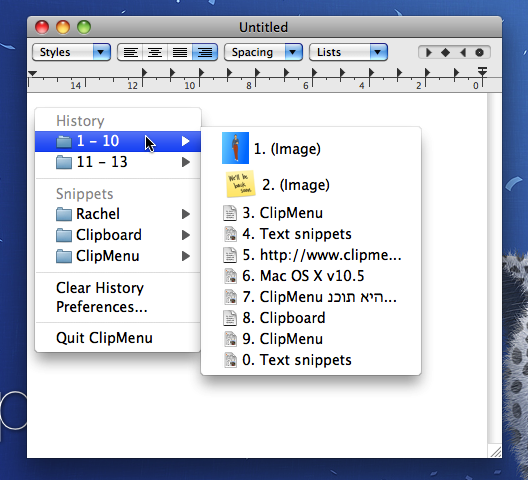
ה-Clipboard מכיל את האוביקט האחרון שהעתקתם. אם אתם מעוניינים לשמור מספר גדול יותר של אוביקטים, אתם יכולים להשתמש ב-ClipMenu.
ClipMenu היא תוכנה המתמקמת בתפריט העליון בפיינדר, ומאפשרת לכם, בין היתר, לשמור את היסטוריית ההעתקות שלכם (אתם קובעים את מספר העתקות הנשמרות בהעדפות התוכנה). היסטוריית ההעתקות כוללת טקסט ותמונות (את הפורמטים הנתמכים אתם יכולים למצוא בהעדפות התוכנה). בנוסף, ניתן לשמור קטעי טקסט מוכנים לשליפה מהירה (Text Snippets). ל-ClipMenu יש קיצורי מקשים (אתם יכולים למצוא / לשנות אותם בהעדפות התוכנה).
את ClipMenu אתם יכולים להוריד מ-MacUpdate (כאן), או מאתר התוכנה (כאן).
מחיר ותאימות: חינמית, Mac OS X v10.5 ומעלה.
סיכום
התוכנה עובדת היטב. אני מרבה להשתמש ב-Text Snippets, מאד מועיל כשאני כותבת פוסטים, וצריכה לחזור על מילים מסויימות הרבה פעמים (לדוגמא, בפוסט הזה: ClipMenu).
נבדק על 10.6.4, ClipMenu גרסה: 0.4.3.
קישורים נלווים SmokingApples אסף 6 תוכנות לנהול ה-Clipboard.
אם המק שלכם בוחר להתחבר (אחרי שינה או הדלקה), לרשת אלחוטית שאינה הרשת האלחוטית המועדפת עליכם, יש סיכוי שתוכלו לתקן את המעוות ע"י בחירת רשת אלחוטית מועדפת.
בחירת רשת אלחוטית מועדפת
1. תפתחו את העדפות הרשת במק שלכם, אתם יכולים לעשות זאת דרך תפריט ה AirPort בפיינדר, ע"י בחירה בפקודה:
Open Network Preferences
או שפשוט תפתחו את העדפות המערכת (System Preferences) ותבחרו ב Network
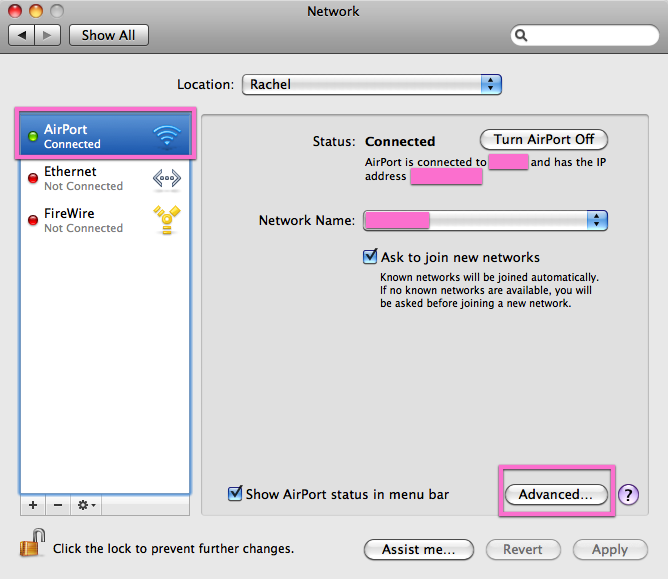
2. בלוח ההעדפות Network תקפידו שכרטיס ה AirPort בחור, ולאחר מכן תלחצו על כפתור Advanced:
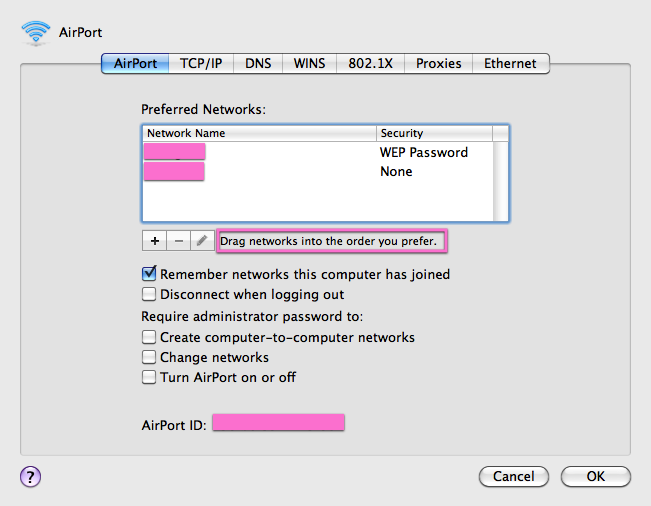
3. בחלון שנפתח תסדרו את הרשתות לפי סדר עדיפות (ע"י גרירה). במידת הצורך אתם יכולים למחוק רשתות מיותרות (בחירת הרשת ולחיצה על כפתור המינוס), או להוסיף רשתות (כפתור הפלוס).
4. אחרי שתגיעו לסידור המועדף, תלחצו על כפתור OK
5. תלחצו על כפתור Apply כדי שהשינוי יכנס לתוקף.
נבדק על 10.6.4 (קיים גם במערכות קודמות, בשינויים קלים).
יומיים אחרי האירוע של אפל אפשר להתחיל לנתח את המצב. מסתבר שהאפסטור למק (Mac App Store) זוכה להתעסקות רבה בבלוגוספירת המק. השקת האפסטור למק צפויה להתרחש במהלך החודשים הקרובים (סטיב ג'ובס קצב 90 יום), הנה כמה דברים חיוביים שהצלחתי למצוא על האפסטור למק, וכמה קצת פחות:
הפרטת חבילות
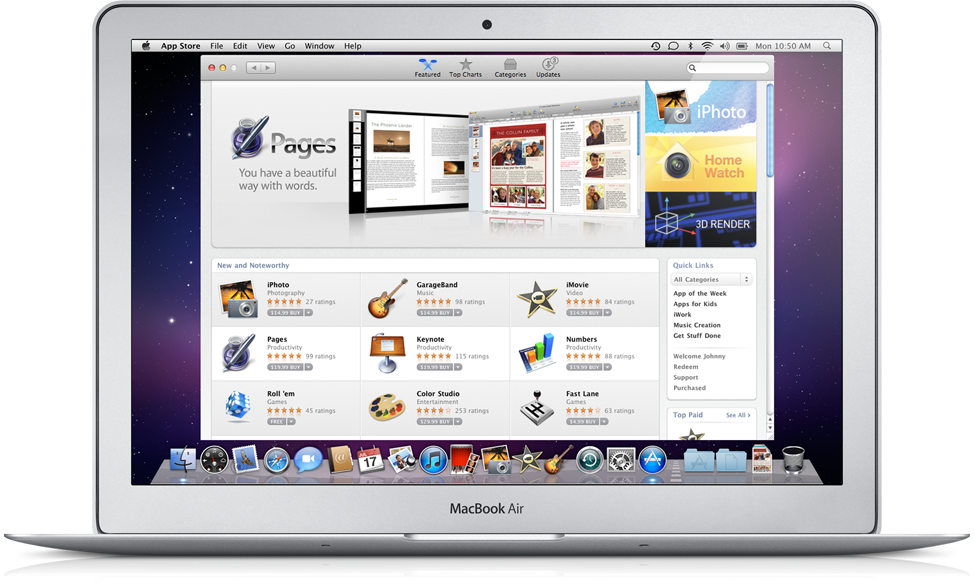
בצילום יחצני, בעמוד האפסטור למק, מופיעה האפשרות לרכוש תוכנות בודדות מחבילות iLife ו iWork. המחירים לא ממש זולים: $14.99 לתוכנות בודדות מחבילת iLife,ו $19.99 לתוכנות בודדות מחבילת iWork. למרות זאת, אם אתם צריכים רק תוכנה אחת, יש לכם אפשרות לחסוך את הרכישה של כל החבילה. חשוב לזכור, מדובר בצילום יחסי ציבור, דברים יכולים להשתנות כשנגיע להשקת האפסטור.
תוכנה אחת הרבה מחשבים
לפי חוקי האפסטור למק, קונים תוכנה פעם אחת ומתקינים בכל המקים בבית. אם יש לכם יותר ממק אחד בבית אתם בטח יודעים כמה קשה לעבור בין מחשבים, כשאין לכם את אותן תוכנות מותקנות בכולם. אני מניחה שתהיה מגבלה מספרית כולשהי (נגיד 5).
מפתחי אייפון עשויים להתרחב גם לכיוון המק
מפתחים מוכשרים לאייפון עשויים להתחיל לפתח למק. המעבר בין אייפון למק פשוט יותר מאי פעם. מפתחים לא צריכים לדאוג לאחסון התוכנות או לשרותי סליקה. לדוגמא: Firemint, החברה המפתחת את Flight Control (משחק לאייפון / אייפד), הודיעה כי היא מפתחת גרסת מק למשחק שתהיה זמינה באפסטור למק (כאן).
מפתחים קטנים יוכלו להתפרנס
הרבה מתוכנות המק החינמיות הן חינמיות מחוסר ברירה, כתוצאה מכך הן גם מתות בטרם עת (קשה לעבוד בחינם לאורך זמן). האפסטור יאפשר גם למפתחים קטנים לקבל שכר תמורת עמלם.
ירידת מחירים (אולי)
סביר להניח שתהיה ירידת מחירים. אני מניחה שהמחירים יהיו גבוהים יותר ממחירי האפליקציות לאייפון, אבל בכל זאת נראה לי שמחירי המינימום והמקסימום ירדו. אני מבססת את ההנחה שלי על ירידה בהוצאות המפתחים (אפל מספקת סליקה ואחסון), וחידוד התחרות בין התוכנות (בגלל מבנה החנות).
חווית קנייה משופרת
כל מי שחווה את חווית הקניה באפסטור יודע כמה פשוט ונוח לקנות אפליקציות. אם חווית הקניה באפסטור למק תשתלב עם מחירים סבירים, נראה לי שכולנו נרויח.
אפשר גם למצוא צדדים בעייתיים לאפסטור למק, לדוגמא: מסמך ההנחיות שאפל הנחיתה על המפתחים מלא בהגבלות. ReadWriteWeb סימן את ההנחיות הבעייתיות (+ פרסם את ההנחיות המלאות). חלק מההנחיות מחייבות את מפתחי התוכנות לשנות את דפוסי החשיבה שלהם, לדוגמא: אפל לא רוצה גרסאות בטא או גרסאות נסיון באפסטור למק. לפי תגובות שהתפרסמו ב TUAW עולה כי רוב המפתחים רואים באפסטור הזדמנות, אבל מודאגים מההנחיות של אפל. חשוב לזכור, מפתחים יכולים למכור תוכנות גם מחוץ לאפסטור.
אנשים נוטים להתבלבל בין מעבדי תמלילים, לעורכי טקסט. עורכי טקסט משמשים בד"כ לעריכת קוד (לדוגמא: xml, html וכו'). מעבדי תמלילים משמשים לכתיבה, פירמוט ועריכה של טקסט.
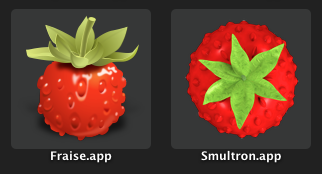
במשך שנים אחדות Smultron היה עורך הטקסט המועדף על הרבה מקיסטים. ביולי 2009 הודיע מפתח התוכנה, פיטר בורג (Peter Borg), על הפסקת הפיתוח. למרות זאת, התוכנה זכתה לעדכון נוסף כמה חודשים לאחר מכן (תיקוני באגים). בינתיים נולד Fraise – עורך טקסט חדש המבוסס על Smultron.
דברים שאפשר לעשות עם Smultron ו Fraise
לערוך קוד בצורה נוחה, לערוך טקסט פשוט, לראות קדימונים של html, להפוך אותיות קטנות לגדולות (ולהפך), להפוך אותיות ראשונות לגדולות, לספור מילים ושורות של טקסט נתון, לשנות קידוד (ניתן להוסיף קידודים מתוך העדפות התוכנה), ועוד.
טריקים נחמדים
– אם תגררו קובץ מתוך המחשב לתוך מסמך (באחד מעורכי הטקסט הנ"ל) תקבלו את הכתובת המלאה של הקובץ.
– אם תגררו קובץ קישור (מסוג webloc) לתוך מסמך, תקבלו את הכתובת הנמצאת בתוכו.
– את Smultron ניתן להוריד מכאן (תקפידו להוריד גרסה שמתאימה למערכת שלכם).
– את Fraise ניתן להוריד מכאן (תאימות: 10.6 ומעלה).
– שתי התוכנות חינמיות.
נבדק על 10.6.4
גרסאות שנבדקו: Smultron 3.6b1, ו Fraise 3.7.3
CloudApp הוא שרות חינמי (+תוכנה) המאפשר לכם לשתף תמונות, קישורים מקוצרים, מוסיקה וכו'. יש הרבה שרותים מהסוג הזה, אבל CloudApp מאפשר לכם לעשות את זה גם מהתפריט העליון בפיינדר (בנוסף לאפשרות השיתוף מתוך האתר עצמו). כל מה שאתם צריכים לעשות זה להרשם באתר השרות (כאן), להוריד / להתקין / את Cloud.app, לפתוח את התוכנה, וזהו אתם יכולים להתחיל לשתף.
איך זה עובד
גוררים את הקובץ, אותו רוצים לשתף, לאייקון של התוכנה בתפריט העליון בפיינדר – כשאייקון התוכנה נהפך לכחול (+ ניתן לקבוע בהעדפות התוכנה שיהיה צליל או הודעה), מדביקים את הקישור (Command V) במקום הרצוי (מייל, רשת חברתית וכו').
דברים שכדאי לדעת
– ניתן להשתמש בקיצור מקשים במקום הגרירה לתפריט העליון.
– ניתן לעקוב אחרי מספר הצפיות בקובץ.
– ניתן לקבוע שצילומי מסך יעלו אוטומטית לשרתים של CloudApp.
– לתוכנה יש פלאגאינים, המכונים Raindrops, המרחיבים את יכולות התוכנה ומאפשרים לה לפעול מתוך תוכנות אחרות, לדוגמא: קיצור כתובת מתוך ספארי.
עוד אפשרויות
יש גם אפליקציות / תוכנות צד שלישי לאייפון וחלונות שעושות שימוש ב CloudApp, פרטים אתם יכולים למצוא כאן. גם למקיסטים יש אופציה נוספת: Courier – תוכנה המאפשרת העלאת קבצים לשרותי שיתוף שונים, בינהם גם CloudApp.
סיכום
נרשמתי לשרות בתחילת דרכו, לפני חודשים אחדים. ההתחלה שלי עם CloudApp לא הייתה מזהירה, התוכנה סרבה להכיר בחוקיות הסיסמא שלי (למרות שלאתר לא הייתה בעייה עם הסיסמא). בשבוע האחרון, אחרי שהחלפתי סיסמא (בפעם המי יודע כמה) התוכנה התחילה לעבוד היטב. בקיצור, יש מחלות ילדות קלות, אבל כדאי לנסות – מאד נוח.
נבדק על 10.6.4
קישורים נלווים
הדגמה של CloudApp על מק אתם יכולים לראות כאן (יוטיוב).
דוגמא לתמונה ששיתפתי אתמול בטוויטר (כאן).
אם אתם רוצים להתנסות קצת עם וורדפרס (WordPress), בלי להתעסק עם שרת חיצוני, ובלי לשנות הגדרות במק שלכם, אתם יכולים לעשות זאת בעזרת MAMP – תוכנה המדמה שרת על מק.
החומרים הדרושים
וורדפרס (וורדפרס בעברית ניתן להוריד מכאן, וורדפרס באנגלית ניתן להוריד מכאן), ו MAMP (אפשר להוריד מכאן).
לפני שאתם ניגשים להתקנה עצמה, כדאי שתצפו בסרטון קצר (3 דקות) בו אני מדגימה התקנת וורדפרס על מק:
התקנת MAMP
גוררים את תיקיית התוכנה לתיקיית האפליקציות (תקפידו לבחור את הגרסה החינמית). אחרי שהתקנתם את התוכנה, לפני שאתם פותחים את התוכנה, תקפידו להוציא את הדיסק אימאג'.
יצירת בסיס נתונים לוורדפרס
1.תפתחו את MAMP. עם פתיחת התוכנה, אמור להפתח חלון נהול בדפדפן ברירת המחדל שלכם – אם זה לא קורה, תלחצו על כפתור Open start page
2.בעמוד הנהול תלחצו על כפתור phpMyAdmin, בחלק העליון של המסך.
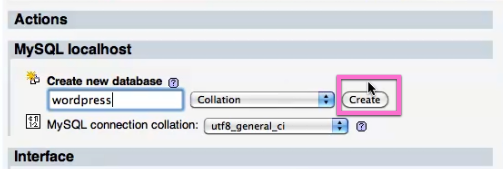
3.בעמוד phpMyAdmin תמלאו את שדה Create new database בשם המועדף עליכם, ותלחצו על כפתור Create.
4.זהו, יצרתם בסיס נתונים לוורדפרס.
יצירת משתמש וקישורו לבסיס הנתונים
1.תלחצו על כפתור הבית (מצד שמאל למעלה) בעמוד phpMyAdmin, ולאחר מכן תלחצו על כפתור Privileges
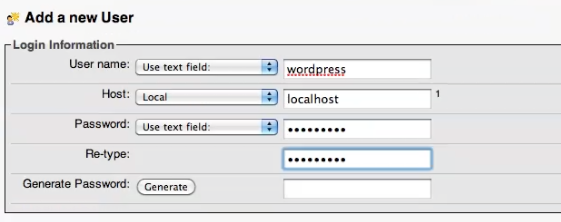
2.תלחצו על הכיתוב Add a new User ותמלאו שם משתמש וסיסמא לפי רצונכם. בשדה Host תבחרו ב Local. חשוב שתזכרו את שם המשתמש והסיסמא (אתם יכולים להעתיק אותם לקובץ טקסט).
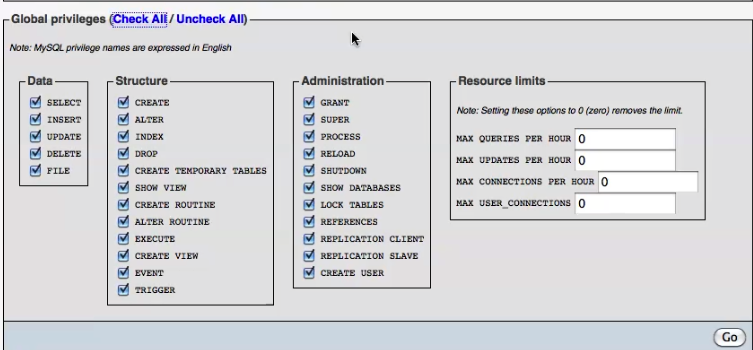
3.תגללו טיפה למטה, ותלחצו על Check All ליד הכיתוב Global Priviliges
4.תלחצו על כפתור Go
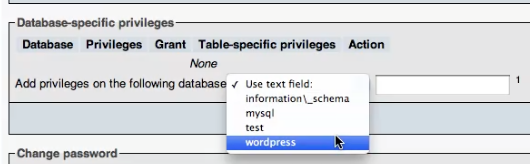
5.בדף שנפתח, תנווטו לאזור Database-specific privileges, ותבחרו מהתפריט את השם של בסיס הנתונים שיצרתם בתחילת המדריך.
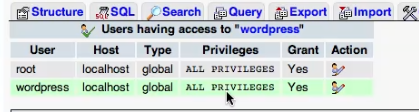
6.אם עשיתם הכל כמו שצריך, יש לכם משתמש עם כל הזכויות.
בדיקת הזכויות של המשתמש
תלחצו על השם של בסיס הנתונים אותו שייכתם למשתמש (למעלה בצד שמאל), ולאחר מכן תלחצו על Privileges. אם הכל התנהל כמו שצריך, אתם צריכים לראות את המשתמש שיצרתם עם זכויות מלאות.
התקנת וורדפרס
1.תגררו את תיקיית וורדפס לתוך תיקיית htdocs, הממוקמת בתוך התיקייה של MAMP (הממוקמת בתוך תיקיית התוכנות).
2.בתוכנת MAMP תלחצו על כפתור Preferences, ותוסיפו את wordpress לכתובת, תחת לשונית Apache. הכתובת צריכה להראות כך:
Applications/MAMP/htdocs/wordpress
3.תלחצו על כפתור Ok
3.בדפדפן תפתחו את הכתובת הבאה: http://localhost:8888/wp-admin/install.php
מכאן תתקינו לפי ההוראות בדפדפן.
חשוב לציין
אחרי ההתקנה, כל פעם שתרצו להשתמש בוורדפרס, תקפידו שתוכנת MAMP פתוחה. אם פעלתם לפי המדריך, הכתובת של הבלוג צריכה להיות: http://localhost:8888/
נבדק על 10.6.4.
MAMP 1.9.2.
מקורות השראה
נמרוד אבישר הכין מדריך דומה לפני שנתיים. דברים השתנו מאז, אבל אם אתם על מערכת ישנה יותר יתכן שהמדריך יכול להועיל לכם (כאן).