חווית משתמשת: MarsEdit

כתיבת פוסטים, באופן יומיומי בבלוג, מצריכה כלים נוחים לאיסוף ולעריכה של חומר – וזה עוד לפני שמגיעים לחלק הטכני של פרסום פוסט בבלוג.

האייקון של MarsEdit
עד לתקופה האחרונה כתבתי / תפרתי את רוב הפוסטים באברנוט (Evernote), ולאחר מכן הדבקתי את הטקסט בתוכנת עריכת הפוסטים של וורדפרס (בדפדפן), שם הוספתי קישורים, קטגוריות, תמונות, תגים וכו'. בתקופה האחרונה הגעתי למסקנה שעריכת הפוסטים בעורך של וורדפרס מסורבלת וגוזלת ממני זמן יקר. מצאתי פתרון חדש: MarsEdit.

איסוף חומר ועריכה בסיסית אני עדיין עושה באברנוט (הפתרון הכי טוב שאני מכירה). הוספת קישורים, עריכת תוכן סופית, הוספת תמונות, הוספת תגים, הוספת קטגוריות ופרסום הפוסט בבלוג אני עושה ב-MarsEdit. לא תאמינו כמה זמן זה חוסך.

עם פתיחת התוכנה (MarsEdit) בפעם הראשונה תצטרכו לספק פרטים הבלוג שלכם (כתובת, שם משתמש וסיסמה), התוכנה תוריד פוסטים אחרונים מהבלוג שלכם ותלמד את התבנית של הבלוג. מכאן אתם יכולים להתחיל לערוך ולפרסם פוסטים דרך התוכנה. התוכנה תומכת בסוגי בלוגים שונים: WordPress, Blogger, Tumblr ועוד.

דברים שאפשר לעשות עם MarsEdit
ניתן לכתוב / לערוך פוסטים בעורך טקסט עשיר (Rich Text) או בקוד (HTML): ניתן לעבור בין סוגי העריכה / כתיבה השונים בכל זמן נתון, כמו כן ניתן לראות קדימון (Preview) של הפוסט בזמן אמיתי. בנוסף, ניתן לשמור טיוטה של הפוסט באופן מקומי. חשוב לציין, פעולות העריכה בתוכנה לא דורשות חיבור לאינטרנט.
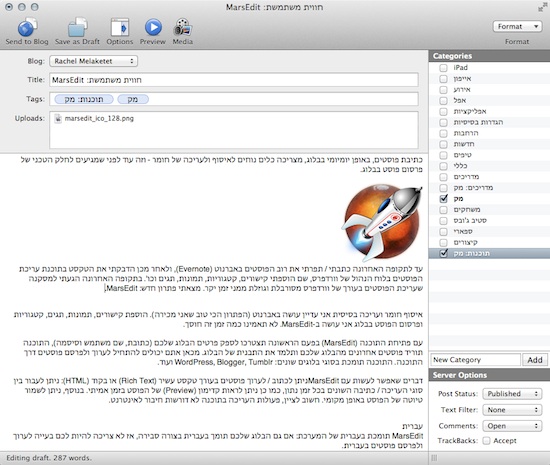
MarsEdit בפעולה
צילום מסך: MarsEdit בפעולה.

עברית
MarsEdit תומכת בעברית של המערכת: אם גם הבלוג שלכם תומך בעברית בצורה סבירה, אז לא צריכה להיות לכם בעייה לערוך ולפרסם פוסטים בעברית.

בדיקה ורכישה
– ניתן להוריד גרסה לנסיון מאתר התוכנה.
– ניתן לרכוש את MarsEdit מאתר התוכנה (קישור בשורה מעל) או מהאפסטור למק (כאן).

גרסה שנבדקה: 3.3.4.
מערכת הפעלה: 10.7.1.
מחיר בזמן כתיבת הפוסט: $39.95.

סיכום
MarsEdit היא תוכנה די מינימליסטית, ובזה טמון סוד קיסמה: את המעט שהיא עושה היא עושה היטב. עם קצת ידע ב-HTML תוכלו לגרום לתוכנה לעשות בדיוק את מה שאתם צריכים.


טיפ: גרירת תמונה מספארי לדסקטופ / פיינדר במצב מסך מלא

לפני עידן Lion, כשרציתי לשמור תמונה מספארי לדסקטופ, גררתי את התמונה לדסקטופ. ב-Lion, כשאני בספארי, במצב מסך מלא, אני לא ממש רואה את הדסקטופ, אבל יש פתרון: ניתן לגרור את התמונה לתיקיית הדסקטופ (או כל תיקייה אחרת לפי בחירתכם) ב-Dock. אמנם ה-Dock בלתי נראה במצב מסך מלא, אבל גרירת התמונה לקצה של ה-Dock הופכת אותו לנראה, כמו שניתן לראות בסרטון המצורף:

כתובת הסרטון ביוטיוב (כאן).

יצירת נציגות לתיקיית הדסקטופ ב-Dock
בתור ברירת מחדל, תיקיית הדסקטופ ממוקמת בתוך תיקיית המשתמש שלכם, ניתן לגרור אותה ל-Dock (מצד ימין, ליד הקו המפוספס) על מנת להפוך אותה לזמינה מה-Dock. חשוב לציין, המיקום של תיקיית הדסקטופ לא משתנה, היא פשוט פותחת נציגות ב-Dock.

סביר להניח שהשיטה תעבוד בכל תוכנה שתומכת בגרירת תמונות (ואולי אף תכנים אחרים) לדסקטופ / פיינדר, או בגרירת תמונות מהפיינדר / דסקטופ לתוך התוכנה.

גרסת ספארי: 5.1.
מערכת הפעלה: 10.7.1.

פרסומת לאייפד 2: אתם יכולים ללמוד

פרסומת חדשה של אפל לאייפד 2 מבליטה את היכולות של האייפד בתור כלי לימוד. הפרסומת ממשיכה את המסורת של הפרסומות הקודמות: קריין המפרט באוזני הצופים את האפשרויות השונות הטמונות באייפד 2, בנושא בו עוסקת הפרסומת, כשבהתאם לטקסט האפליקציות והמשתמשים מתחלפים (או יותר מדויק: הידיים של המשתמשים מתחלפות).

הפרסומת ביוטיוב (כאן).

תרגום חופשי של הטקסט בפרסומת:
האם אתם סקרנים לגבי רעיונות חדשים?, האם אתם רוצים ללמוד שפה חדשה, או מילה חדשה?, אולי אתם רוצים לדעת יותר על אנטומיה או אסטרונומיה. אתם יכולים ללמוד משהו חדש, או לחשוף כישרון חבוי. מעולם לא היה זמן טוב יותר ללמוד.

חופרת: מסך מלא: ממכר, נחוץ ומלחיץ בו זמנית

אמנם לא כל תוכנה מככבת במצב מסך מלא, אבל ישנן תוכנות שזה בדיוק הפיצ'ר שהופך אותן לטובות יותר. במילים פשוטות, כל תוכנה שמצריכה התמקדות מצד המשתמש עשוייה לצאת נשכרת ממצב מסך מלא.

אייקון: מסך מלא

אחרי שהתרגלתי לעבוד עם תוכנות מסוימות במסך מלא, קשה לי לחזור אחורה, ואפילו קשה לי לדמיין איך הסתדרתי לפני. תוכנות שמצב מסך מלא עושה להן טוב (לדעתי): אייטיונס ומייל. לגבי ספארי, לפעמים מסך מלא מאד מועיל, לפעמים הוא פשוט מלחיץ (מזל שיש אפשרות יציאה).

סיכום
מסך מלא הוא קסום רק אם הוא עשוי טוב (נקי מבאגים) ומתאים למהות של התוכנה. דוגמא לפספוס במסך מלא אפשר לראות בגרסה האחרונה של אברנוט (3.0.0) למק: ריבוי באגים מכשיל את הפיצ'ר. אני מניחה שהנושא ייפתר בעדכונים הקרובים.

קישורים נלווים
תחקיר מיוחד: Lion: תוכנות מסך מלא

Mapple Store: לא רק אצל הסימפסונים

אם אתם צופים אדוקים של סדרת הטלוויזיה "משפחת סימפסון" (The Simpsons), סביר להניח שנתקלתם ב-Mapple Store: הגרסה הפארודית ל-Apple Store. החנות הוצגה בפרק 7 בעונה ה-20 של הסדרה ב-2008, שם הפרק: Mypods and Boomsticks (הערך בויקיפדיה).

צילום מסך: Mapple Store אצל הסימפסונים.

קליפ קצר (המוקדש ל-Mapple Store) מהפרק המדובר של "משפחת סימפסון" אתם יכולים למצוא ביוטיוב (כאן).

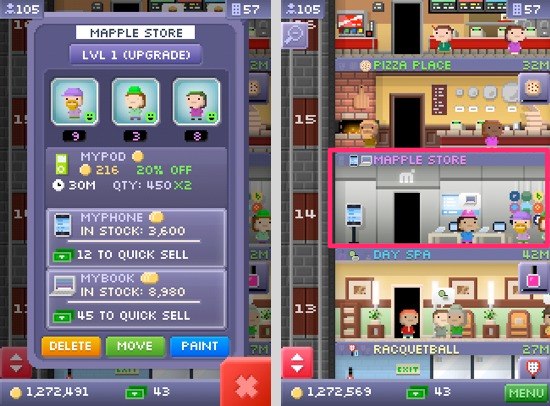
מסתבר שלא רק בספרינגפילד יש סניף של Mapple Store, סניף נוסף קיים גם ב-Tiny Tower: משחק נהול למכשירי iOS (כתבתי על המשחק כאן).

צילום מסך: Mapple Store ב-Tiny Tower
צילום מסך: Mapple Store ב-Tiny Tower.

פרטים נוספים על סניף Mapple Store ב-Tiny Tower, אתם יכולים למצוא בויקי של המשחק (כאן).

TuneIn Radio: רדיו באייפון / אייפד

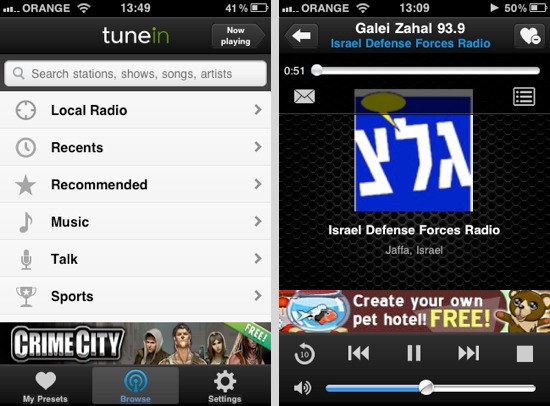
אם אתם רוצים להקשיב לרדיו באייפון / אייפד, TuneIn Radio היא אפליקציה המאפשרת לכם להקשיב ליותר מ-50,000 תחנות רדיו מרחבי העולם.

צילומי מסך: גלי צה
צילומי מסך: גלי צה"ל ב-TuneIn Radio וחיפוש תחנות.

כשתפתחו את האפליקציה תוכלו לבחור תחנות רדיו לפי המיקום שלכם, מיקום באופן כללי, השפה המבוקשת, סוג המוסיקה המבוקש, חיפוש לפי שם וכו'. כמו כן ניתן לבחור תחנות קבועות (presets) ולגשת אליהן במהירות, במידת הצורך. עוד פיצ'ר מועיל: ניתן לסגור את האפליקציה ולהקשיב לרדיו ברקע – בזמן שאתם עושים דברים אחרים עם מכשיר ה-iOS שלכם.

במסך הנגינה של תחנת הרדיו ניתן להגיע לאופציות נוספות ע"י לחיצה על כפתור (המעוצב בצורת ריבוע המכיל שורות) בצד ימין למעלה. בין האופציות הנוספות אפשר למצוא שעון מעורר ואופציה להציג שעון במקום התצוגה הרגילה של הלוגו של תחנת הרדיו.

האפליקציה היא חלק מאתר(tunein) המאפשר לכם להאזין לתחנות רדיו מרחבי העולם. אם תרשמו לאתר / אפליקציה תוכלו לסנכרן את התחנות המועדפות עליכם בין הדפדפן למכשיר ה-iOS שלכם (או מכשירים אחרים – במידה ויש לכם). חשוב לציין, ההרשמה היא לא חובה – היא מועילה רק במידה ואתם רוצים לסנכרן את התחנות הקבועות שלכם.

ההבדל בין גרסת הפרו לגרסה הרגילה
ל-TuneIn Radio יש שתי גרסאות: רגילה ופרו. ההבדל הבולט בין הגרסאות הוא האפשרות להקליט תוכניות רדיו הקיימת רק בגרסת הפרו (ולא בגרסה הרגילה). כמו כן האפליקציה החינמית ממומנת ע"י פרסומות, בניגוד לגרסת הפרו.

גרסה שנבדקה: 2.0.1.
מכשיר: אייפון 3GS.
מערכת הפעלה: iOS 4.3.5.

הגרסה הרגילה (חינמית בזמן כתיבת הפוסט) באפסטור (כאן).
גרסת הפרו ($0.99 בזמן כתיבת הפוסט) באפסטור (כאן).

עכשיו גם באפסטור + מדריך בסיסי: GeekTool

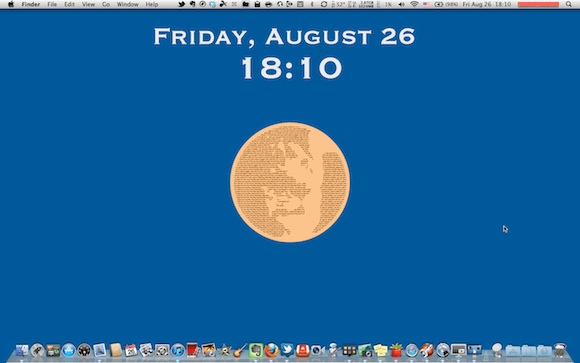
אם אתם מקיסטים ותיקים (יותר או פחות) יש סיכוי שהספקתם להתקל ב-GeekTool: תוכנה / הרחבת מערכת (חינמית) המאפשרת להציג מידע (סקריפטים, תמונות וטקסט) ישירות על הדסקטופ. בימים האחרונים GeekTool הגיעה לאפסטור למק, וזאת סיבה טובה להיזכר בתוכנה וביכולות שלה. אחד מהשימושים היותר נפוצים, בקרב משתמשי GeekTool, הוא הצגת תאריך ושעה על הדסקטופ:

צילום מסך: דסקטופ עם שעון ותאריך.

דוגמאות נוספות ליכולות של GeekTool אתם יכולים למצוא באמצעות חיפוש בפליקר (כאן) או באתר של GeekTool (כאן).

איך זה עובד
על מנת להציג תוכן על הדסקטופ אתם צריכים ליצור Geeklet, או להוריד Geeklet מוכן מהאינטרנט ולהתקין אותו בהתאם להוראות: ברוב המקרים מדובר בהקלקה כפולה על קובץ ה-Geeklet, לעיתים ההתקנה קצת יותר מורכבת (אתר המרכז Geeklets אתם יכולים למצוא כאן).

יצירת Geeklet (בקווים כלליים):
1.פותחים את התוכנה וגוררים את האייקון המייצג את הפעולה, אותה אתם רוצים לבצע, לדסקטופ (Shell במקרה של תאריך ושעון).
2.מכניסים את התוכן הרצוי ל-Geeklet (במקרה של תאריך ושעון מדובר בפקודה).
3.במידת הצורך, משנים הגדרות על מנת להתאים את את היישום לצרכים שלכם (גודל וצבע פונט וכו').

צילום מסך: GeekTool בפעולה.

הפקודות שהשתמשתי בהן בתמונה
הצגת שעון:
'date '+%H:%M
הצגת תאריך:
'date '+%A, %B %d

דברים שכדאי לדעת
– גרסת GeekTool שניתנת להורדה מהאפסטור היא תוכנה. הגרסאות הניתנות להורדה מהאתר של GeekTool הן בעצם הרחבות מערכות (preference pane). התפקוד בשני המקרים זהה.
– אם אתם יוצרים Geeklet שאמור להתעדכן מדי פעם, אתם צריכים לקבוע זמן רענון. לדוגמא: אם מדובר בשעון (ללא שניות) כדאי שהוא יתרענן לפחות כל 60 שניות (או פחות).
– הרבה Geeklets שמתרעננים בו זמנית יכולים ליצור עומס על המעבד, כדאי להיזהר.
– ניתן למחוק Geeklet במידת הצורך (כפתור ה-X בצידו הימני).
– על מנת לראות את ה-Geeklets על הדסקטופ צריך לסמן V ליד המילה 'Enable'.
– מדריך קצת יותר מפורט אתם יכולים למצוא ב-AppStorm. במידת הצורך ניתן למצוא מידע נוסף ע"י חיפוש בגוגל / יוטיוב.

GeekTool באפסטור (כאן).
האתר של GeekTool (כאן).

נבדק על 10.7.1.
גרסה שנבדקה: 3.0.2 (גרסת האפסטור למק).

סטיב ג'ובס התפטר

במכתב פומבי (לחבר המנהלים של אפל וקהילת אפל) הודיע סטיב ג'ובס על התפטרותו מתפקיד מנכ"ל אפל.

צילום: סטיב ג'ובס בימים מאושרים יותר. קרדיט: ויקיפדיה.

ציטוט נבחר מהמכתב (תרגום חופשי):
תמיד ידעתי שאם יגיע היום בו לא אוכל למלא את התחיבויותי כמנכ"ל אפל, אני אהיה הראשון להודיע על כך. לצערי, היום הזה הגיע.

עוד במכתב, ג'ובס מציע את טים קוק לתפקיד מנכ"ל אפל, ואת עצמו הוא מציע לתפקיד יושב ראש חבר המנהלים של אפל. כמובן שההמלצות התקבלו.

ניתוח
ידעתי שהיום הזה יגיע. אני לא דואגת לאפל, עצוב לי ברמה האישית.

קרדיט תמונה: ויקיפדיה (כאן).

קישורים נלווים
וואלה: מי אתה, טים קוק?

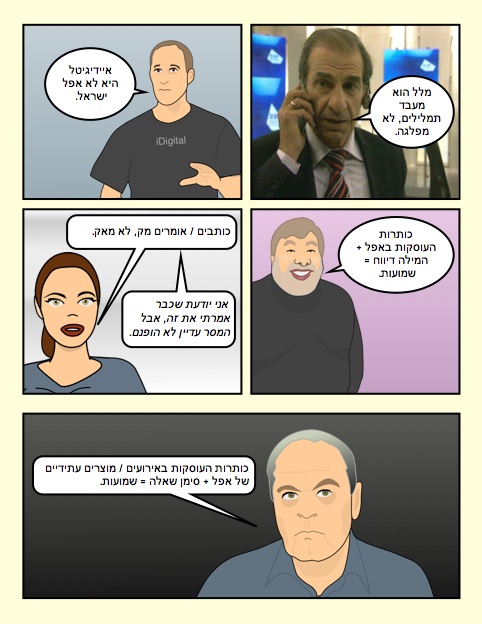
חופרת קומיקס: הבהרות למשתמשי מק חדשים

ישנן כל מיני טעויות קטנות (ומעצבנות) שמשתמשי מק חדשים (בישראל) עושים. אני לא מתכוונת לטעויות שקשורות לתפעול המק, אני מתכוונת לטעויות ניסוח וחוסר הבנה במושגים הקשורים למק. אספתי כמה עצות מועילות למקיסט המתחיל:

חשוב לציין
הכל מאהבה.

טיפ: גלי צה"ל באייטיונס

גלי צה"ל  וגלגל"צ החליפו את כתובת הסטרימינג של השידורים שלהם בתקופה האחרונה. יחד עם שינוי הכתובת, הגיעה גם התאימות לאייטיונס (iTunes).

איך זה עובד
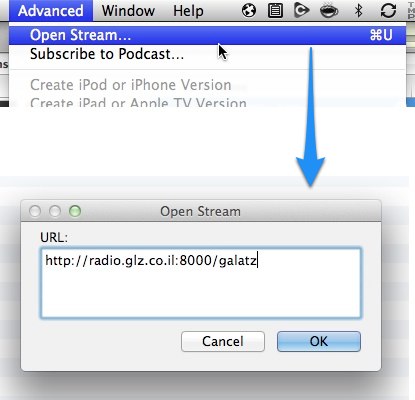
באייטיונס, תחת תפריט Advanced, תבחרו ב-Open Stream ותדביקו את הכתובת של גלי צה"ל (או גלגל"צ / או כל כתובת נתמכת אחרת):
http://radio.glz.co.il:8000/galatz

הכתובת של גלגל"צ:
http://radio.glz.co.il:8000/galgalatz

צילומי מסך: פתיחת סטרים באייטיונס.

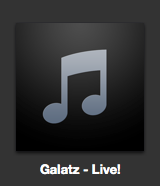
כמה שניות אחרי שתאשרו (הקלקה על כפתור OK) השידור יתחיל. בספריית המוסיקה שלכם תוכלו לראות ייצוג לסטרים של גלי צה"ל, ותוכלו לפתוח / לסגור אותו מתי שתרצו (באופן כללי הסטרים מתנהג כמו קובץ מוסיקה באייטיונס):

צילום מסך: גל"צ בספריית אייטיונס.

נבדק על 10.7.1.
אייטיונס: 10.4.
(אמור לעבוד גם על מערכות קודמות, עם גרסאות אייטיונס ישנות יותר).

חשוב לציין, רוב התחנות הישראליות לא עובדות באייטיונס, אבל ניתן להקשיב לרובן ב-VLC (מדריך בנושא אתם יכולים למצוא כאן).