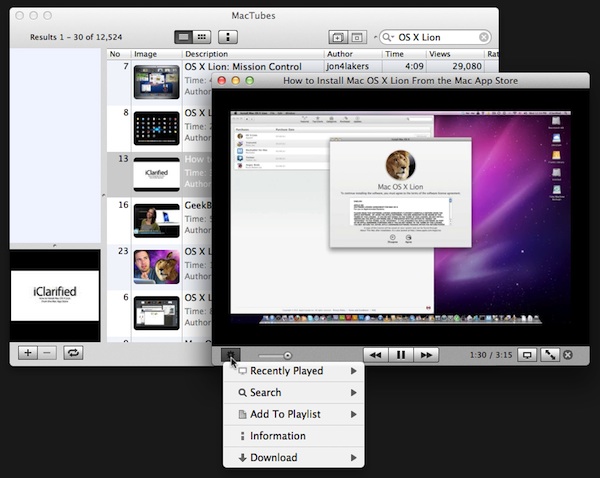
אם אתם מחפשים דרך נוספת לחוות את יוטיוב (YouTube), כדאי לכם להכיר את MacTubes: תוכנת מק חינמית (בזמן כתיבת הפוסט) המאפשרת לכם לחפש, לצפות ולהוריד סרטונים מיוטיוב.
איך זה עובד
עורכים חיפוש בתוך התוכנה (במידת הצורך, ניתן לפתוח כתובת יוטיוב: Open Video מתפריט File). לאחר קבלת התוצאות ניתן לצפות בסרטונים, לקבל מידע על הסרטון (אורכו, כתובתו ביוטיוב וכו'), ליצור רשימות ולהוריד את הסרטונים הרצויים (ניתן לבחור בפורמט ההורדה הרצוי: חשוב לזכור, לא כל סרטון זמין בכל הפורמטים). בנוסף, ניתן לבחור את סוג הנגן (פלאש, HTML5 או קוויקטיים) בו ינוגן הסרטון (האופציה זמינה מתפריט Player).
צילום מסך: MacTubes.
גרסה שנבדקה: 3.0.8.
נבדק על 10.7.1.
את MacTubes אתם יכולים להוריד מ-MacUpdate או מאתר התוכנה (כאן).
תוספת
אם אתם רוצים להוריד רק את הפסקול של סרטון נבחר ביוטיוב, אתם יכולים להשתמש ב-YouTube to MP3 החינמית. את YouTube to MP3 אתם יכולים להוריד מ-MacUpdate.
המוסיקאי והאמן דיויד ביירן (David Byrne) צפוי להציג אפליקציות iOS פיקטיביות בתערוכה שאמורה להיות מוצגת בקרוב.
תמונה: אחת האפליקציות המוצגות.
התערוכה, הנקראת "Social Media", צפויה להיות מוצגת בין ה-16 בספטמבר ל-15 באוקטובר ב-Pace Gallery בניו יורק. פרטים נוספים (ואפליקציות נוספות) אתם יכולים למצוא ב-boingboing.
לציבור הרחב, דיויד ביירן מוכר בעיקר בתור היוצר והסולן של להקת Talking Heads. בין הלהיטים הגדולים של הלהקה אפשר למצוא את: Burning Down the House (הקליפ ביוטיוב), ו-Psycho Killer (הקליפ ביוטיוב).
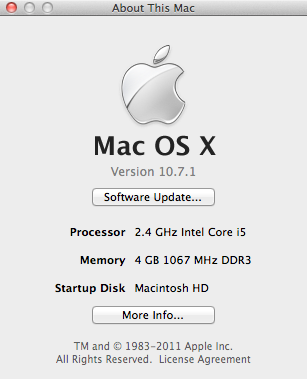
פחות מחודש אחרי ההשקה, אפל משחררת עדכון מערכת ראשון ל-Lion. לפי אפל, עדכון מערכת 10.7.1 מכיל תיקוני מערכת כלליים והוא אמור לתרום ליציבות והתאימות של המערכת (במילים פשוטות: תיקוני באגים). בין היתר, העדכון אמור לטפל ב: בעיות Wi-Fi, בעיות אודיו ועוד. פרטים נוספים על העדכון אתם יכולים למצוא בדף העדכון.
צילום מסך: 10.7.1.
את העדכון ניתן לבצע דרך Software Update או להוריד מהאתר של אפל – את כל העדכונים הזמינים אתם יכולים למצוא בעמוד העדכונים של Lion.
העדכון שלי
עדכנתי דרך Software Update. העדכון היה מהיר (העדכון שוקל מעט יחסית: 17.4 מגה ב-Software Update). בינתיים לא נתקלתי בבעיות מיוחדות. התחושה הכללית אחרי העדכון היא שה-Dock נהיה מהיר יותר: היו לי כמה באגים מעצבנים בתפקוד ה-Dock (דיווחתי עליהם כאן), בינתיים מסתמן שחלקם נפתרו (יקח לי כמה ימים להכריז על פתרון הבאג באופן סופי).
האייפון הנוכחי שלי (3GS) כבר כמעט בן שנתיים, הוא לא רק האייפון הראשון שלי, הוא גם הסמארטפון הראשון שלי, משום כך אין לי מדיניות ברורה לגבי מתי כדאי להחליף אייפון.
בחודשים הקרובים אפל צפויה להשיק אייפון חדש (עדיין אין לו שם רשמי, הבלוגוספירה קוראת לו אייפון 5). די ברור שהייתי שמחה להשתדרג, אבל ההחלטה עדיין לא נפלה. אני מניחה שזה קשור לתנאי הרכישה שיציעו חברות הסלולר, מועד הההשקה הישראלית, השדרוגים הצפויים, ומשתנים נוספים.
בתקופה שקדמה לעידן הסמארטפונים בחיי, נהגתי להחזיק טלפונים סלולרים עד לנקודה בה הם סיימו את חייהם באופן טבעי – פעם היה לי טלפון של סמסונג שאחד הכפתורים שלו נמס וליכלך, בחומר דביק, כל דבר שהתקרב אליו (לקח לי הרבה מאד זמן להבין מאיפה החומר הדביק הזה הגיע – ברגע שהבנתי הפושע הוחלף).
התקנת Lion במק יוצרת מחיצה בלתי נראית, בדיסק המערכת, המאפשרת לכם לעלות את המחשב מהמחיצה בשעת חירום (לדוגמא: המחשב לא עולה מהדיסק הרגיל). ייתכנו מקרים בהם הדיסק נפגע בצורה שתמנע ממנו לעלות, ממחיצת החירום הפנימית, לכן כדאי ליצור דיסק חירום חיצוני.
החומרים הדרושים
– דיסק USB חיצוני עם מחיצה בגודל של לפחות 1 ג'יגה או כונן USB קטן בנפח של לפחות 1 ג'יגה.
– מק עם Lion מותקן + מחיצת Recovery HD (בהנחה שהתקנתם Lion בצורה נאותה, צריכה להיות מחיצה כזאת במק שלכם).
– Lion Recovery Disk Assistant: תוכנה מבית אפל המאפשרת לכם ליצור את דיסק החירום. ניתן להוריד מכאן.
יצירת הדיסק
1.תחברו את הדיסק החיצוני למק שלכם.
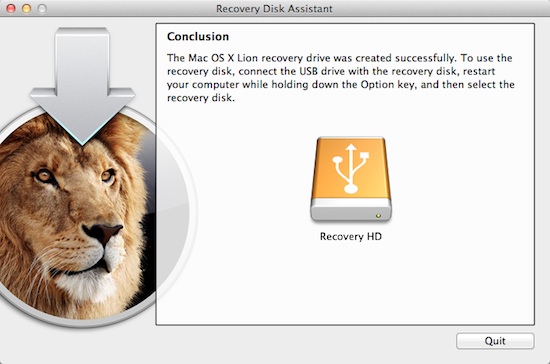
2.תפתחו את תוכנת Lion Recovery Disk Assistant, ותפעלו בהתאם להוראות.
צילום מסך: הדיסק מוכן!
3.דיסק חירום נולד, שמו: Recovery HD.
חשוב לציין, אחרי יצירת הדיסק לא תראו אותו יותר בדסקטופ, וגם לא ב-Disk Utility. אם אתם מעוניינים להשתמש בדיסק החירום (או סתם לבדוק שהוא קיים):
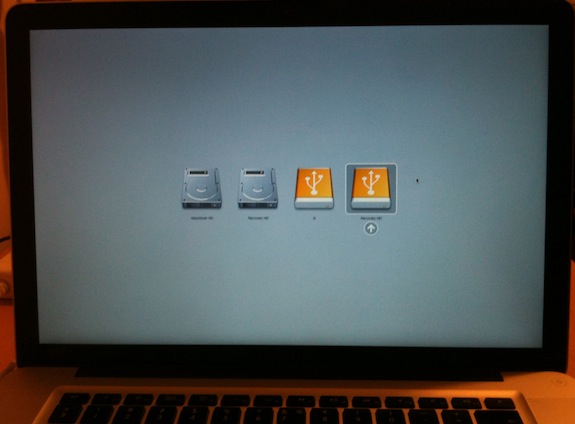
1.תעשו ריסטרט (Restart) למחשב, לפני עליית המחשב תחזיקו את מקש Option (הידוע גם בכינוי Alt) עד שתופיע רשימת הדיסקים המאפשרים את עליית המחשב:
צילום מסך: דיסקים שניתן להעלות מהם את המחשב שלי.
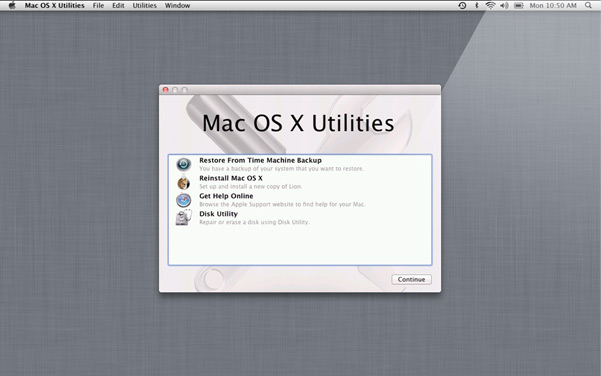
2.תבחרו את הדיסק שיצרתם (שמו צריך להיות זהה לשמו של דיסק החירום הפנימי: Recovery HD), ותעלו ממנו את המחשב. אחרי עליית המחשב תוכלו: לשחזר מידע מטיים משין (Time Machine), להתקין את Lion מחדש (מהשרתים של אפל), לחפש עזרה באינטרנט באמצעות ספארי ולהשתמש ב-Disk Utility.
צילום מסך: מסך ה-Recovery, מקור: אפל.
הפוסט מבוסס על דף תמיכה של אפל בנושא (כאן) + בדיקה אישית.
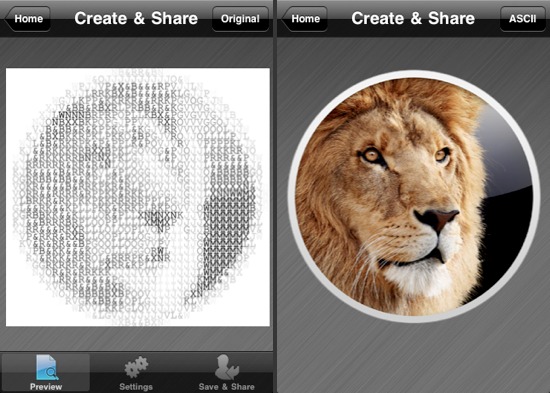
אם אתם חובבי ASCII, כדאי לכם לבדוק את Image to ASCII Lite: אפליקציית אייפון חינמית המאפשרת לכם להפוך תמונות (מספריית התמונות שלכם או מהמצלמה) לתמונות המורכבות מתווים (אותיות, מספרים וכו').
צילומי מסך: Image to ASCII Lite: מימין: לפני, משמאל: אחרי.
איך זה עובד
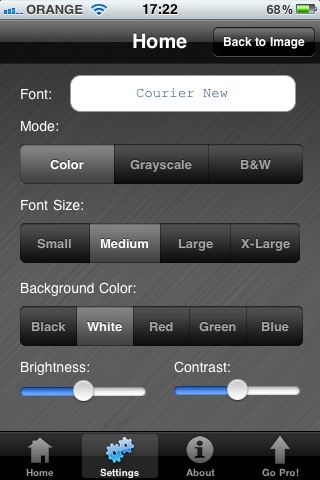
אחרי שתבחרו את התמונה בה אתם רוצים לטפל, האפליקציה תפעיל את האפקט על התמונה, לאחר מכן תוכלו לשמור את התמונה בספריית התמונות שלכם. במידה והאפקט לא מדויק מספיק לטעמכם, ניתן לשנות את ההעדפות לגבי גודל האותיות, הפונט, הצבע וכו' (כפתור Settings).
צילום מסך: Image to ASCII Lite: העדפות האפקט.
ההבדל בין הגרסה החינמית לגרסת הפרו
לאפליקציה ישנן שתי גרסאות: Lite (חינמית) ו-Pro (בתשלום). בגרסה החינמית ניתן לשמור את התמונות רק בספריית התמונות, בגרסת הפרו ניתן לשתף (בנוסף לספריית התמונות) ברשתות חברתיות ובמייל.
סיכום
עושה את העבודה. אני מניחה שלא כולם מוצאים עניין באפליקציה מהסוג הזה, מי שמתעניין יוכל ליהנות מאפליקציה פשוטה וחיננית.
גרסה שנבדקה: 1.1.
Image to ASCII Lite באפסטור (כאן). [חינמית].
Image To ASCII Pro באפסטור (כאן). [מחיר בזמן כתיבת הפוסט: $0.99]
קישורים נלווים
ASCII בויקיפדיה (כאן).
אמנות ASCII בויקיפדיה (כאן).
אפל משפצת את חנות הדגל שלה בניו יורק (הקוביה בשדרה החמישית). לפי MacRumors, במסגרת השיפוץ תצומצם כמות לוחות הזכוכית, מ-90 ל-15, ע"י החלפת הלוחות הקיימים בלוחות גדולים יותר, על מנת לתת מראה נקי וזורם יותר לקוביה. למקרה שתהיתם מה זה בדיוק אומר, Gothamist קיבל (מאפל) תמונת הדמייה של השיפוץ:
תמונה: ההדמיה של החנות אחרי השיפוץ, קרדיט: Gothamist ואפל.תמונה: החנות לפני השיפוץ.
מסתבר שבספארי, במצב מסך מלא, ניתן להקטין את רוחב האתר המוצג בדפדפן (מבלי לוותר על המסך המלא).
איך זה עובד
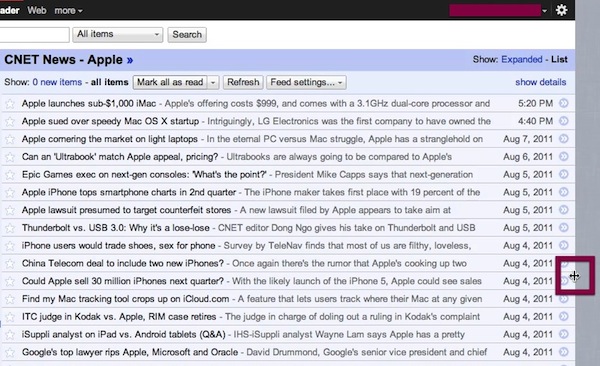
גרירת סמן העכבר לקצה (הימני או השמאלי) של המסך, תשנה את הסמן (לסוג של צלב), ותתאפשר הקטנת רוחב האתר ע"י גרירת הסמן לכיוון מרכז המסך (ניתן להחזיר את המצב לקדמותו ע"י גרירת הסמן לכיוון קצה המסך).
צילום מסך: הקטנת רוחב מסך בספארי.
תועלת
ישנם אתרים שהרוחב שלהם הוא כרוחב המסך (לדוגמא: גוגל רידר), דבר העשוי להקשות על קריאה במסכים גדולים. הקטנת רוחב האתר עשויה לפתור את הבעיה.
חשוב לציין, ההקטנה תקפה רק לטאב בו היא מתרחשת, והיא נשמרת גם כשאתם עוברים לעמוד אחר באותו הטאב.
אם אתם מעוניינים לשלוט במק / פיסי שלכם דרך האייפון / אייפד כדאי לכם לבדוק את Splashtop Remote Desktop.
Splashtop Remote Desktop היא אפליקציה המאפשרת לכם להתחבר למחשב שלכם, דרך הרשת הפנימית או האינטרנט, ולבצע פעולות בתוך המחשב.
איך מתחילים
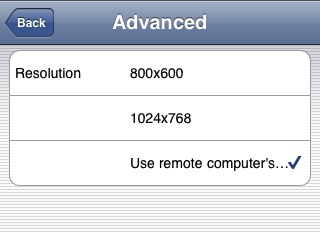
דבר ראשון, צריך להוריד ולהתקין תוכנה (Splashtop Streamer) במחשב אליו רוצים רוצים להתחבר: במהלך ההתקנה צריך לקבוע סיסמת חיבור. לאחר מכן פותחים את האפליקציה (Splashtop Remote Desktop) באייפון / אייפד ומספקים את הסיסמה המתאימה. עוד משהו שכדאי לשים לב אליו: ניתן לקבוע את הרזולוציה שבה יוצג המסך באפליקציית האייפון (במסך הכניסה של האפליקציה תלחצו על החץ ליד שמו של המחשב ותבחרו ב-Advanced ולאחר מכן תבחרו ברזולוציה הרצויה). חשוב לציין, במידה ולא בחרתם ברזולוציה של הטבעית של המחשב שלכם, הרזולציה של המחשב תשתנה בהתאם לרזולוציה שבחרתם (הרזולוציה תחזור לקדמותה אחרי שתסגרו את האפליקציה).
צילום מסך: בחירת רזולוציה.
איך זה עובד
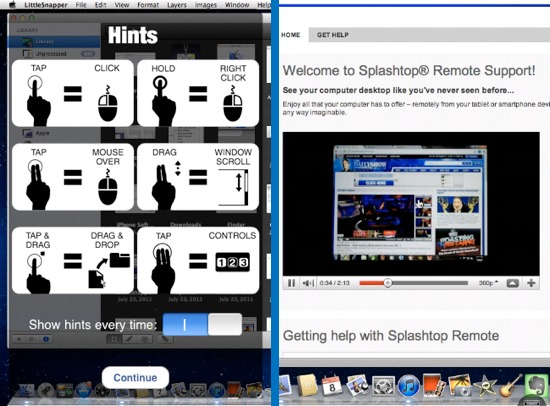
אחרי שפותחים את האפליקציה במכשיר ה-iOS, בוחרים את המחשב אליו רוצים להתחבר (ומספקים את הסיסמא הנכונה). לפני הכניסה למחשב מופיע מסך עם מחוות שליטה שכדאי לכם לשנן (ניתן לבטל אותו במידת הצורך), לאחר מכן ניתן לראות את מה שמוצג כרגע במסך של המחשב אליו בחרתם להתחבר, וכמובן ניתן להשתמש במחשב (לסגור ולפתוח תוכנות, לגלוש באינטרנט ועוד). האפליקציה מצוידת במקלדת פנימית המאפשרת לכם להשתמש בקיצורי מקשים (וכמובן לכתוב). חשוב לציין, כשאתם משתמשים בתוכנה שצריכה סאונד, הסאונד של המחשב מועבר לאייפון.
צילומי מסך: Splashtop Remote Desktop (כן, אפשר לראות אפילו פלאש).
סיכום
בדקתי את Splashtop Remote Desktop ברשת הפנימית, אמנם לא הייתי מגדירה אותה כמהירה, אבל היא בהחלט זורמת. ישנן די הרבה אפליקציות מהסוג הזה באפסטור, אבל רובן יקרות יותר (או שיש עליהן ביקורות נוראיות). לסיכום, כדאי להחזיק אפליקציה מהסוג הזה במכשיר ה-iOS שלכם. המחיר של Splashtop Remote Desktop בהחלט סביר כרגע ($1.99 לגרסת האייפון, $4.99 לגרסת האייפד). בנוסף, לאפליקציה ישנם עמודי תמיכה מפורטים (כאן).
פרטים טכנים על המכשירים שהשתתפו בבדיקה
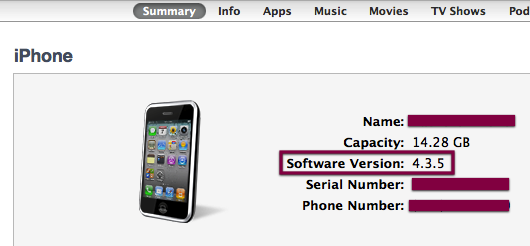
אייפון 3GS עם iOS 4.3.5.
מקבוק פרו i5, זכרון: 4 ג'יגה, מערכת הפעלה: Lion.
מקבוק פרו דור ראשון, זיכרון: 2 ג'יגה, מערכת הפעלה: נמרשלג.
– את גרסת האייפון של Splashtop Remote Desktop אתם יכולים למצוא כאן [מחיר בזמן כתיבת הפוסט: $1.99]. עדכון: לאפליקציה יש גרסה חדשה יותר (2) אותה ניתן להוריד מכאן, למרות שהגרסה הישנה (בלינק למעלה) עדיין נמכרת, לא בטוח שכדאי להשקיע בה.
– את גרסת האייפד של Splashtop Remote Desktop אתם יכולים למצוא כאן [מחיר בזמן כתיבת הפוסט: $4.99].





 מלקטת
מלקטת 