חבילה גרפית למק: MacGraphoto

MacGraphoto היא חבילת תוכנות גרפיות למק במחיר מוזל: 39.99$. זאת השנה השנייה בה מוצעת החבילה, השנה החבילה מכילה 9 תוכנות גרפיות (+ תוכנת בונוס נוספת). החבילה מאורגנת ע"י חברת Apparent Software, חברה ישראלית המפתחת את: ImageFramer, Cashculator ו-Blast.

התוכנות המשתתפות בחבילה
Layers: תוכנת צילום מסך שמצלמת את המסך בשכבות (בפורמט של פוטושופ). כל אוביקט שמופיע על המסך מקבל שיכבה משלו. התוכנה יכולה להועיל במקרים בהם רוצים לעשות מניפולציות על צילומי מסך.
Sketch: תוכנת ציור וקטורי.
Snapshot: תוכנה לטיפול בתמונות. בעזרת התוכנה ניתן להקטין תמונות, לחתוך אותן, להוסיף להן מסגרות ועוד.
Sandvox: תוכנה לבניית אתרים. התוכנה חזותית, ולא מצריכה ידע בתכנות.
AtomicView: תוכנה לנהול קבצי המדיה שלכם: תמונות, סרטים, מוסיקה וכו'.
Posterino: תוכנה ליצירת קולאז'ים, כרטיסי ברכה וכו'.
Swift Publisher: תוכנת עימוד. מיועדת לעיצוב פליירים, ניוזלטרים וכו'.
ImageFramer: תוכנה לעיצוב מסגרות לתמונות.
Hydra: תוכנה ליצירת צילומי HDR
DVD-Library: תוכנה המאפשרת לכם לקטלג בצורה חזותית את ספריית ה-DVD שלכם.

סיכום
אם יש בחבילה לפחות שתי תוכנות שאתם צריכים, שווה לבדוק / לקנות. חשוב לזכור שאנחנו נמצאים חודשים אחדים לפני השקת האפסטור למק, ולא ממש ברור אם נזכה לראות חבילות מהסוג הזה בעתיד.

חווית משתמשת: Trainyard באייפון

Trainyard הוא משחק חשיבה בו אתם צריכים לנווט רכבות לתחנות היעד שלהן. לדוגמא: הרכבת האדומה צריכה להגיע לתחנה האדומה וכו'. ככל שמתקדמים במשחק הפתרונות נהיים יותר ויותר מסובכים. לעיתים אתם צריכים ליצור את הצבע של הרכבת ע"י מפגש בין שתי רכבות (צהוב + כחול = ירוק). במקרים אחרים אתם צריכים לאחד שתי רכבות באותו צבע, סתם כי אין מקום בתחנה.

ניווט הרכבת לתחנה הרצויה נעשה ע"י הנחת מסילות. את המסילות אתם מניחים בעזרת ציור קווים עם האצבע.

אם אתם נתקעים אתם יכולים להעזר בפתרונות של משתמשים אחרים (כאן). וכמובן שאתם יכולים לשתף אחרים בפתרונות שלכם.

את Trainyard את יכולים למצוא באפסטור (כאן) – מחיר: $0.99 (בזמן כתיבת הפוסט), ניתן גם למצוא גרסת נסיון חינמית (כאן).

סיכום
שווה לנסות.

קישורים נלווים
האתר של Trainyard (כאן).
סרטון הדגמה ביוטיוב (כאן).
את סיפור הפיתוח של Trainyard אתם יכולים למצוא כאן. (שווה קריאה).

מק: שלוש דרכים לדעת שיש עדכון מערכת

אם נורא חשוב לכם להיות הראשונים לדעת שיש עדכוני מערכת זמינים למק שלכם, הנה שלוש דרכים מועילות:

רסס ורשתות חברתיות
הרסס של עמודי התמיכה של אפל הוא בדרך כלל הראשון לדעת כשעדכון מערכת זמין להורדה, מהסיבה הפשוטה שלכל עדכון מערכת יש דף תמיכה. אחריו מגיעה בלוגוספירת המק (פידים נבחרים אתם יכולים למצוא כאן). חשוב לציין, במקום לעקוב אחרי רסס של בלוגים אתם יכולים לעקוב אחרי חשבונות הטוויטר שלהם (בהנחה שיש לכם חשבון טוויטר).

חיפוש בגוגל
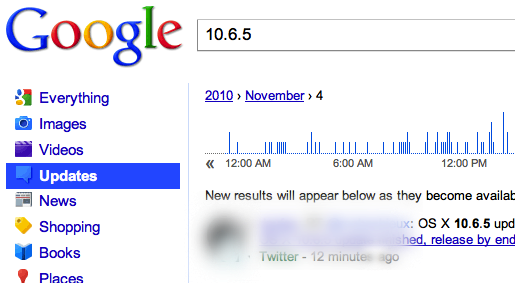
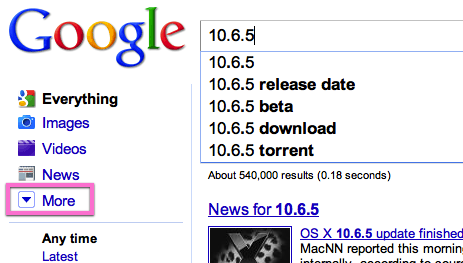
ישנה אפשרות לערוך חיפוש בזמן אמיתי בטוויטר (אין צורך בחשבון טוויטר), דרך גוגל (google.com, לא הגרסה העברית בינתיים):
1. תכתבו את נושא החיפוש הרצוי בשדה החיפוש בגוגל.
2. תלחצו על More, בצידו השמאלי העליון של העמוד.

3. תבחרו ב-Updates (מהרשימה שתפתח).

4. זהו. עכשיו אתם יכולים לראות עדכונים בזמן אמיתי, בכל נושא שתבחרו. הפיד מרפרש את עצמו מדי פעם (אבל בכל זאת כדאי גם לרפרש ידנית מדי פעם).

השיטה הזאת מועילה בעיקר כשאתם יודעים שעדכון מתקרב.

Software Update
אתם יכולים לבדוק, זמינות של עדכוני מערכת, אוטומטית / ידנית דרך Software Update. ניתן  להגיע ל-Software Update דרך תפריט התפוח, או דרך ההעדפות המערכת:
System Preferences – Software Update.

מק: כללים להתקנת תוכנות בטא

אנחנו נמצאים חודשים אחדים לפני פתיחת האפסטור למק (Mac App Store). סביר להניח שהרבה דברים יישתנו עם השקת האפסטור למק, אבל כנראה שעדיין נצטרך להתקין תוכנות בטא (ואולי גם תוכנות אחרות שלא תהיינה בחנות) בעצמנו.

אם אתם רוצים להתקין תוכנות בטא במק שלכם, כדאי שתזכרו כמה כללים פשוטים שיכולים להציל אתכם מבעיות מיותרות במערכת. האמת, רוב הכללים נכונים גם לתוכנות שאינן בטא (תמיד כדאי להיזהר).

הורדה ממקומות מוכרים
עדיף להוריד תוכנות מאתרי הורדה מוכרים (לדוגמא: MacUpdate), או מאתרים של חברות תוכנה מוכרות. אחד היתרונות בהורדה מ-MacUpdate הוא האפשרות להתרשם מתגובות משתמשים (אם תוכנה היא בעייתית, רוב הסיכויים שמישהו כבר יטרח לכתוב תגובה).

מידע על התקנת / הסרת התוכנה
אם אתם מתקינים  תוכנה כולשהי במק שלכם (בטא או לא בטא), הדבר הראשון שאתם צריכים לבדוק, עוד לפני שאתם מתקינים, זה איך מתקינים / מסירים את התוכנה: תוכנות שמותקנות ע"י גרירה לתיקיית התוכנות ניתן בד"כ להסיר ע"י גרירה לפח (וריקון הפח לאחר מכן). תוכנות שמותקנות עם Installer צריכות להגיע גם עם Uninstaller (לעיתים בתוך ה-Installer עצמו) – אם אין, תחפשו הוראות הסרה באתר התוכנה (או בקבצים שהגיעו עם התוכנה). בנוסף, תמיד כדאי לשמור את הקובץ המקורי שהורדתם ( זיפ, Disk Image וכו') – למקרה שיש שם הוראות הסרה או מידע חיוני נוסף.

תוכנה להסרת תוכנות
בכל מקרה, כדאי שתהיה לכם תוכנה להסרת תוכנות בהשג יד. אם לתוכנה אין Uninstaller, או הוראות הסרה מסודרות, תוכנה מהסוג הזה יכולה להועיל.
– תוכנה חינמית שעושה את העבודה: AppCleaner.

גיבוי
תמיד כדאי שיהיה לכם גיבוי עדכני של המק שלכם (למקרה של הסתבכות).

לא מומלץ להתקין בטאות של:
– מערכות הפעלה (אלא אם כן יש לכם את המערכת הקודמת בהשג יד, ובא לכם להתפרע).
– תוכנות שמשמשות אתכם לעבודה יומיומית, ואתם תלויים בתפקוד שלהן לפרנסה.

נבדק על 10.6.4.

איך משתמשי סמארטפונים נראים: בעיניי עצמם, ובעיניי אחרים

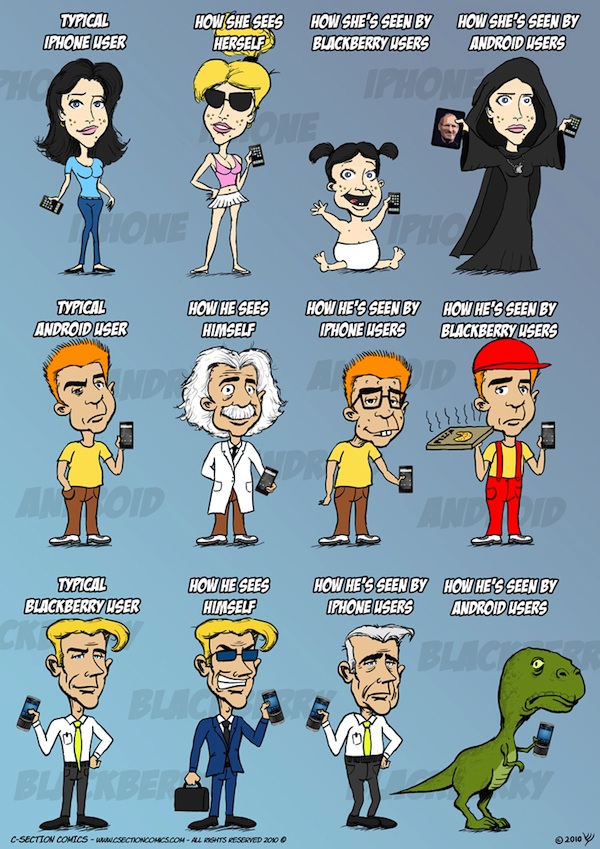
C-Section Comics מציג: הדימוי העצמי של משתמשי סמארטפונים בעייני עצמם, ובעיניי אחרים. זה לא רעיון חדש, בעבר התפרסמו קומיקסים העוסקים במשתמשי מערכות הפעלה שונות.

אני מציעה לכולם להפנים את המסר.

אפסטור למק: אפשר כבר להגיש תוכנות לאישור

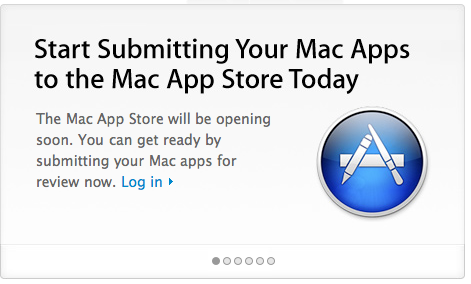
אפל החלה לקבל תוכנות לאפסטור למק (Mac App Store). החל מאתמול מפתחים יכולים להגיש את התוכנות שלהם לאישור של אפל. לפי שעה נראה שהכל מתנהל לפי התוכנית. כזכור, סטיב ג'ובס אמר באירוע המק של אפל (ב-20 באוקטובר) כי אפל תתחיל לקבל תוכנות לאישור בנובמבר, וזה אכן קורה.

מקור תמונה: MacRumors

אני מניחה שבשבועות הקרובים יצוצו סיפורי מפתחים על תהליך האישור. אני מקווה שלא יהיו סיפורי זוועה.

פרטים נוספים אתם יכולים למצוא ב-MacRumors.

קישורים נלווים
עובדות ופרשנות: כמה דברים שכדאי לדעת על האפסטור למק.

רעש: פלאש לאייפון ואנטי וירוס למק

לא חסר לי פלאש באייפון – אני צופה בוידאו בעיקר ביוטיוב. ולא חסר לי אנטי וירוס למק – אני משתדלת להתנהל בצורה אחראית: לא מורידה תוכנות ממקומות חשודים, לא נותנת את סיסמת ה-Admin שלי בלי לבדוק וכו'. אבל, יש דברים שכדאי לדעת, גם אם הם לא שימושיים ברמה המיידית.

פלאש לאייפון
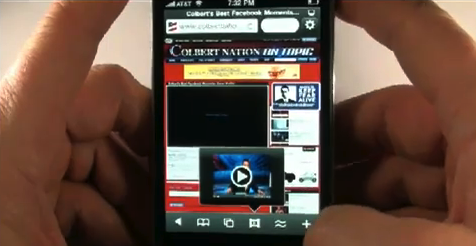
אם אתם מעוניינים לצפות בסרטוני פלאש באייפון / אייפד / אייפוד טאץ', מסתמן שיש סוג של פתרון. Skyfire הוא דפדפן, מבוסס על ספארי, המסוגל להמיר וידאו מפורמט של פלאש ל-HTML5 בזמן אמיתי (בשרתי החברה המפתחת). Skyfire כבר אושר ע"י אפל, והוא צפוי להופיע באפסטור ביום חמישי הקרוב – המחיר: $2.99. חשוב לציין, Skyfire מספק פתרון רק לוידאו, לא למשחקים, פלוס לא כל האתרים נתמכים (לדוגמא: Hulu לא נתמך).

צילום מסך: מתוך וידאו ההדגמה של Skyfire.

– סרטון הדגמה של Skyfire אתם יכולים למצוא ביוטיוב (כאן).
– באתר של Fortune אתם יכולים לצפות בראיון עם מנכ"ל החברה המפתחת את Skyfire (כאן).

אנטי וירוס למק
אם אתם מרגישים צורך להתקין אנטי וירוס במק שלכם, Sophos מציעה לכם פתרון חינמי (כאן). בתקופה האחרונה מסתמן שחברות המפתחות תוכנות אנטי וירוס מגלות את המק, מקוורלד מתעמק בנושא (כאן). גם TNW השקיע קצת מחשבה בנושא (כאן).

הגדרות בסיסיות: אפל בישראל: ידע, איידיגיטל ואייקון גרופ

לאפל אין סניף רשמי בישראל. במילים פשוטות, אין "אפל ישראל". מה שכן יש זה יבואן, שכחלק מהזיכיון שלו, הוא מחויב לתת שרות למוצרי אפל, גם אם הם לא נקנו כאן (בהנחה שהוא מוסמך ע"י אפל לטפל בהם).

ידע
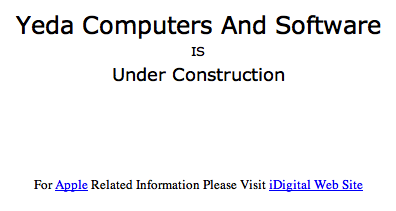
חברת ידע מחשבים ותוכנה הייתה היבואנית הרשמית של מוצרי אפל לישראל במשך שנים רבות. החברה הוקמה בשנת 1982, ושימשה בתור יבואנית של מוצרי אפל לישראל עד אוקטובר 2007. חשוב לציין, בזמן כתיבת שורות אלו, האתר של החברה עדיין קיים (לטענתו הוא עדיין בבניה), והוא מפנה את המתעניינים באפל לאתר של איידיגיטל, או לאתר של אפל.

צילום מסך: האתר של ידע מחשבים ותוכנה.

איידיגיטל
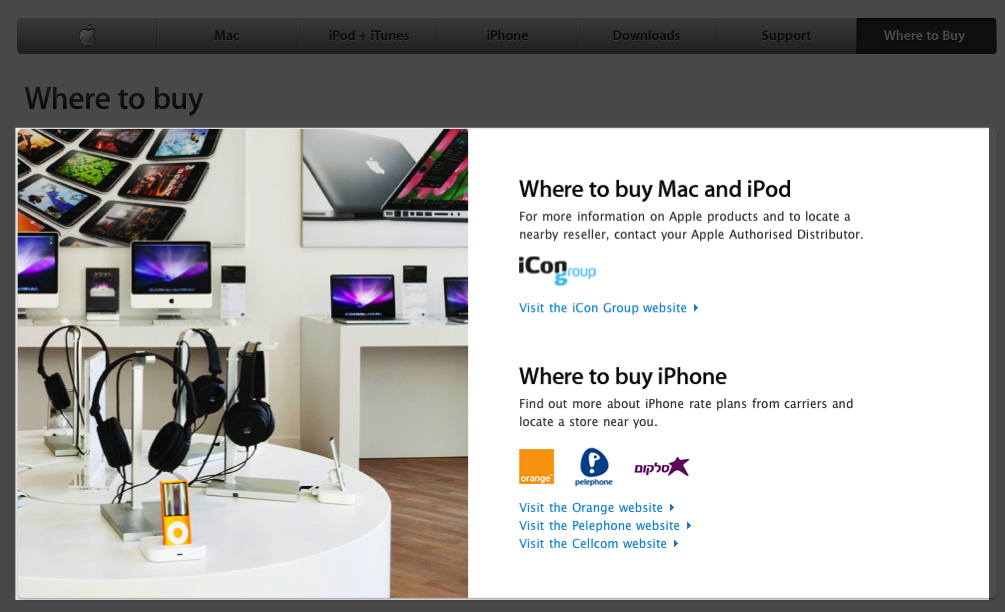
איידיגיטל נכנסה לתפקיד יבואנית מוצרי אפל לישראל באוקטובר 2007. מאז השתנו קצת הדברים, וכעת החברה מגדירה את עצמה כנציגה הרשמית של מוצרי אפל בישראל (לפי ההגדרה באתר החברה). את תפקיד היבואן הרשמי תפסה חברת אייקון גרופ (iCon Group), שהיא בעצם חברת האם של איידיגיטל. אם תחפשו באתר של אפל מידע לגבי קניית מוצרים של אפל בישראל, תגיעו לעמוד בו יוצע לכם לפנות לאייקון גרופ או לחברות הסלולר המקומיות (במידה ואתם רוצים אייפון):

צילום מסך: המקורות לקניית מוצרי אפל בישראל, לפי אפל.

קישורים נלווים
תיעוד היסטורי: ב-2007 פורסם פוסט במקבלוג בנושא חילופי המשמרות בין ידע לאיידיגיטל: להתראות ידע, שלום iDigital

מדריכים: העברת תוכנה, כרום, ספארי, אתרים ארוכים ועוד

LifeHacker מסביר לכם איך להעביר תוכנה בודדת, עם כל ההעדפות שלה, ממק אחד לשני. קשה לי להאמין שהשיטה תעבוד עם תוכנות גדולות ומורכבות, אבל יש סיכוי שהשיטה תעבוד עם תוכנות פשוטות. בכל מקרה, טוב לדעת.

BEAUTIFUL PIXELS ממליץ על חמש הרחבות לספארי שיהפכו את האינטרנט שלכם ליפה במיוחד (כאן).

אם נתקלתם באתרים ארוכים, ולא הבנתם למה, יונית רושו מלמדת אתכם מה זה טרנד ה-scroll (נענע 10).

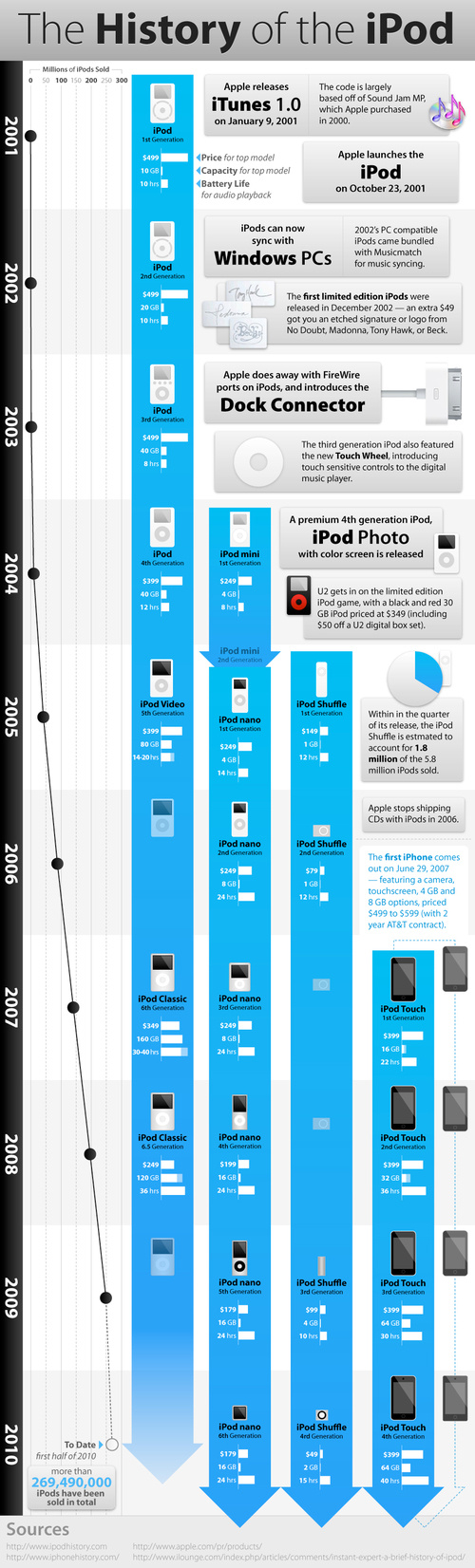
האייפוד (iPod) חגג יום הולדת 9 בחודש שעבר. אמנם לא חגגתי את האירוע בזמן אמיתי, אבל ליקטתי סיכום חזותי של ההיסטוריה של האייפוד (באדיבות Gizmodo):

חורים ברשת מאיר את תשומת לבכם ל-5 תכונות לא מוכרות של כרום (כאן).

זיו קיטרו מלמד אתכם על Parental Control. במילים פשוטות, בכתבה תוכלו ללמוד איך להגביל את השימוש של הילדים שלכם במק (ווינט).

מק: ClipMenu

כשאתם מעתיקים / גוזרים אוביקט (טקסט, תמונה וכו') במק, האוביקט המועתק נשמר ב-Clipboard. את התוכן של ה-Clipboard אתם יכולים לראות בפיינדר, ע"י בחירה ב:
Show Clipboard מתפריט Edit.

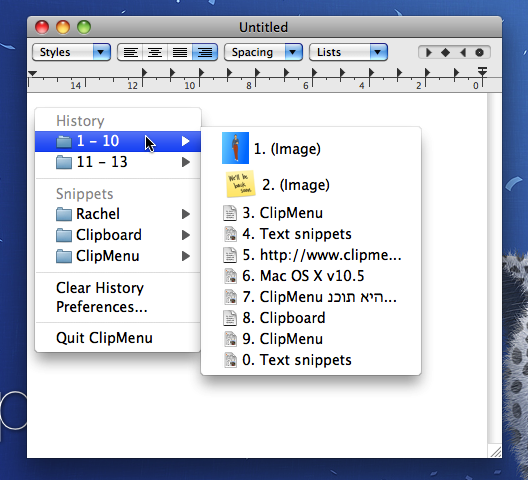
ה-Clipboard מכיל את האוביקט האחרון שהעתקתם. אם אתם מעוניינים לשמור מספר גדול יותר של אוביקטים, אתם יכולים להשתמש ב-ClipMenu.

ClipMenu היא תוכנה המתמקמת בתפריט העליון בפיינדר, ומאפשרת לכם, בין היתר, לשמור את היסטוריית ההעתקות שלכם (אתם קובעים את מספר העתקות הנשמרות בהעדפות התוכנה). היסטוריית ההעתקות כוללת טקסט ותמונות (את הפורמטים הנתמכים אתם יכולים למצוא בהעדפות התוכנה). בנוסף, ניתן לשמור קטעי טקסט מוכנים לשליפה מהירה (Text Snippets). ל-ClipMenu יש קיצורי מקשים (אתם יכולים למצוא / לשנות אותם בהעדפות התוכנה).

את ClipMenu אתם יכולים להוריד מ-MacUpdate (כאן), או מאתר התוכנה (כאן).

מחיר ותאימות: חינמית, Mac OS X v10.5 ומעלה.

סיכום
התוכנה עובדת היטב. אני מרבה להשתמש ב-Text Snippets, מאד מועיל כשאני כותבת פוסטים, וצריכה לחזור על מילים מסויימות הרבה פעמים (לדוגמא, בפוסט הזה: ClipMenu).

נבדק על 10.6.4, ClipMenu גרסה: 0.4.3.

קישורים נלווים
SmokingApples אסף 6 תוכנות לנהול ה-Clipboard.