אם אתם מקלידים כתובת בשורת הכתובת (קורה לי הרבה בהתחשב בעובדה שדפדפנים בני זמננו מאד חזקים בהיסטוריה) ורוצים לפתוח את הכתובת בטאב חדש, יש קיצור שעושה בדיוק את זה.
איך זה עובד
– תקלידו את הכתובת הרצויה (או תדביקו) בשורת הכתובת של הדפדפן.
– בספארי: תקישו את הקיצור Command Shift Enter (אפשר לוותר על ה-Shift: זה יגרום לטאב להיפתח ברקע).
– בכרום: Alt Enter או Command Enter אם מעוניינים לפתוח את הטאב ברקע.
– בפיירפוקס: Alt Enter.
השלמת מידע
הקדשתי בעבר פוסט לפתיחת קישורים בטאב חדש (כאן), הפוסט מתעמק בפתיחת קישורים הנמצאים בתוך עמודי אינטרנט.
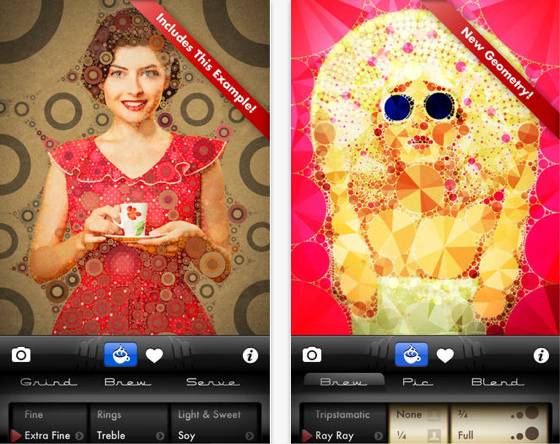
אם אתם אוהבים פילטרים גרפיים וקפה, כדאי לכם להכיר Percolator, אפליקציית iOS אוניברסלית (אייפון / אייפד / אייפוד טאץ') המאפשרת ליצור אפקטים / פילטרים גרפיים ייחודים באמצעות ממשק משתמש המושפע מתהליך הכנת קפה.
צילומי מסך: Percolator באפסטור.
איך זה עובד
ניתן לפתוח תמונה מתיקיית התמונות או לצלם דרך האפליקציה. עם פתיחת התמונה האפליקציה יוצרת את האפקט האחרון שיצרתם – מכאן תוכלו לאפיין את האפקט לפי רצונכם: לקבוע גודל, טקסטורה, נראות וכו'.
תהליך יצירת האפקט / פילטר בנוי משלושה חלקים עיקריים:
– טחינה (Grind): גודל חלקיקי הפילטר.
– בישול (Brew): קביעת צורה (עיגולים, טבעות וכו').
– הגשה (Serve): גוון וטקסטורה.
בכל חלק תוכלו לבחור מאפיינים נוספים (לחיצה על החץ הממוקם ליד שם הפילטר שבחרתם), לדוגמא: תוכלו לאפיין את הטקסטורה והגוון של הפילטר כאשר תלחצו על החץ הקטן הממוקם ליד פילטר ההגשה (Serve) הנבחר. הדגמה של תהליך העבודה עם האפליקציה אתם יכולים לראות בסרטון המצורף (קישור ישיר לסרטון):
סיכום
– אפליקציה ייחודית + יש קסם.
– Percolator = מכשיר / כלי להכנת קפה.
גרסה שנבדקה: 2.4.
מחיר בזמן כתיבת הפוסט: $2.99 (לפעמים המחיר יורד לזמן מוגבל).
Percolator באפסטור (כאן).
לפי AllThingsD, מקור אמין בד"כ, אפל צפויה לקיים אירוע ב-10 בספטמבר. במסגרת האירוע צפויה החברה לחשוף את האייפון הבא. לפי שמועות מהעבר, אפל צפויה להשיק השנה לפחות שני אייפונים: אייפון 5S הצפוי להיות גרסה משודרגת של האייפון הנוכחי (5) ואייפון 5C הצפוי להיות גרסה מוזלת של האייפון.
חשוב לציין, אפל צפויה להשיק בסתיו הקרוב גרסאות חדשות למערכות ההפעלה של החברה: iOS 7 למכשירים הניידים של החברה (אייפון /אייפד / אייפוד טאץ') ו-Mavericks למחשבי המק.
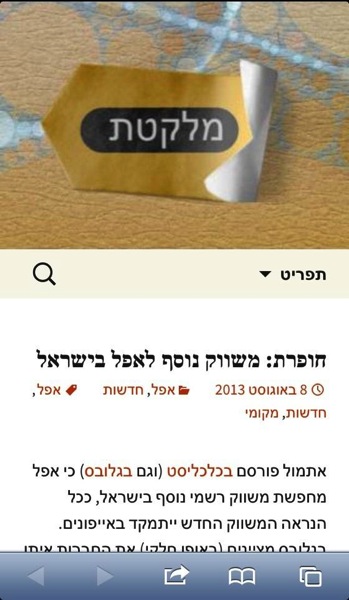
בשעה טובה החלפתי את התבנית של הבלוג. התבנית החדשה (Twenty Thirteen) היא תבנית רספונסיבית, במילים פשוטות: התבנית מסוגלת להתאים את עצמה למכשיר בו האתר מוצג, במילים עוד יותר פשוטות: סוף סוף הבלוג קריא באייפון / אייפד ומכשירים ניידים נוספים.
צילום מסך: הבלוג באייפון.
שינויים נוספים
– חלק מהמידע שהתרגלתם לראות בצידו השמאלי של העמוד ירד לתחתית העמוד.
– באנר עליון חדש (עדיין לא סופי).
אתם מוזמנים להגיב על שינוי העיצוב: הערות / תלונות / הצעות תתקבלנה בברכה.
אתמול פורסם בכלכליסט (וגם בגלובס) כי אפל מחפשת משווק רשמי נוסף בישראל, ככל הנראה המשווק החדש ייתמקד באייפונים. בגלובס מציינים (באופן חלקי) את החברות איתן דיברה אפל: ניופאן, סי דאטה ואלקטרה.
נכון להיום, המשווקים / מפיצים הרשמיים של מכשירי אייפון הן חברות הסלולר (אורנג', פלאפון, סלקום והוט מובייל). בכל מה שנוגע למוצרים אחרים של אפל, אייקון גרופ היא המפיצה הרשמית של מוצרי אפל בישראל (חוץ מהאייפון), רוב השיווק נעשה באמצעות רשת החנויות של איידיגיטל (שנמצאת בבעלותה של אייקון גרופ).
פרשנות לא מלומדת
הוספת משווק / מפיץ נוסף לאייפון אולי תוריד קצת את מחיר האייפון בישראל, אבל ככל הנראה לא תשנה את התמונה באופן משמעותי – אייקון גרופ עדיין תפיץ באופן בלעדי את רוב מוצרי אפל.
קישורים נלווים
האתר של אייקון גרופ (כאן).
עמוד המשווקים הרשמיים של אפל בישראל (באתר של אפל).
אם אתם משתמשים במוצרים של אפל, ישנם מספר קישורים פנימיים באתר של אפל שכדאי לכם לשמור לזמנים קשים. רוב הקישורים כבר הופיעו בבלוג בפוסטים שונים, המטרה של הפוסט לרכז אותם במקום אחד.
צילום מסך: עמוד הרסס של אפל, מקור: האתר של אפל.
עמוד הסטטוס של iCloud
אם אתם חווים תקלות בשרותי iCloud השונים כדאי לכם לבדוק את העמוד לפני שאתם נוקטים בפעולות קיצוניות.
עמוד ההורדות של אפל
אם אתם מעוניינים להוריד עדכוני מערכת באופן ידני, תוכלו למצוא את כל העדכונים הזמינים בעמוד.
עמודי התמיכה של אפל
אם אתם נתקלים בבעיה בתפקוד בחומרה / תוכנה של אפל יש סיכוי שתוכלו למצוא פתרון בעמודי התמיכה.
עמוד יחסי הציבור של אפל
בעמוד אפשר למצוא את ההודעות לעיתונות של אפל. כמו כן ניתן למצוא תמונות יחצנות למוצרים (כאן). כדאי לבדוק את העמוד אחרי אירועי הכרזה, הודעות היחצנות מסכמות את האירועים בצורה מאד מוצלחת.
ריכוז הרסס (RSS) של אפל
בעמוד תוכלו למצוא את רשימת עמודי הרסס של אפל: הודעות יחסי ציבור, מצעדי פופלריות של חנויות אייטיונס השונות, חדשות, עדכונים של עמודי התמיכה ועוד.
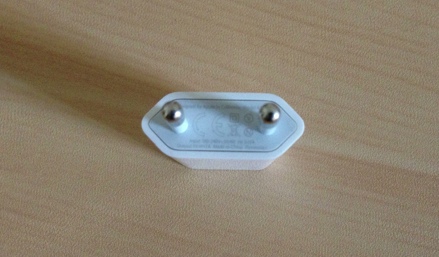
בעקבות פרסומים על התחשמלות משתמשים בסין, ככל הנראה בעקבות שימוש במטענים מזויפים / לא מאושרים ע"י אפל, פותחת אפל בתוכנית להחלפת מטענים למכשירים הנמכרים עם מטען USB (אייפון / אייפוד / אייפד). במסגרת התוכנית יוכלו משתמשים להחזיר מטענים ישנים (החשודים כפגומים) ולקבל מטענים חדשים תמורת 10$.
כדי ליהנות מהתוכנית יצטרכו המשתמשים להביא את המטען, והמכשיר אותו הוא משמש, לחנות אפל (או לספק שרות של אפל) – המטען יוחזר לאפל ובעל המכשיר יוכל לרכוש מטען חדש ב-10$. תוכנית ההחלפה תחל ב-16 באוגוסט ותסתיים ב-18 באוקטובר. פרטים נוספים אתם יכולים למצוא בעמוד התוכנית (כאן).
חשוב לציין, תוכניות מהסוג הזה בד"כ תקפות בכל מקום בו נמכרים מכשירים של אפל באופן רשמי. סביר להניח שגם בישראל ניתן יהיה ליהנות מהתוכנית, עדיין לא ברור מי יתן את השרות.
לא חסרות אפליקציות סריקת מסמכים למכשירי iOS באפסטור, אבל כמו בכל תחום ישנן מספר אפליקציות שמצליחות להתבלט, Scanner Pro היא אפליקציית סריקה אוניברסלית שכדאי לכם להכיר.
צילומי מסך: Scanner Pro בפעולה.
רשימת פיצ'רים – שיתוף / שמירה: מייל, תיקיית התמונות, Dropbox, אברנוט, גוגל דרייב, אייטיונס ועוד.
– תמיכה ב-iCloud: ניתן לגבות מסמכים ל-iCloud (מועיל במיוחד אם התקנתם את האפליקציה על שני מכשירים).
– פתיחת הסריקה באפליקציית אחרות: כן (לדוגמא: Copy ו- Dropbox).
– צילום דרך האפליקציה: כן.
– פתיחת תמונה מתוך תיקיית התמונות: כן.
– שיטות סריקה: תמונה, מסמך ושחור לבן.
– אפשרויות תיקון סריקה: אפשר להתאים בהירות וניגודיות.
– פורמט ייצוא: PDF ו-JPG.
– אפשרות לחבר מספר דפים יחד: כן.
– נהול סריקות: ניתן לשמור סריקות בתיקיות ולשנות שמות של סריקות.
– איכות הסריקה: בהתאם למצלמת המכשיר וכשרונו של הצלם.
– OCR: אין באופן מובנה, ניתן להעלות את הקבוץ הסרוק לגוגל דרייב ולעשות זאת שם.
– הדפסה: ניתן להדפיס, בהנחה שיש לכם מדפסת התומכת בטכנולוגיית AirPrint.
– פקס: ניתן לשלוח פקס, השרות כרוך בתשלום נוסף (לא בדקתי אם זה עובד עם מספרים ישראלים).
– אבטחה: ניתן לסגור מסמכים עם סיסמה.
– גרסה שנבדקה: 4.6.
הדגמה קצרה של Scanner Pro (שהכנתי בעצמי) אתם יכולים לראות בסרטון המצורף (קישור ליוטיוב):
הגרסה החינמית
ל-Scanner Pro ישנה גרסה חינמית העונה לשם Scanner Mini (קישור לאפסטור). הגרסה החינמית נבדלת מזו בתשלום בכך שהיא מוגבלת יחסית בכל מה שקשור לשמירה ושיתוף: אין אפשרות לשמור מסמכים ישירות לשרותי גיבוי וסנכרון (Dropbox וכו'), אבל ניתן לשמור לאפליקציות של שרותי סנכרון (בהנחה שהאפליקציות מותקנות במכשיר) ול-iCloud. בנוסף, אין אפשרות להגן על מסמכים בסיסמא, להדפיס מסמכים ישירות מהאפליקציה ועוד.
סיכום
רוב אפליקציות הסריקה מציעות פיצ'רים דומים, לדעתי היתרון העיקרי של Scanner Pro הוא בעיצוב האפליקציה ובנוחות השימוש. אם אתם לא משתמשים כבדים יש סיכוי שתוכלו להסתפק בגרסה החינמית (Scanner Mini). אפליקציית סריקת מסמכים בולטת נוספת שכדאי לכם להכיר היא JotNot Scanner Pro, כתבתי עליה כאן לפני שלוש שנים, מאז היא כמובן השתדרגה והיא עדיין מוצלחת בתחומה (עדיין מותקנת לי באייפון לצד Scanner Pro).
מחיר בעת כתיבת הפוסט: $1.99 (מחיר בד"כ: 6.99$).
Scanner Pro באפסטור (כאן).
קישורים נלווים
חווית משתמשת: אייפון: Documents (כאן).
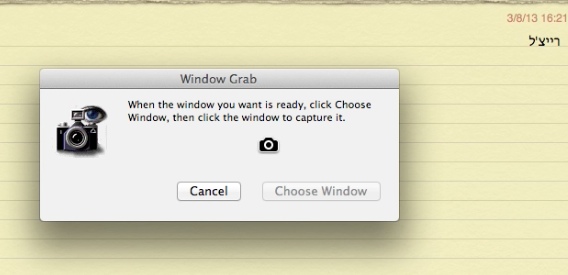
בתור ברירת מחדל, צילומי חלונות במק, באמצעות הקיצור המובנה, כוללים את הצל של החלון. אם אתם מעוניינים לצלם חלון במק שלכם ללא הצל הנלווה, אתם יכולים לעשות זאת בעזרת תוכנת Grab המובנית ב-OS X (ממוקמת בתיקיית Utilities אשר ממוקמת בתיקיית התוכנות).
צילום מסך: Grab בפעולה.
איך זה עובד
1.תפתחו את Grab.
2.מתפריט Capture תבחרו ב-Window.
3.בחלון שיופיע תלחצו על כפתור "Choose Window" – הסמן ישנה את צורתו לצורת מצלמה.
4.תלחצו על החלון אותו אתם רוצים לצלם – צילום המסך יפתח בתוכנת Grab.
5.תשמרו / תעתיקו את הצילום.
תזכורת: קיצורים מובנים לצילומי מסך
צילום כל המסך לקובץ: Command Shift 3
צילום חלק נבחר במסך לקובץ: Command Shift 4 וגרירת הסמן.
צילום חלון ספציפי לקובץ: Command Shift 4 + מקש רווח + הקלקה על החלון אותו רוצים לצלם.
אם אתם מעוניינים לצלם לקליפבורד פשוט תוסיפו את המקש Ctrl לקיצורים.
המשחק הפופולרי Bad Piggies הוא אפליקציית השבוע של אפל, בשבוע הקרוב תוכלו להוריד את גרסאות האייפון והאייפד של המשחק חינם מהאפסטור. למקרה שעדיין לא נתקלתם: במשחק מככבים החזירים מ-Angry Birds, במהלך המשחק אתם נדרשים להעביר את החזירים מנקודה אחת לשניה ע"י בניית מכונות מחלקים המוצעים לכם. על Bad Piggies כתבתי כאן.
הנחות נוספות
אפליקציית הצילום הפופולרית Camera+ זכתה לעדכון במסגרתו נוספה לה האפשרות להפעיל מספר אפקטים במקביל על אותה תמונה (סוג של שכבות עם אפשרות להתאים שקיפות בינהן). בנוסף, המחיר ירד ל-$0.99 (בד"כ כלל המחיר הוא 1.99$) לזמן מוגבל, על Camera+ כתבתי כאן.
אפליקציית הסריקה המוערכת Scanner Pro, מבית היוצר של Readdle, מוצעת במחיר מוזל לזמן מוגבל (1.99$ לעומת 6.99$ בימים רגילים).
Bad Piggies לאייפון באפסטור (כאן).
Bad Piggies לאייפד באפסטור (כאן).





 מלקטת
מלקטת 