חווית משתמשת: סקירת וידאו: TextExpander

אמנם במק (וגם ב-iOS) ניתן ליצור קיצורי טקסט באופן מובנה, אבל מדובר בפיצ'ר בסיסי שלא תמיד מספק את הצרכים של משתמשים מתוחכמים יותר. TextExpander היא תוכנה המאפשרת ליצור ולנהל קיצורי טקסט בצורה נוחה. בעזרת TextExpander ניתן ליצור קיצורים ל: טקסט פשוט, טקסט מעוצב, תמונות, תבניות טקסט עם משתנים, הרצת סקריפטים ועוד.


הסרטון ביוטיוב (כאן).

TextExpander נתמכת ברוב התוכנות המאפשרות עריכת טקסט (לא נתקלתי בתוכנה שלא עובדת עם TextExpander, אבל אני מניחה שיש סיכוי שיש תוכנה כזאת).

גרסה שנבדקה: 4.03.

מחיר בזמן כתיבת הפוסט: 34.95$.
ניתן להוריד גרסת נסיון (וגם לרכוש) באתר של TextExpander (כאן).

TextExpander משתתפת כרגע, עם שמונה תוכנות נוספות, בחבילת התוכנות Productive Macs (כתבתי על החבילה כאן). מחיר החבילה: 29.99$.

קישורים נלווים
טיפ בסיסי: קיצורי טקסט באייפון / אייפד (כאן).
טיפ בסיסי: קיצורי / תחליפי טקסט במק (כאן).

חווית משתמשת: גוגל: אימות דו-שלבי

לפני מספר חודשים החלטתי לאבטח את שני חשבונות הגוגל שלי באמצעות האימות הדו-שלבי של גוגל. תהליך ההגדרה הראשוני לקח קצת זמן, אבל אני ישנה יותר טוב מאז (גם בזמן מלחמה).

Googlever1
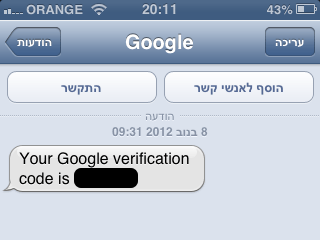
צילום מסך: קוד אימות מגוגל.

איך זה עובד
אחרי שתפעילו את האימות הדו-שלבי (two-step verification), על מנת להיכנס לחשבון הגוגל שלכם תצטרכו קוד (אותו תוכלו לקבל, בין היתר, ב-SMS) בנוסף לשם המשתמש והסיסמא שלכם. כשתכנסו לחשבון שלכם תוכלו לקבוע כי הדפדפן ממנו אתם נכנסים יזכור את הקוד (או לא). גם אם תבחרו לאפשר לדפדפן לזכור את הקוד, תצטרכו לחדש אותו כל 30 יום. בנוסף, לתוכנות דסקסטופ ו-iOS, העושות שימוש בשרותי גוגל השונים, תצטרכו ליצור קודים (באופן חד פעמי) בהעדפות החשבון שלכם (דרך הדפדפן).

חשוב לציין, את קוד האימות תוכלו לקבל במספר דרכים: SMS, הודעה קולית ואפליקציית אייפון / אנדרואיד של גוגל (Google Authenticator) שמייצרת קודים (לפני שתוכלו להשתמש באפליקציה תצטרכו לאמת את החשבון שלכם באמצעות טלפון / SMS). בנוסף, תוכלו להשתמש בקודים לשעת חרום אותם תוכלו למצוא בהעדפות חשבון הגוגל שלכם (כדאי לשמור את הקודים).

סיכום
עובד.

קישורים נחוצים
דפי העזרה של גוגל בנושא אימות דו-שלבי באנגלית (כאן).
דפי העזרה של גוגל בנושא אימות דו-שלבי בעברית (כאן).

חופרת: לתשומת ליבה של אפל: 4 ג'יגה זה כבר לא מספיק

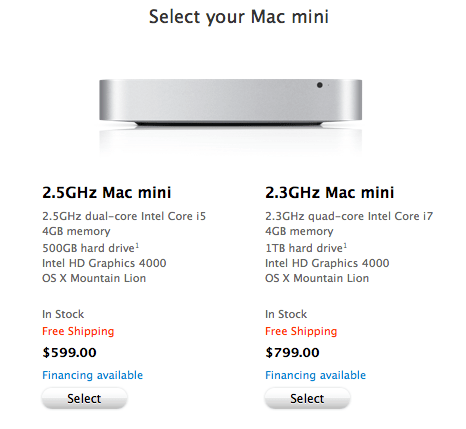
חלק מדגמי המק הנמכרים כרגע ע"י אפל מגיעים (בגרסתם הבסיסית) עם 4 ג'יגה זיכרון (ניתן לשדרג בתשלום). משתמשי מק מנוסים ימהרו לשדרג את הזיכרון (לפחות ל-8 ואם אפשר ל-16) במעמד הקנייה או זמן קצר לאחר מכן (במידה ומדובר בדגם המאפשר החלפת זיכרון באופן עצמאי). משתמשי מק מנוסים פחות עלולים להתקע עם מעט מדי זיכרון, דבר העלול לפגום בהנאתם מהמק החדש.

Macminiapplesite

לדעתי, אפל חייבת למכור מחשבים שגם בתצורתם הבסיסית ביותר הם שימושיים למשתמש הממוצע. 4 ג'יגה זיכרון יכול להספיק לתפקוד בסיסי של המערכת, ובעזרת נהול נכון אפשר להסתדר, אבל רוב המשתמשים לא בהכרח יידעו איך להסתדר עם מעט זיכרון.

קישורים נלווים
חווית משתמשת: שדרוג זיכרון: 8 ג'יגה: מקבוק פרו (כאן).

שמועה: סירי ושרות המפות של אפל בדרך למק

לפי 9to5mac, בגרסאות מוקדמות של OS X 10.9, מערכת ההפעלה הבאה של המק, משולבת סירי (Siri), העזרה הקולית המוכרת מ-iOS. כמו כן שרות המפות של אפל משולב במערכת – בתור אופציה למפתחים להשתמש בשרות המפות בתוכנות שלהם, עדיין אין עדויות לתוכנת מפות ייעודית מבית אפל למק. מהדיווח עולה כי תהליך הפיתוח של 10.9 החל במקביל לפיתוח של 10.8 (אריה הרים / Mountain Lion) שהושקה בקיץ האחרון. לטענת מקורות יודעי דבר, אפל בחרה לחלק את הפיצ'רים המגיעים מ-iOS (ולא שולבו ב-10.7), בין שתי המערכות (10.8 ו-10.9).

Emojicatface

חשוב לציין, המערכת עדיין בשלבי פיתוח מוקדמים, ועדיין לא ברור אם סירי ושרות המפות באמת יגיעו גם לגרסה הסופית של המערכת הצפויה לצאת בקיץ 2013.

למקרה שתהיתם, עדיין אין שם רשמי למערכת.

טיפ בסיסי: iCloud: עמוד הסטטוס

אם אתם חוווים בעיות בתפקוד שרותי iCloud השונים, כדאי לכם לבדוק קודם כל את עמוד הסטטוס של iCloud, בעמוד תוכלו למצוא דיווחים על תקלות בשרות + דיווחים על תיקון התקלות.

Hero icloud

כמו כן ניתן להגיע מעמוד הסטטוס של iCloud לדפי התמיכה של iCloud בהם תוכלו להשלים מידע בכל מה שקשור ל-iCloud, לדוגמא: איך מגדירים iCloud במכשירים השונים הנמצאים ברשותכם (כאן), איך מטפלים בתקלות הקשורות ל-Documents in the Cloud (כאן) ועוד.

מק: החבילה הפרודוקטיבית חוזרת

החבילה הפרודוקטיבית, Productive Macs, חוזרת. הפעם תוכלו לרכוש 9 תוכנות מק מועילות תמורת 29.99$ (במקום $239). בין התוכנות המשתתפות ניתן למצוא את TextExpander. המכירה מאורגנת ע"י חברת Apparent Software, חברה ישראלית המפתחת תוכנות מק (Trickster ועוד).

Productivemacs112012

התוכנות המשתתפות
TextExpander 4: בעזרת TextExpander ניתן ליצור קיצורי טקסט לתמונות, טקסט פשוט, טקסט מעוצב ועוד. יש הטוענים כי מדובר בתוכנת קיצורי הטקסט האולטימטיבית.

Path Finder 6: תוכנה המאפשרת שימוש בפיינדר בצורה קצת יותר עוצמתית מהפיינדר המובנה: ניתן לפתוח מספר לשוניות במקביל, להציג חלון פיינדר חצוי (עם שני מיקומים שונים), להזניק תוכנות, ליצור ולערוך קבצי טקסט ותמונות ועוד.

TaskPaper: תוכנה המאפשרת יצירת רשימות משימות (לא תומכת בכיווניות עברית).

Concealer: תוכנה המאפשרת לשמור סיסמאות / מידע בצורה מאובטחת, כמו כן ניתן להחביא קבצים בתוך התוכנה ולהגן עליהם בסיסמה.

Trickster: תוכנה המאפשרת גישה מהירה לתוכנות / קבצים בהם עשיתם שימוש לאחרונה. בנוסף, ניתן להפעיל מספר פעולות על הקבצים / תוכנות: להזניק / להציג בפיינדר / לסמן / להעביר / לסנן / לשמור בתור מועדפים ועוד. במילים פשוטות: אלטרנטיבה לשימוש ב-Recent Items מתפריט התפוח.

DesktopShelves: תוכנה המאפשרת להציג תכנים של תיקיות על מדפים מעוצבים הממוקמים על הדסקטופ. במילים פשוטות: המדף הוא בעצם תיקייה מעוצבת – ניתן לגרור קבצים לתוך מדף (וממנו החוצה), לפתוח תיקיות פנימיות ועוד. בנוסף, ניתן ליצור קבצי טקסט ע"י גרירת טקסט לתוך המדף. כמו כן ניתן להחליף עיצוב למדפים (עיצובים מובנים + עיצובים נוספים הזמינים להורדה מאתר התוכנה).

Optimal Layout: תוכנה המאפשרת דפדוף בין אפליקציות פתוחות / מסמכים פתוחים / חלונות פיינדר ועוד. במילים פשוטות: סוג של תחליף משוכלל ל-Application Switcher המובנה (Command Tab). בנוסף, Optimal Layout מאפשרת לשלוט על מיקום חלונות בעזרת קיצורי מקשים הניתנים לשינוי ע"י המשתמש.

DiskAid: תוכנה המאפשרת העברת קבצים / תוכן בין מכשירי iOS למק (ולהפך). לדוגמא: ניתן לייבא באמצעות התוכנה הודעות SMS מהאייפון למחשב בפורמט של קובץ טקסט. כמו כן ניתן להעביר קבצי מוסיקה ועוד.

iDocument: תוכנת נהול מסמכים מעוצבת.

גילוי נאות
רכשתי את החבילה (בעיקר בגלל TextExpander). במידה ותחליטו לרכוש את החבילה, אשמח אם תעשו זאת דרך הקישור המופיע בתחילת הפוסט (וגם כאן). אם לפחות שלושה אנשים ירכשו דרך הקישור שלי אזכה להחזר על ההוצאה.
פרשנות מקומית: אפל תפתח בחיפה את מעבד העתיד

בשבוע שעבר פורסמה שמועה הגורסת כי אפל שוקלת לנטוש את מעבדי אינטל, בהם היא עושה שימוש במק, לטובת מעבד מתוצרתה. בדה מרקר פורסמה היום (כאן) כתבת פרשנות המתבססת על פרשנים ישראלים עלומי שם ("בכיר בתעשייה" ו-"מקור בתעשיית השבבים") המפרשנים את השמועה ומחברים אותה למרכז הפיתוח של אפל בחיפה. לטענת הפרשנים יש סיכוי שהמעבדים החדשים של אפל יפותחו במרכז הפיתוח הישראלי, לפחות באופן חלקי.

Emoji crys

העובדה היחידה שניתן ללמוד מהכתבה היא כי אפל מגייסת עובדים למרכז הפיתוח שלה בחיפה (פורסם לפני מספר ימים גם בווינט).

קישורים נלווים
חופרת שמועה: אפל שוקלת לנטוש את מעבדי אינטל (כאן).

חווית משתמשת: שחזור פתקים בעזרת טיים מאשין

באופן כללי ניתן לשחזר כמעט כל דבר בעזרת טיים מאשין (Time Machine), בהנחה שיודעים לאתר את הקובץ הנכון. אם מחקתם בטעות פתק / פתקים מתוכנת Notes יש סיכוי שתוכלו לשחזר את הפתקים האבודים, כמובן בתנאי שיש לכם גיבוי טיים מאשין (או גיבוי אחר).

Librarynotes
צילום מסך: תיקיית Notes.

שחזור כל הפתקים בתוכנת Notes
1.תסגרו את תוכנת Notes.
2.תתנתקו מהאינטרנט (בהנחה שמדובר בפתקי iCloud).
3.תנווטו לכתובת המצורפת (אפשר דרך בחירת "Go To Folder" מתפריט Go והדבקת הכתובת המצורפת):
~/Library/Containers/com.apple.Notes/Data/Library
4.תבחרו את תקיית Notes.
5.תפתחו את טיים מאשין (Enter Time Machine מתפריט טיים מאשין).
6.תחזרו לגיבוי האחרון בו הפתקים האבודים היו קיימים, תבחרו את תקיית Notes ותלחצו על כפתור "Restore".
7.בגמר התהליך תפתחו את תוכנת Notes.
8.תערכו את אחד הפתקים ששוחזרו (תוסיפו מילה או אות).
9.תתחברו לאינטרנט.

אחרי השחזור יש סיכוי שרוב הפתקים יציגו תאריך עדכון אחיד (התאריך בו שחזרתם את הפתקים), תאריך יצירת הפתק נשמר כמובן.

הבהרות
– כתובת הניווט מתהפכת קצת בפוסט, אם תעתיקו ותדביקו הכל יסתדר.
– הסימן ~ מסמל את תקייית המשתמש שלכם.

מבוסס, בין היתר, על הפורומים של אפל: כאן ו- כאן.

נבדק על 10.8.2.

קישורים נלווים
מדריך בסיסי: Time Machine (כאן).
תחקיר מיוחד: אריה הרים: Notes  (כאן).

חופרת: מכשיר קטן לא חייב להיות חלש

הדגמים המוקטנים של מוצרי אפל השונים נוטים להיות חלשים יותר, לעיתים בצורה משמעותית מדי, מהמוצרים הגדולים יותר. בתקופה האחרונה הדבר בולט מדי, לדוגמא: העדר מסך רטינה (Retina) מהאייפד מיני צורם לרבים + חוסר העוצמה של המקבוק פרו "13 עם מסך רטינה (זיכרון מוגבל, כרטיס מסך של אינטל ועוד) מאכזב.

Rachelovi1

אפל חייבת להפנים שאנשים המעדיפים מוצר קטן לא בהכרח מוכנים להתפשר על ביצועים. בהתחשב בעובדה שלאפל אין מוצרים זולים באמת, היה עדיף (לדעתי) להכניס קצת יותר עוצמה למוצרים הקטנים, גם אם זה אומר מחיר פחות אטרקטיבי ומוצרים עבים / כבדים יותר.

השלמת קריאה
ארס טכניקה סקר את המקבוק פרו 13" עם מסך רטינה (כאן).
iMore מסביר מדוע אין מסך רטינה באייפד מיני (כאן).
קישורים ברשת: סקירות ראשונות: אייפד מיני (כאן).

חינם לזמן מוגבל: Printer Pro for iPhone

גם אם אתם לא ממש מדפיסים מהאייפון, כדאי שתהיה לכם אפליקציה שתאפשר זאת. Printer Pro for iPhone היא אפליקציית אייפון המאפשרת לכם להדפיס ישירות למדפסות אלחוטיות נתמכות או לכל מדפסת המחוברת למחשב שלכם (תצטרכו להתקין תוכנה נלווית במחשב לצורך העניין).

Printerproforiphone

Printer Pro for iPhone חינמית כרגע לזמן מוגבל (מחיר רגיל:4.99$). החברה המפתחת את האפליקציה, Readdle, מנסה לקדם את עמוד הפייסבוק של החברה ומאד תשמח לקבל מכם לייק.

באתר האפליקציה (כאן) תוכלו להוריד את התוכנה הנלווית (כאן) למחשב וללמוד על האפליקציה.
Printer Pro for iPhone באפסטור (כאן).