חופרת שמועה: אייפד קטן באוקטובר

לפי בלומברג, ייתכן כי אפל תכריז באוקטובר על דגם חדש ומוקטן של אייפד. האייפד המוקטן צפוי להיות בעל מסך של בין 7 ל-8 אינץ' (לעומת מסך של 9.7 אינץ' בדגמים הנוכחיים), ככל הנראה לא מדובר במסך רטינה (Retina). מחירו של הדגם המוקטן צפוי להיות זול יותר מדגמי האייפד הנוכחיים.

7inchipad

שמועות על אייפד קטן ("אייפד מיני") ממציאות את עצמן מחדש מדי פעם, אני מאמינה שבסוף זה יקרה – אם יש שלושה גדלים שונים של מקבוקים, אין סיבה שלא יהיו שני גדלים של אייפד.

אפל סוגרת שירותים ישנים ומשדרגת שירותים חדשים

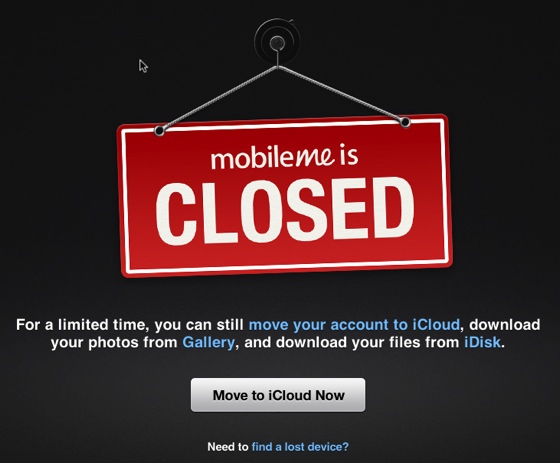
אפל סגרה בסוף השבוע האחרון את MobileMe (שרות הענן שקדם ל-iCloud), וצפויה לסגור את iWork.com (שירות שמירה ושיתוף של מסמכי iWork) ב-31 ביולי. שני השירותים מוחלפים ב-iCloud (פחות או יותר).

Mobileme closed
צילום מסך: אפל מודיעה על סגירת MobileMe.

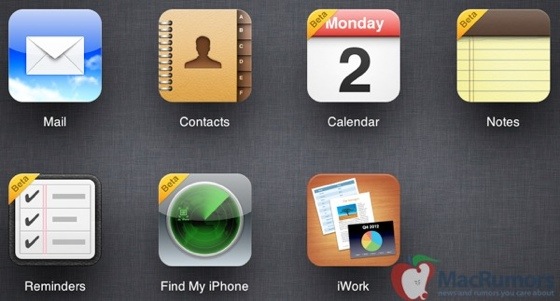
בינתיים, אתר הבטא של iCloud מריץ גרסאות בטא לשירותים חדשים / משודרגים. בין השירותים החדשים / משודרגים ניתן למצוא גרסאות בטא לתוכנת "תזכורות" (Reminders), תוכנת "פתקים" (Notes) וגרסת בטא ל-Find My iPhone הכוללת, בין היתר, פיצ'ר חדש המציג את מצב הסוללה של המכשיר אותו אתם מחפשים.

Icloud newbeta
צילום מסך: גרסת הבטא של iCloud, קרדיט + תמונות נוספות + פרטים: MacRumors.

אתר הבטא של iCloud זמין, בשלב זה, רק למפתחים רשומים. הציבור הרחב צפוי ליהנות מהשינויים עם ההשקה של iOS 6.

חווית משתמשת: כרום באייפון / אייפד

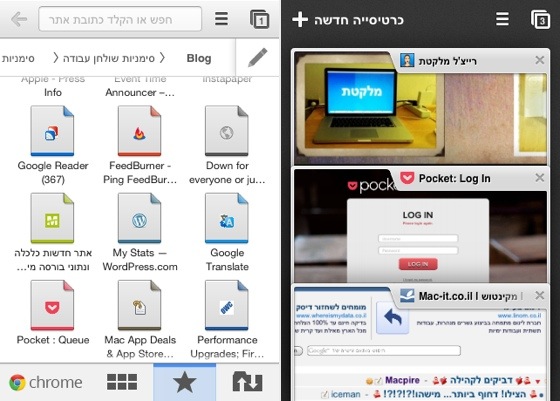
בסוף השבוע שעבר הושק כרום (Chrome) באפסטור בגרסה אוניברסלית (אייפון / אייפד / אייפוד טאץ'). למרות ההגבלות של אפל, גוגל הצליחה ליצור דפדפן מועיל. אם אתם משתמשים בכרום במחשב שלכם, סביר להניח שתחבבו את גרסת ה-iOS של הדפדפן.

Chrome ios
צילומי מסך: כרום באייפון.

פיצ'רים בולטים
– שורת הכתובת היא גם שדה החיפוש.
– סנכרון בוקמרקס (בתנאי שמשתמשים באותו חשבון גוגל).
– אפשרות להעביר טאבים פתוחים בין המכשירים (בתנאי שמשתמשים באותו חשבון גוגל).
– שמירת סיסמאות.
– אפשרות לגלישה אנונימית (Incognito), למקרה שיש לכם מה להסתיר.
– חיפוש קולי (תומך גם בעברית, אבל לא בהכרח מדויק).

סיכום
גרסת כרום למכשירי iOS מצליחה לזרום ולעשות את העבודה, הסנכרון בין המכשירים (טאבים ובוקמרקס) עובד היטב. למרות שספארי יפה יותר (ואולי אפילו מהיר יותר), כרום מרגיש נוח יותר לגלישה חופשית. חשוב לציין, ספארי צפוי להשתדרג ב-iOS 6 ולהשלים פערים מול כרום (לדוגמא: אפשרות העברת טאבים פתוחים בין מכשירים תגיע גם לספארי).

גרסה שנבדקה: 19.0.1084.60.
Chrome באפסטור (כאן).

חופרת: מי יקנה את אריה הרים?

החודש צפויה אפל להשיק את מערכת ההפעלה הבאה (OS X Mountain Lion) למחשבי המק. מכיון שהמערכת החדשה תושק בערך שנה אחרי המערכת הקודמת (Lion הושקה ב-20 ביולי 2011), מאד מעניין יהיה לראות את מידת ההתלהבות של ציבור המשתמשים לרכוש ולשדרג את המערכת.

M lion working

המחיר
אפל תמחרה את Mountain Lion במחיר נמוך יותר מהמערכת הקודמת ($19.99 לעומת $29.99), על מנת לגרום ליותר משתמשים לשדרג (אני מניחה). לדעתי, מערכת חינמית הייתה סוחפת הרבה יותר משתמשים – אבל, חשוב לזכור, מטרתה של מערכת הפעלה חדשה היא גם (ואולי אפילו בעיקר) למכור מקים חדשים.

הפיצ'רים הנוצצים
אפל מבטיחה יותר מ-200 פיצ'רים חדשים ב-Mountain Lion, אל תתנו למספר המרשים לסנוור אתכם – אם לשפוט לפי מערכות הפעלה קודמות, בד"כ ישנם מספר מועט של פיצ'רים שבסופו של דבר "מוכרים" את המערכת. הפיצ'רים שמכרו את Lion (לדעתי): Mission Control, תוכנות מסך מלא ו-iCloud. ב-Mountain Lion אני מהמרת על הפיצ'רים המגיעים מ-iOS: מרכז ההתראות (Notification Center), פתקים (Notes), תזכורות (Reminders), תוכנת Messages (המאפשרת קבלה / שליחה של iMessages) ואולי Game Center (למשתמשים מסויימים).

סיכום
אני מניחה שמשתמשי 5 iOS (ומעלה) שיש ברשותם גם מק (שתומך במערכת החדשה) ישדרגו, יהיה להם קשה לוותר על התאימות / הזרימה בין המכשירים. אחרים אולי יעדיפו לחכות.

קישורים נלווים
Lion: הפיצ'רים שמוכרים את המערכת (כאן).
העמוד של Mountain Lion באתר של אפל (כאן).

מקבוק פרו עם מסך רטינה: שאלות נפוצות ובעיות

מסך הרטינה (Retina) של המקבוק פרו החדש מקבל הרבה תשומת לב בשבועות האחרונים, לרוב חיובית, אבל לא הכל ורוד. מספר רוכשים חווים בעיית תצוגה במסך, מדובר בבעייה המכונה "ghosting" (תכנים גרפיים נשארים על המסך גם כאשר הם כבר היו אמורים להיעלם). לפי דיווחים שונים אפל מחליפה את המחשבים הפגומים. פרטים נוספים אתם יכולים למצוא ב-MacRumors.

Screen burn in
צילום מסך: "ghosting" במקבוק פרו החדש, מקור: Mac Performance Guide.

ובנימה יותר חיובית, בהנחה שהמסך של המקבוק פרו שלכם מתפקד נפלא, אפל ריכזה את כל השאלות הנפוצות, בנושא מסך הרטינה של המקבוק פרו, בעמוד תמיכה מיוחד (כאן).

Podcasts: אפליקציית הפודקאסטים של אפל

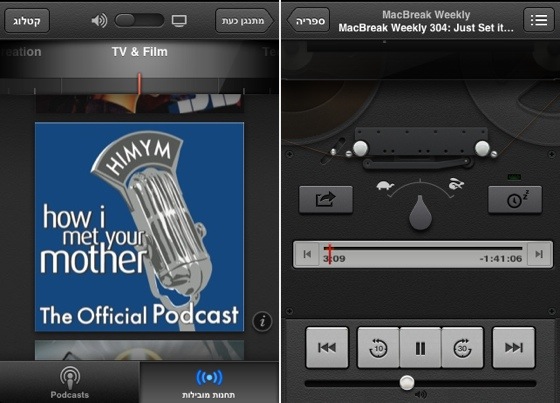
אמש השיקה אפל אפליקציה חדשה, Podcasts, המיועדת לגילוי האזנה וצפייה בפודקאסטים. האפליקציה אוניברסלית (אייפון / אייפד / אייפוד טאץ') וחינמית.

Podcasts app 12
צילומי מסך: Podcasts באייפון שלי.

פיצ'רים נוספים
– ניתן לסנכרן עם אייטיונס.
– ניתן לקבוע את מהירות הנגינה.
– ניתן לתזמן כיבוי.
– ניתן להרשם לפודקאסטים ולנהל את המנוי (לדוגמא: לקבוע הורדה אוטומטית לפרקים חדשים).
– ניתן להוריד פודקאסטים או להקשיב בסטרימינג (streaming).

אם אתם מחפשים פודקאסטים המוקדשים למק, אתם יכולים למצוא רשימה ב-AppStorm.

Podcasts באפסטור (כאן). 

חופרת טיפ: חוסכת זיכרון

אם אתם משתמשים ב-Lion עם 4 ג'יגה זיכרון ( או פחות), יש סיכוי שתתקלו לפעמים בבעיות זיכרון (זה יכול להתבטא במעבר איטי בין תוכנות, פתיחה איטית של תוכנות וכו'). אם יש לכם תקציב (והמק שלכם תומך) אולי הגיע לשדרג זיכרון, אבל לפני זה יש עוד כמה דברים שניתן לעשות.

Rachel desktop 11

לפני ימים אחדים שמתי לב לבעיית זיכרון קלה במק שלי (בעיקר איטיות במעבר בין תוכנות). בהתחלה פתרתי את הבעייה ע"י סגירה זמנית של תוכנות זוללת זיכרון (לדוגמא: כרום, ספארי, פרללס וכו'). באיזשהו שלב הבנתי שהאיטיות מתרחשת בעיקר במעבר בין דסקטופים / Spaces, והחלטתי להשתמש ברוב התוכנות שלי בדסקטופ אחד – חוץ מתוכנות שאני מעדיפה להשתמש במסך מלא: Mail, אייטיונס ולפעמים כרום. מסתבר שצימצום כמות ה-Spaces הפעילים שיפרה את ההתנהלות של המק שלי בצורה משמעותית, אני עדיין סוגרת תוכנות כבדות באופן זמני, אבל פחות מאשר בעבר.

סיכום
הגיע הזמן להרחיב זיכרון.

קישורים נלווים
תחקיר מיוחד: Mission Control (כאן).

ארכיון סרטונים בהשראת הביוגרפיה של סטיב ג'ובס

בעקבות קריאת הביוגרפיה הרשמית של סטיב ג'ובס (שנכתבה ע"י וולטר אייזקסון) החליט ארט מאטסק (Art Matsak) לאסוף את סרטוני הוידאו הרלוונטים לספר, ולסדר אותם לפי פרקי הביוגרפיה, את התוצאה אתם יכולים לבדוק באתר שהקדיש לנושא: Steve Jobs Archive.


בסרטון המצורף סטיב ג'ובס וג'וני אייב מדברים על עיצוב, קישור לסרטון ביוטיוב (כאן). (כן, גם את הסרטון הזה מצאתי בארכיון).

לא חסרים אתרים המוקדשים לסטיב ג'ובס, אבל הקונספט של האתר שבנה ארט מאטסק הופך אותו למעניין במיוחד ונוח לדפדוף.

גילה את האתר לפניי: TNW.

קישורים נלווים
אתר: השירים והספרים האהובים על סטיב ג'ובס (כאן).

חווית משתמשת: אייפון: Launch Center Pro

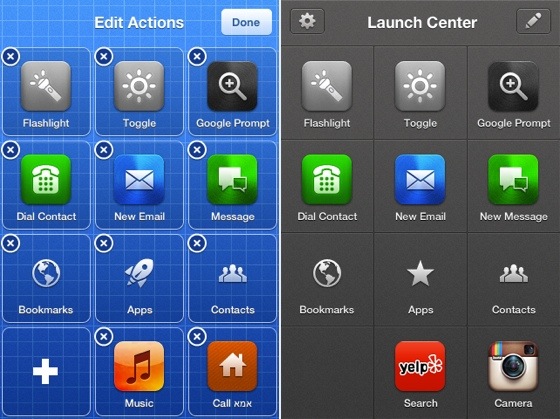
אחת מהאפליקציות המדוברות ביותר לאחרונה, Launch Center Pro, היא אפליקציה המאפשרת ליצור קיצורי דרך לפעולות שונות: חיוג מהיר לאנשי קשר נבחרים, שליחת  דוא"ל, פתיחת כתובות אינטרנט בספארי, בחירה בין שני מצבי בהירות מסך, שימוש באייפון בתור פנס, הזנקת אפליקציות (רק אפליקציות נתמכות), ועוד.
Launchcenterpro 12
צילומי מסך: מימין: המסך הראשי, משמאל: המסך הראשי במצב עריכה.

איך זה עובד
במסך הראשי של האפליקציה ניתן ליצור קיצורים וקבוצות קיצורים. על מנת להוסיף / לערוך קיצורים (וקבוצות) צריך לעבור למצב עריכה באמצעות לחיצה על כפתור העריכה (הכפתור עם אייקון העיפרון). כאשר נמצאים במצב עריכה, לחיצה על האוביקט (קבוצה / פעולה / כפתור פלוס), אותו רוצים ליצור / לערוך, תאפשר לבצע את פעולות העריכה הדרושות.

יצירת פעולה כרוכה בד"כ בבחירת אפליקציה (כשמדובר בקיצור להזנקת אפליקציה), בחירת איש קשר (כשמדובר בחיוג מהיר), הדבקת כתובת אינטרנט (כשמדובר בקיצור לאתר) וכו'. חשוב לציין, ישנן אפליקציות המאפשרות גישה ישירה לתפקוד ספציפי בתוך האפליקציה, לדוגמא: Tweetbot מאפשרת הזנקה ליצירת ציוץ חדש, חיפוש בטוויטר ועוד. פרטים נוספים על האפליקציות הנתמכות אתם יכולים למצוא כאן.

אחרי שתגדירו את הפעולות הרצויות תוכלו להזניק את הקיצור הרצוי באמצעות לחיצה על אייקון הקיצור. על מנת לבחור בפעולה שנמצאת בתוך קבוצת פעולות תצטרכו ללחוץ ולהחזיק את אייקון הקבוצה.

שונות
– במצב עריכה ניתן למחוק פעולות / קבוצות (לחיצה על כפתור ה-X המוצמד לאייקון הפעולה).
– ניתן לבחור אייקונים לקיצורים (מתוך ספריית אייקונים הקיימת בתוך האפליקציה).
– ניתן להצמיד התראות לקיצורים (כאשר ההתראה תופיע על המסך, לחיצה עליה תפעיל את הקיצור אליה היא הוצמדה).

סיכום
אפליקציה מועילה למשתמשים מסויימים (אני בינהם), אחרים עשויים לחשוב שהיא אינה נחוצה.

מחיר בזמן כתיבת הפוסט: $2.99.
Launch Center Pro באפסטור (כאן).

Splashtop Touchpad: האייפון בתור מקלדת וטראקפד למחשב

אם אתם מעוניינים להשתמש באייפון שלכם בתור טראקפד + מקלדת, ישנן מספר אפליקציות המתמחות בתחום, אחת מהן היא  Splashtop Touchpad.

Splashtoptouchpad 12
צילומי מסך: למעלה: טראקפד, למטה: מקלדת.

איך זה עובד
קודם כל תצטרכו להתקין את תוכנת השרת של Splashtop (אותה תוכלו להוריד מכאן) במחשב שלכם, לאחר מכן תפתחו את האפליקציה באייפון, תבחרו להתחבר למחשב הרצוי, ותוכלו להתחיל להשתמש. האפליקציה מחולקת לשני חלקים: טראקפד (עם שני כפתורים) ומקלדת, ניתן לעבור בינהם במהירות יחסית (כפתור בחלק השמאלי העליון של המסך).

סיכום
מאד מועיל – המקלדת אפילו תומכת בקיצורי מקשים. השימוש העיקרי שאני עושה באפליקציה: דפדוף בגוגל רידר באמצעות קיצורי המקלדת. חשוב לציין, המחשב והאייפון צריכים להיות מחוברים לאותה רשת אלחוטית על מנת שהקסם יעבוד.

גרסה שנבדקה: 1.6.5.1.
מחיר בזמן כתיבת הפוסט: חינם.
Splashtop Touchpad באפסטור (כאן).

קישורים נלווים
Splashtop Remote Desktop: שליטה במחשב דרך האייפון (כאן).