מק: אל תזלזלו בעדכוני ג'אווה

ביום שלישי האחרון הפיצה אפל עדכון אבטחה לג'אווה (Java), העדכון זמין ל-Snow Leopard ו-Lion. העדכון אמור לסגור חורי אבטחה שאפשרו את פעילותו של סוס טרויאני הידוע בכינוי “Flashback”. פרטים נוספים על העדכון אתם יכולים למצוא כאן.

Java sym

את העדכון ניתן להוריד דרך Software Update או דרך עמוד ההורדות באתר של אפל:
גרסת Lion (כאן).
גרסת Snow Leopard (כאן).

קצת על Flashback
לפי AppleInsider (ומקורות נוספים), Flashback הצליח להדביק יותר מ-600,000 מקים ברחבי העולם. אם אתם מעוניינים לוודא שלא נדבקתם, אתם יכולים למצוא מדריך באתר של f-secure (כאן).

עדכון (11.4.2012):
אפל מפתחת כלי לזיהוי והסרה של Flashback – בינתיים ישנן לפחות שתי תוכנות שיכולות לעזור לכם לבדוק את המק שלכם. פרטים נוספים אתם יכולים למצוא כאן.
iOS: טבלת עורכי הטקסט

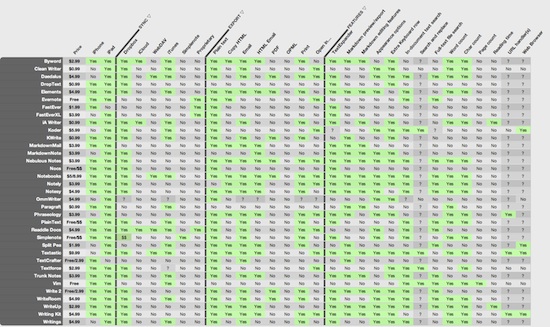
ישנם הרבה עורכי טקסט ל-iOS, וקצת קשה לבחור. Brett Terpstra טרח ובדק עורכי טקסט ל-iOS (כאן). את הממצאים הוא סידר בטבלה ענקית המפרטת את הפיצ'רים של העורכים השונים, לדוגמא: מחיר, תמיכה ב-iCloud, תמיכה ב-Dropbox, תאימות לאייפון / אייפד, ספירת מילים ועוד.

Ios text 12
צילום מסך: הטבלה המדוברת (גרסה קריאה אתם יכולים למצוא באתר).

בנוסף לטבלה, ניתן למצוא בעמוד סקירות קצרות על עורכי הטקסט, כולל ציונים.

למקרה שתהיתם, תמיכה ב-RTL הוא לא בדק.

חווית משתמשת: אייפון: Temple Run

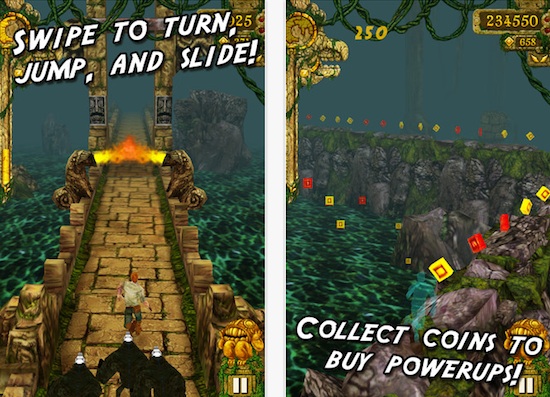
לא תמיד אני זוכה לחוות משחק בזמן בו הוא יוצא / מגיע לשיא הפופולריות שלו, אבל מוטב מאוחר מאשר לעולם לא. Temple Run הוא משחק ריצה אוניברסלי (אייפון / אייפד) ממכר, פופולרי וכו'.

Tem run
צילום מסך: Temple Run באפסטור.

איך משחקים
אתם צריכים לרוץ למרחק רב ככל האפשר, תוך כדי עקיפת מכשולים, ולאסוף כמה שיותר מטבעות – כדי שתוכלו לקנות שדרוגים שישפרו את ההישגים שלכם במשחק. בין השדרוגים שאתם יכולים לרכוש: אפשרות להחזיר את דמותכם לחיים מספר פעמים מבלי להתחיל את המשחק מחדש (וע"י כך לשפר את מרחק הריצה שלכם). בנוסף, אתם יכולים / צריכים להשלים משימות / מטרות (Objectives), לדוגמא: לרוץ 500 מטר רצוף, לאסוף כמות מסויימת של מטבעות וכו'. בתמורה להשלמת המשימות מספר הנקודות שלכם יוכפל בהתאם למספר המשימות שהשלמתם.

שליטה במשחק
השליטה במשחק נעשית ע"י מחוות ניגוב (Swipe) עם אצבע אחת והטיית המכשיר:
ניגוב ימינה = פניה ימינה.
ניגוב שמאלה = פניה שמאלה.
ניגוב כלפי מעלה = קפיצה.
ניגוב כלפי מטה = התכופפות.
הטיית האייפון מצד לצד תאפשר לכם לאסוף מטבעות (במידה והן צמודות לשוליים) או להתחמק ממכשולים.

סיכום
– ממכר.
– באופן כללי המשחק עובד חלק על האייפון הישן שלי (3GS), אבל ישנן מצוקות זמניות הקשורות לכניסה ל-Game Center (קורה לי לפעמים גם במשחקים אחרים, אבל כאן זה קצת יותר משמעותי).
– יש גם גרסה לאנדרואיד.

גרסה שנבדקה: 1.4.1.
מחיר: חינמי (פרימיום) = ניתן לרכוש מטבעות מתוך המשחק.
Temple Run באפסטור (כאן).

טיפ בסיסי: אייפון / אייפד: Caps Lock

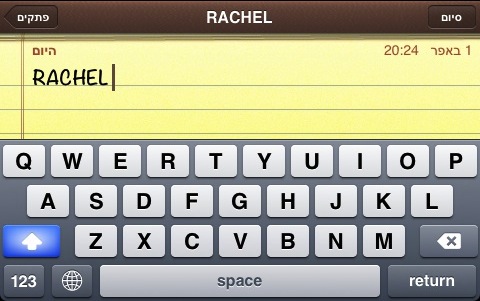
אם אתם מעוניינים להקליד אותיות גדולות באנגלית במכשיר ה-iOS שלכם, ישנה דרך פשוטה לעשות זאת: לחיצה כפולה על מקש Shift תשאיר את המקש לחוץ (ותהפוך אותו לכחול), ותאפשר לכם להקליד אותיות גדולות באנגלית.

Bigrachel12
צילום מסך: Shift לחוץ באייפון.

אם אתם מעוניינים לשחרר את מקש Shift, לחיצה קלה תעשה את העבודה.

אם זה לא עובד, תבדקו בהגדרות המערכת ש-Caps Lock מאופשר:
הגדרות – כללי – מקלדת – Caps Lock.

נבדק על iOS 5.1.

קישורים נלווים
טיפ בסיסי: קיצורי טקסט באייפון / אייפד (כאן).
טיפ בסיסי: iOS: החלפת שפה במקלדת בצורה נוחה (כאן).

טיפ: מק: מציאת קיצורים לסמלים מיוחדים

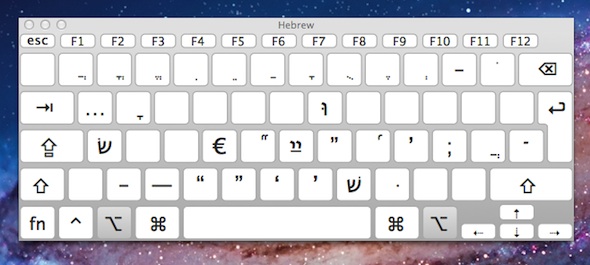
סביר להניח שאתם לא תמיד זוכרים את הקיצור הרצוי במקרים בהם אתם צריכים להקליד סמלים מיוחדים (לדוגמא: ₪, @, ° וכו'). בעזרת המקלדת הוירטואלית (Keyboard Viewer) במק ניתן למצוא את הקיצור הרצוי.

Keyboardviewer
צילום מסך: מקלדת עברית תחת מקש Option.

איך זה עובד
רוב הסמלים / התווים המיוחדים הם תוצר של מקש Option או Shift או Command (או שילובים בינהם) בנוסף למקש אחר, לדוגמא: הקיצור Option Shift 8 יוצר את סמל המעלות: ° (כאשר שפת הכתיבה היא אנגלית). דוגמא נוספת, כאשר שפת הכתיבה היא עברית, לחיצה על מקש Option בצירוף מקש הספרה 7 יוצר קָמץ.

על מנת למצוא את הקיצור הרצוי בעזרת Keyboard Viewer:
1.תפתחו את Keyboard Viewer (דרך תפריט בחירת השפה).

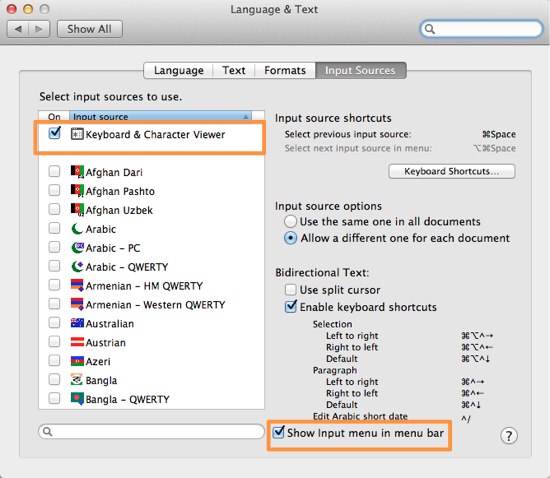
– אם Keyboard Viewer לא זמין תחת תפריט השפה (נדיר, אבל קורה): תפתחו את העדפות המערכת, תבחרו בהעדפות שפה ומלל (Language & Text) ותקפידו שהכל מסומן כמו בצילום המסך המצורף:

Languagetext

2.תלחצו על מקש Option (במקלדת הפיסית או הוירטואלית) – עכשיו אתם אמורים לראות את הסמלים הזמינים, ואולי אף למצוא את הסמל שרציתם. אם לא מצאתם את מבוקשכם, אתם יכולים לנסות את אותו הדבר עם מקש Shift או Command או שילובים שונים בין המקשים. חשוב לציין, הסמלים משתנים בהתאם לשפת הכתיבה במערכת.

במידת הצורך אתם פשוט יכולים לחפש בגוגל את הקיצור לסמל הרצוי (בהנחה שאתם מכירים את שמו).
Option = Alt.
נבדק על 10.7.3.

קישורים נלווים
דברים שאפשר לעשות עם: מקש Option (כאן).

חופרת: אייפון ישן זה כיף

מכשירים חדשים (מכל הסוגים) מלחיצים אותי, הפחד לפגום במכשיר חדש ונוצץ פוגם לי בהנאה – בד"כ הפחד עובר אחרי השריטה הראשונה, או אחרי שהמכשיר מתיישן.

Iphone hand 2

האייפון שלי (3GS) כבר מזמן עבר את גיל שנתיים, והוא עדיין עושה את העבודה. במובנים מסויימים אני נהנית ממנו היום יותר מאשר בימיו הראשונים:
– אני כבר לא מפחדת להרוס אותו (אני כבר לא בודקת מה יש לי בכיס לפני שאני תוחבת אותו לשם).
– עדכון מערכת iOS 5.1 עשה טוב לאייפון המזדקן שלי (הוא מרגיש נמרץ יותר מאי פעם).

אני מניחה שהמשבר יגיע כשתצא מערכת הפעלה חדשה, למכשירי iOS, שכבר לא תתמוך באייפון הישן (?iOS 6).

קישורים נלווים
חופרת: כל כמה זמן צריך להחליף אייפון? (כאן).

תמונה: מסתמן: איידיגיטל תפתח חנות בירושלים

פורסם בעבר כי איידיגיטל מתכננת לפתוח חנות בירושלים, אבל לא ממש ראינו צעדים בכיוון. בצילום שהועלה אתמול לפורום מקאיט ניתן לראות שלטי פרסום, המבשרים על חנות חדשה של איידיגיטל הצפויה להיפתח בקרוב, בקניון מלחה בירושלים.

Idigital forum 01
צילום: איידיגיטל בקניון מלחה, קרדיט: המשתמשת רוחמה מפורום מקאיט.

גם לירושלמים מגיע.

טיפ: אייפון: חיפוש טקסט בספארי

אם אתם מעוניינים לערוך חיפוש טקסט (מילה / אות / רצף מילים), בעמוד בו אתם נמצאים, בספארי באייפון / אייפד, יש דרך ויש סיכוי שהיא תראה לכם מוכרת.

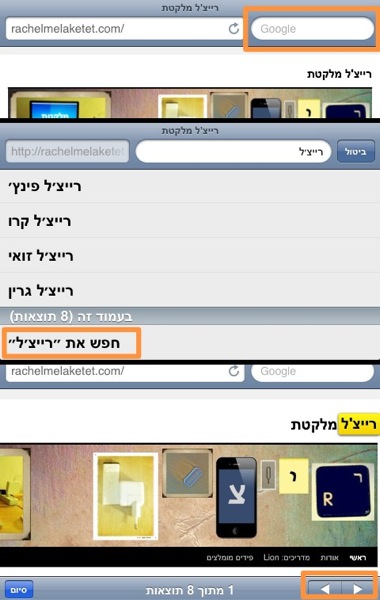
Search safari iphone
צילום מסך: חיפוש בספארי באייפון.

איך זה עובד
1.בזמן שאתם נמצאים בעמוד בו אתם רוצים לערוך חיפוש, תקלידו את מילת החיפוש הרצויה בתיבת החיפוש בספארי (צד ימין למעלה).
2.ברשימה שתיווצר חפשו את השורה: "בעמוד זה (x תוצאות)" ותלחצו על: חפש את "הטקסט המבוקש" בשורה שמתחת.
3.מכאן תוכלו לנווט, בין האיזכורים של תוכן החיפוש, בעזרת החיצים (בתחתית העמוד).

אייפד
גם באייפד ניתן לחפש באותה צורה. ההבדל היחיד הוא שרשימת התוצאות נוצרת בחלון קטן מתחת לתיבת החיפוש (ולא משתלטת על כל המסך כמו באייפון).

מק
בדפדפני מק מובילים (פיירפוקס, כרום וספארי) ניתן לחפש טקסט, בין היתר, באמצעות הקיצור Command F (ולאחר מכן הקלדת הטקסט הרצוי בשדה הטקסט שנפתח). בנוסף, בספארי במק ניתן להשתמש בדרך מאד דומה לזאת שבספארי באייפון (כתיבת טקסט בתיבת החיפוש + בחירה בחיפוש בעמוד בו נמצאים דרך תפריט זכוכית המגדלת).

מבוסס באופן חלקי על OSX Daily (כאן).

חווית משתמשת: אייפון: iA Writer

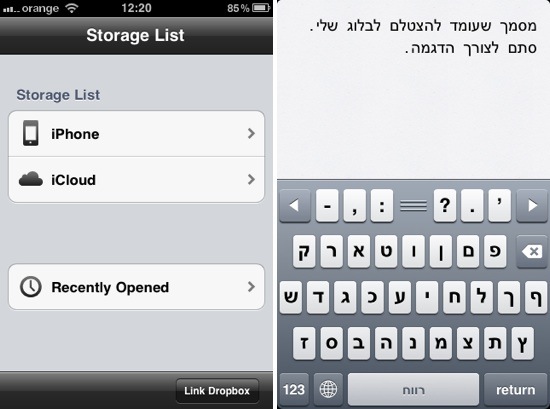
אם אתם מעוניינים לכתוב / לערוך טקסט בפשטות ונוחות באייפון / אייפד שלכם, iA Writer היא אפליקציה אוניברסלית שכדאי לכם לבדוק.

Iawriter 12
צילום מסך: iA Writer באייפון.

איך זה עובד
iA Writer היא אפליקציה מינימליסטית המתמקדת בכתיבה / עריכת טקסט (בלי עימוד, בלי בחירת פונטים וכו' = רק טקסט פשוט). האפליקציה מצויידת במקלדת יחודית המכילה סימני פיסוק וחיצי ניווט (דבר המקל על הזרימה).

אפשר לשמור מסמכים בשלושה מקומות שונים: במכשיר ה-iOS, ב-iCloud ובדרופבוקס (Dropbox). קביעת מיקום השמירה נקבע ע״י המקום בו יצרתם את המסמכים (באמצעות כפתור הפלוס הזמין בכל אחד מהמקומות) – ניתן לנווט בין המקומות השונים דרך רשימה הזמינה בתוך האפליקציה. ברירת המחדל לשמירה: חשבון ה-iCloud המשוייך למכשיר.

בנוסף, ניתן להעתיק את הטקסט, לשלוח אותו במייל: בתור טקסט או בתור קובץ טקסט, ואפילו להדפיס (בהנחה שיש לכם מדפסת התומכת ב-AirPrint – דף התמיכה של אפל בנושא).

סיכום
האפליקציה מאד מהירה (נפתחת מהר ומגיבה מהר). השמירה ל-iCloud זורמת היטב. יש תמיכה ב-RTL. חשוב לציין, ישנה גם גרסת מק ל-iA Writer אך היא עדיין אינה תומכת בכיווניות עברית (RTL) – לפי דף התוכנה באפסטור למק (כאן), יש סיכוי שהנושא יטופל בגרסאות הבאות.

הבדלים בין גרסת האייפון לגרסת האייפד
גרסת האייפד וגרסת האייפון שונות אחת מהשנייה, לדוגמא: ספירת מילים ואותיות הוא פיצ'ר הקיים רק באייפד (בשלב זה).

גרסה שנבדקה: 1.5.1. (האפליקציה תומכת ב-iOS 5.0 ומעלה).
מחיר בזמן כתיבת הפוסט: $0.99.

iA Writer באפסטור (כאן).