שמועה: אפל מתכננת אירוע בינואר

הבלוג AllThingsD (מקור אמין בד"כ) מדווח כי אפל מתכננת אירוע בניו יורק בסוף ינואר. לפי הדיווח ככל הנראה לא מדובר באירוע בו יוצג האייפד הבא (3) או מכשיר הטלוויזיה העתידי של אפל (שעצם קיומו הוא שמועה).

Rachel q 2012

ככל הנראה (לפי השמועה כמובן) מדובר באירוע לא גדול יחסית שבמסגרתו עשויה אפל להכריז הכרזה הקשורה לתכנים שהחברה מוכרת / מפיצה (ספרים, פרסומות וכו').

עוד מקור אמין לחדשות אפל, The Loop, "מאשר" את הידיעה / שמועה בדבר האירוע הצפוי אבל גם הוא לא מפרט לגבי תוכן האירוע.

Tech Crunch טוען כי לפי מקורותיו האירוע צפוי לעסוק בחנות הספרים של אפל (iBooks).

קישורים נלווים
מדריך לבלוגוספירה: המקורבים לאפל (כאן).

תזכורת: מק: כל העדפות הפיינדר

באופן מסורתי העדפות הפיינדר מפוזרות במספר מקומות ב-Mac OS X. במילים פשוטות, אם אתם רוצים לשנות העדפת פיינדר סוררת, יש סיכוי שתוכלו לעשות זאת באחד מארבעת המקומות הבאים.

תפריט הפיינדר
מיקום: כשאתם בפיינדר תבחרו ב-Preferences מתפריט Finder (או שתשתמשו בקיצור: Command ,).

כאן תוכלו לקבוע: נראות של דיסקים בדסקטופ, תוכן של חלון פיינדר חדש, אפקט הכנסת קובץ לתיקיות (Spring-loaded folders and windows), תוויות, תוכן הבר הצדדי בחלונות הפיינדר, נראות של סיומות קבצים, העדפות חיפוש בפיינדר ועוד.
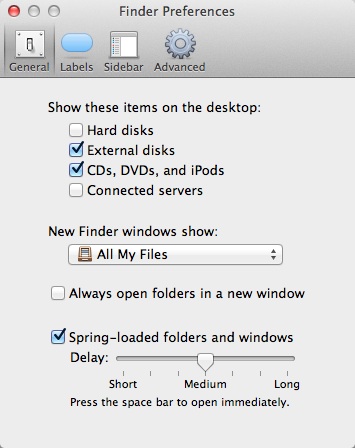
Finder preferences 2011
צילום מסך: העדפות הפיינדר

תפריט View
מיקום: כאשר אתם בפיינדר תבחרו בתפריט View.

כאן תוכלו לשנות את ההעדפות של חלון הפיינדר הפעיל כרגע. בנוסף, בחירה ב-Show View Options מהתפריט תאפשר לכם לשנות אלמנטים נוספים (גודל טקסט ואייקונים ועוד) + אפשרות לקבוע העדפות גלובליות לכל החלונות בפיינדר.

העדפות המערכת
מיקום: תפתחו את העדפות המערכת (System Preferences) ותבחרו בקטגוריית General.

כאן תוכלו לקבוע: העדפות scroll bars (נראים / בלתי נראים), ערכת הצבעים של המערכת, גודל האייקונים בבר הצדדי ועוד.

חלונות בפיינדר
כל חלון בפיינדר מאפשר שליטה על תצוגת החלון מתפריט הממוקם בחלקו העליון של החלון (בתפריט גלגל השיניים).

כאן תוכלו לקבוע: את סידור הקבצים בחלון, צורת התצוגה ועוד (רבים מהדברים שאתם יכולים לקבוע דרך תפריט View).

נבדק על 10.7.2 (רוב המידע תקף גם במערכות קודמות).

קישורים נלווים
תחקיר מיוחד: Lion: שינויים בפיינדר (כאן).

טיפ בסיסי: מק / אייפון / אייפד: הקראת טקסט

הקראת טקסט במק הוא פיצ'ר ותיק ואהוב (לפחות עלי). החל מ-iOS 5 גם ב-iOS ניתן לבקש מהמערכת להקריא טקסט נבחר.

הקראת טקסט ב-iOS
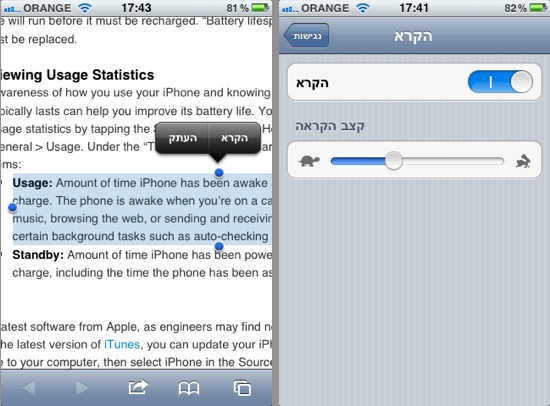
ב-iOS אתם צריכים לאפשר את הפיצ'ר בהגדרות המערכת – תפתחו את אפליקציית "הגדרות" ותגיעו ל:
כללי – נגישות – הקרא, במערכות חדשות יותר: כללי – נגישות – דיבור – הקראה.

Text to sp 12 2
צילום מסך: מימין: הגדרת הפיצ'ר באייפון, משמאל: יישום הפיצ'ר בספארי.

אחרי שתאפשרו את הפיצ'ר (תדליקו את כפתור "הקרא" ותקבעו את מהירות ההקראה בעזרת הסליידר) תוכלו להפעיל את הקראת הטקסט ע"י בחירת טקסט ולחיצה על כפתור "הקרא" (במידה והוא זמין).

הקראת טקסט במק
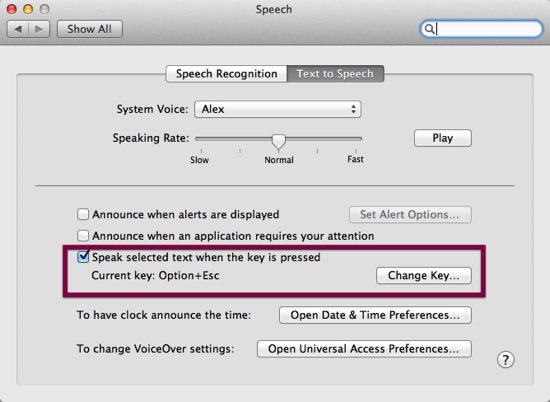
בתור ברירת מחדל, כשאתם בוחרים טקסט יש לכם אפשרות לבקש מהמק שלכם להקריא לכם אותו. ברוב המקרים ניתן למצוא את האפשרות בתפריט לחצן עכבר ימני או בתפריט Edit בתוכנה בה אתם נמצאים (Speech – Start Speaking). במקרים אחרים, אפילו אם האפשרות לא נמצאת בתפריטים, ניתן להפעיל אותה ע"י קיצור מקשים הניתן להגדרה בהעדפות המערכת:
Speech – Text to Speech, במערכות חדשות יותר:  Text to Speech < Dictation & Speech.

Speech mac 12
צילום מסך: העדפות הקראת הטקסט.

חשוב לציין
בשתי המערכות הפיצ'ר לא עובד עם טקסט עברי (בשלב זה). אם תבחרו טקסט מעורב (לדוגמא: עברית ואנגלית) רק הטקסט האנגלי יוקרא. במערכות הנוכחיות: iOS 8 ו- OS X Yosemite ההקראה עובדת גם בעברית.
– בשתי המערכות לא כל התוכנות / האפליקציות תומכות בפיצ'ר.

נבדק על:
מק: 10.7.2.
אייפון: 5.0.1.

טיפ בסיסי: מק: גיבוי אנשי קשר

אני מניחה שרוב האנשים מגבים את המק שלהם בצורה זו או אחרת. אבל ליתר ביטחון ניתן לגבות את אנשי הקשר בנפרד בצורה קלה ופשוטה.

איך זה עובד
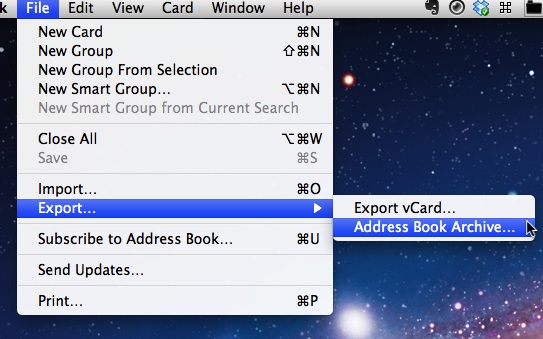
1.תפתחו את תוכנת Address Book ותבחרו ב:
File – Eexport – Address Book Archive

Address book

2. תשמרו את הגיבוי. זהו. עכשיו יש לכם גיבוי לימים קשים.

במקרה הצורך תוכלו לייבא את הגיבוי ל- Address Book: תבחרו ב:
File – Import ולאחר מכן תבחרו בגיבוי שיצרתם.

סיכום
טוב שיש.

נבדק על 10.7.2 (תקף גם במערכות קודמות).

חופרת: המקאייפון כבר כאן

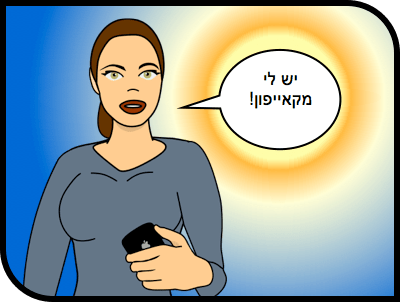
רבים מניחים / חוששים שאפל תאחד את Mac OS ו-iOS. אני יכולה להגיד שבעולם שלי זה כבר קרה. בשימוש יומיומי במק ואייפון אני מוצאת שהמעבר בין המכשירים זורם בצורה חלקה. האייפון מרגיש כמו ההמשך של המק ולהפך.

Rachel maciphone2

מההתחלה היה ברור שמק ואייפון משפריצים השראה אחד לכיוון השני, אבל השיא בחיבור הגיע בשנה האחרונה עם ההשקה של Lion ו-iOS 5. השימוש ב-Lion + טראקפד מקרב את חווית המק לחווית האייפון. מהכיוון השני, iOS 5 מקרבת את האייפון למק ומחזקת את החיבור בין המערכות: האפשרות לסנכרון אלחוטי ושרותי הסנכרון של iCloud תורמים לתחושה שהכל מתחבר לחוויה אחת.

אני מאמינה שהאיחוד בין המערכות הוא לא במיזוג של שניהן והפיכתן למערכת אחת, אלא בחיבור שלהן אחת לשניה ויצירת רצף בחווית המשתמש/ת.

טיפ בסיסי: קיצורי טקסט באייפון / אייפד

לא רק במק, גם באייפון / אייפד ישנה אפשרות ליצור קיצורי טקסט לשימוש חוזר (לדוגמא: האימייל שלכם).

איך זה עובד
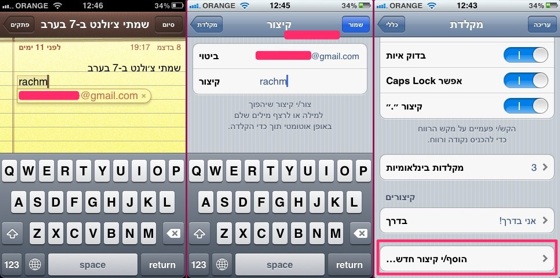
1. תנווטו ל: הגדרות – כללי – מקלדת – קיצורים – הוסף/י קיצור חדש.

Text short ios5 new s
צילום מסך: הגדרת קיצור בהגדרות המערכת באייפון.

2. זהו. עכשיו אתם יכולים להוסיף את הקיצור הרצוי ולשמור. מעכשיו, כל פעם שתכתבו את הקיצור תופיע לכם בועה מתחת לטקסט עם הטקסט המלא, לחיצה על מקש Space תשלים את הקיצור לרצף הטקסט המלא.

קישורים נלווים
טיפ בסיסי: קיצורי / תחליפי טקסט במק (כאן).

טיפ בסיסי: מק: Preview: המרת פורמטים של תמונות

אם אתם צריכים להמיר פורמט של תמונה, לדוגמא: אתם רוצים להפוך PNG ל-JPG, ניתן לעשות זאת עם תוכנת Preview (המסופקת עם OS X). האפשרות קיימת ב-Preview כבר הרבה מאד שנים, אבל המיקום שלה השתנה ב-Lion.

איך זה עובד
1.תפתחו את התמונה אותה אתם רוצים להמיר.
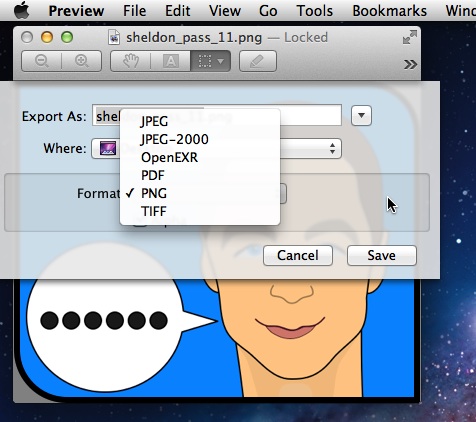
2.מתפריט File תבחרו ב-Export, תבחרו בפורמט המתאים (מתפריט הפורמט) ותשמרו את התמונה.

Preview format 122011
צילום מסך: המרת פורמט ב-Preview.

נבדק על 10.7.2 (במערכות קודמות אפשר להמיר פורמטים ע"י בחירה ב-Save As מתפריט File).

תחמושת: סמסונג חלשה בעדכונים

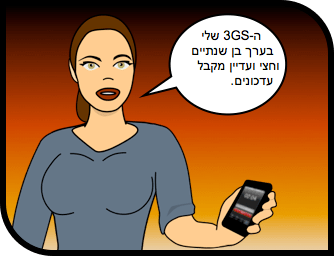
למקרה שעדיין לא נתקלתם, מדור תחמושת בבלוג הוא מדור המספק לכם תחמושת לויכוחים עם שונאי / מבקרי אפל. הפעם סמסונג (Samsung) מספקת לנו תחמושת קטלנית: סמסונג הודיעה כי היא לא תשדרג את מערכת ההפעלה, של הסמארטפון (הפופולארי) Galaxy S, לגרסה האחרונה של אנדרואיד ( Ice Cream Sandwich).

3gs update 11 12

ההחלטה של סמסונג מטרידה במיוחד בהתחשב בעובדה ש-Galaxy S החל להימכר בעולם בסוף יוני 2010 (במילים פשוטות: המכשיר בערך בן שנה וחצי). גם אם סמסונג תשנה את דעתה (בעקבות לחץ ציבורי או כל סיבה אחרת) עדיין מדובר בצורת חשיבה בעייתית שאמורה להדאיג את המשתמשים של סמסונג.

חשוב לציין, דגמים חדשים יותר (לדוגמא: Galaxy S2) יזכו לקבל עדכון ל-Ice Cream Sandwich.

קישורים נלווים
וואלה: סמסונג לא תעדכן גרסת אנדרואיד למכשירי גלקסי וגלקסי טאב (כאן).
The Verge זועם על סמסונג (כאן).

Skitch: עכשיו גם לאייפד

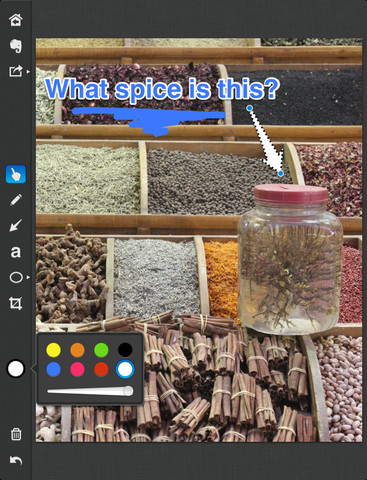
אברנוט השיקה אתמול את גרסת Skitch לאייפד. למקרה שעדיין לא נתקלתם ב-Skitch, מדובר בתוכנה / אפליקציה המאפשרת, בין היתר, להוסיף חיצים, טקסטים, ציורים וצורות לתמונות. Skitch קיימת, בין היתר, גם למק. בשני המקרים Skitch היא תוכנה חינמית. פרטים נוספים על גרסת האייפד אתם יכולים למצוא בפוסט ההשקה בבלוג של אברנוט (כאן).

Mzl hwxhxvfx
צילום מסך: Skitch לאייפד באפסטור.

למקרה שתהיתם, Skitch לאייפון נמצאת עדיין בתהליכי פיתוח.

Skitch לאייפד באפסטור (כאן).

Skitch למק (כאן).

חינם לזמן מוגבל: מק: iResizer ו-Inpaint

שתי תוכנות גרפיות קטנות למק, המגיעות מבית היוצר של אותו המפתח, מוצעות כרגע חינם (לזמן מוגבל) באפסטור: iResizer ו-Inpaint. אם אין לכם תוכנה גרפית רצינית (פוטושופ, פיקסלמטור) התוכנות הנ"ל יכולות להוות סוג של השלמת פערים (לעניים).

Inpaint ir 11
צילום מסך: iResizer ו-Inpaint.

iResizer
בד"כ כשמקטינים / מגדילים תמונות כל התמונה משתנה. iResizer מאפשרת לכם לשנות גודל של חלקים נבחרים בתמונה. לדוגמא: ניתן להקטין תמונה מבלי להקטין את הדמות המככבת בתמונה. התוצאות לא תמיד נקיות, אבל הן נוטות להיות מעניינות.

iResizer באפסטור למק (כאן).

Inpaint
אם אתם רוצים למחוק אובייקט מסויים (דמות, בניין, כתם וכו') בתוך תמונה, Inpaint תאפשר לכם לעשות זאת בצורה קלה ומהירה (אבל לא כל כך נקייה ברוב המקרים). במילים פשוטות, מדובר בסוג של Healing Tool שקיים בתוכנות גרפיות גדולות יותר (פוטושופ, פיקסלמטור), רק שכאן התוצאות פחות טובות.

Inpaint באפסטור למק (כאן).

סיכום
יש פוטנציאל לשתי התוכנות. כדאי להוריד (כל עוד זה בחינם), יש סיכוי שהתוכנות תשתפרנה בעדכונים הקרובים.