עוד תעלומת סטיב ג'ובס נפתרת: מרצדס ללא לוחית רישוי

סטיב ג'ובס, כנראה מתוך רצון להיות שונה, נהג במרצדס כסופה ללא לוחית רישוי וזה אפילו היה חוקי (בערך). iTWire הצליח לחשוף את הפתרון החוקי שמצא סטיב ג'ובס בראיון שערך עם ג'ון קאלס (Jon Callas), בכיר לשעבר באפל.

Steve jobs mercedes car 520x245
תמונה: המרצדס של סטיב חונה בחניית נכים, מקור: TNW

פתרון התעלומה
סטיב ג'ובס מצא פרצה בחוק (בקליפורניה) לפיה ניתן להשתמש ברכב חדש ללא לוחית רישוי לתקופה של עד שישה חודשים. הפתרון שלו היה מאד פשוט: הוא הגיע להסדר עם חברת הליסינג במסגרתו הוא החליף את הרכב בו נסע כל מספר חודשים, כמובן שתמיד היה מדובר באותו הדגם בדיוק (Mercedes SL55 AMG).

Instapaper: האפליקציה

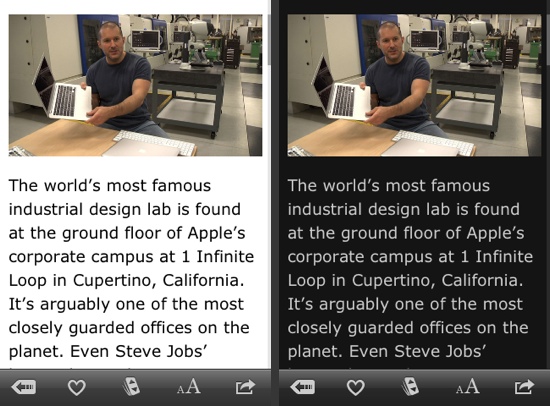
אם אתם משתמשים בשרות שמירת הקישורים Instapaper, ויש לכם מכשיר iOS, כדאי לכם להשקיע באפליקציה של Instapaper. האפליקציה מאפשרת קריאה נוחה ונקייה של הקישורים ששמרתם ב-Instapaper. בנוסף, האפליקציה מאפשרת קריאה גם כשאין לכם חיבור לאינטרנט (בהנחה שטענתם את הקישורים כשעוד היה לכם חיבור לאינטרנט = פתחתם את האפליקציה ונתתם לה לטעון את הקישורים).

Instapaper 11 10app
צילומי מסך: Instapaper בפעולה באייפון.

פיצ'רים נוספים
– חיפוש הגדרות במילון וויקיפדיה מתוך האפליקציה.
– אפשרות להחלפת פונט, שינוי גודל פונט, הגדלת רווחים בין שורות ועוד.
– אפשרות לשתף מתוך האפליקציה: טוויטר, מייל, פייסבוק וכו'.
– ניתן לבחור בין טקסט שחור על רקע לבן לבין טקסט לבן על רקע שחור.

Instapaper באפסטור (כאן).
מחיר בזמן כתיבת הפוסט: $4.99.
גרסה שנבדקה: 4.0.

קישורים נלווים
תוכנות מק לבלוגרים, אבל לא רק

חופרת: רוב אתרי התוכן הישראלים מזניחים את האפליקציות שלהם

כשקניתי את האייפון הראשון שלי (בדצמבר 2009, כשהאייפון הושק בישראל באופן רשמי) מאד התלהבתי מהאפליקציות של אתרי התוכן הישראלים. בתור משתמשת מק זאת הייתה הפעם הראשונה בה יכולתי להחשף לתוכן ישראלי מבלי להיות מותקפת ע"י פרסומות פלאש עויינות ותקלות של חוסר תאימות. אפילו פיתחתי תקווה (שבחלקה התממשה) שהאייפון יפתור את בעיות התאימות שקיימות באתרי התוכן הישראלים.

News il apps

שנתיים אחרי המאורע המכונן, אתרי התוכן הישראלים באמת יותר ידידותיים למשתמשי מק (ולאנשים נטולי אקספלורר באופן כללי) מאשר בעבר, אבל אפליקציות התוכן הישראליות קצת נתקעו, ובמקרים מסויימים אפילו התדרדרו לתהומות של הזנחה. אספתי כמה דוגמאות של הזנחה שנתקלתי בהן בזמן האחרון:
– בכתבות בתוך האפליקציה של וואלה אין קישורים חיים ונגני וידאו ומוסיקה לא תמיד עובדים.
– באפליקציה של עיתון הארץ לחיצה על באנר המבזקים מובילה לעמוד המבזקים, שם לחיצה על אייטמים בודדים לא מובילה לשום מקום.
– באפליקציה של מאקו חסרות מדי פעם תמונות, וגם נגני הוידאו לא תמיד קיימים (או פשוט לא עובדים).

חשוב לציין, כל האפליקציות שהזכרתי כאן הן בהחלט מוצלחות בבסיס שלהן, הבעייה שהן לא נותנות את מלוא החוויה שהן אמורות לתת, סתם כי אף אחד לא באמת בודק את השימושיות האמיתית שלהן (ואולי זה בכלל עניין של כסף).

סיכום
אין פה תרבות אמיתית של תאימות ותשומת לב לפרטים הקטנים.

צפייה ברשת: 60 דקות על סטיב ג'ובס + אפל זוכרת את סטיב ג'ובס

אמש שודרה בארה"ב תוכנית התחקירים "60 דקות" שהוקדשה הפעם לסטיב ג'ובס. התוכנית כוללת, בין היתר, ראיון עם וולטר אייזקסון (כותב הביוגרפיה של סטיב ג'ובס), הקלטות של ג'ובס עצמו שהוקלטו ע"י אייזקסון וקטעי ארכיון.

Steve 60 2011

אתם יכולים לצפות בתוכנית בשלמותה (או בחלקים ממנה) באתר של CBS (כאן). או בחלקים נבחרים ביוטיוב (חלק ראשון) (חלק שני).

אפל חגגה את חייו של סטיב ג'ובס בשבוע שעבר (יום רביעי, 19 באוקטובר) באירוע מיוחד במטה החברה בקופרטינו, ניתן לצפות בוידאו מהאירוע באתר של אפל (כאן).

קישורים נלווים
הביוגרפיה של סטיב ג'ובס מאת וולטר אייזקסון באמאזון (כאן).

טיפ בסיסי: iOS: מקלדת אמוג'י מובנית

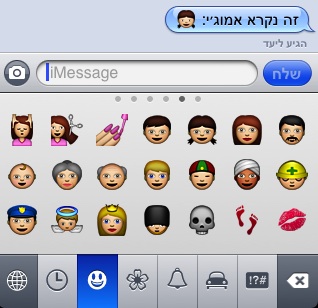
אם אתם חובבי אמוג'י (הגרסה היפנית לאמוטיקונים / רגשונים / סמיילים) כדאי שתדעו שישנה מקלדת אמוג'י מובנית במכשיר ה-iOS שלכם (iOS 5). כל מה שאתם צריכים לעשות על מנת להשתמש בה: להוסיף אותה בהגדרות המערכת.

הוספת מקלדת אמוג'י
תפתחו את אפליקציית "הגדרות" (Settings) ותנווטו ל:
כללי – מקלדת – מקלדות בינלאומיות – הוסף/י מקלדת חדשה: כאן תוכלו לבחור להוסיף את מקלדת האמוג'י למקלדות בהן אתם משתמשים.

איך זה עובד
כל פעם שתשתמשו במקלדת תוכלו לבחור (ע"י לחיצה על אייקון כדור הארץ בצידה השמאלי התחתון של המקלדת), בין יתר המקלדות שלכם, גם במקלדת האמוג'י.

Emoji im 22
צילום מסך: מקלדת אמוג'י.

נבדק על iOS 5.

קישורים נלווים
Lion: אייקוני אמוג'י + שימושים אפשריים
דפי התמיכה של אפל: Emoji

אייפון 4S: פרסומת טלוויזיה חדשה, סירי מככבת

אפל שחררה פרסומת טלוויזיה חדשה לאייפון 4S וכמובן שסירי (Siri) מככבת. בפרסומת מוצגים אנשים שונים, במצבים שונים, משתמשים בסירי למטרות שונות.

קישור ישיר לסרטון ביוטיוב (כאן).

בין המטלות שסירי נדרשת לבצע בפרסומת אפשר למצוא: עדכון לגבי מזג אוויר, תזכורת מבוססת מיקום, סיפוק הוראות לגבי קשירת עניבה, איתור פורצי מנעולים בסביבה ועוד.

סיכום
לא מלהיב, אבל מוכר את המוצר.

קישורים נלווים
חופרת: סירי חייבת ללמוד עברית

אפל זוכרת את סטיב ג'ובס: מעדכנת את עמוד הזיכרון וחוגגת את חייו

באירוע פנימי של אפל, שנערך אתמול (יום רביעי, 19 באוקטובר) במטה החברה בקופרטינו, חגגו עובדי החברה את חייו של סטיב ג'ובס. החגיגות כללו הופעות חיות (לפי מספר מקורות: Norah Jones ו-Coldplay) ונאומים של בכירים באפל. למרות שמדובר באירוע פנימי, החליטה אפל לשתף תמונה מהאירוע:

19octobercelebration2
צילום: טים קוק נואם, קרדיט: אגף יחסי הציבור של אפל (כאן).

אם אתם רוצים עוד: CNET הצליח לצלם וידאו קצר, של אזור האירוע, מהאויר.

אפל עדכנה את עמוד הזיכרון של סטיב ג'ובס
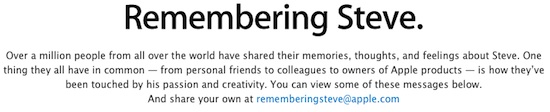
מאז מותו של סטיב ג'ובס (ב-5 באוקטובר 2011, בגיל 56) שיתפו יותר ממיליון איש מרחבי העולם את תחושותיהם ומחשבותיהם, אודות סטיב ג'ובס, באמצעות דוא"ל מיוחד (rememberingsteve@apple.com) שפורסם בעמוד הזיכרון באתר של אפל.

Remembering steve 1

עמוד הזיכרון עודכן אתמול, וכעת ניתן לקרוא בו חלק מהטקסטים שנשלחו לאפל. חשוב לציין, אתם עדיין יכולים לשתף את אפל במחשבותיכם / רגשותיכם אודות סטיב ג'ובס.

טיפ בסיסי: Lion: מניעת שמירת חלונות אוטומטית

ב-Lion, כאשר אתם סוגרים תוכנה, התוכנה שומרת את החלונות / המסמכים הפתוחים באופן אוטומטי. כשתפתחו את התוכנה מחדש תמצאו את עצמכם באותו מצב בו עזבתם את התוכנה. באופן כללי מדובר בפיצ'ר מועיל, אבל ישנם מקרים בהם תעדיפו שהתוכנה לא תשמור את החלונות / המסמכים הפתוחים. במקרים הנ"ל ישנן כמה אפשרויות הפתוחות בפניכם:

מקש Alt בעת סגירת התוכנה:
אם תחזיקו את מקש Alt, פקודת Quit בתפריט File (או בתפריט הנושא את שם התוכנה) תהפך ל:
"Quit and Discard Windows"
– במקום שימוש בתפריט אתם יכולים להשתמש בקיצור: Alt Command Q

Auto save 18
צילום מסך: ביטול שמירת החלונות / מסמכים בעת סגירת התוכנה.

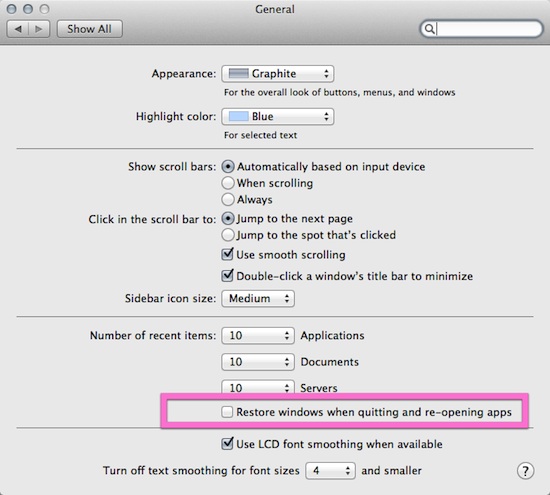
ניתן לבטל את השמירה האוטומטית בהעדפות המערכת:
תבחרו ב-General ותורידו את ה-V מ:
"Restore windows when quitting and re-opening apps"
חשוב לציין, תצטרכו לסגור את התוכנות הפתוחות על מנת שהשינוי יכנס לתוקף.

אחרי הביטול, במידה ותרצו שהתוכנה בכל זאת תשמור את החלונות הפתוחים, תצטרכו לסגור את התוכנה בעזרת הקיצור:
Alt Command Q
או לחלופין לסגור את התוכנה דרך תפריט File (או בתפריט הנושא את שם התוכנה) תוך כדי החזקת מקש Alt.

נבדק על 10.7.2.

iMessage: מדריך בסיסי

עם השקתה של iOS 5 זכינו לקבל, בין היתר, את iMessage: שרות הודעות (טקסט, תמונות, וידאו ועוד) חינמי בין מכשירי iOS. ל-iMessage  אין אפליקציה ייעודית, הוא משולב באפליקציית "הודעות"  (Messages), המובנית במערכת, המשמשת גם לשליחת SMS. כשאתם רוצים לשלוח הודעה לנמען שיש לו חשבון iMessage האפליקציה תשלח iMessage, כשאתם רוצים לשלוח הודעה לנמען שאין ברשותו חשבון כזה, האפליקציה תשלח SMS רגיל.

החומרים הדרושים
1.חשבון משתמש אפל (Apple ID): זה יכול להיות החשבון שמשמש אתכם לקניות באפסטור, החשבון שמשתמש אתכם ל-iCloud, חשבון חדש שתפתחו לצורך העניין (או כל חשבון משתמש אפל שקיים ברשותכם).
2.מכשיר iOS בו מותקנת iOS 5 (ומעלה).

הגדרת השירות
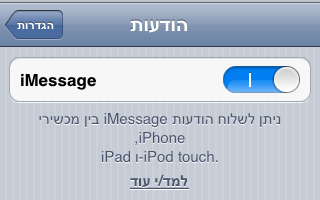
לפני שתוכלו להשתמש ב-iMessage אתם צריכים להפעיל את השרות: את ההגדרות של iMessage אתם יכולים למצוא באפליקציית "הגדרות" תחת קטגוריית "הודעות":
Imessage open 1
צילום מסך: הגדרות iMessage.

אחרי שאפשרתם את iMessage תוכלו לקבוע את את הדוא"ל שיקושר לחשבון (הדוא"ל בו אנשים ישתמשו על מנת לשלוח לכם הודעת iMessage). חשוב לציין, אם אתם מעוניינים להשתמש בדוא"ל שהוא שונה מהדוא"ל שמקושר לחשבון האפל שלכם, אתם יכולים להוסיף דוא"ל (בכפתור "קבל ב-") ולחכות  לאישור מאפל, לאחר מכן תוכלו למחוק את הדוא"ל המיותר או להוסיף חשבונות דוא"ל נוספים.

אם יש לכם שני מכשירי iOS (או יותר) ואתם רוצים שלכל אחד מהם יהיה חשבון iMessage נפרד, יש לכם לפחות שתי אפשרויות:
– להקצות חשבון משתמש אפל שונה ל-iMessage לכל אחד מהמכשירים.
– אם אתם מעוניינים להשתמש באותו חשבון משתמש אפל: אתם יכולים להקצות דוא"ל שונה לכל אחד מהמכשירים (או אפילו מספר כתובות דוא"ל).

איך שולחים הודעה
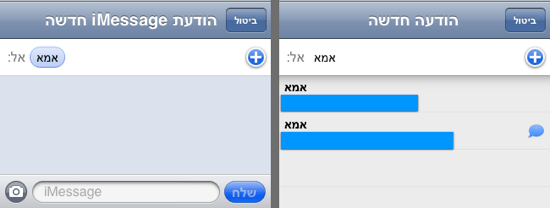
פותחים את אפליקציית "הודעות"  (Messages) ובוחרים לכתוב הודעה חדשה, אחרי שתמלאו את שם הנמען, תוכלו לראות אם יש ברשותו חשבון iMessage: ליד שמו תופיע בועת טקסט כחולה, ובשדה כתיבת הטקסט (ובכותרת) תופיע המילה "iMessage". במידה ולא תהיה אפשרות לשלוח iMessage, למרות שלמשתמש יש חשבון iMessage, תוכלו לשלוח SMS רגיל במקום (בהנחה שבחרתם באפשרות בהעדפות iMessage).
Imessage p34
צילומי מסך: רמזים שמדובר ב-iMessage.

איך תדעו ששלחתם iMessage
ההודעה שנשלחה צבועה בכחול, בניגוד להודעות SMS הצבועות בירוק.

Imessage blue
צילום מסך: הודעת iMessage.

חשוב לציין
iMessage מצריך חיבור לרשת. במידה ואתם משתמשים ב-Wi-Fi השרות הוא חינמי, במידה ואתם משתמשים באינטרנט סלולרי שליחת ההודעה כרוכה בשימוש בחבילת הדאטה שלכם (כל עוד אתם לא חורגים מהחבילה שלכם זה לא צריך להטריד אתכם).

קישורים נלווים
מדריך בסיסי: iOS 5: סנכרון אלחוטי

חופרת: סירי חייבת ללמוד עברית

סירי (Siri), השליטה / העזרה הקולית החכמה באייפון 4S, היא הפיצ'ר הכי נוצץ באייפון 4S. ישנם אפילו אנשים שטוענים שסירי תשנה את הדרך בה אנשים משתמשים בסמארטפון שלהם (רק הזמן יוכיח את הטענה הזאת). כדאי שנתחיל להפנים את המסר: סירי הגיעה לאייפון, והיא לא מתכוונת להעלם ממנו בקרוב.

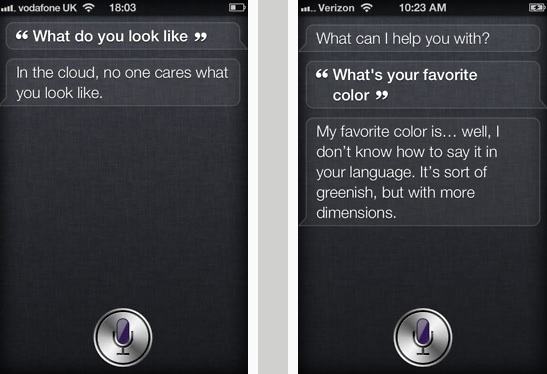
Siri personality 11
צילום מסך מהאתר "Shit That Siri Says": סירי בפעולה.

עברית היא שפה שנתמכת רשמית ב-iOS. אפל לא תוכל להעלים, לאורך זמן, פיצ'ר כל כך חשוב מדוברי העברית (או כל שפה נידחת אחרת). סביר להניח שעברית תהיה אחת השפות האחרונות שסירי תלמד, אבל זה יקרה. במקרה של סירי אין בעיית כיווניות שיכולה לסבך את העניינים (כמו במקרה של עברית כתובה).

חשוב לזכור, סירי עדיין בבטא, והיא מתפקדת בצורה סבירה בעיקר בארה"ב. ישנן לא מעט שפות שאינן נתמכות, וגם אלו שכבר כן נתמכות לא מספקות את אותה יעילות שמספקת סירי האמריקאית. MacStories התעמק בבעיות התפקוד של סירי מחוץ לארה"ב.

בינתיים אתם יכולים להתנחם בפנינים שסירי משפריצה לכל עבר באתר טמבלר חדש: "Shit That Siri Says" (כאן).

קישורים נלווים
עמוד השאלות הנפוצות על סירי באתר של אפל (כאן).